Kennisbank
1.000 veelgestelde vragen, 500 tutorials en uitlegvideo's. Hier vind je alleen maar oplossingen!
Een audioprobleem in kMeet oplossen
Deze handleiding helpt u bij het oplossen van audio-problemen (microfoon en luidsprekers) met kMeet, de ethische videoconferentieoplossing van Infomaniak.
Inleiding
- Om te functioneren, moet kMeet absoluut uw toestemming krijgen om toegang te krijgen tot de microfoon.
- Dit verzoek verschijnt meestal via een pop-upvenster linksboven in een browser zoals Brave, Chrome, Edge, Firefox, Opera, Safari… of bij de eerste keer dat de applicatie wordt gestart.
- Een audioprobleem kan van twee soorten zijn:
- of anderen kunnen u niet horen (probleem met de microfoon),
- of u kunt anderen niet horen (probleem met de luidsprekers/uitgang).
Mogelijke oplossingen voor audioproblemen
1. Controleer de basisinstellingen en -hardware
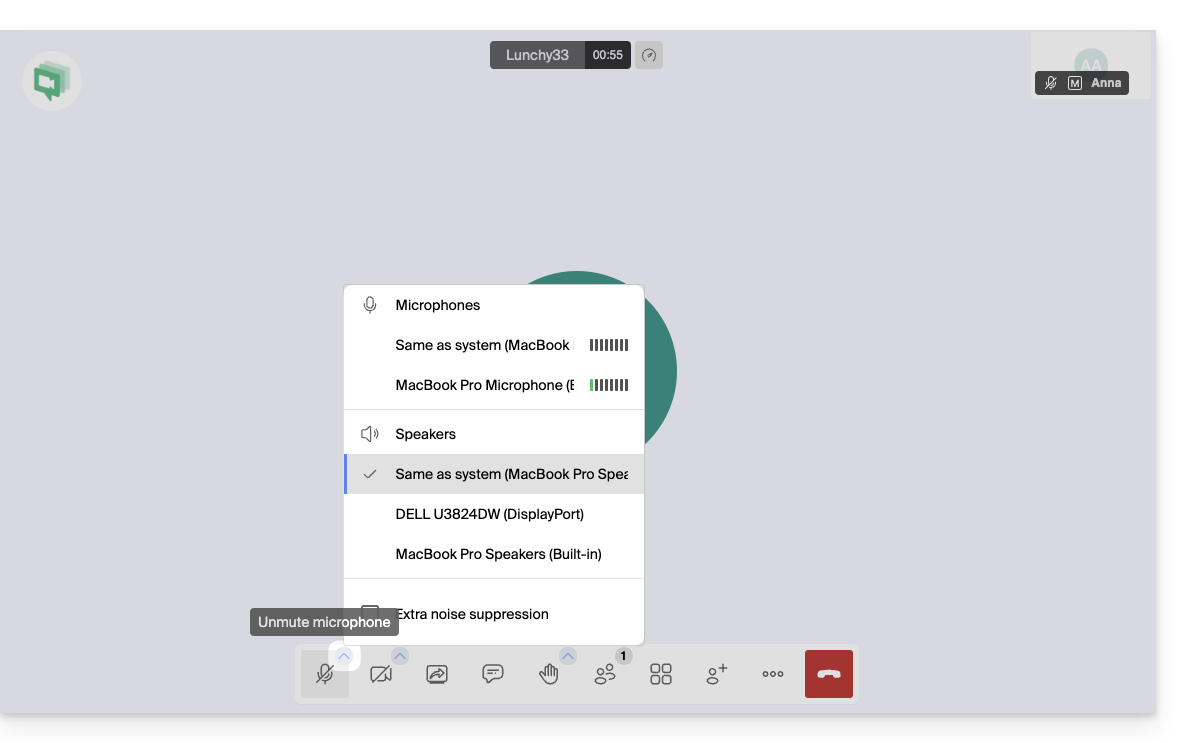
- De knop "Dempen": controleer of uw microfoon niet is uitgeschakeld in de kMeet-interface (rood microfoonsymbool) of via een fysieke knop op uw headset/microfoon:
- Aansluitingen: als u een externe headset of microfoon gebruikt, koppelt u deze los en sluit u deze opnieuw aan (gebruik bij voorkeur directe USB-poorten in plaats van hubs).
- Systeemvolume: controleer of het volume van uw computer of mobiele apparaat niet op nul staat of in de modus "Niet storen" is ingesteld.
2. Audio-instellingen configureren in kMeet (computer)
Zowel in de app als in de browser kunt u precies aangeven welke apparaten u wilt gebruiken:
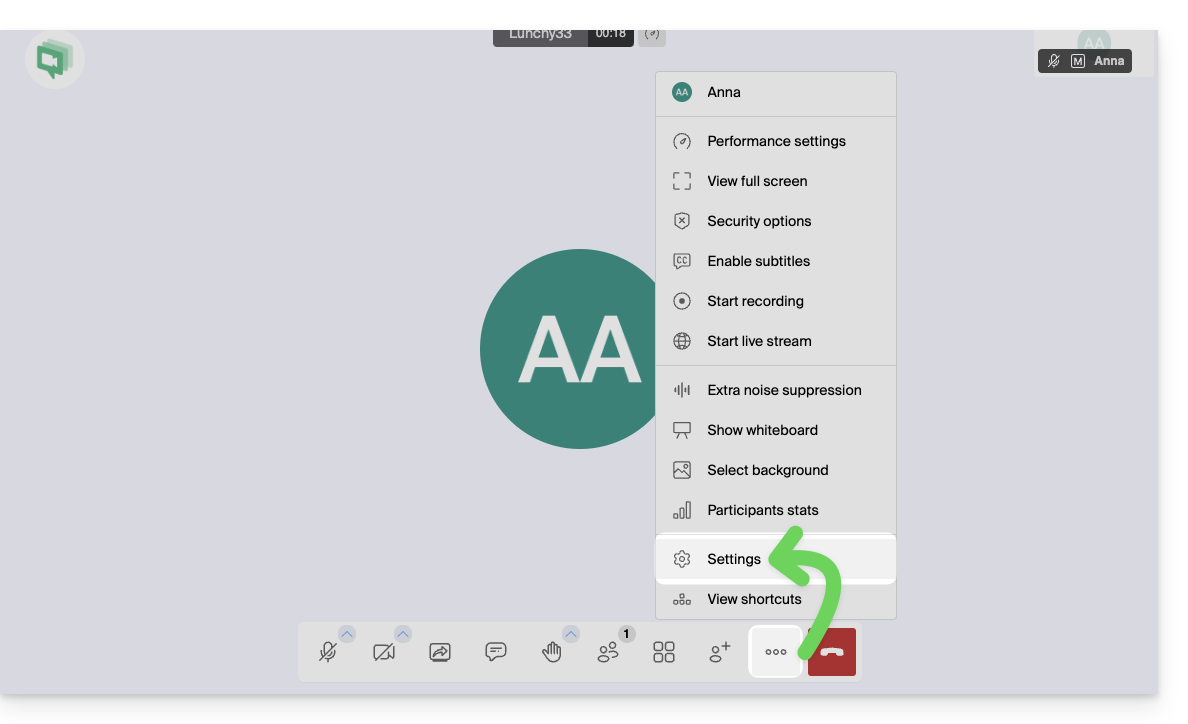
- Ga naar Instellingen:
- Ga naar het tabblad Audio:
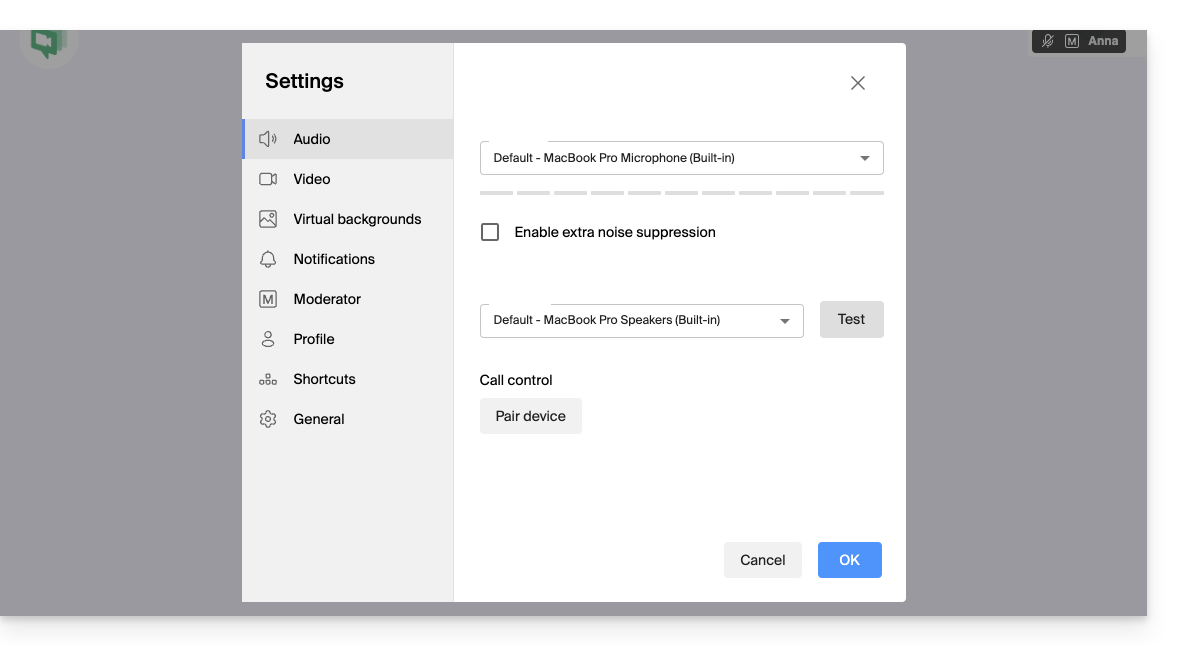
- Microfoon: selecteer het juiste apparaat in de lijst.
- Spreek: een blauwe volumebalk moet bewegen als de microfoon geluid oppikt.
- Audio-uitvoer: selecteer uw luidsprekers of uw hoofdtelefoon.
- Klik op "Testen" om te controleren of u het testgeluid hoort.
3. (Opnieuw) toestemming geven voor de microfoon in de browser
Als u kMeet gebruikt via een browser zoals Brave, Chrome, Edge, Firefox, Opera, Safari:
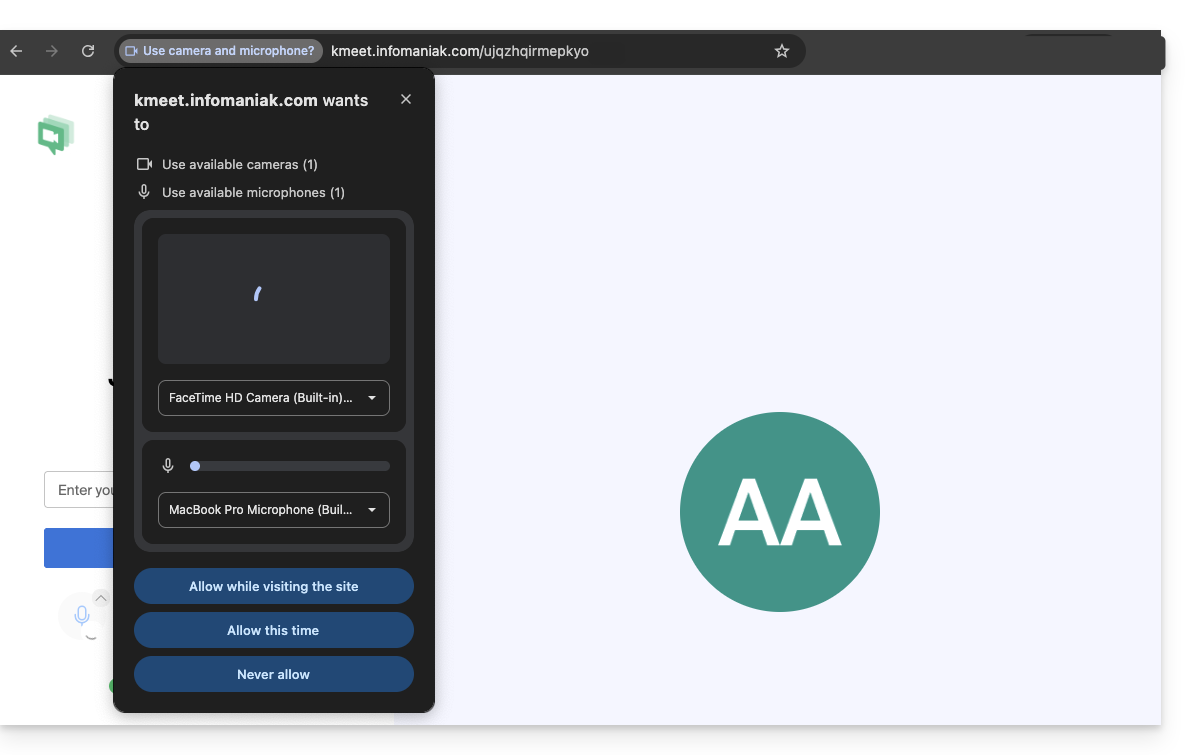
- Klik op het pictogram van het slot (of de site-instellingen) links van het webadres (kmeet.infomaniak.com).
- Controleer of "Microfoon" is ingesteld op Toestaan.
- Als u deze instelling wijzigt, maar er geen merkbaar effect is, vernieuw dan de pagina (F5).
4. Controleer de systeemtoestemmingen (Windows, macOS, mobiel)
Op macOS (vaak vergeten):
- Ga naar het menu Apple > Systeeminstellingen > Privacy en beveiliging.
- Klik op Microfoon.
- Controleer of uw browser of de kMeet-app is aangevinkt.
Op Windows:
- Ga naar Instellingen > Privacy en beveiliging > Microfoon.
- Controleer of de optie "Toegang tot de microfoon" is ingeschakeld.
- Controleer of "Sta toe dat bureaubladtoepassingen toegang hebben tot uw microfoon" is ook ingeschakeld voor kMeet of uw browser.
Op mobiele apparaten (iOS en Android):
- iOS: Instellingen > kMeet > Controleer of Microfoon is ingeschakeld. Controleer dit ook in Instellingen > Privacy > Microfoon.
- Android: Instellingen > Apps > kMeet > Machtigingen > Microfoon > Toestaan wanneer de app wordt gebruikt.
5. Speciaal geval: het uitschakelen van blokkerende extensies
Sommige browser-extensies (advertentieblokkers, privacybeschermings-extensies zoals uBlock Origin of Privacy Badger) kunnen soms audio-/videostreams blokkeren.
- Probeer uw extensies uit te schakelen of open de kMeet-link in een privévenster om te testen.
6. Over Firefox en WebRTC
U kunt proberen WebRTC in Firefox uit te schakelen om te testen (via media.peerconnection.enabled = false), maar dit wordt niet aanbevolen: kMeet maakt gebruik van de WebRTC-technologie; als u deze uitschakelt, kan het zijn dat de videoconferentie helemaal niet meer werkt.
Als Firefox problemen veroorzaakt:
- Controleer dan de instellingen van Firefox > Privacy en beveiliging > Rechten.
- Klik naast "Microfoon" op Instellingen en zorg ervoor dat kmeet.infomaniak.com niet in de lijst "Blokkeren" staat.
- Controleer ook of Automatisch afspelen is toegestaan voor audio op kMeet.
7. Als laatste redmiddel: verander van apparaat
Als het probleem aanhoudt, is er waarschijnlijk een hardwareprobleem of een conflict tussen drivers op het apparaat:
- Neem deel aan de vergadering vanaf een ander apparaat (schakel over van de computer naar de smartphone via de kMeet-app).
- Vraag de link/code van de vergadering op via de gedeelde informatie/uitnodiging:

Link naar deze veelgestelde vragen: https://faq.infomaniak.com/2441
Is deze veelgestelde vragenlijst nuttig geweest?