Kennisbank
1.000 veelgestelde vragen, 500 tutorials en uitlegvideo's. Hier vind je alleen maar oplossingen!
Ontdek de interface van de Infomaniak-e-maildienst
Bijwerken 12-10-2026
Deze handleiding presenteert de belangrijkste functies van een e-maildienst van Infomaniak. Ontdek de beheerinterface van uw e-mailadressen die zijn aangemaakt en gehost bij Infomaniak.
Toegang tot de e-maildienst
Om toegang te krijgen tot de e-maildienst:
- Klik hier om naar het beheer van uw product te gaan in het Infomaniak-beheerpaneel (hulp nodig?):
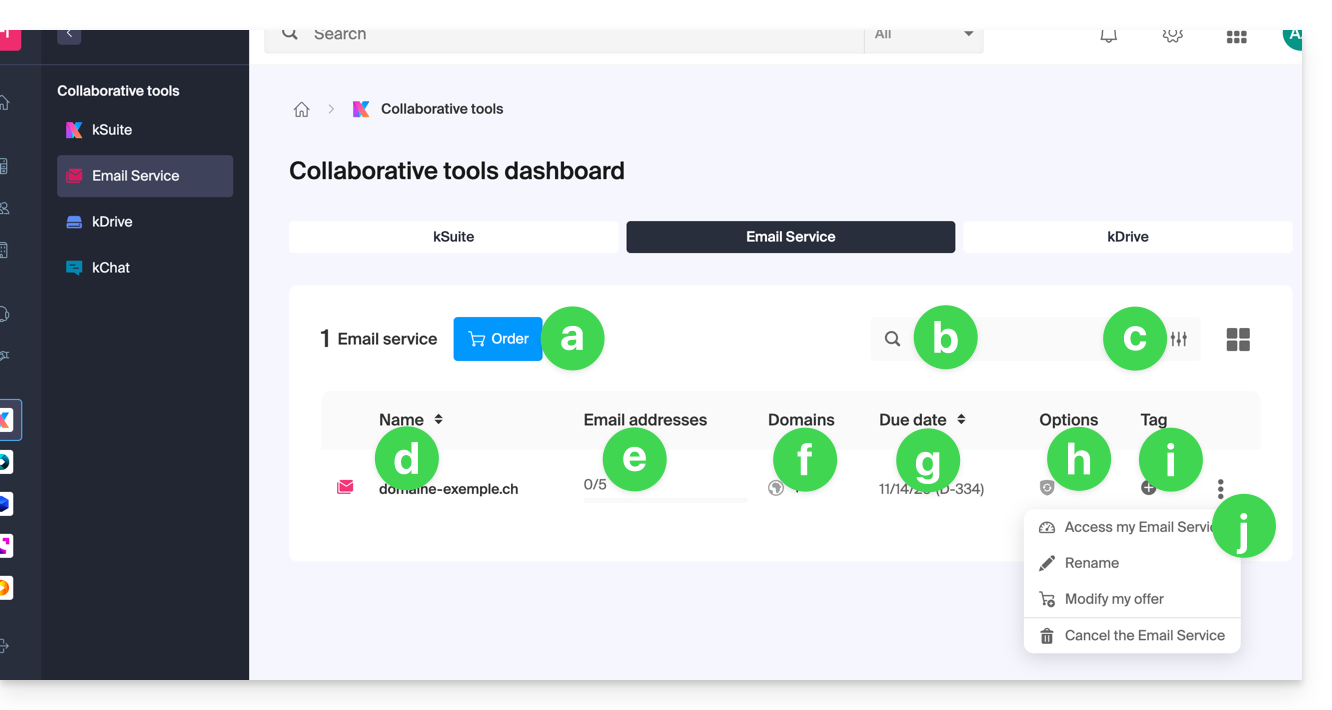
- Een nieuwe Mail-service aanvragen (om bijvoorbeeld e-mailadressen aan te maken voor een nieuw domeinnaam).
- Zoeken tussen uw Mail-services.
- Filter-/sorteeropties en presentatie van de tabel.
- De naam van uw Mail-service (let op: deze kan worden gewijzigd (zie punt j) om de organisatie te vereenvoudigen, maar het bijbehorende domein, dat zichtbaar is wanneer u de muis erboven houdt (zie punt f), blijft hetzelfde).
- Het aantal aangemaakte en beschikbare e-mailadressen (hier is de limiet 5, maar er zijn nog geen adressen aangemaakt).
- Het of de domeinen die aan uw Mail-service zijn gekoppeld; raadpleeg deze andere handleiding om het domeinnaam van uw Mail-service te wijzigen.
- Vervaldatum van de service (kan gerelateerd zijn aan kSuite).
- Eventuele opties, zoals Renewal Warranty.
- Eventuele labels/tags.
- Actiemenu waarmee u onder andere de Mail-service kunt hernoemen of de abonnement kunt wijzigen.
Toegang tot e-mailadressen
Om toegang te krijgen tot de e-mailadressen in deze e-maildienst:
- Klik rechtstreeks op de naam van de betreffende e-maildienst in de tabel (zie de illustratie hierboven).
- U komt op dit type pagina terecht:
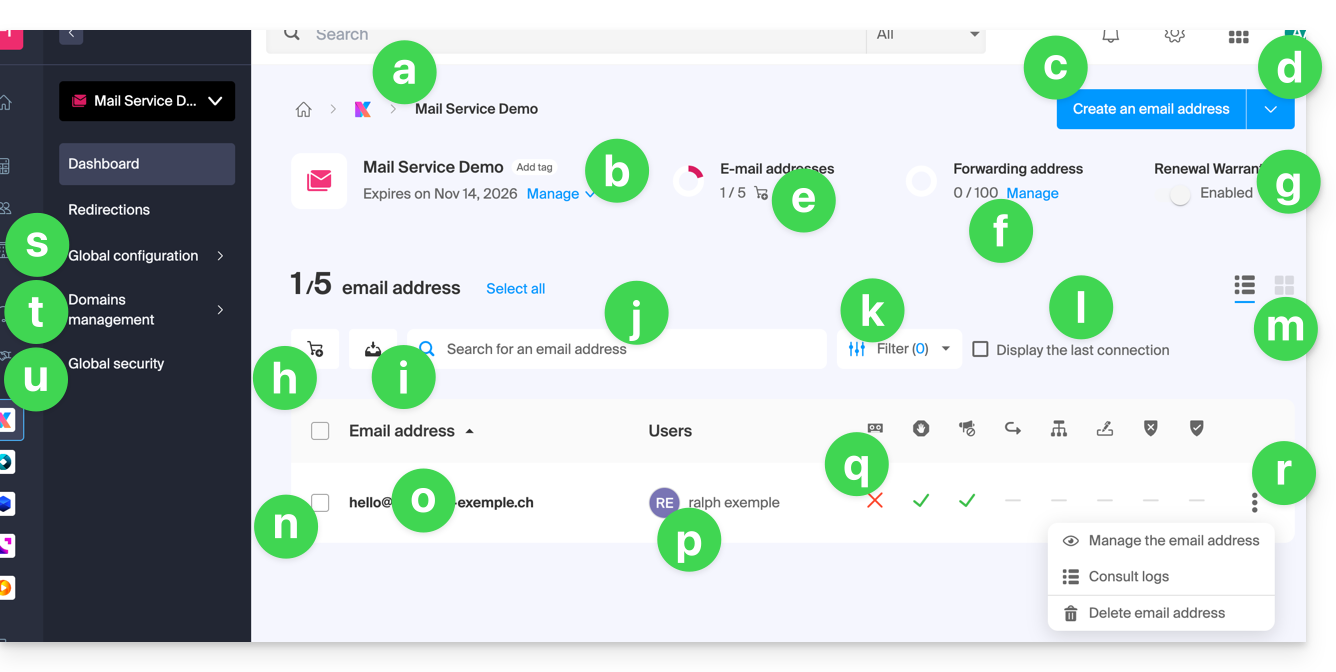
- Navigatiepad en benaming van de Mail-service (eventueel hernoemd, zoals in dit voorbeeld).
- Menu voor het beheren van de Mail-service, waarmee u acties kunt uitvoeren die niet mogelijk zijn via punt j in de vorige tabel.
- Extra e-mailadressen aanmaken (of eerst bestellen als de limiet niet voldoende is) voor hetzelfde domein.
- Aanvullend menu, onder andere voor het in bulk aanmaken van adressen of generieke adressen.
- Huidige limiet (u kunt deze wijzigen).
- Virtuele adressen (doorstuuradressen) aanmaken.
- Zie punt h in de vorige tabel.
- Extra e-mailadressen bestellen.
- De lijst met adressen downloaden in een CSV-bestand (
.csv-formaat). - Zoeken in de adressen van de Mail-service (in tegenstelling tot de zoekbalk bovenaan, waarmee u kunt zoeken in alle producten van de organisatie).
- De weergave filteren op basis van verschillende criteria, waaronder de inlogdatums van gebruikers.
- In de tabel de laatste keer weergeven dat een gebruiker is ingelogd op de Mail-interface van Infomaniak, waaraan het betreffende e-mailadres is gekoppeld.
- Opties voor de tabelweergave.
- Voor elk e-mailadres bevindt zich een klein vakje dat kan worden aangeklikt, waarmee u meerdere adressen tegelijk kunt selecteren om acties uit te voeren (deze acties worden onderaan de pagina weergegeven nadat de selectie is voltooid).
- Klik rechtstreeks op de benaming van het e-mailadres om dit te configureren (zie de volgende tabel).
- De gebruiker(s) van de Mail-interface van Infomaniak die het betreffende e-mailadres hebben gekoppeld.
- Door op de vakjes in de tabel te klikken, krijgt u toegang tot de opties; een symbool geeft aan of een bepaalde optie is ingeschakeld.
- Mogelijke acties voor het e-mailadres.
- Globale configuratie (van toepassing op de gehele Mail-service) om bijvoorbeeld een handtekening of anti-spam toe te passen op de gehele Mail-service.
- Beheer van de domeinnamen die zijn gekoppeld aan de Mail-service.
- Globale beveiliging om een technische diagnose uit te voeren en indien mogelijk automatisch fouten te corrigeren.
Toegang tot de details en instellingen van een e-mailadres
Om toegang te krijgen tot de instellingen en informatie met betrekking tot het e-mailadres (opslag, wachtwoord, enz.) en de gebruikers van de Mail-app van Infomaniak (dus niet bij gebruik van IMAP) die het e-mailadres gebruiken:
- Klik rechtstreeks op het betreffende e-mailadres in de tabel.
- U komt op de volgende pagina:
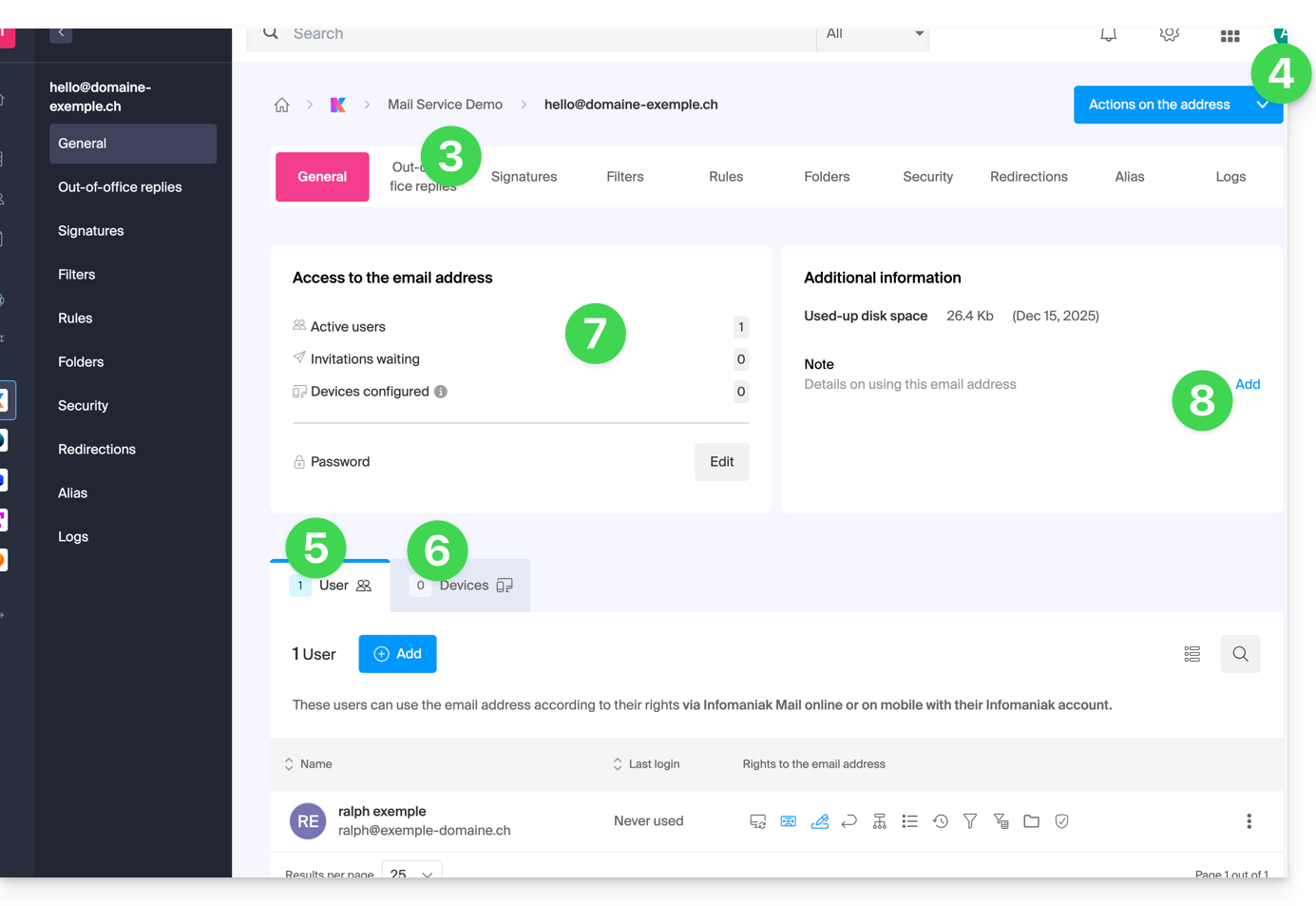
- Klik op de verschillende tabbladen bovenaan de pagina (of in het menu aan de linkerkant) om de verschillende instellingen van uw e-mailadres te configureren.
- Aanvullende acties, zoals herstellen, zijn toegankelijk via de knop Acties.
- Tabblad gebruikers (hiermee kunt u gebruikers uitnodigen en toegang verlenen tot het e-mailadres).
- Tabblad apparaten (hiermee kunt u een wachtwoord instellen voor het e-mailadres, zodat het alleen op een specifiek apparaat kan worden gebruikt).
- Overzicht van de huidige toegangspunten voor het betreffende adres (zie punten 5 en 6).
- Hiermee kunt u vrije tekst toevoegen die aan de linkerkant wordt weergegeven.
Link naar deze veelgestelde vragen: https://faq.infomaniak.com/2435
Is deze veelgestelde vragenlijst nuttig geweest?