Kennisbank
1.000 veelgestelde vragen, 500 tutorials en uitlegvideo's. Hier vind je alleen maar oplossingen!
De nieuwe Outlook (Windows) configureren met IMAP (e-mail)
Deze handleiding legt uit hoe u de desktop-app New Outlook (de nieuwe Outlook-desktopapplicatie voor Windows, de vervanging van Windows Mail) kunt verbinden met een e-mailadres dat bij Infomaniak wordt gehost.
Inleiding
- Hoewel de e-mails zelf op de Infomaniak-server worden opgeslagen, is de ervaring in New Outlook sterk geïntegreerd met de Microsoft-cloud:
- Bepaalde informatie over uw account kan door Microsoft worden gebruikt voor gecentraliseerd beheer en een betere synchronisatie-ervaring.
- Als u volledige controle en lokale toegang tot uw e-mails wilt, kunt u overwegen om software/e-mailclients van derden te gebruiken (zoals Thunderbird) waarmee een meer directe opslag mogelijk is (❓: hulp).
E-mailadres toevoegen aan de app
Vereisten
- Maak het e-mailadres aan (❓: hulp my kSuite | E-maildienst/kSuite).
- Maak een apparaatwachtwoord aan (❓: hulp my kSuite | E-maildienst/kSuite).
- Controleer of de domeinconfiguratie correct is ingesteld (❓: hulp).
Het wachtwoord dat u voor het e-mailadres aanmaakt, moet voldoen aan de criteria die onderaan deze handleiding worden beschreven.
Om de e-mailtoepassing te configureren:
- Open de app.
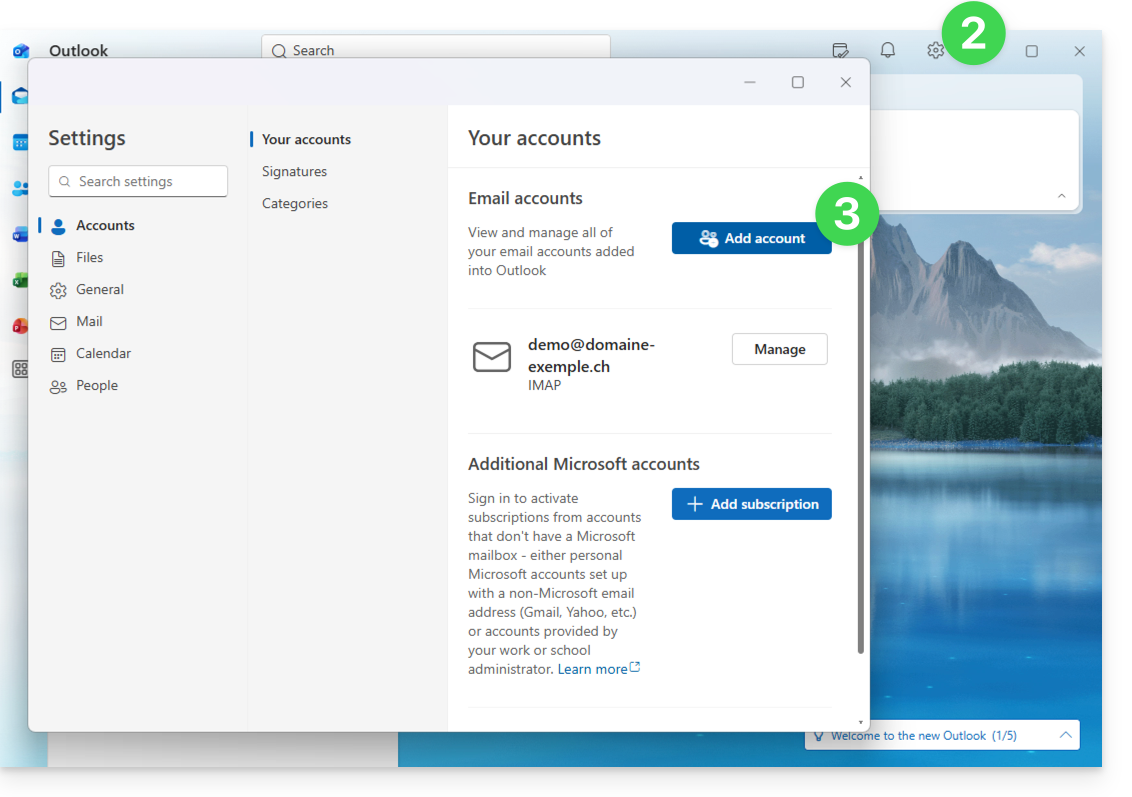
- Klik indien nodig op het tandwiel rechtsboven (anders gaat u naar stap 4).
- Klik op Een account toevoegen:
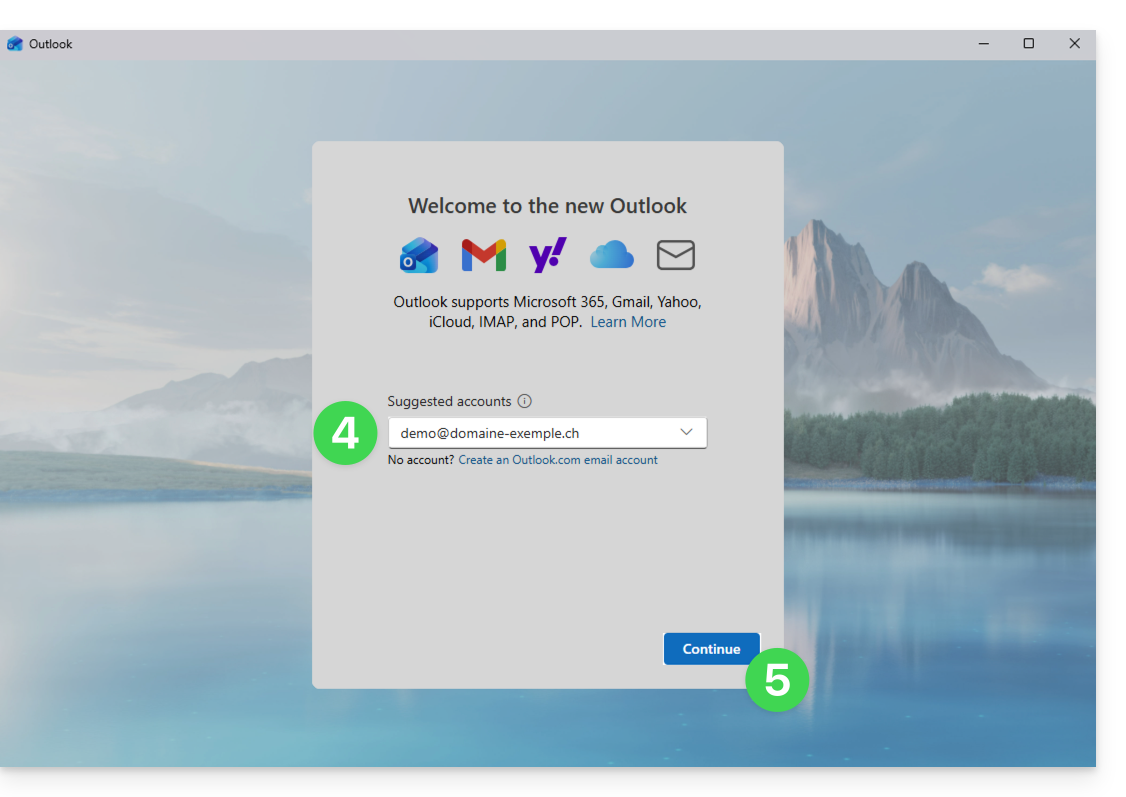
- Voer het e-mailadres in dat u wilt toevoegen.
- Klik op Doorgaan:
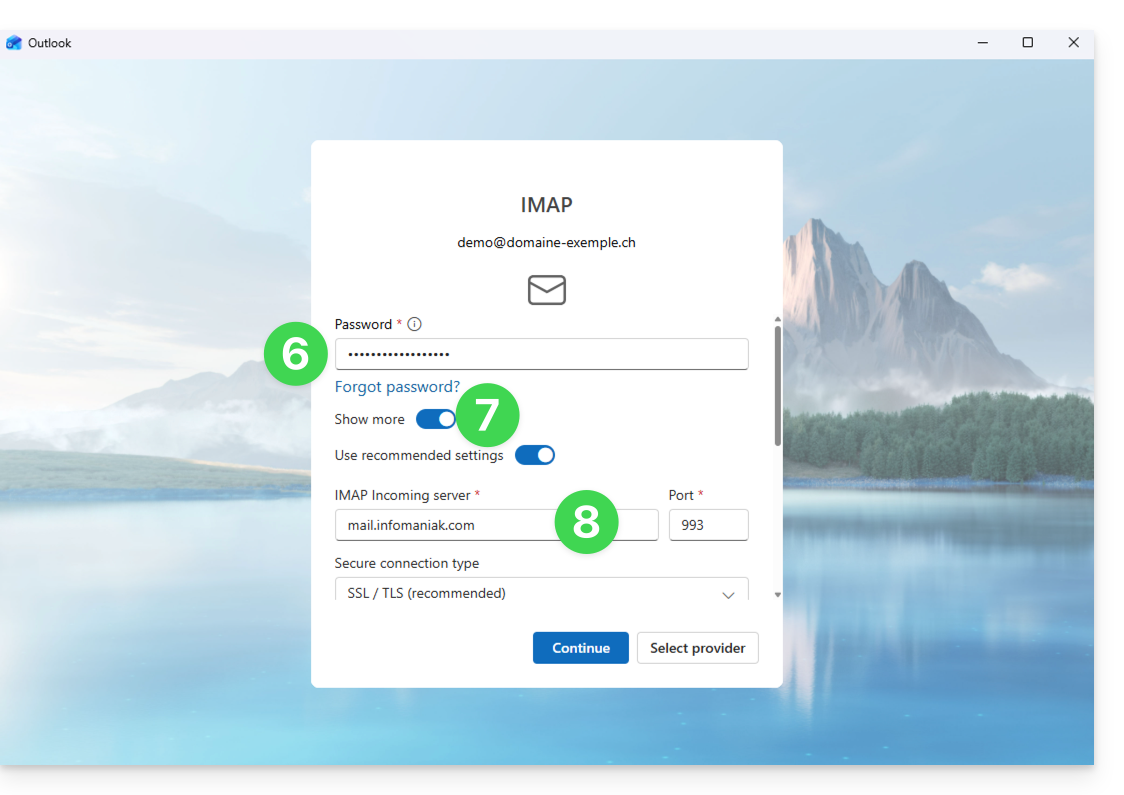
- Voer het wachtwoord van het e-mailadres in (❓: hulp).
- Klik op de knop Meer weergeven.
- Controleer en vul de ontbrekende informatie aan (❓: hulp):
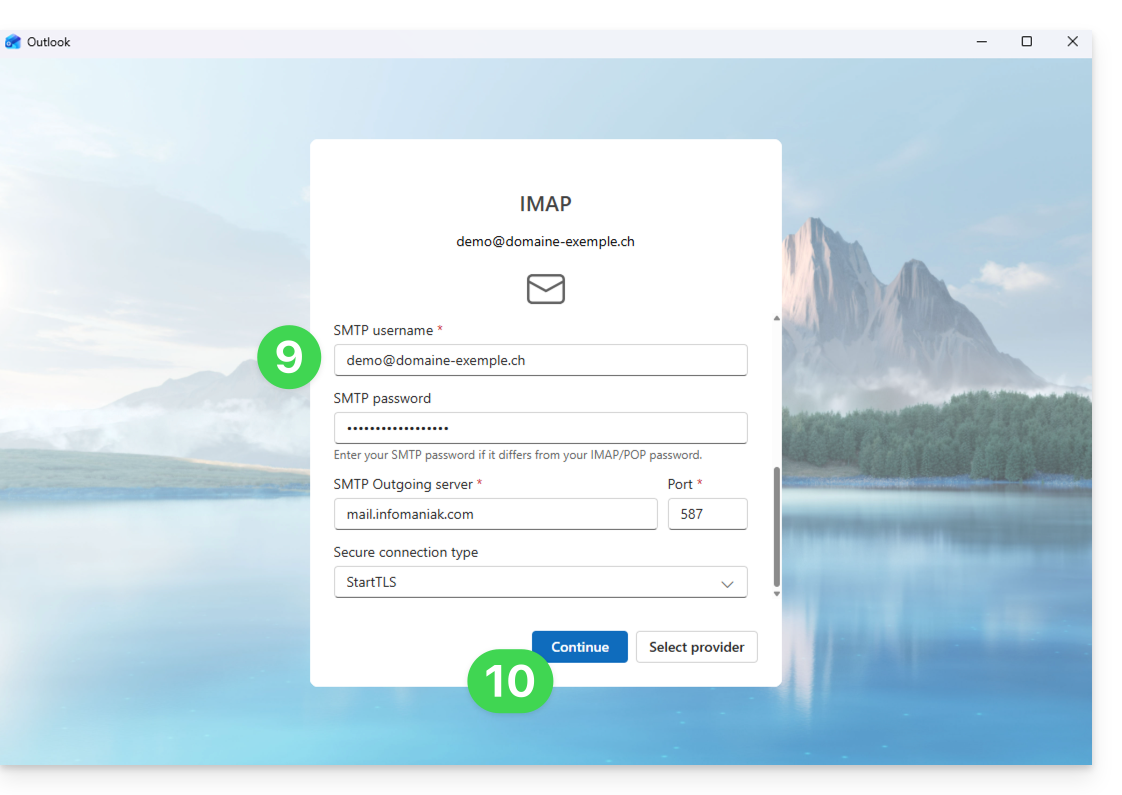
- Scrol naar beneden op de pagina en controleer en vul vervolgens de ontbrekende informatie in (❓: hulp).
- Klik op Doorgaan:
- Bekijk en doorloop de verschillende informatievensters van Microsoft:
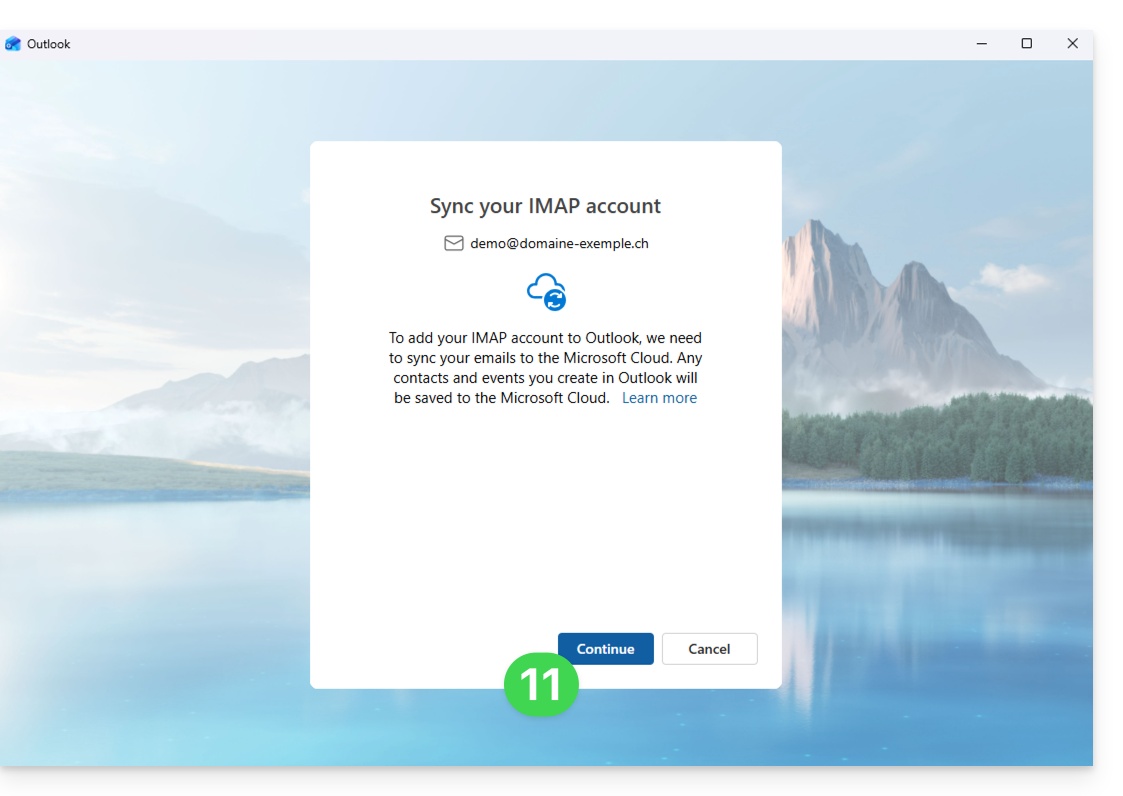
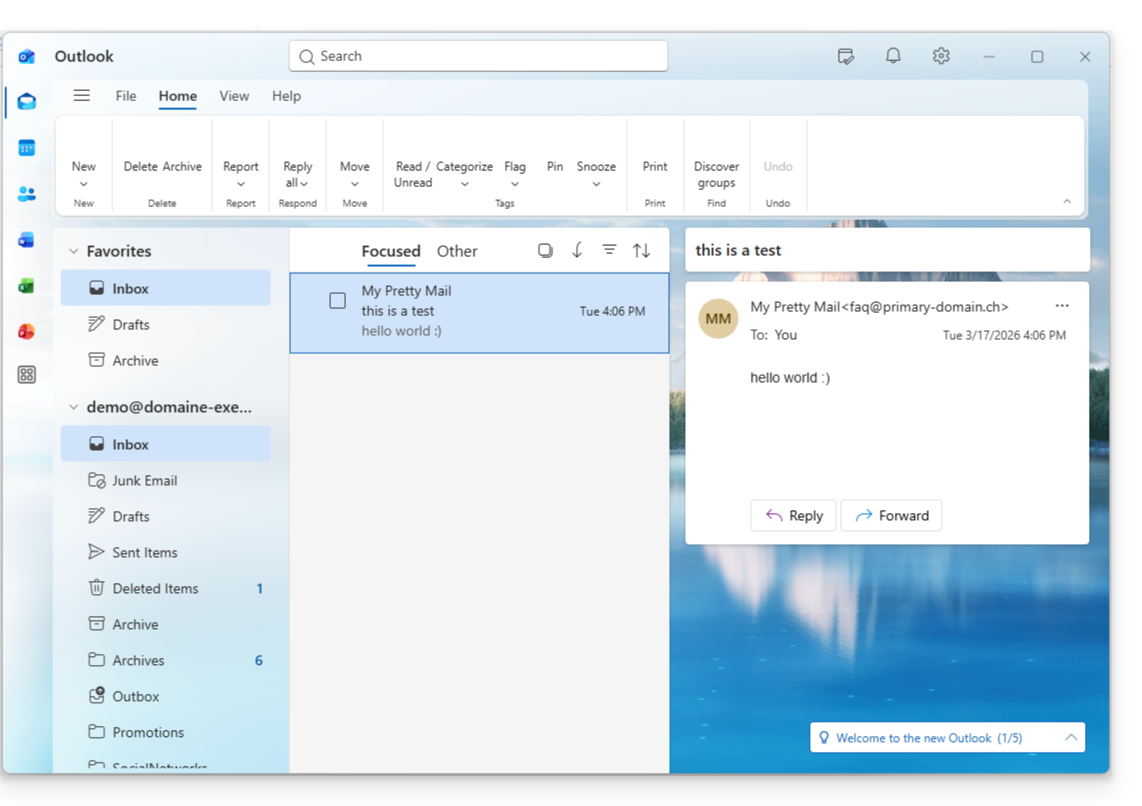
- Klaar! Uw e-mailadres is nu geconfigureerd in de applicatie:
Aanbevolen instellingen
- Inkomende IMAP-server =
mail.infomaniak.com - IMAP-poort =
993(met SSL) - Uitgaande SMTP-server =
mail.infomaniak.com - SMTP-poort en versleutelingsprotocol en de opdracht/methode om dit protocol te activeren:
587+ STARTTLS - Gebruikersnaam = het volledige e-mailadres (& ❓: hulp)
- Wachtwoord: het wachtwoord dat is gegenereerd voor het e-mailadres dat u wilt openen (zie vereisten).
- Verplichte authenticatie voor het verzenden van e-mails:
- Activeer dit in de SMTP-instellingen van uw applicatie.
- Vink "gebruik dezelfde instellingen als de inkomende server" aan of, afhankelijk van de software/e-mailclient, voer een gebruikersnaam in (= volledig e-mailadres) en het gegenereerde wachtwoord.
Raadpleeg deze andere handleiding als u informatie zoekt over andere e-mailpoorten en -protocollen die compatibel zijn (bijvoorbeeld SSL/TLS).
Bij problemen
Een oplossing die lijkt te werken, is de combinatie van deze twee situaties:
- U moet zijn ingelogd op uw Windows-sessie met een Microsoft-account (en niet alleen met een lokaal account).
- Het e-mailadres voor de Windows-aanmelding is toegevoegd aan deze versie van Outlook.
Maak ook een nieuw wachtwoord aan (❓: hulp) door het willekeurig te laten genereren, maar controleer ook of het voldoet aan de door Microsoft gestelde criteria:
| Toegestane tekens |
|
| Niet toegestane tekens |
|
| Lengte van het wachtwoord | MAXIMAAL 16 tekens |
Controleer of de e-maildienst optimaal is geconfigureerd (❓: hulp).
De probleemoplossingsgidsen helpen u bij het oplossen van eventuele problemen:
- Raadpleeg de oplossingen in deze andere handleiding over e-mail in het algemeen.
- Deze andere handleiding gaat specifiek over Outlook.
… en als uw Outlook niet meer werkt na een wachtwoordwijziging, raadpleeg dan deze andere handleiding.
Link naar deze veelgestelde vragen: https://faq.infomaniak.com/2434
Is deze veelgestelde vragenlijst nuttig geweest?