Kennisbank
1.000 veelgestelde vragen, 500 tutorials en uitlegvideo's. Hier vind je alleen maar oplossingen!
kDrive synchroniseren via WebDAV op Windows
Deze handleiding geeft instructies voor het synchroniseren van kDrive met Windows met behulp van het WebDAV-protocol.
✘ NIET BESCHIKBAAR voor
kSuite Free / kSuite Standard
my kSuite / my kSuite+ (ik.me, etik.com, ikmail.com)
⚠ LET OP ⚠
Gebruik het WebDAV-protocol op kDrive voor specifieke en incidentele gevallen:
- Als u aan uw bestanden wilt werken en ze wilt delen, is kDrive het ideale hulpmiddel; het wordt aanbevolen om de kDrive-app te installeren om verlies van bestanden te voorkomen.
- Daarentegen is Swiss Backup de onmisbare en geschikte oplossing om uw gegevens te beschermen tegen verlies of beschadiging en de continuïteit van uw bedrijf te waarborgen.
Infomaniak garandeert dat haar diensten voldoen aan de standaardprotocollen (IMAP, S3, enz.) maar biedt geen aanvullende ondersteuning voor externe diensten of software, omdat de configuratie daarvan kan variëren afhankelijk van de leverancier of uitgever(zie:
Verbinden met kDrive via WebDAV op Windows
Voor een Windows-pc:
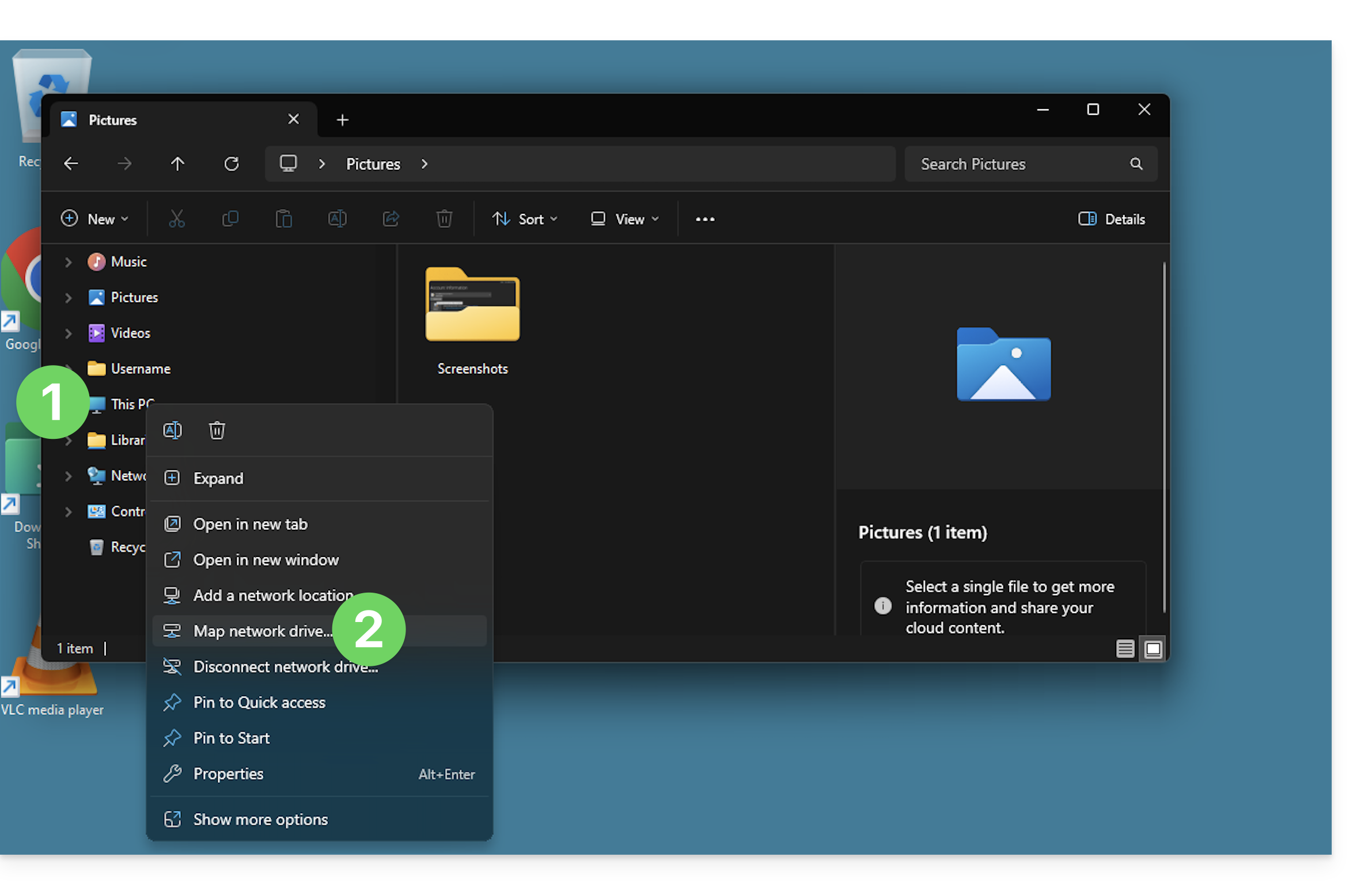
- Klik met de rechtermuisknop op Deze pc (voorheen “werkstation”) in de Verkenner of het Startmenu.
- Klik op Een netwerkstation koppelen:
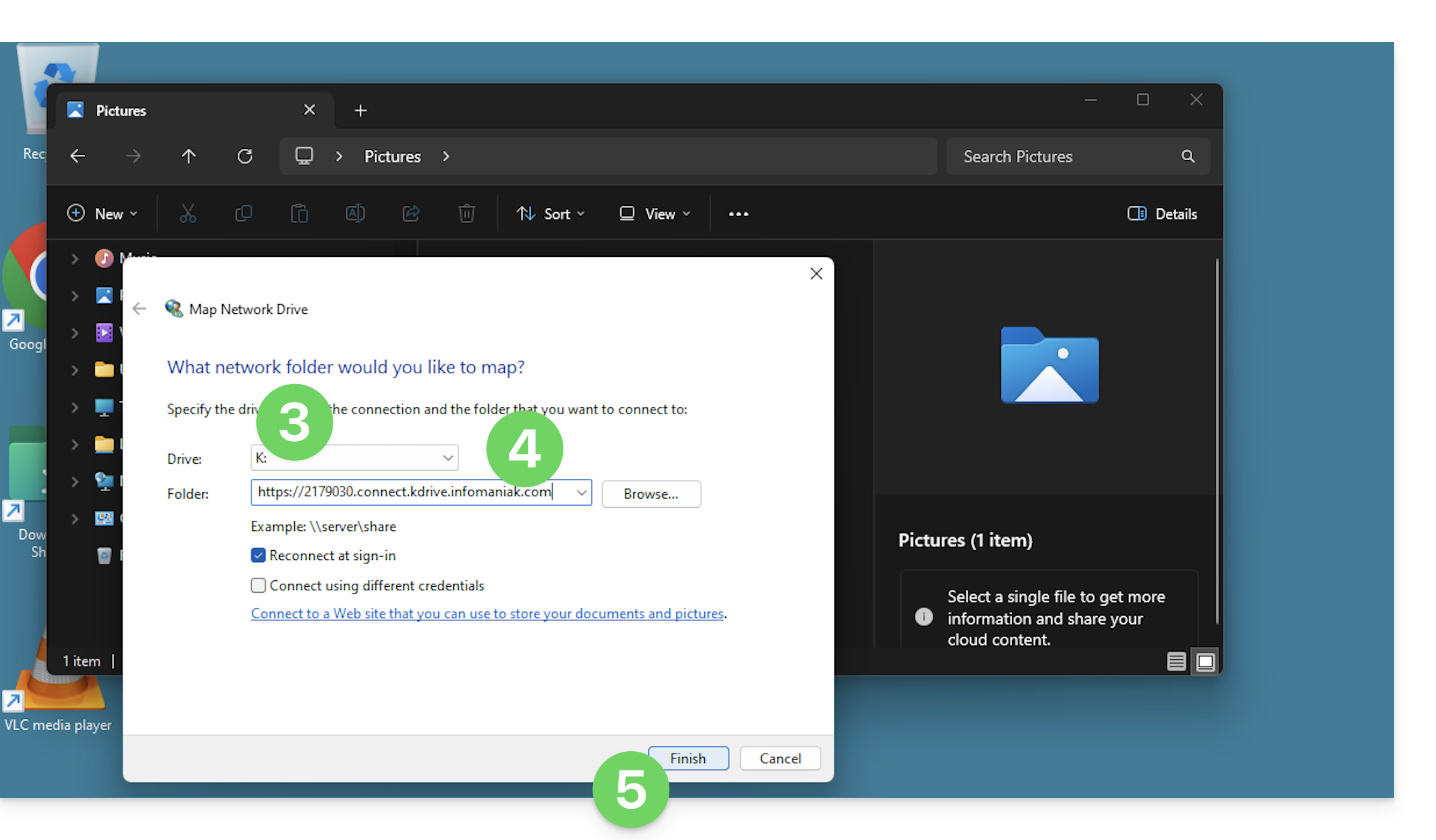
- Voer een letter in om de virtuele kDrive-schijf aan te duiden.
- Voer het serveradres in:
https://IDkDrive.connect.kdrive.infomaniak.com(hulp nodig?). - Klik op Voltooien om in te loggen:
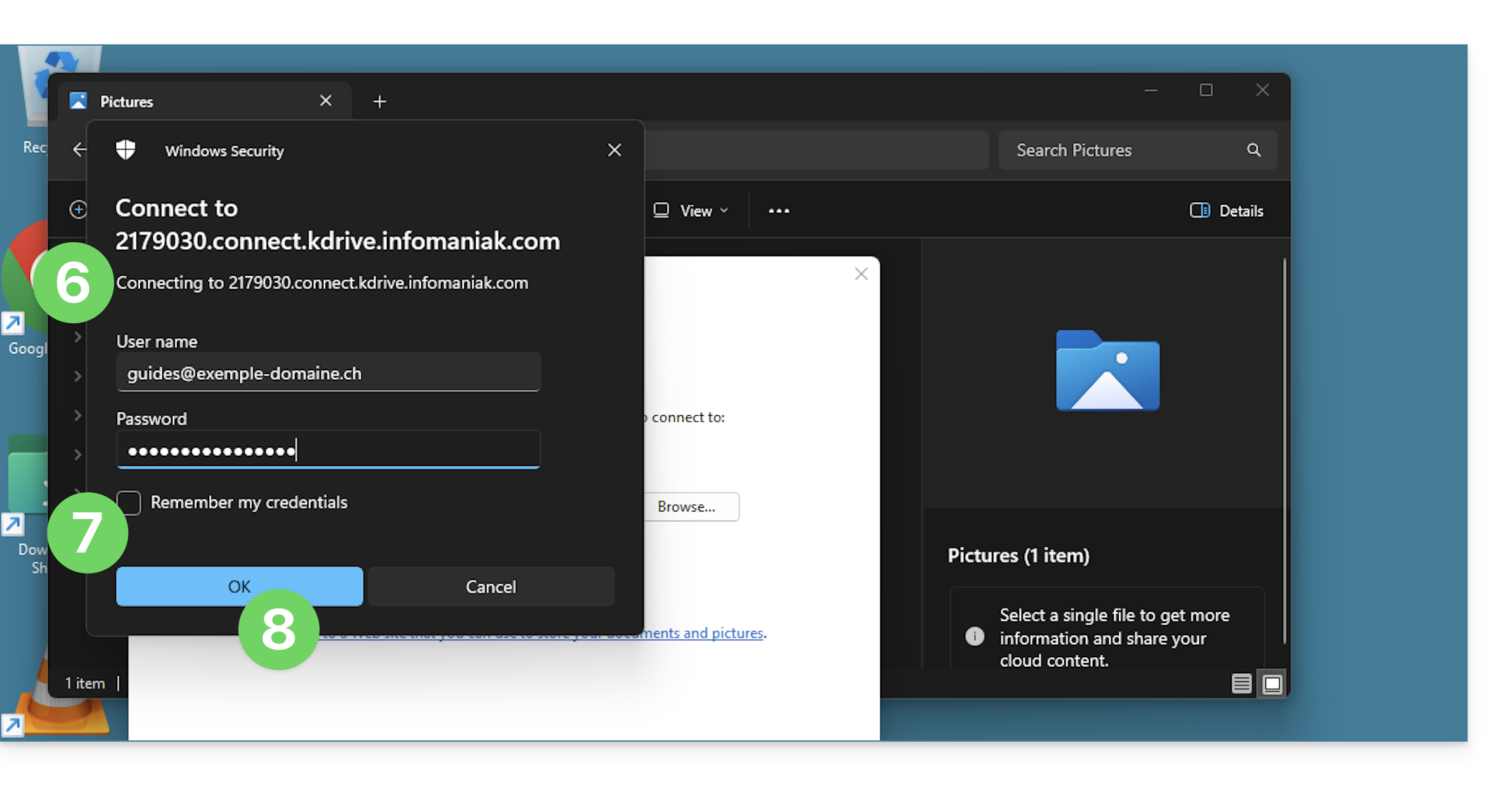
- Voer de volgende gegevens in:
- Gebruikersnaam: het e-mailadres waarmee u inlogt op uw Infomaniak-account
- Wachtwoord: maak een app-wachtwoord aan voor dit specifieke doel.
- Klik indien gewenst op het vakje om de inloggegevens op te slaan.
- Bevestig de verbinding door op de knop te klikken:
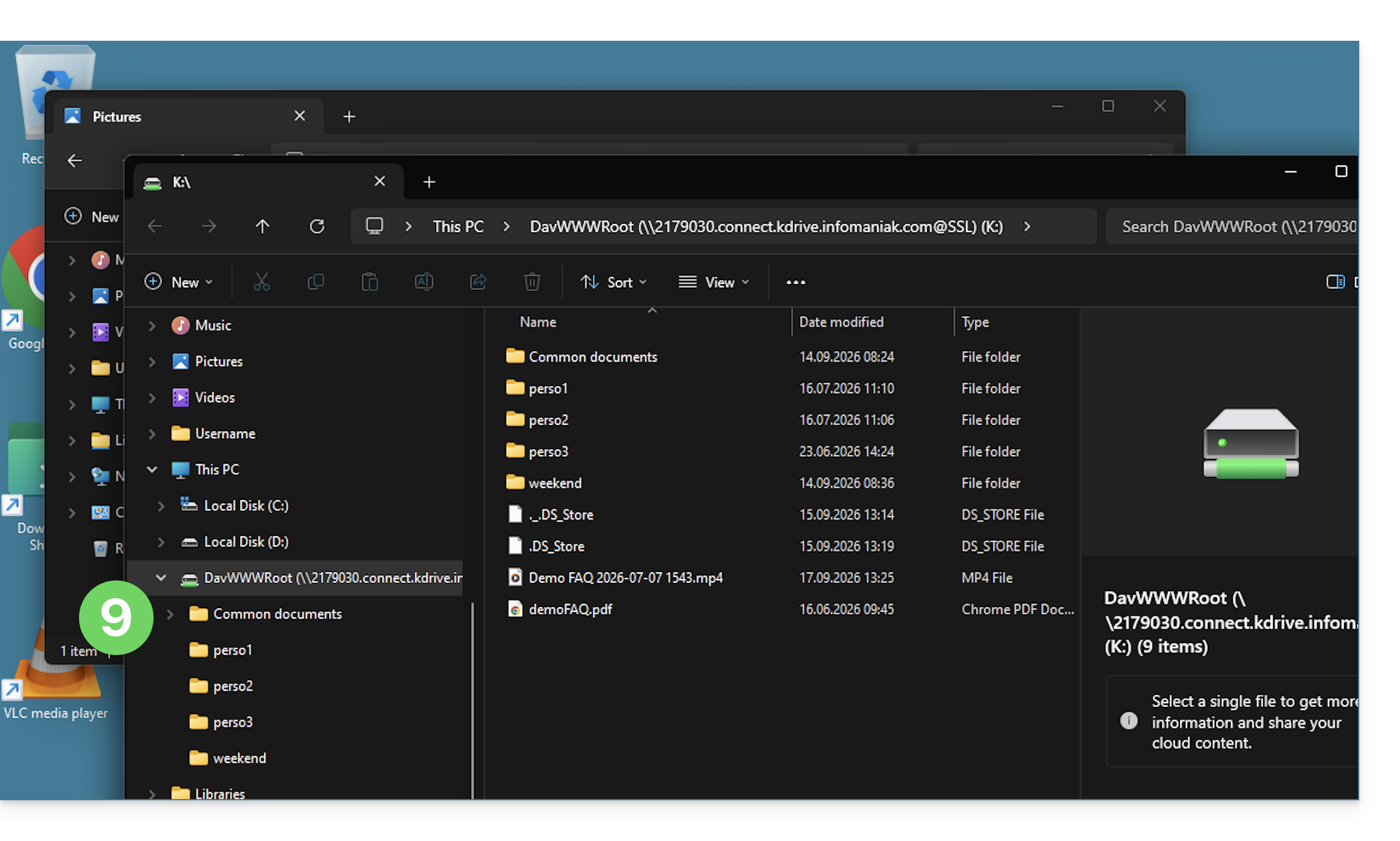
- Zo, de inhoud van kDrive wordt nu weergegeven in de bestandsverkenner, net als de inhoud die toegankelijk is in kDrive voor uw Infomaniak-gebruiker:
Het alternatief: Mountain Duck
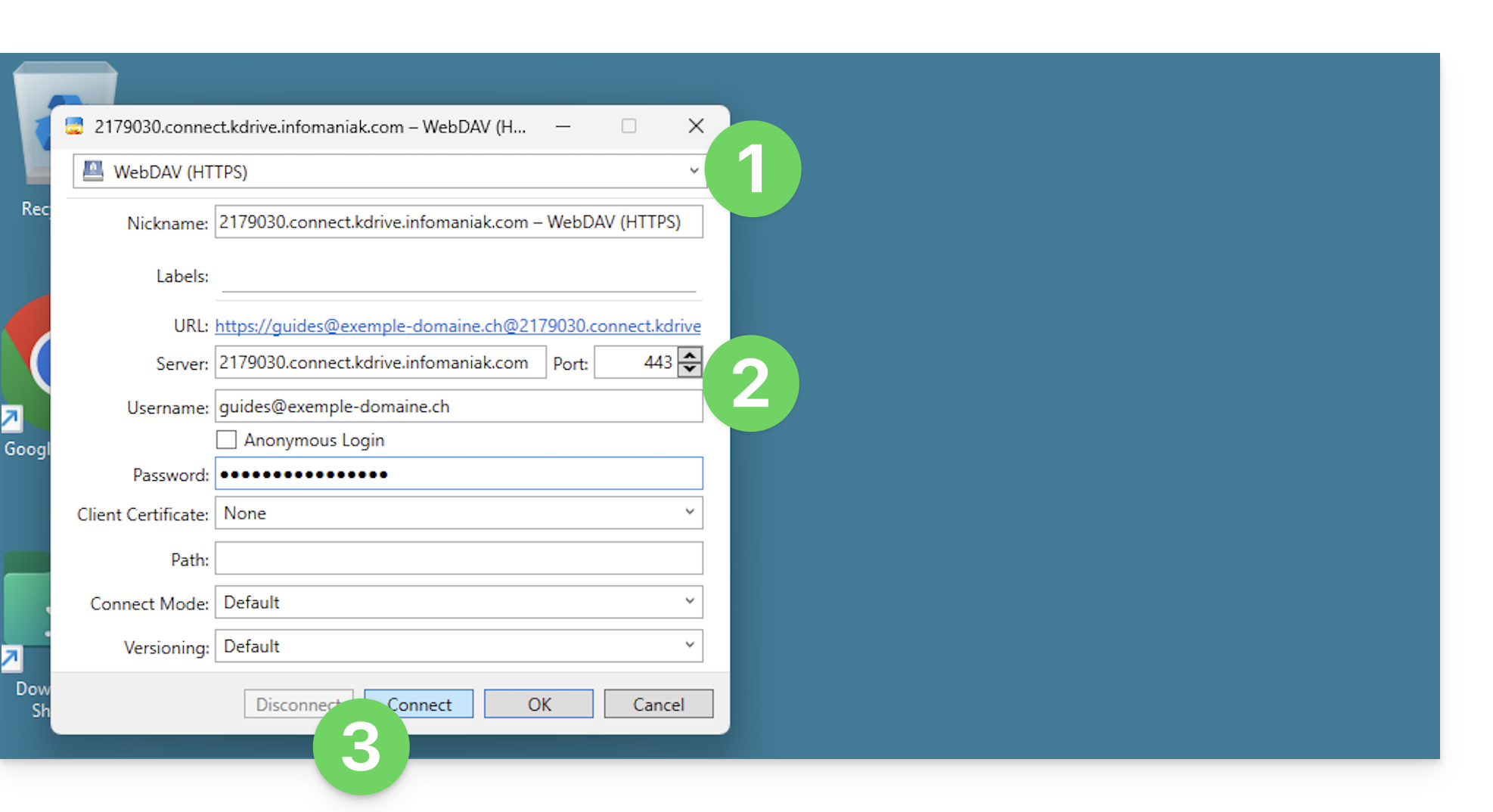
Op basis van hetzelfde principe en met dezelfde informatie kunt u ook een verbinding via een web-DAV-client, zoals Mountain Duck, overwegen:
- Maak een nieuwe web-DAV-verbinding aan in Mountain Duck.
- Vul de juiste gegevens in.
- Klik op Inloggen:
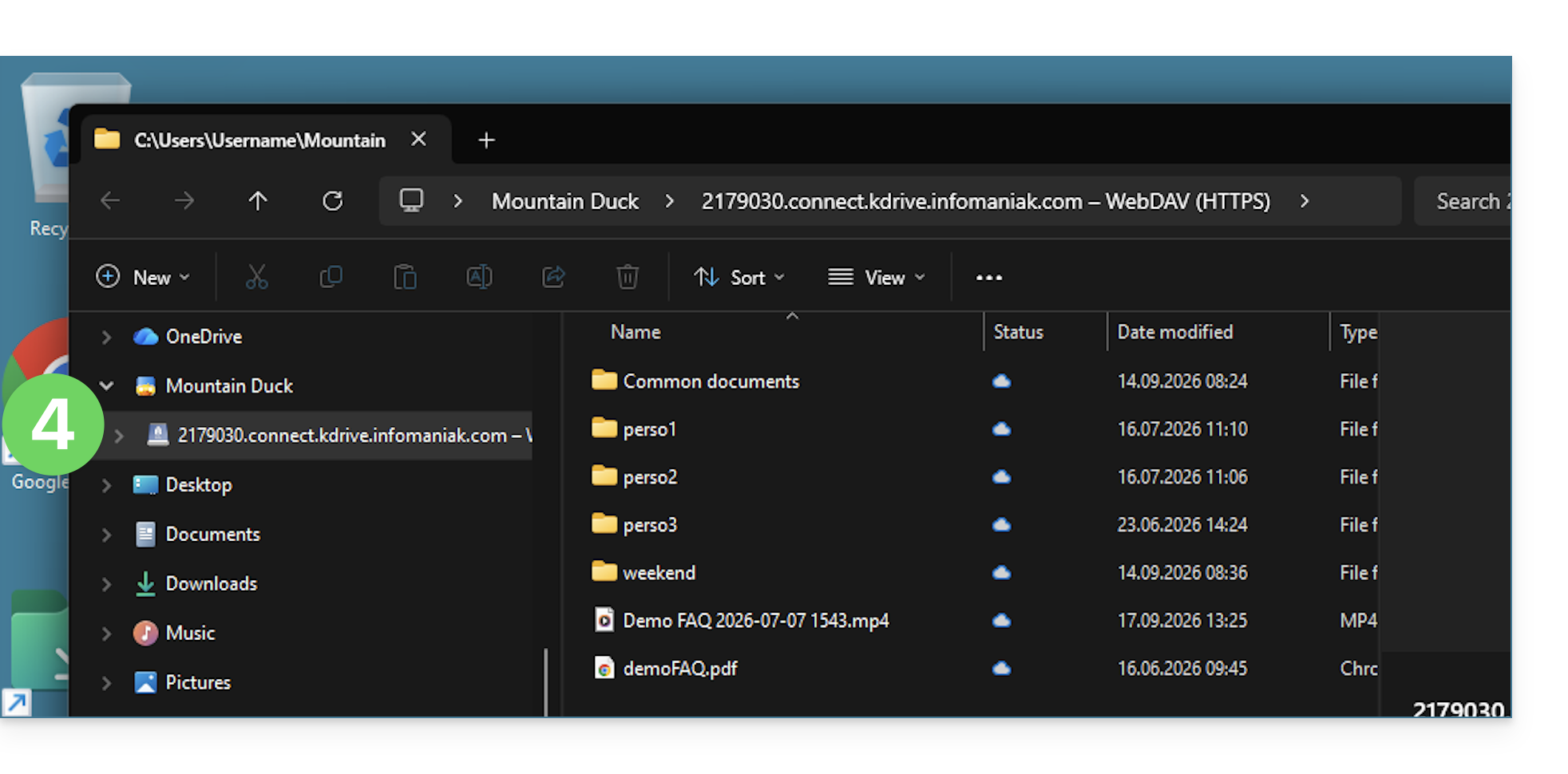
- Zo, de inhoud van kDrive wordt nu weergegeven in de bestandsverkenner, net als de inhoud die toegankelijk is in kDrive voor uw Infomaniak-gebruiker:
Link naar deze veelgestelde vragen: https://faq.infomaniak.com/2419
Is deze veelgestelde vragenlijst nuttig geweest?