Kennisbank
1.000 veelgestelde vragen, 500 tutorials en uitlegvideo's. Hier vind je alleen maar oplossingen!
kDrive-mappen begrijpen (persoonlijk, gedeeld, gezamenlijk)
Deze handleiding beschrijft de structuur van kDrive van Infomaniak: de online interface, de menu's voor het beheren en vinden van uw gedeelde bestanden, het doel en de betekenis van de standaardmappen, enz.
Voorwoord
- Deze handleiding geldt voor de web-app kDrive (online dienst ksuite.infomaniak.com/kdrive).
- De desktop-app kDrive (desktopapplicatie voor macOS / Windows / Linux) wordt hier niet direct door beïnvloed (en toont niet alle elementen).
- De mobiele app (applicatie voor smartphone of tablet iOS / Android) is daarentegen qua menu-indeling vergelijkbaar (met enkele verschillen, zoals offline bestanden).
- De mappen Gedeeld en het menu Delen zijn alleen zichtbaar bij bepaalde abonnementen voor meerdere gebruikers.
- Hernoem of verplaats de standaardmappen niet, noch in de webversie, noch lokaal, omdat dit synchronisatieproblemen veroorzaakt.
- Om snel toegang te krijgen tot de verschillende functies/opties, klikt u met de rechtermuisknop op uw bestanden.
3 hoofdonderdelen
De kDrive-interface biedt een menu aan de linkerkant, waarmee u toegang krijgt tot de kDrive-gegevens, met name tot deze 3 hoofdonderdelen:
1. Organisatiemappen: gedeeld voor de medewerkers van uw organisatie
Deze map toont de mapstructuur van de gedeelde mappen automatisch voor bepaalde of alle gebruikers van dezelfde kDrive; als ze documenten bevatten, worden deze in het midden van de interface weergegeven: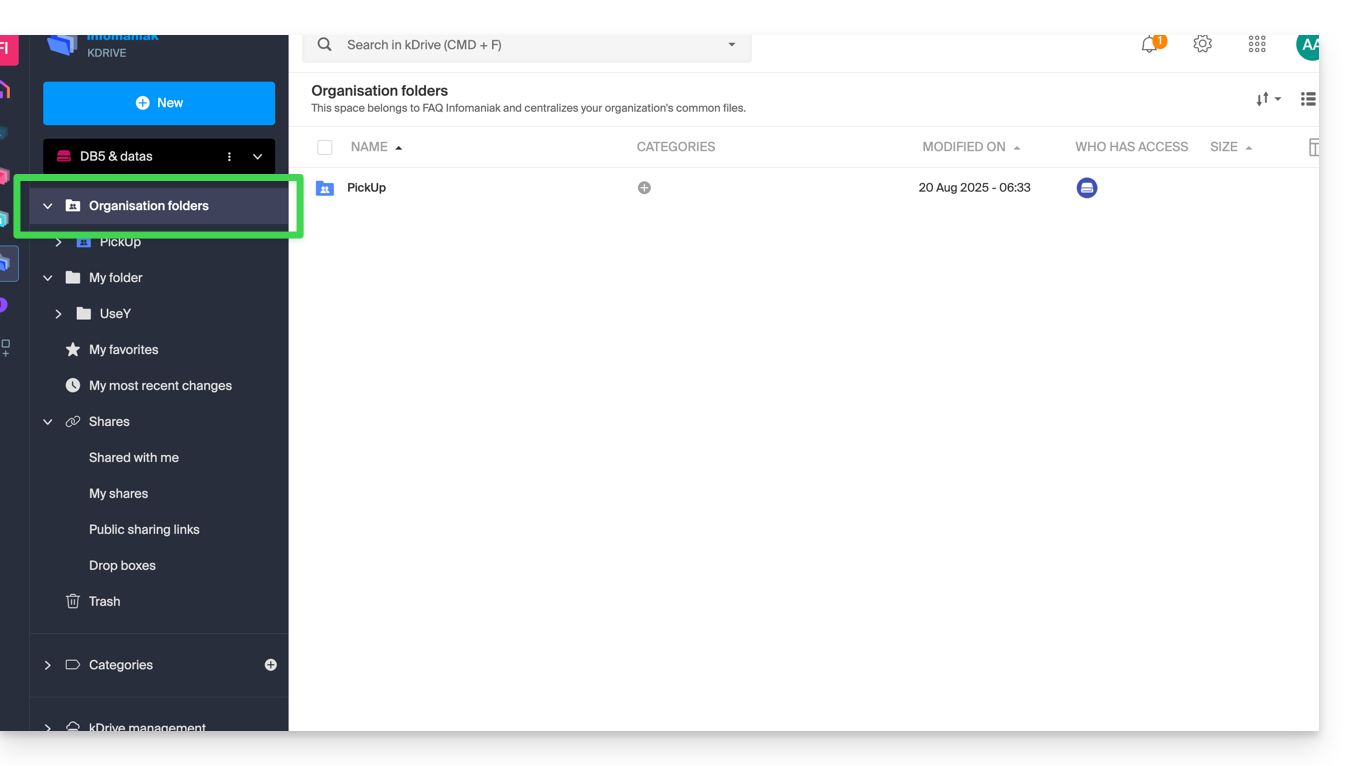
Als u hier een nieuwe map aanmaakt, kunt u deze delen met de hele organisatie (alle kDrive-gebruikers) of alleen met bepaalde gebruikers/werkgroepen, die dan eventueel toegang moeten aanvragen: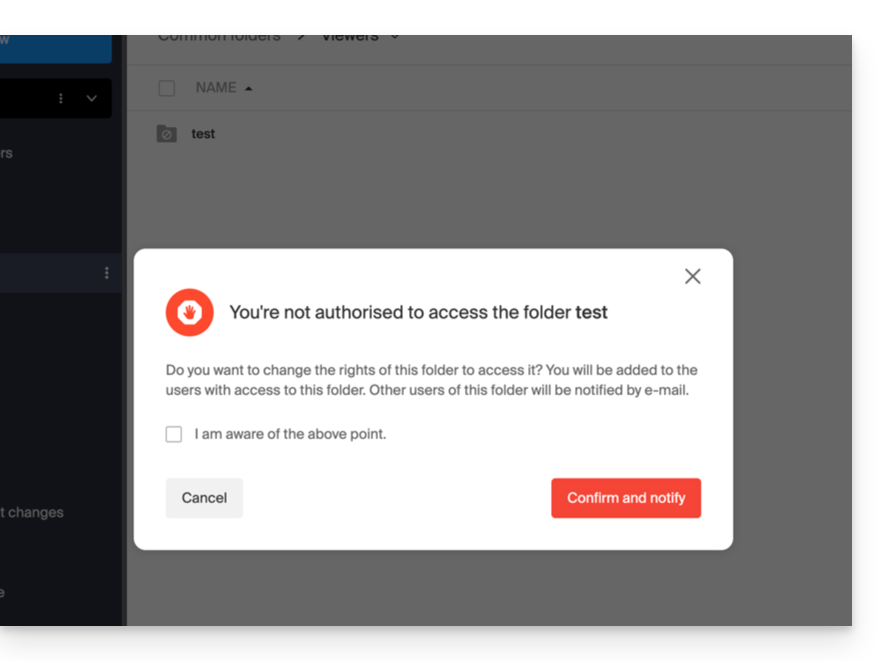
2. Mijn map: persoonlijke en privé standaardmap
Deze map toont de mapstructuur van de map die specifiek is voor de betreffende gebruiker: elke kDrive-gebruiker heeft zijn eigen persoonlijke ruimte, die niet automatisch wordt gedeeld met de andere gebruikers van dezelfde kDrive: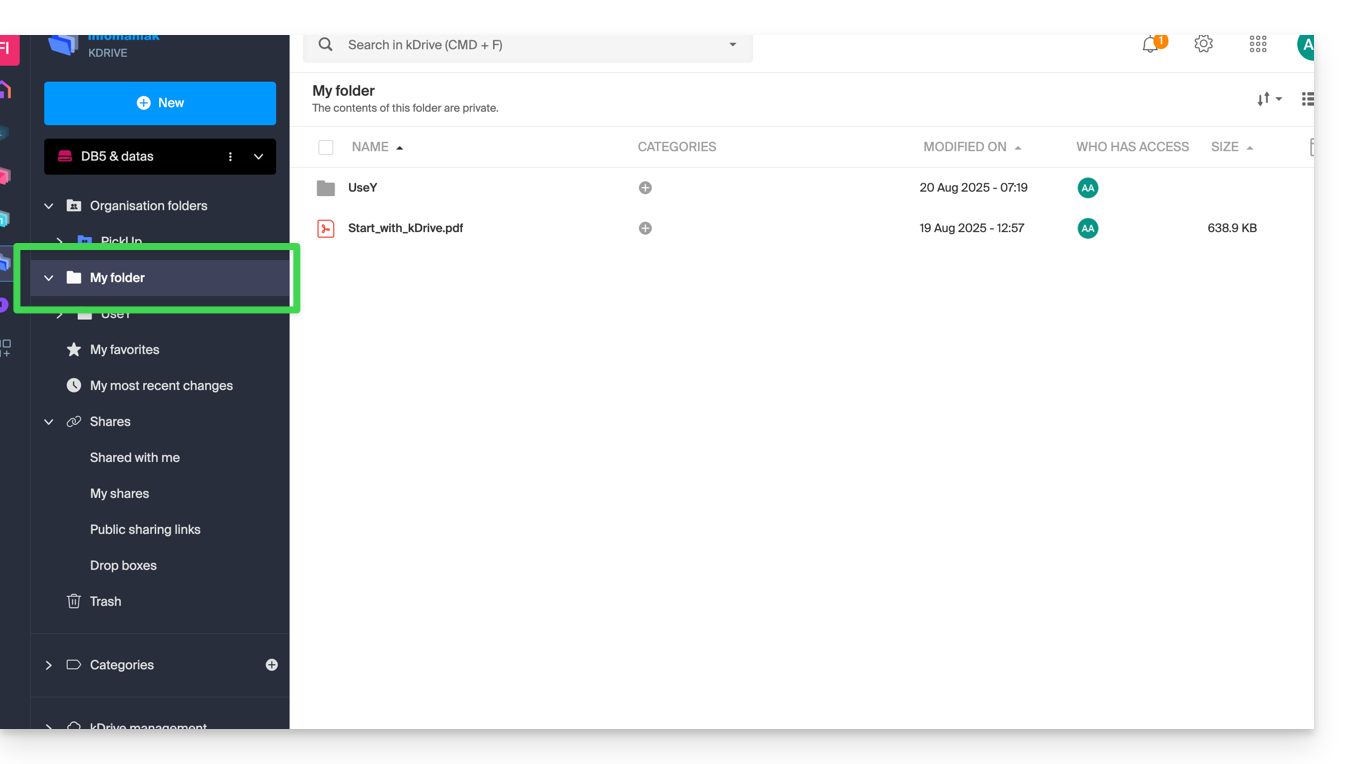
Mogelijke documenten worden in het midden van het scherm weergegeven.
3. Delen
Het menu Delen leidt naar 4 submenu's, die in het linkermenu worden weergegeven:
- De items die door andere kDrive-gebruikers met u zijn gedeeld, onder de kDrive waarop u toegang heeft met uw inloggegevens
- De items die u deelt met andere gebruikers
- De items die u hebt gedeeld door een publieke deel link te maken
- De mappen
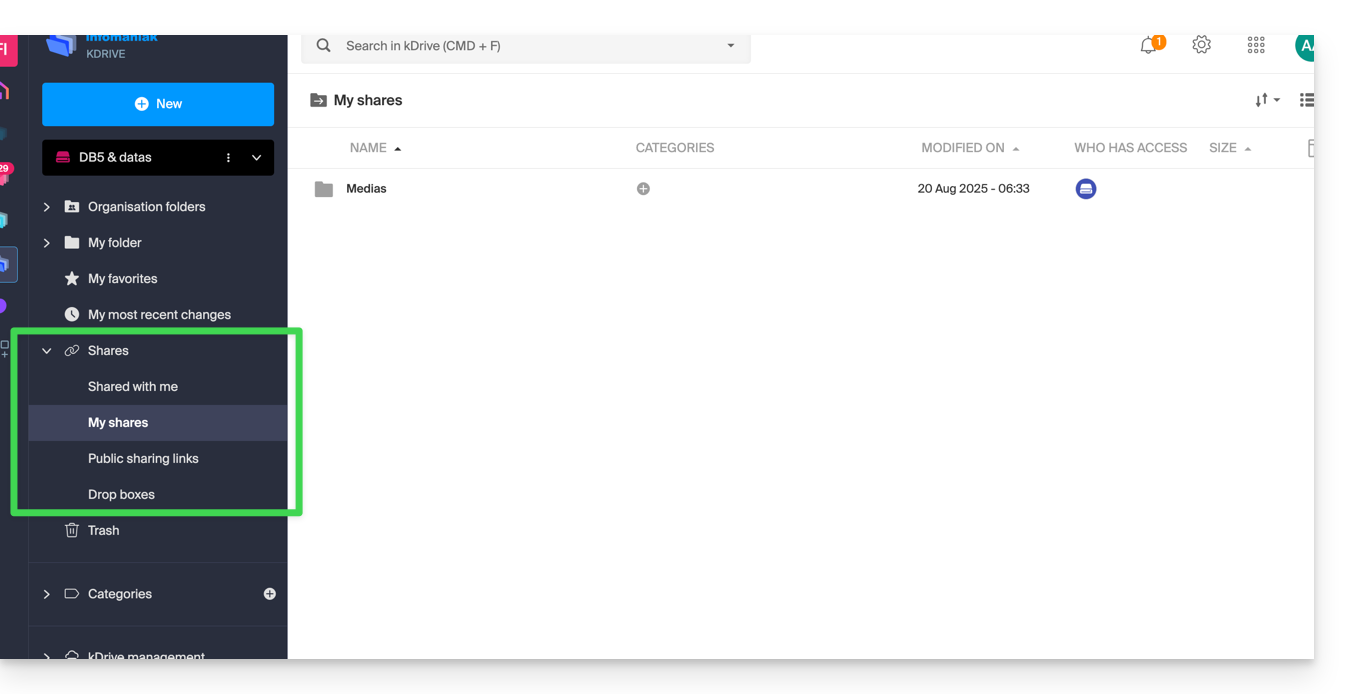
Mogelijke items worden in het midden van het scherm weergegeven en kunnen worden gewijzigd/verwijderd.
Neem de tijd om deze andere handleiding te lezen over het gedrag van deze gedeelde bestanden in de desktop-app.
Secundaire elementen
Mijn favorieten
In dit menu vindt u uw bestanden en mappen die als favorieten zijn gemarkeerd en die u vervolgens in de web-app kunt vinden…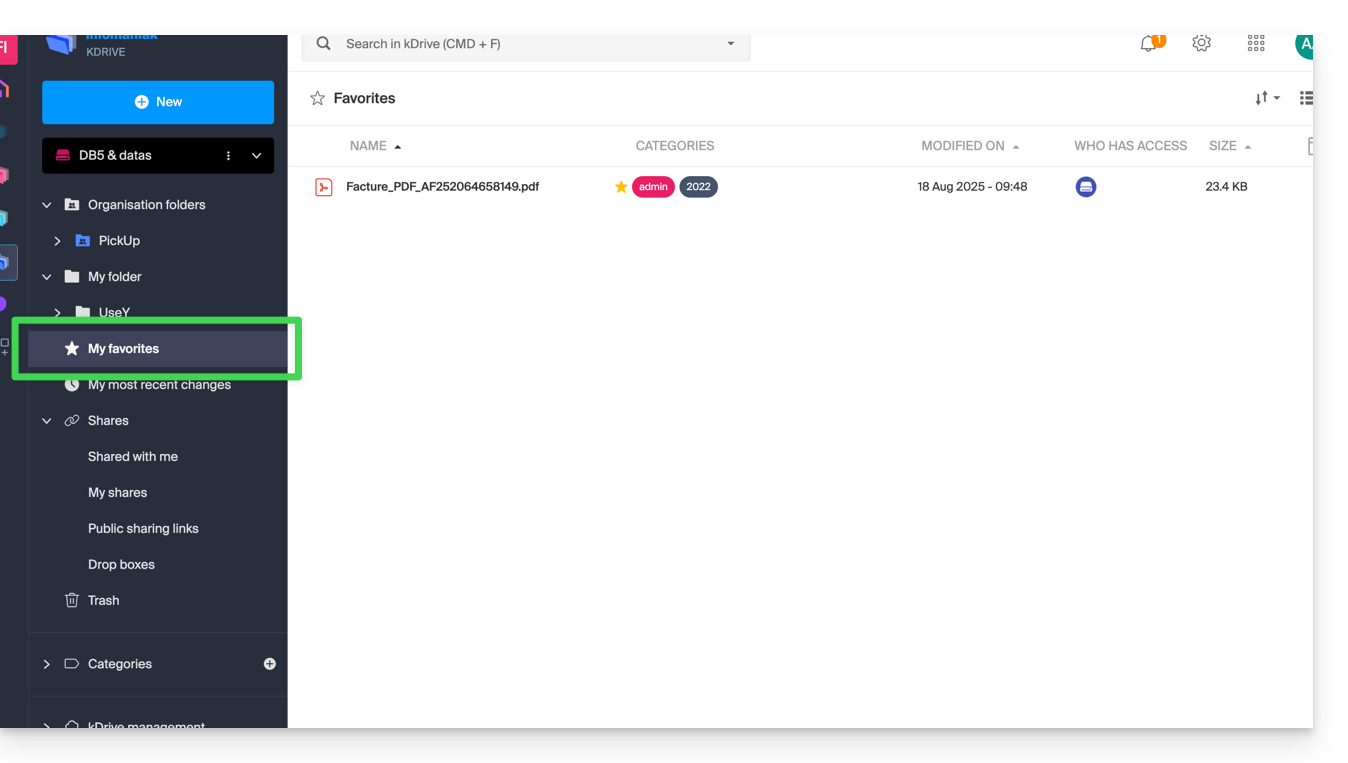
… en in de mobiele app:
Mijn recente wijzigingen
In dit menu worden de laatste acties weergegeven die door uw gebruiker zijn uitgevoerd: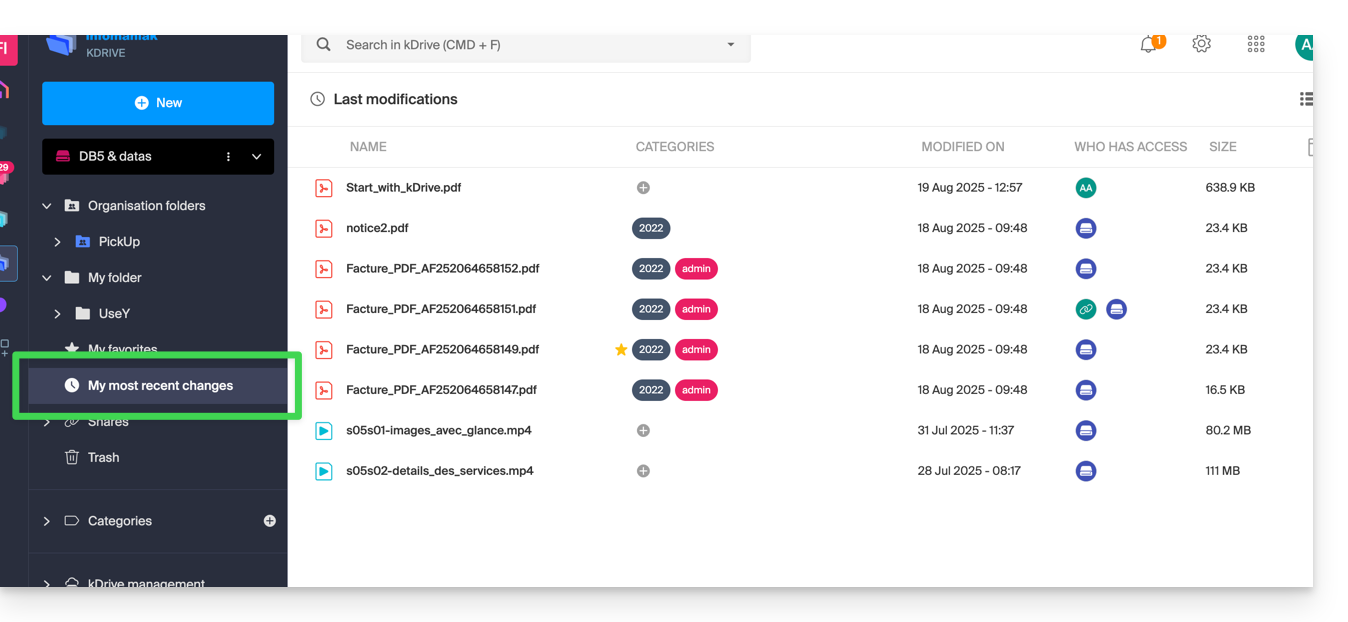
U kunt snel terugkeren naar recent gewijzigde bestanden, zelfs als deze zich in verschillende submappen van uw kDrive bevinden. U kunt deze bestanden ook selecteren om ze te verplaatsen of in één keer te verwijderen.
Prullenbak
In dit menu vindt u uw verwijderde gegevens, die u kunt herstellen: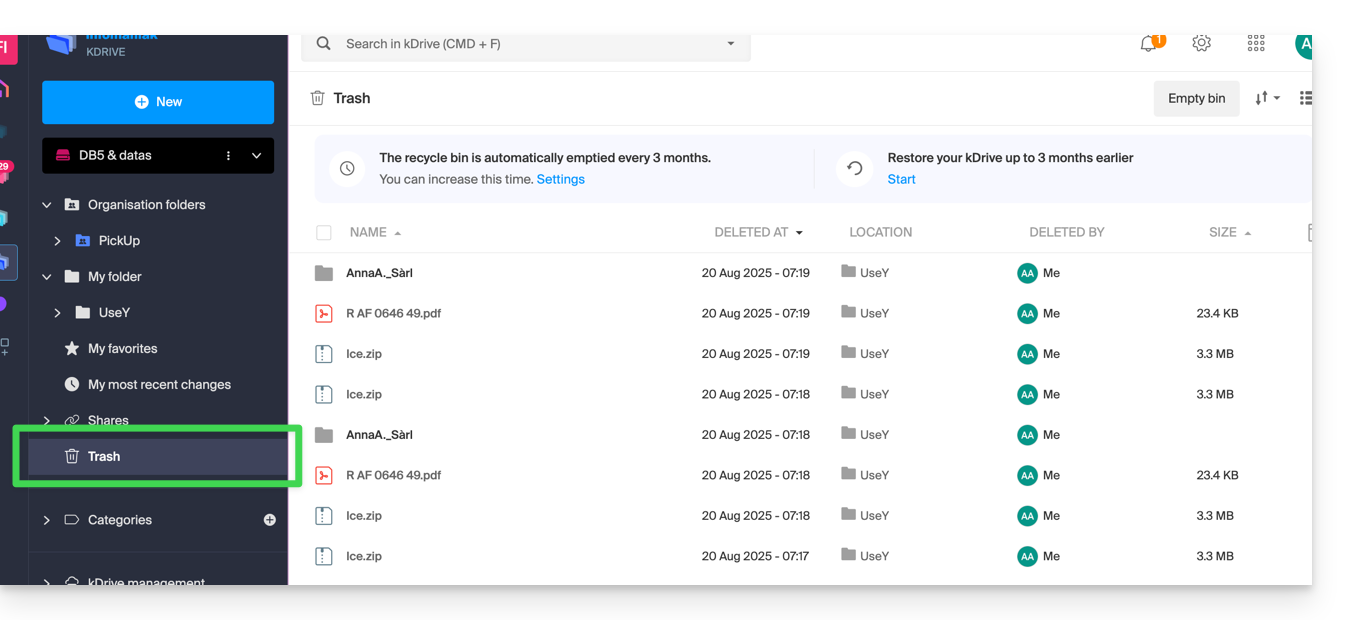
Categorieën
U kunt ook snel toegang krijgen tot uw bestanden, als deze zijn gecategoriseerd, via het menu Categorieën, door op de verschillende categorieën te klikken die daar zijn samengevoegd: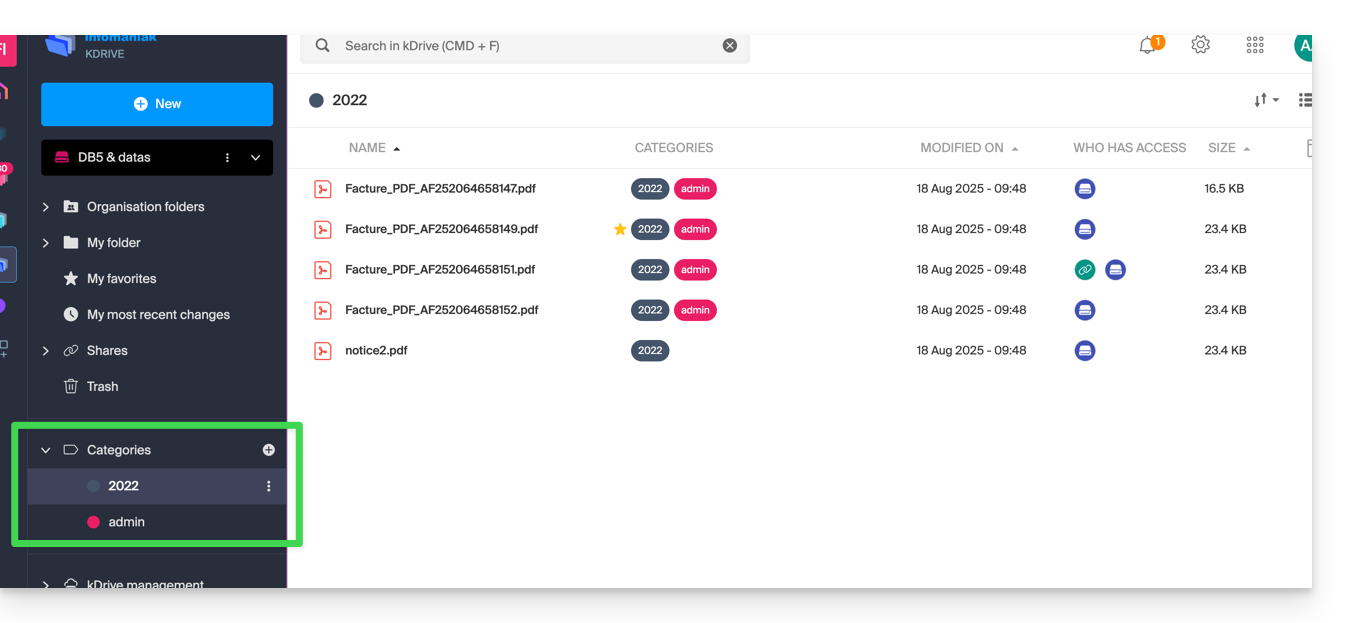
Standaardweergave bij het opstarten instellen
U kunt kiezen met welke startpagina de navigatie binnen online kDrive begint, uit de volgende 3 opties:
- Uw persoonlijke map
- De map met gedeelde documenten
- De favorieten (die de documenten bevat die door uw gebruiker als favoriet zijn toegevoegd)
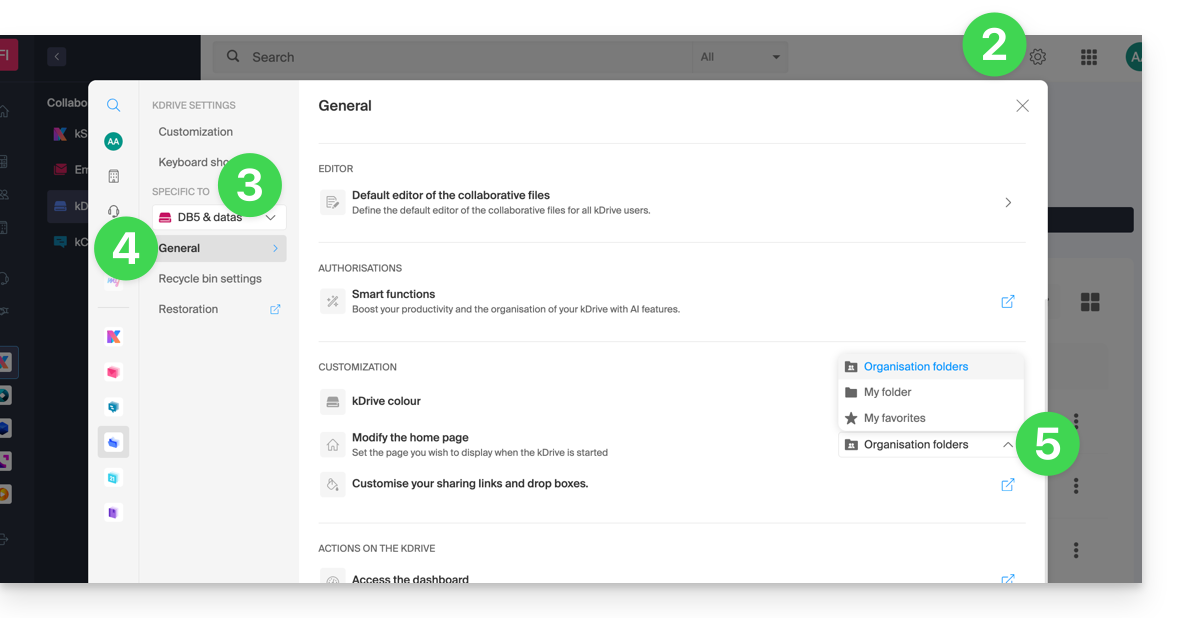
Om toegang te krijgen tot kDrive en de startpagina te wijzigen:
- Klik hier om toegang te krijgen tot het beheer van uw product in de Infomaniak Manager (Hulp nodig?).
- Klik op het pictogram Instellingen rechtsboven.
- Selecteer de betreffende kDrive in het vervolgmenu in de linkerzijbalk.
- Klik op Algemeen in de linkerzijbalk.
- Selecteer de pagina die standaard moet worden weergegeven wanneer u de startpagina opent:
Gedeelde map herstellen (gesynchroniseerd op een computer)
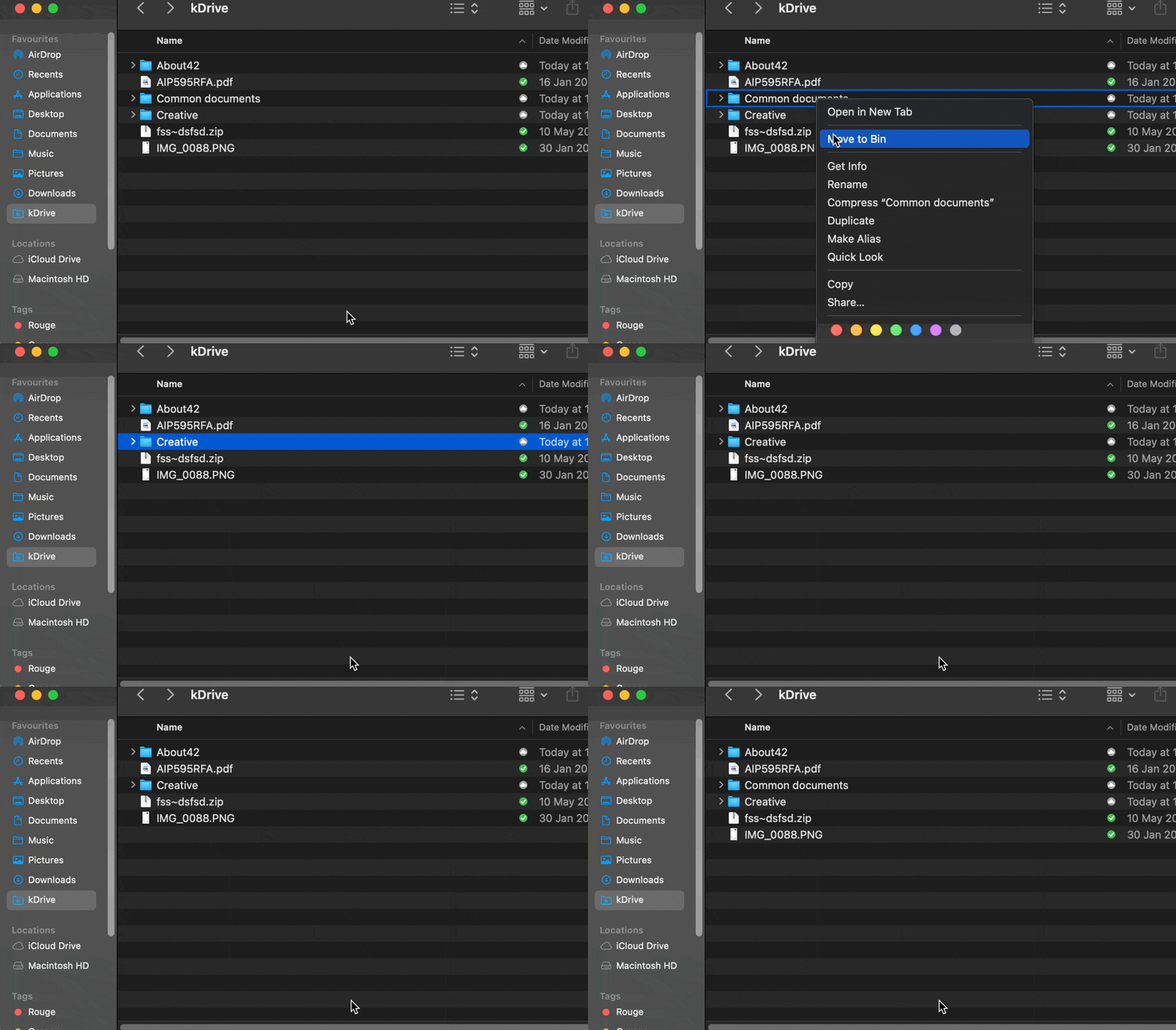
Als u per ongeluk de map verwijdert die overeenkomt met de gegevens die u deelt met alle kDrive-gebruikers ("Organisatiemappen"), raak dan niet in paniek: deze wordt automatisch hersteld. Dit is een speciale map die niet kan worden verplaatst, zelfs niet op een computer:
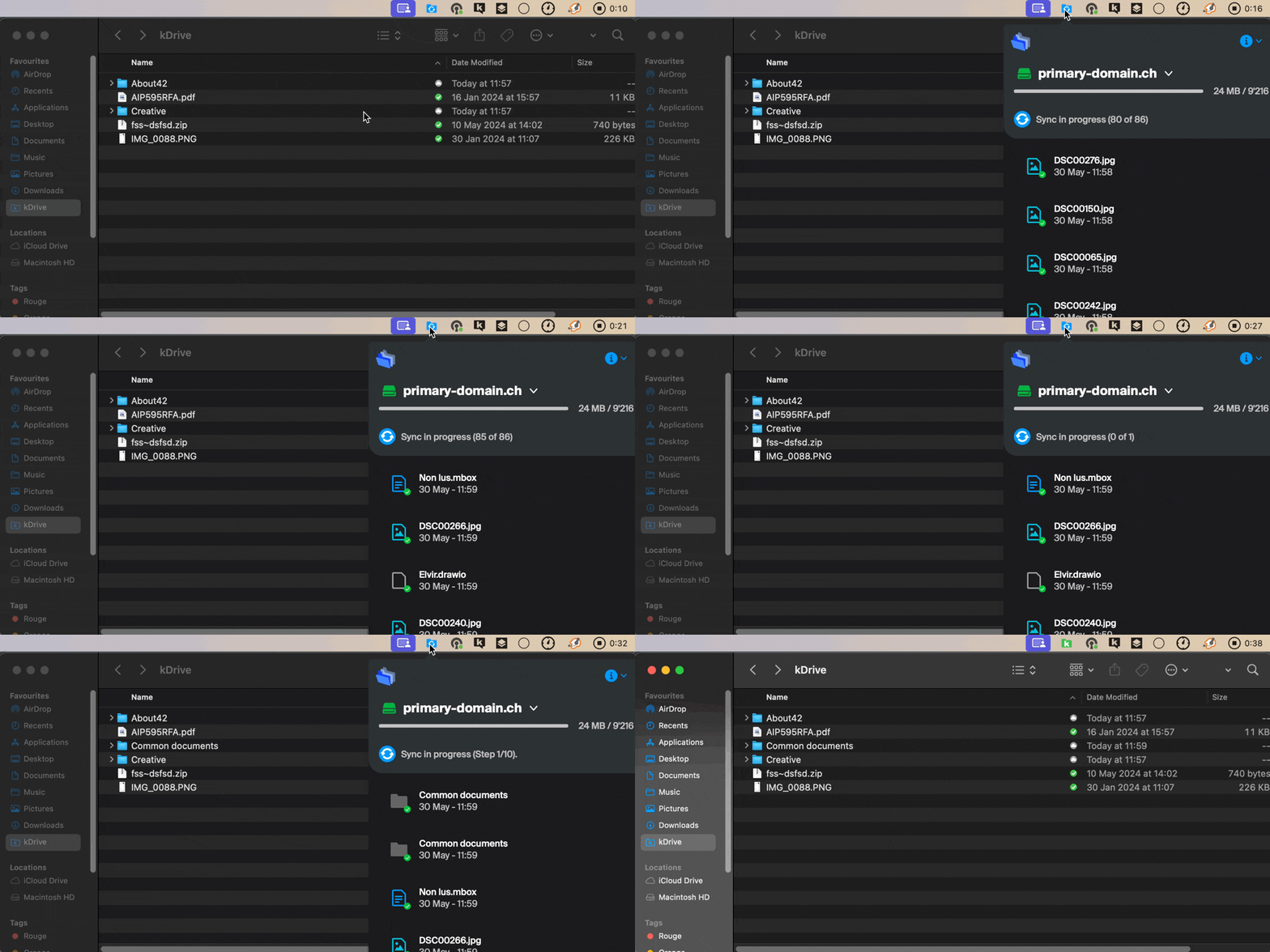
Als deze niet onmiddellijk terugkeert, wacht dan tot de taken die op de achtergrond worden uitgevoerd, volledig zijn voltooid:
Link naar deze veelgestelde vragen: https://faq.infomaniak.com/2410
Is deze veelgestelde vragenlijst nuttig geweest?