Kennisbank
1.000 veelgestelde vragen, 500 tutorials en uitlegvideo's. Hier vind je alleen maar oplossingen!
De kDrive-mappen begrijpen (persoonlijk, gedeeld, openbaar)
Deze handleiding beschrijft de structuur van kDrive van Infomaniak: de online interface, de menu's voor het beheren en terugvinden van uw bestanden, de functie en betekenis van de standaardmappen, enz.
Inleiding
- Deze handleiding is van toepassing op de web-app kDrive (online service ksuite.infomaniak.com/kdrive).
- De desktop-app is hier niet direct op van toepassing en toont bepaalde elementen anders of helemaal niet (hulp).
- De mobiele app is daarentegen vergelijkbaar wat betreft de indeling van de menu's (met enkele specifieke kenmerken, zoals bijvoorbeeld bestanden die offline beschikbaar zijn).
- De mappen Gemeenschappelijk en het menu Delen zijn alleen zichtbaar bij bepaalde multi-user abonnementen.
- Wijzig de naam van de standaardmappen niet en verplaats ze nietnoch in de webversie, en al helemaal niet lokaal, omdat dit synchronisatieproblemen veroorzaakt.
- Klik met de rechtermuisknop op uw bestanden om snel toegang te krijgen tot de verschillende functies/opties.
3 hoofdelementen
De kDrive-interface heeft een menu aan de linkerkant waarmee u naar de gegevens in kDrive kunt navigeren, waaronder deze 3 hoofdonderdelen:
1. Mappen van de organisatie: gedeeld door alle medewerkers van uw organisatie
In deze map wordt automatisch de structuur van de gedeelde mappen weergegeven voor bepaalde of alle gebruikers van dezelfde kDrive. Als de mappen documenten bevatten, worden deze in het midden van de interface weergegeven: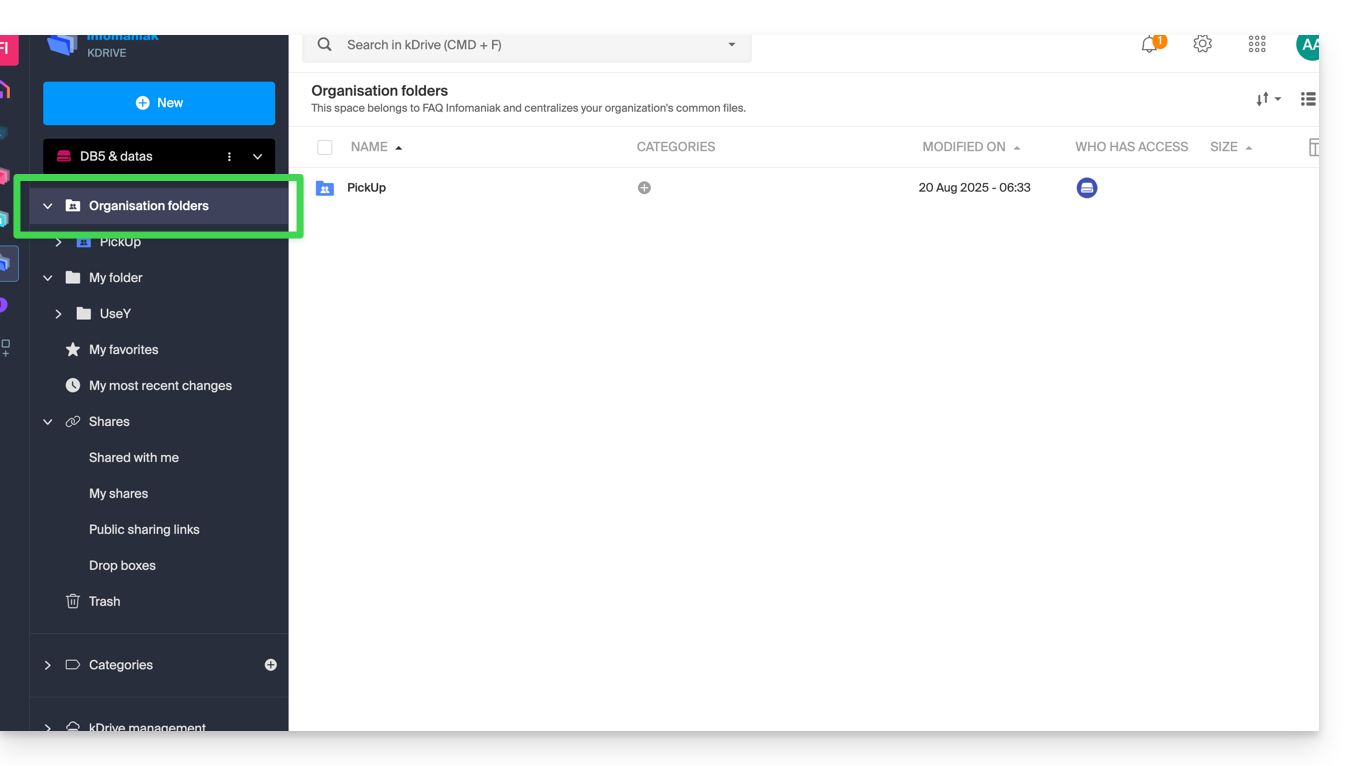
Als u hier een nieuwe map maakt (❓: hulp), kunt u kiezen om deze te delen met de hele organisatie (alle gebruikers van de kDrive) of slechts met een paar gebruikers/groepen, die dan indien nodig toegang moeten aanvragen: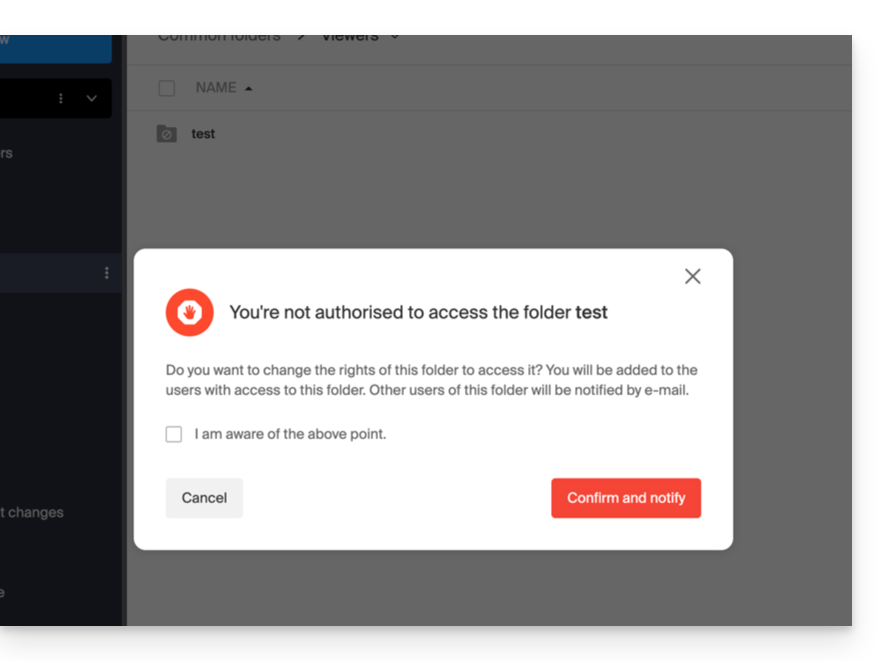
2. Mijn map: persoonlijke en privémap (standaard)
Deze map toont de bestandsstructuur van de mappen die specifiek voor de gebruiker zijn: elke kDrive-gebruiker heeft namelijk zijn eigen persoonlijke ruimte die niet automatisch met andere gebruikers van dezelfde kDrive wordt gedeeld: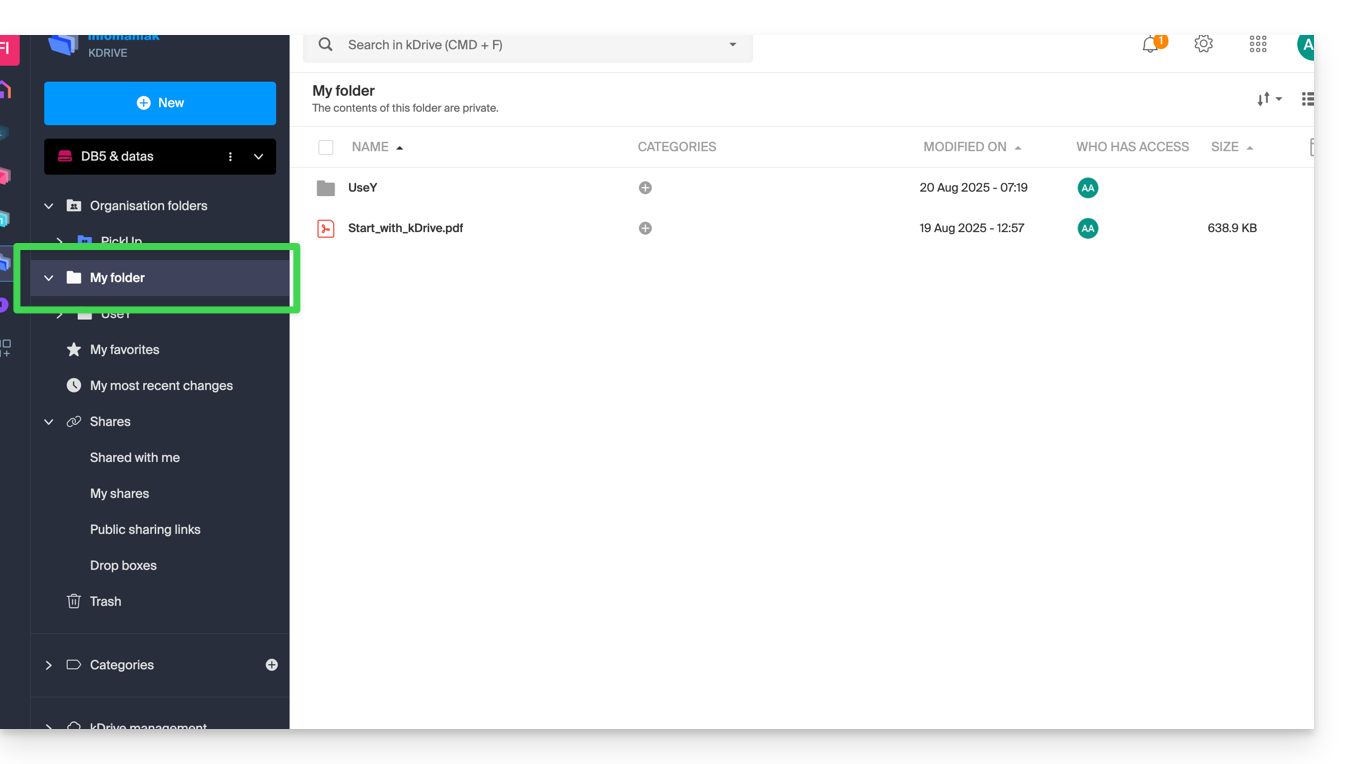
Eventuele documenten worden in het midden van de interface weergegeven.
3. Delen
Het menu Delen leidt naar 4 submenu's die in het linkermenu worden weergegeven:
- De items die door andere kDrive-gebruikers met u zijn gedeeld, uit de kDrives waartoe u toegang heeft met uw inloggegevens.
- De items die u met andere gebruikers deelt (❓: hulp).
- De items die u heeft gedeeld door een openbare deelkoppeling te maken (❓: hulp).
- De postvakken (❓: hulp).
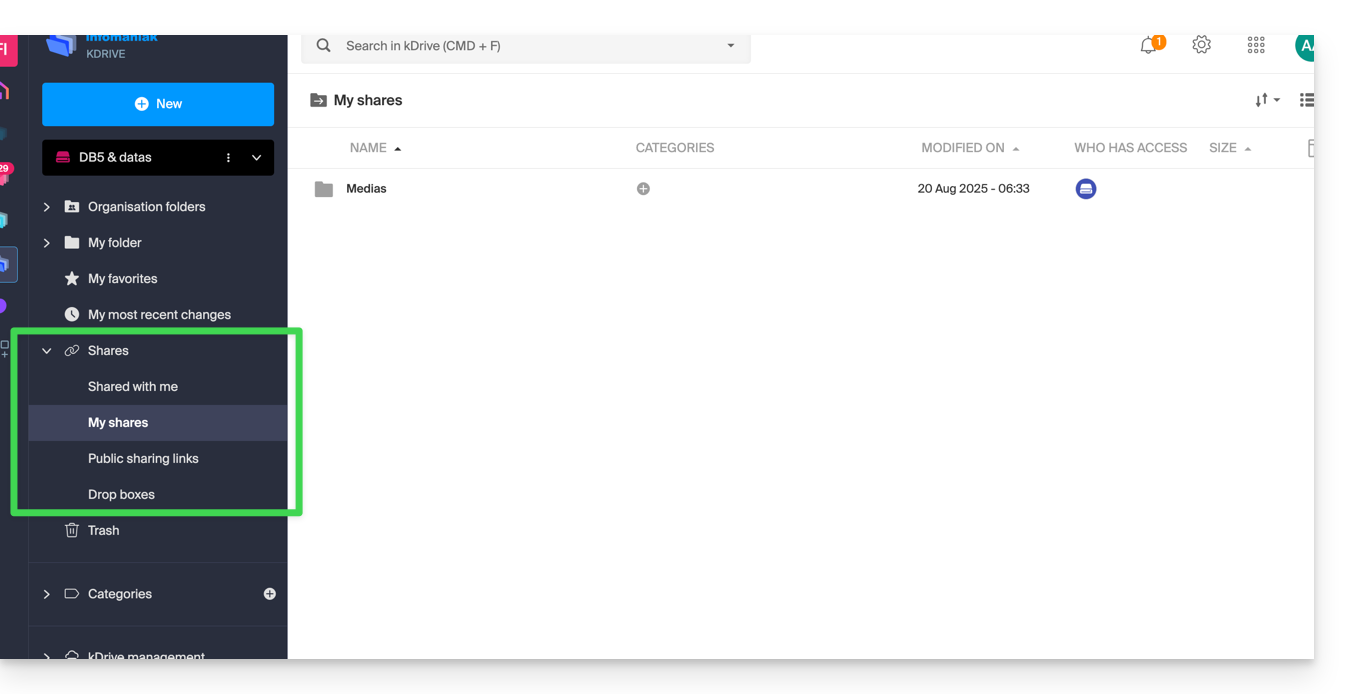
Eventuele items worden in het midden van de interface weergegeven en kunnen worden gewijzigd/verwijderd.
Lees deze andere handleiding over het gedrag van deze gedeelde mappen in de desktop-app.
Aanvullende informatie
Mijn favorieten
In dit menu vindt u de bestanden en mappen die u als favorieten hebt gemarkeerd in kDrive (❓: hulp). U kunt deze vervolgens terugvinden in de web-app…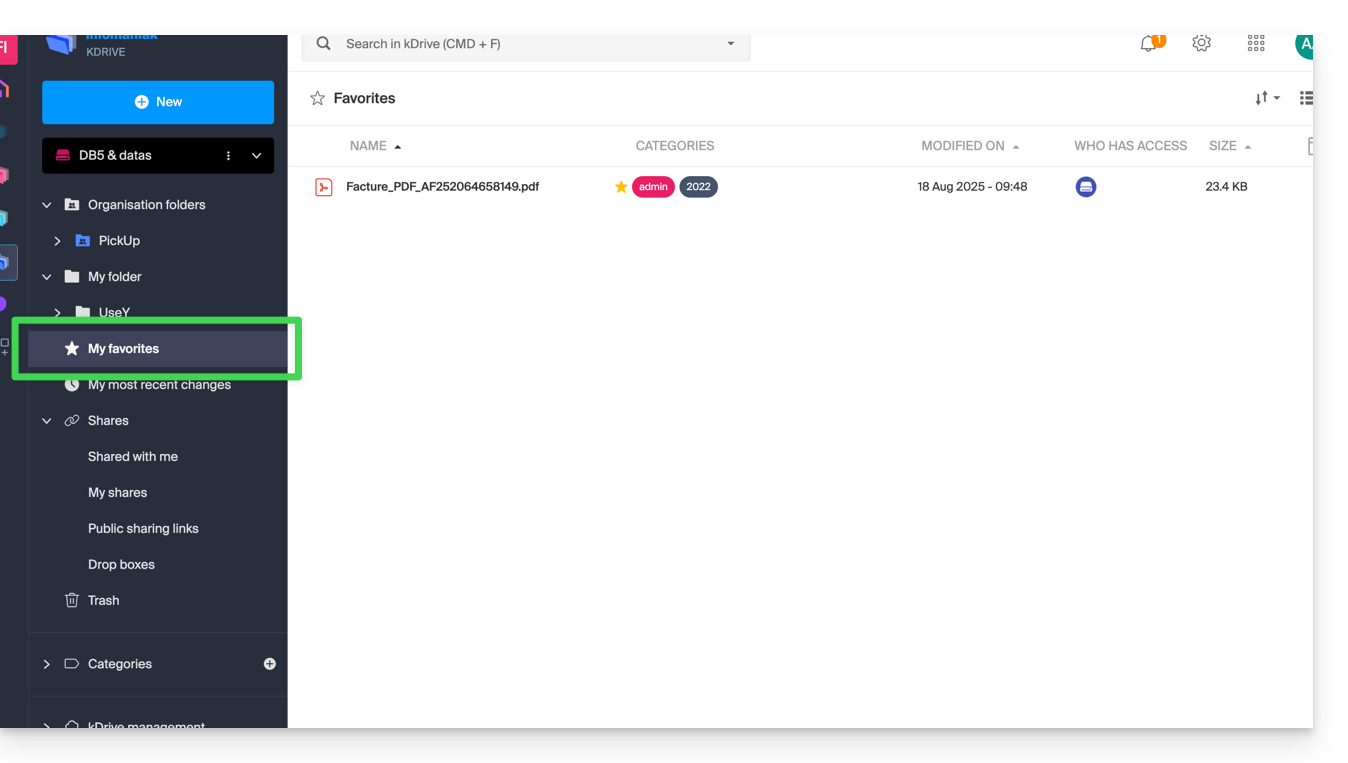
… en in de mobiele app:
Mijn recente wijzigingen
In dit menu worden de meest recente bewerkingen van uw gebruiker weergegeven: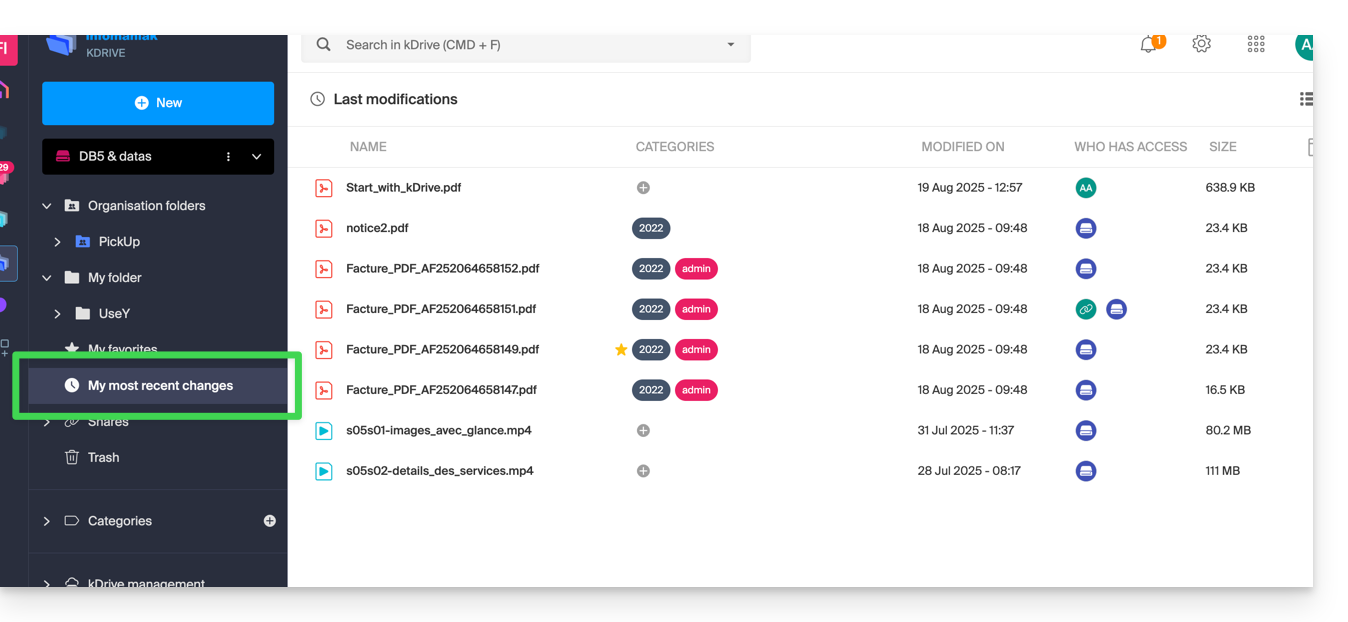
Zo kunt u snel terugkeren naar recent gewijzigde bestanden, zelfs als ze zich op verschillende plaatsen in uw kDrive bevinden, in verschillende submappen.
Prullenbak
Via dit menu kunt u uw verwijderde gegevens terugvinden en eventueel herstellen (❓: hulp):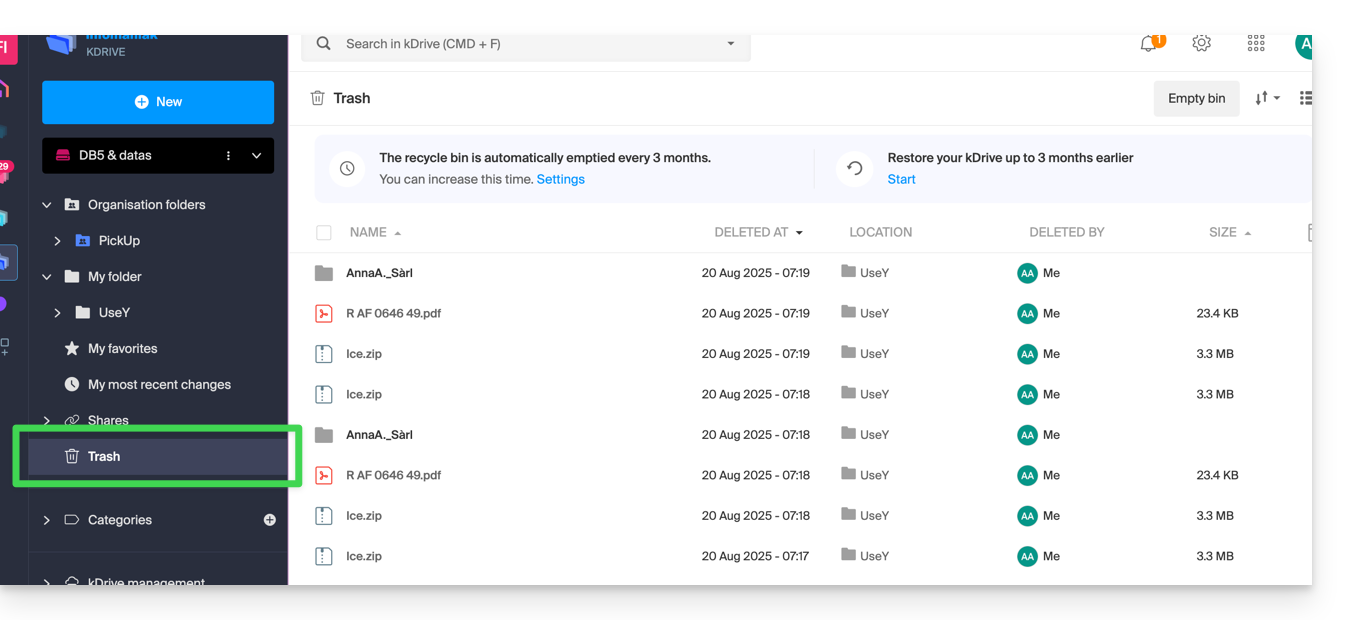
Categorieën
U kunt ook snel toegang krijgen tot uw bestanden als deze zijn gecategoriseerd (❓: hulp) via het menu Categorieën door op de verschillende categorieën te klikken: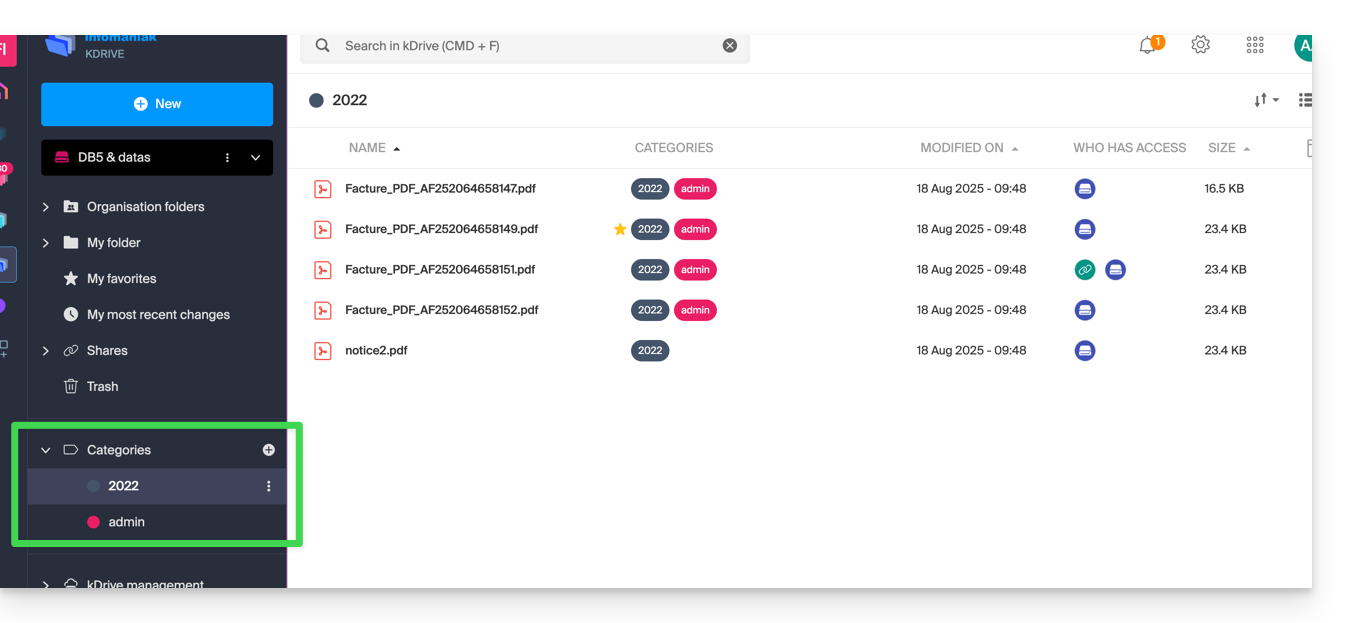
De standaardweergave bij het opstarten instellen
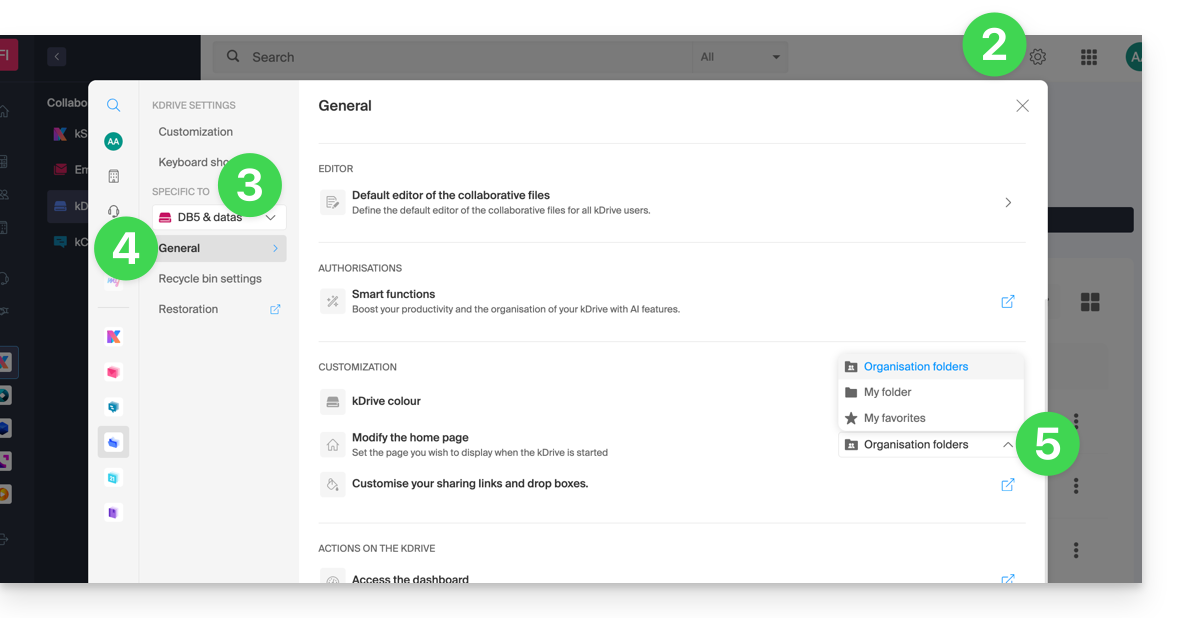
U kunt kiezen met welke startpagina u de navigatie in kDrive wilt openen. U heeft de keuze uit de volgende drie opties:
- uw persoonlijke map
- de map met gedeelde documenten
- de bladwijzers (waarin de documenten zijn verzameld die door uw gebruiker als favoriet zijn gemarkeerd)
Om toegang te krijgen tot kDrive en de startpagina te wijzigen:
- Klik hier om naar het beheer van uw product in het Infomaniak-beheerportaal te gaan (❓: hulp).
- Klik op Instellingen rechtsboven.
- Controleer of selecteer de relevante kDrive in het vervolgmenu in het linkermenu.
- Klik op Algemeen in het linkermenu.
- Kies de pagina die standaard moet worden weergegeven wanneer u naar de startpagina gaat:
De gedeelde map herstellen (gesynchroniseerd op een computer)
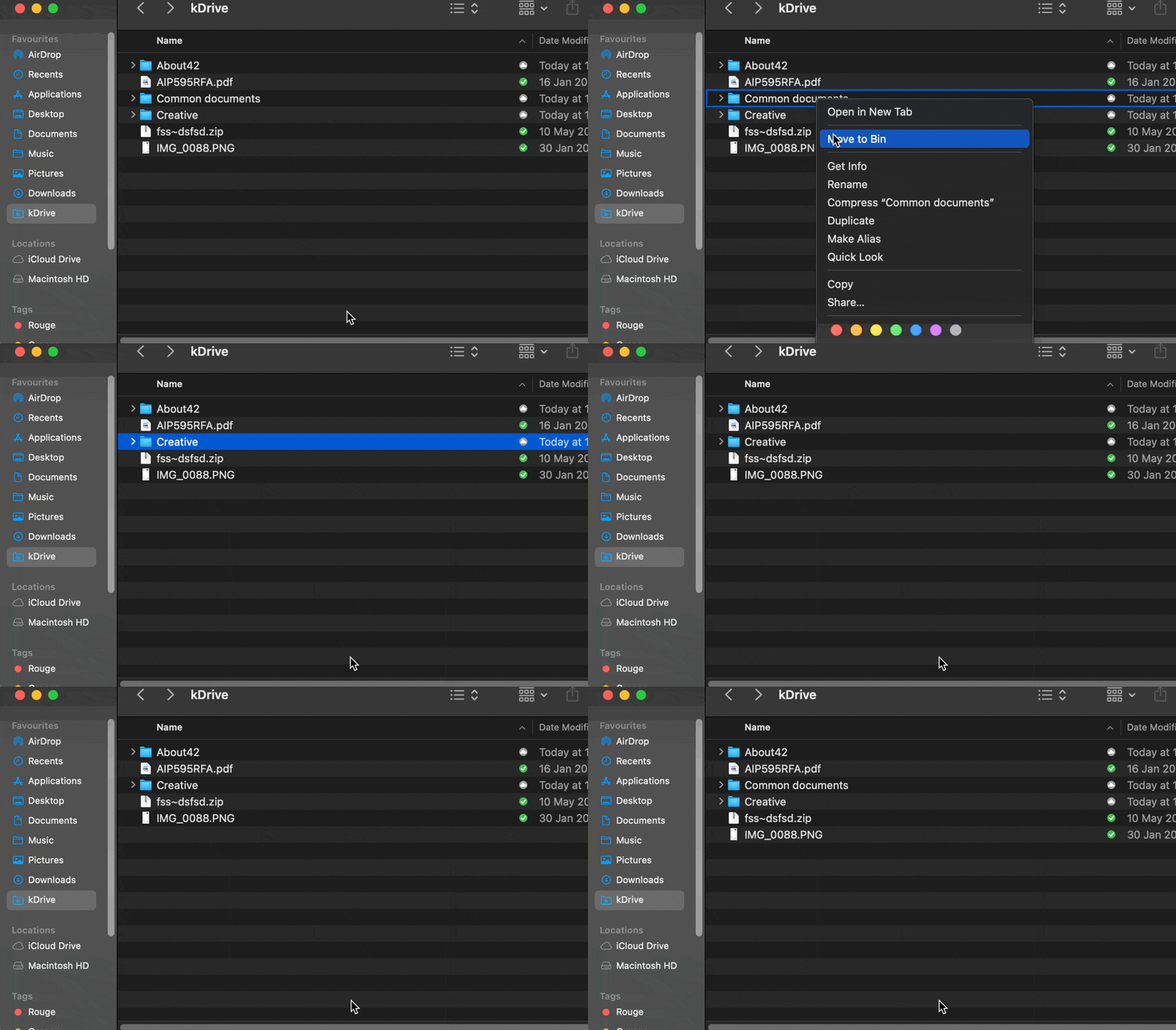
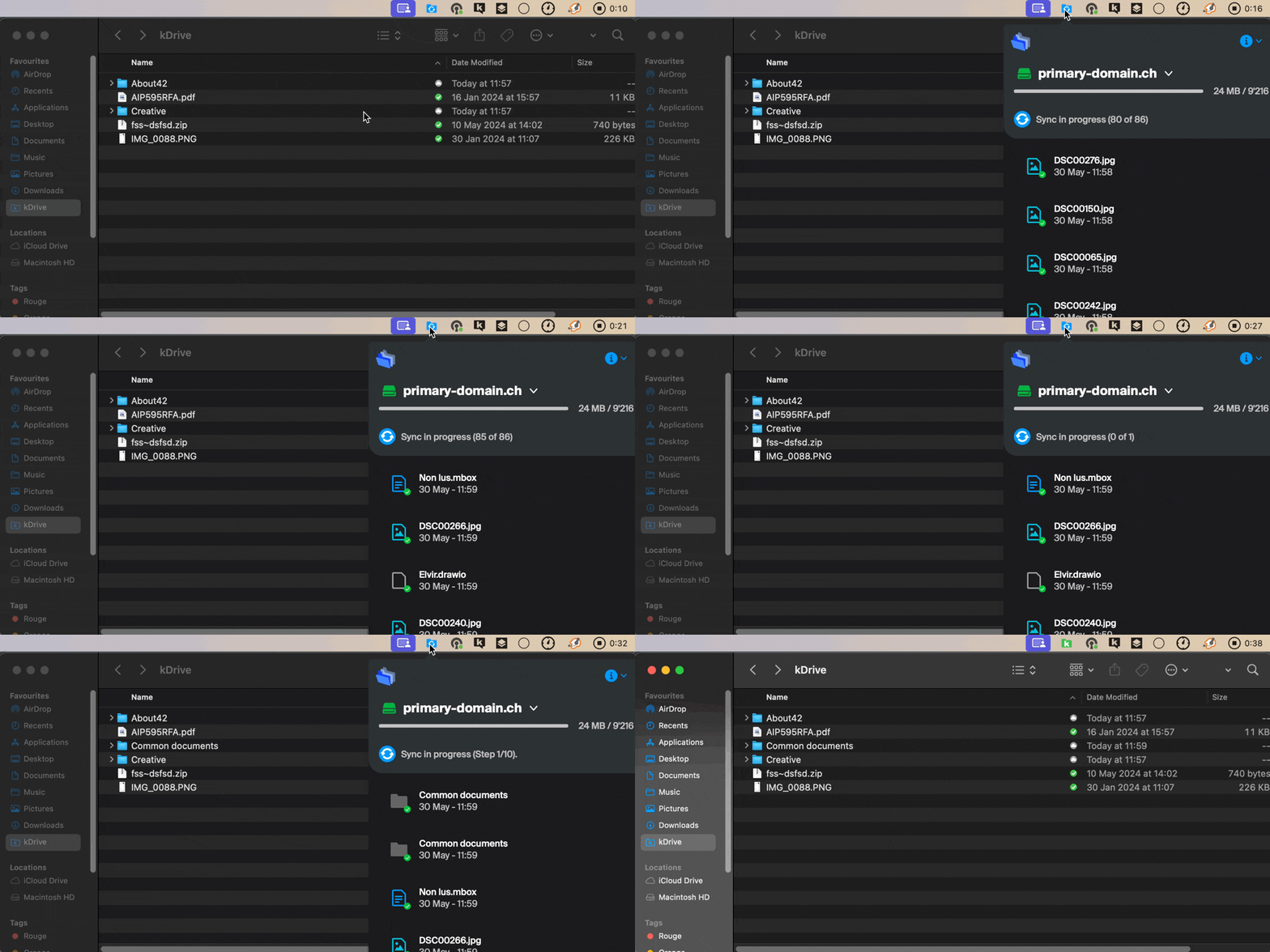
Als u per ongeluk de map verwijdert die overeenkomt met de gegevens die u met alle gebruikers van kDrive deelt ("Organisatiemappen"), geen paniek: deze wordt automatisch hersteld. Dit is een speciale map die niet kan worden verplaatst, ook niet op uw computer:
Als het niet onmiddellijk reageert, wacht dan tot de taken die al op de achtergrond worden uitgevoerd, volledig zijn afgerond:
Link naar deze veelgestelde vragen: https://faq.infomaniak.com/2410
Is deze veelgestelde vragenlijst nuttig geweest?