Kennisbank
1.000 veelgestelde vragen, 500 tutorials en uitlegvideo's. Hier vind je alleen maar oplossingen!
Maak verbinding met kDrive via WebDAV (vind de kDrive-ID)
Deze handleiding geeft instructies over hoe u verbinding kunt maken met kDrive met behulp van het WebDAV-protocol.
✘ NIET BESCHIKBAAR met
kSuite gratis / kSuite Standaard
my kSuite / my kSuite+ (ik.me, etik.com, ikmail.com)
Inleiding
- Verbinding maken met WebDAV maakt het volgende mogelijk:
- het gebruik van de gewenste WebDAV-applicatie in plaats van de officiële kDrive-applicatie (de enige oplossing als deze niet beschikbaar is op uw besturingssysteem, bijvoorbeeld macOS 10.14.6),
- kDrive gebruiken als synchronisatiebasis voor een tool die dit via WebDAV mogelijk maakt (bijvoorbeeld Joplin),
- toegang tot kDrive via de bestandsbeheerder van uw besturingssysteem.
kDrive-ID ophalen
Om uw kDriveID, de client-ID van kDrive, te achterhalen:
- Klik hier om toegang te krijgen tot de web-app kDrive van Infomaniak (online dienst ksuite.infomaniak.com/kdrive).
- De kDrive-structuur wordt weergegeven in het linkermenu.
- De URL die bovenaan in de browser wordt weergegeven,
https://ksuite.infomaniak.com/kdrive/app/drive/123456/, bevat een nummer: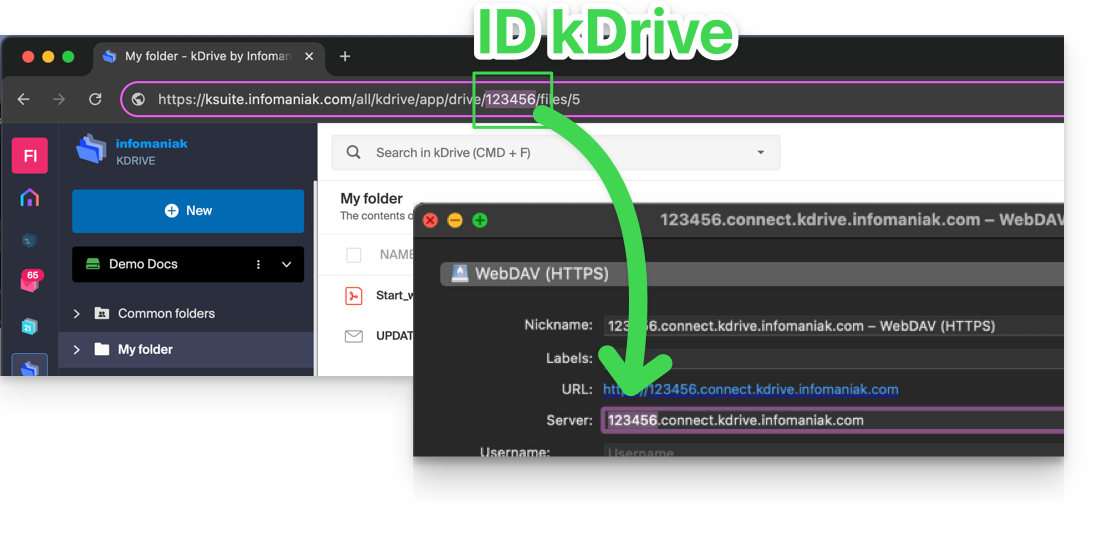
- In sommige gevallen, vooral wanneer de ID van de organisatie in de URL staat, kunnen er meerdere reeksen cijfers zijn, maar het principe blijft hetzelfde: je moet het cijfer gebruiken dat na de term „
/drive/” wordt weergegeven: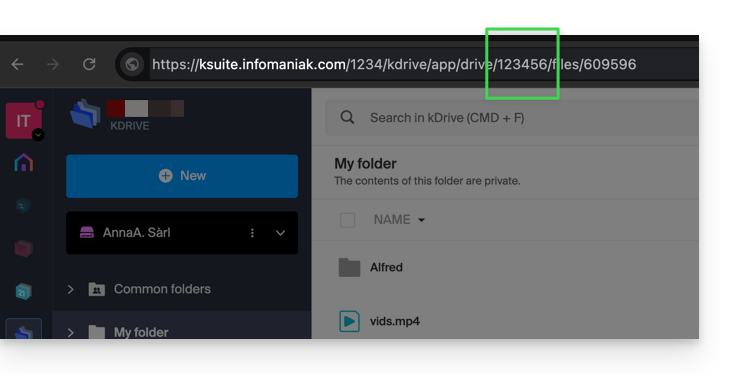
Dit cijfer (in het voorbeeld 123456) is uw kDrive-ID (IDkDrive).
U moet dus https://IDkDrive.connect.kdrive.infomaniak.com elke keer intypen wanneer dit nodig is (bijvoorbeeld https://123456.connect.kdrive.infomaniak.com als een WebDAV-adres).
Verbinden met kDrive via WebDAV…
Niet alle abonnementen zijn WebDAV-compatibel. Let op de melding bovenaan de pagina.
… onder Windows
Ga als volgt te werk:
- Open de Bestandsverkenner via de taakbalk of het startmenu.
- Selecteer Deze pc in het linkermenu.
- Klik op het tabblad Computer op Netwerklocatie toevoegen:

- Klik op Volgende.
- Klik op Een aangepaste netwerklocatie kiezen:

- Klik op Volgende.
- Voer het serveradres in:
https://IDkDrive.connect.kdrive.infomaniak.com(zie het hoofdstuk ID kDrive hierboven). - Klik op Volgende.
- Gebruik de volgende informatie voor de accountinstellingen:
- Serveradres:
https://IDkDrive.connect.kdrive.infomaniak.com(zie het hoofdstuk ID kDrive hierboven). - Gebruikersnaam: het e-mailadres dat u gebruikt om in te loggen op uw Infomaniak-account.
- Wachtwoord: maak een app-wachtwoord aan voor dit specifieke doel.
- Serveradres:
- Als u dat wilt, selecteert u het selectievakje om de inloggegevens op te slaan.
- Geef een naam op voor deze verbinding of laat de standaardwaarde staan.
- Klik op Voltooien.
- Er worden twee mappen weergegeven: een met verwijderde bestanden en mappen, en de andere met de naam van uw kDrive, waarin uw gegevens zijn opgeslagen.
… op macOS
Volg de instructies van Apple voor een computer met macOS, wat het volgende oplevert:
- Klik in Finder op het menu Ga naar.
- Klik op Verbind met server:

- Voer het serveradres in:
https://IDkDrive.connect.kdrive.infomaniak.com(zie het hoofdstuk ID kDrive hierboven). - Klik op Verbinden:

- Bevestig de verbinding door op de blauwe knop te klikken.
- Vul de volgende informatie in:
- Gebruikersnaam: e-mailadres voor het aanmelden bij uw Infomaniak-account
- Wachtwoord: maak een app-wachtwoord aan voor dit specifieke doel.
- Klik indien gewenst op het selectievakje om de inloggegevens op te slaan.
- Klik op de blauwe knop om verbinding te maken:

- De inhoud van kDrive wordt weergegeven in de Finder:

… op Linux (Gnome)
Ga als volgt te werk:
- Open Bestanden.
- Klik in de zijbalk op Netwerk:
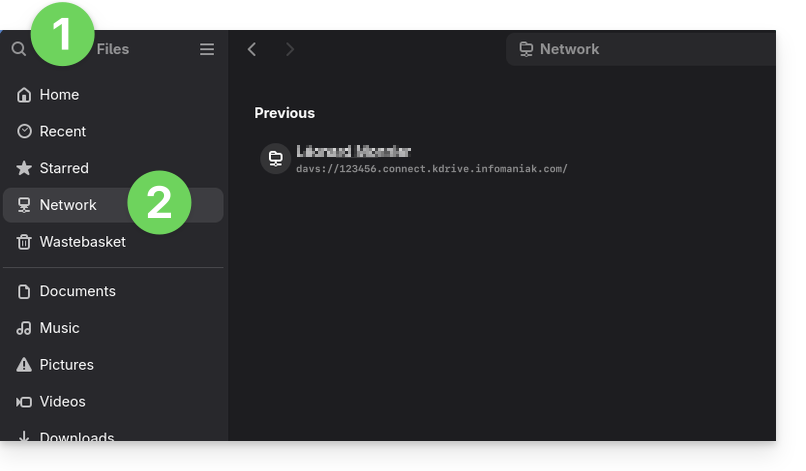
- Vul het serveradres in:
davs://IDkDrive.connect.kdrive.infomaniak.com(zie het hoofdstuk ID kDrive hierboven). - Klik op Verbinden.
- Gebruik de volgende informatie voor de accountinstellingen:
- Gebruikersnaam: e-mailadres voor het aanmelden bij uw Infomaniak-account
- Wachtwoord: maak een app-wachtwoord aan voor dit specifieke doel.
- Klik op Aanmelden.
… met Windows-software
Gebruik de software RaiDrive voor snelle toegang tot uw opgeslagen gegevens. Vul de velden in zoals in de onderstaande afbeelding:

- Open Cyberduck.
- Ga in het menu van de software naar Bladwijzers en vervolgens naar Nieuwe bladwijzer.
… met Windows-/macOS-software
Gebruik de software Cyberduck voor snelle toegang tot uw opgeslagen gegevens:
- Serveradres:
https://IDkDrive.connect.kdrive.infomaniak.com(zie het hoofdstuk ID kDrive hierboven) - Gebruikersnaam: E-mailadres voor het inloggen op uw Infomaniak-account
- Wachtwoord: Maak een app-wachtwoord aan voor dit specifieke doel.
- Downloadmap: De map waarin de gedownloade bestanden worden opgeslagen
De meeste moderne softwareprogramma's die het WebDAV-protocol ondersteunen, zijn compatibel met de kDrive-diensten, die eveneens WebDAV ondersteunen. Infomaniak kan de compatibiliteit van de dienst met externe applicaties niet garanderen en biedt geen ondersteuning voor dit protocol. Het wordt aanbevolen om de kDrive-applicatie te installeren om gegevensverlies te voorkomen.
https://IDkDrive.connect.kdrive.infomaniak.com/Gemeenschappelijke documenten/Naam van de map
Met deze eenvoudige methode kunt u snel toegang krijgen tot de gewenste map, zonder handmatig door de mapstructuur te hoeven navigeren. Vervang eenvoudigweg "Mapnaam" door de exacte naam van de doelmap om een directe en veilige verbinding via WebDAV tot stand te brengen. Raadpleeg ook het laatste deel van deze andere handleiding voor meer voorbeelden.
Link naar deze veelgestelde vragen: https://faq.infomaniak.com/2409
Is deze veelgestelde vragenlijst nuttig geweest?