Kennisbank
1.000 veelgestelde vragen, 500 tutorials en uitlegvideo's. Hier vind je alleen maar oplossingen!
Externe gegevens importeren in kDrive
Deze handleiding legt uit hoe u (eenmalig) gegevens (bestanden, mappen, enz.) van een externe cloud, bijvoorbeeld die van uw vorige provider zoals Dropbox of Microsoft, kunt importeren naar kDrive.
Vereisten
- U moet een abonnement hebben op kDrive of kSuite.
- U moet voldoende rechten hebben binnen kDrive of kSuite.
- Wijzig uw wachtwoorden niet totdat de import is voltooid!
Specifieke handleidingen
Klik op de link die overeenkomt met uw huidige hostingprovider:
- Google Foto's: een uitgebreide handleiding voor het migreren van foto's van Google Foto's naar Infomaniak
- Google Drive
- Apple iCloud
- ⚠️ Om veiligheidsredenen is het importeren via WebDAV of vanuit ownCloud / Nextcloud niet langer mogelijk.; voer een handmatige import uit of gebruik de kDrive-app
Handleiding voor andere externe cloudproviders
Bijvoorbeeld:
- Een andere kDrive waar uw gebruikersaccount toegang toe heeft (met uitzondering van toegang van het type "extern").
- Dropbox
- OneDrive
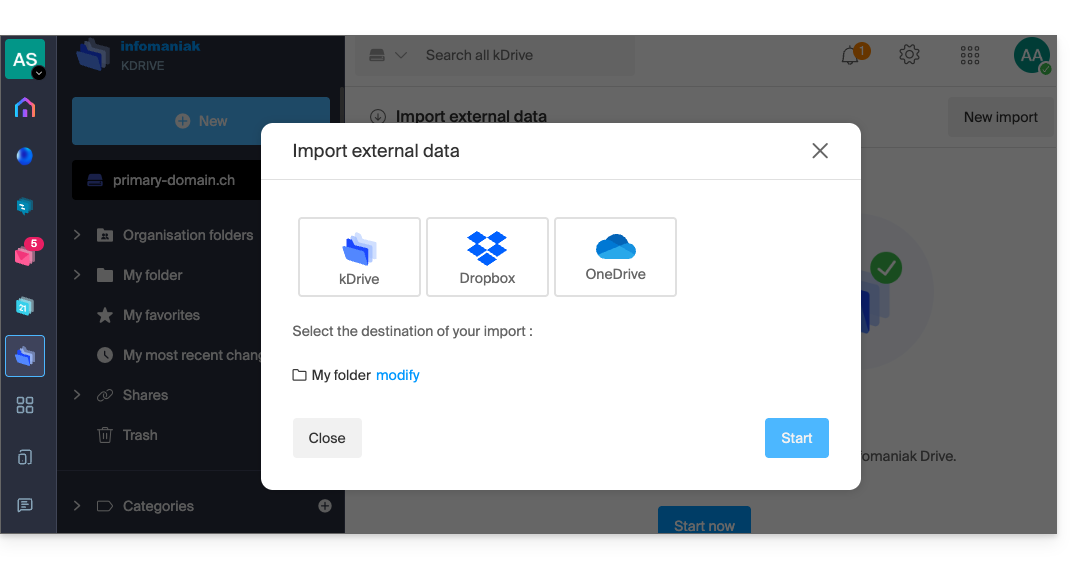
Niet-geïmporteerde gegevens
- De gegevens die met u zijn gedeeld worden niet geïmporteerd.
- Alleen de gegevens die daadwerkelijk van u zijn, worden geïmporteerd.
- Google-documenten van het type Gdocs, Sheets, Slide, enz. …
- … worden niet geïmporteerd tijdens een import vanuit Dropbox.
- … worden door Google geconverteerd wanneer deze bestanden worden gedownload van Google Drive naar macOS/Windows.
- … worden niet geconverteerd wanneer ze worden gekopieerd van de lokale map van Google Drive naar de lokale map van kDrive. U moet de bestanden dus verplicht downloaden via de webversie van Google Drive.
- De Dropbox Paper-documenten.
- De Dropbox-deelkoppelingen, te bekijken hier.
- Individueel gedeelde Dropbox-bestanden, zichtbaar hier(gedeelde mappen en gedeelde documenten worden echter wel geïmporteerd).
Om de gegevens te importeren:
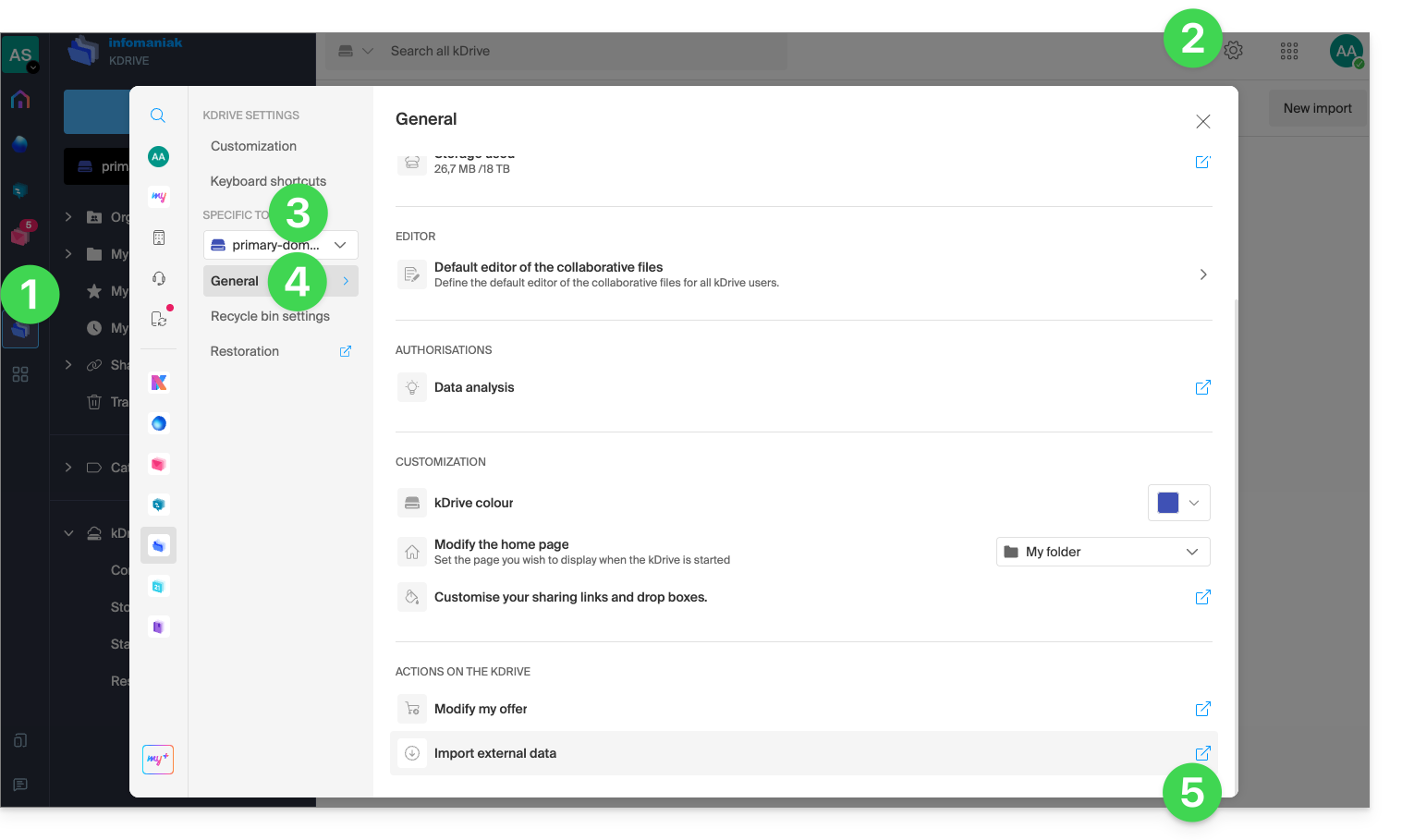
- Klik hier om toegang te krijgen tot de web-app kDrive van Infomaniak (online service ksuite.infomaniak.com/kdrive).
- Klik op Instellingen rechtsboven.
- Controleer of selecteer de betreffende kDrive in het vervolgkeuzemenu in het linkermenu.
- Klik op Algemeen in het linkermenu.
- Klik op Externe gegevens importeren:
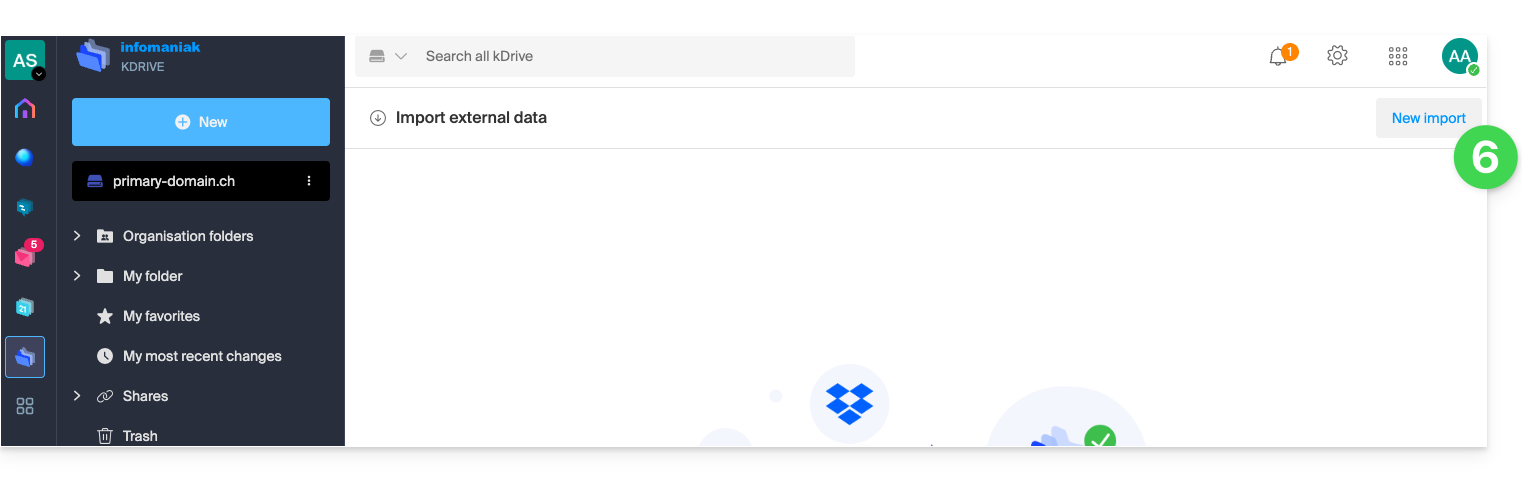
- Klik bovenaan op Start of Nieuwe import:
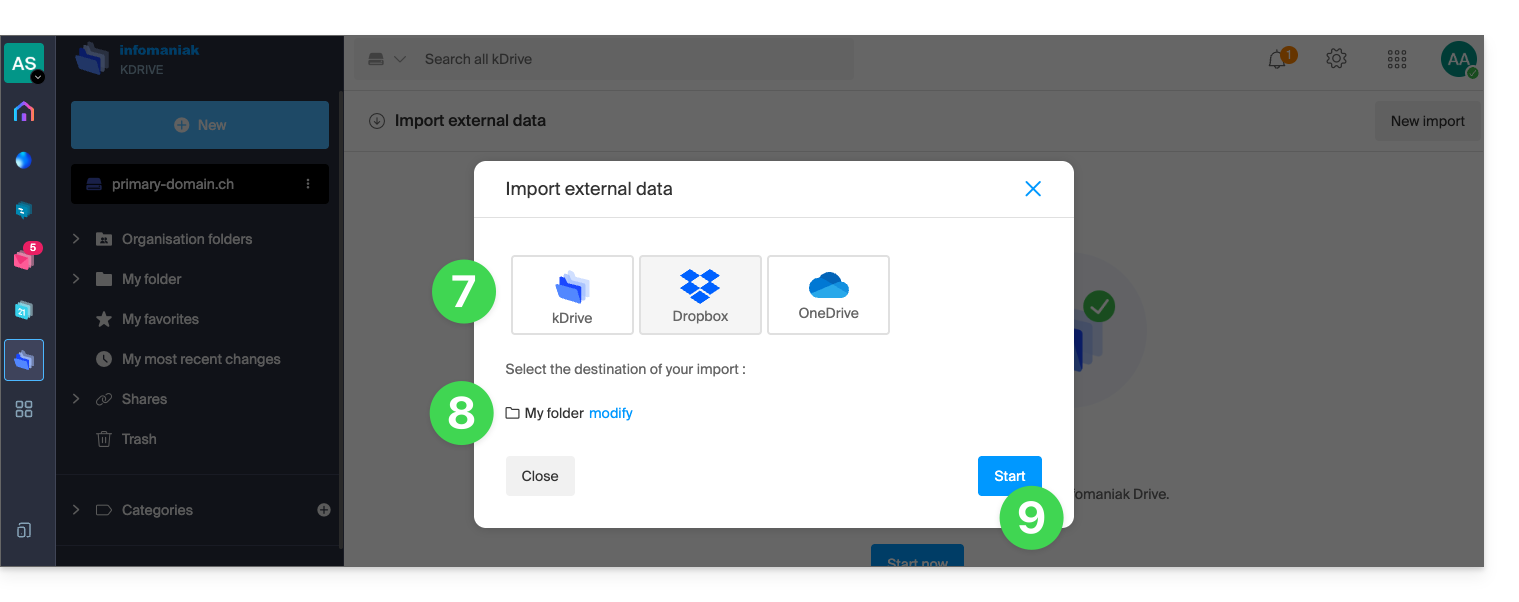
- Selecteer de betreffende dienst.
- Selecteer de locatie waar de geïmporteerde bestanden worden opgeslagen.
- Klik op de knop Start:
- Vul de gevraagde informatie in (mogelijk opent er een nieuw venster op de achtergrond) en klik op de blauwe knop Doorgaan.
- Voltooi de wizard.
- Wacht tot de gegevens zijn geïmporteerd.
De voortgang van de import volgen
U kunt de voortgang van de lopende importen te allen tijde volgen op de pagina die in punt 6 hierboven wordt vermeld.
Om een lopende importatie te stoppen, klikt u op het actiemenu rechts van de importatie die op de pagina wordt weergegeven en kiest u voor annuleren (bij een vrijwillige onderbreking wordt een rapport per e-mail naar de beheerder gestuurd).
Een tweede, opeenvolgende importatie zou alle gegevens opnieuw importeren (naar een andere map in kDrive); dit is geen differentiële synchronisatie en er wordt geen beheer van dubbele bestanden uitgevoerd.
Controleer onmiddellijk na de import of uw gegevens correct zijn overgebracht.
Link naar deze veelgestelde vragen: https://faq.infomaniak.com/2406
Is deze veelgestelde vragenlijst nuttig geweest?