Kennisbank
1.000 veelgestelde vragen, 500 tutorials en uitlegvideo's. Hier vind je alleen maar oplossingen!
Externe gegevens importeren naar kDrive
Deze handleiding legt uit hoe u (eenmalig) gegevens (bestanden, mappen, enz.) van een externe cloudservice, zoals Dropbox of Microsoft, kunt importeren in kDrive.
Vereisten
- U heeft een kDrive- of kSuite-abonnement (WebDAV is niet vereist).
- U heeft voldoende rechten in kDrive of kSuite.
- Wijzig uw wachtwoord niet voordat de import is voltooid!
Specifieke handleidingen
Klik op de link die overeenkomt met uw huidige hostingprovider:
- Apple iCloud: volledige handleiding voor het migreren van iCloud-gegevens naar Infomaniak
- Google Drive: volledige handleiding voor het migreren van Google Drive-gegevens naar Infomaniak
- Google Photos: volledige handleiding voor het migreren van foto's van Google Photos naar Infomaniak
Handleidingen voor andere externe cloudproviders
Bijvoorbeeld:
- Dropbox
- OneDrive
- OwnCloud
- NextCloud
- Elk apparaat met een WebDAV-service, inclusief externe kDrive (lees deze andere handleiding)
- Een andere kDrive waar uw gebruikersaccount toegang toe heeft (anders dan via een "externe" toegang)
Niet-geïmporteerde gegevens
- Gedeelde gegevens worden niet geïmporteerd.
- Alleen uw eigen gegevens worden geïmporteerd.
- De Google-documenten van het type Gdocs, Sheets, Slides, enz. …
- … worden niet geïmporteerd bij een import vanuit Dropbox.
- … worden door Google omgezet in bestanden wanneer deze bestanden van Google Drive naar macOS/Windows worden gedownload.
- … worden niet omgezet als ze van de lokale map van Google Drive naar de lokale map van kDrive worden gekopieerd. Daarom moeten de bestanden absoluut worden gedownload via de webversie van Google Drive.
- De documenten Dropbox Paper.
- De deellinks van Dropbox, zichtbaar hier.
- De afzonderlijk gedeelde Dropbox-bestanden, zichtbaar hier (in tegenstelling hiermee worden mapdeling en gedeelde documenten wel geïmporteerd).
Om te beginnen met het importeren van de gegevens:
- Klik hier om toegang te krijgen tot de web-app kDrive van Infomaniak (online dienst ksuite.infomaniak.com/kdrive).
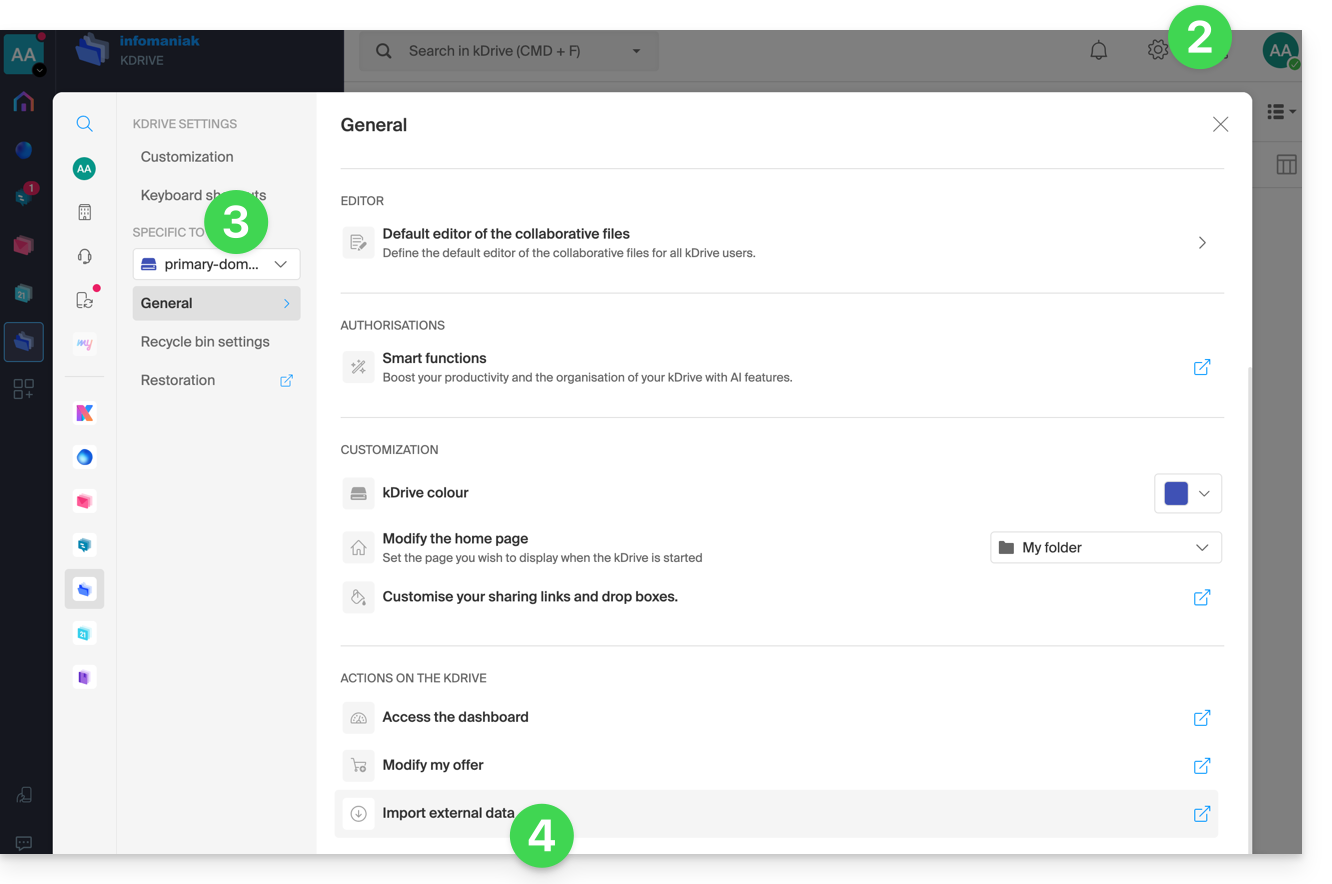
- Klik op het pictogram Instellingen rechtsboven.
- Selecteer of kies de betreffende kDrive in het vervolgmenu van het linkermenubalk.
- Klik onder Algemeen op Externe gegevens importeren:
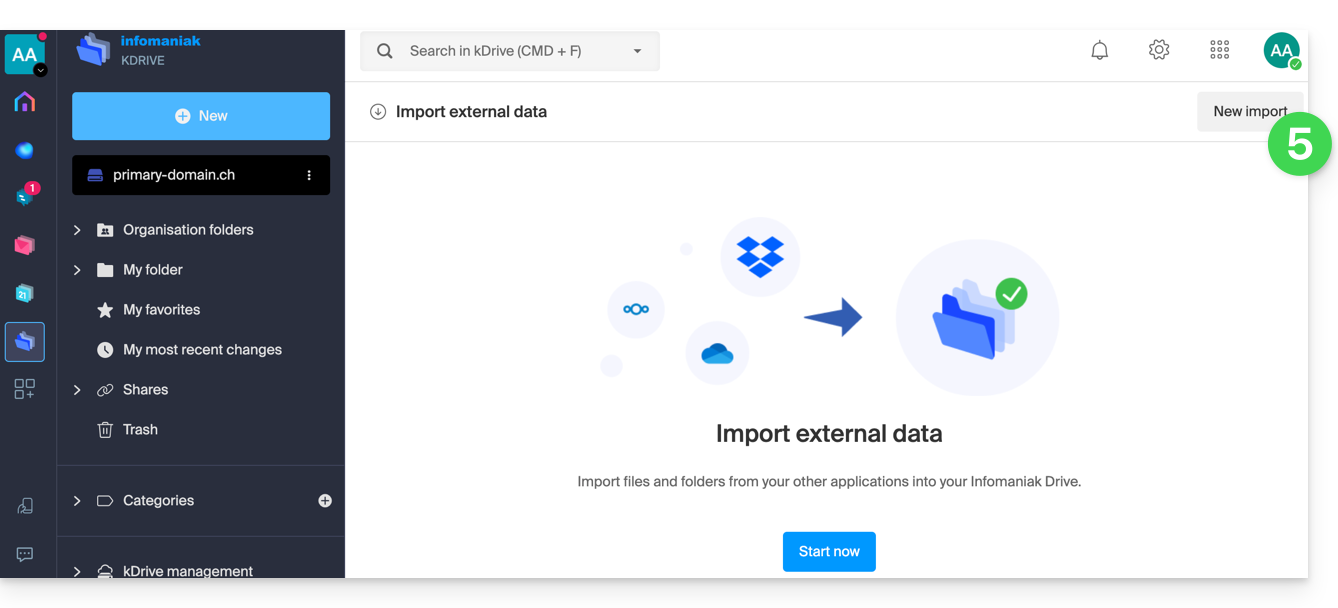
- Klik bovenaan op Starten of Nieuwe import:
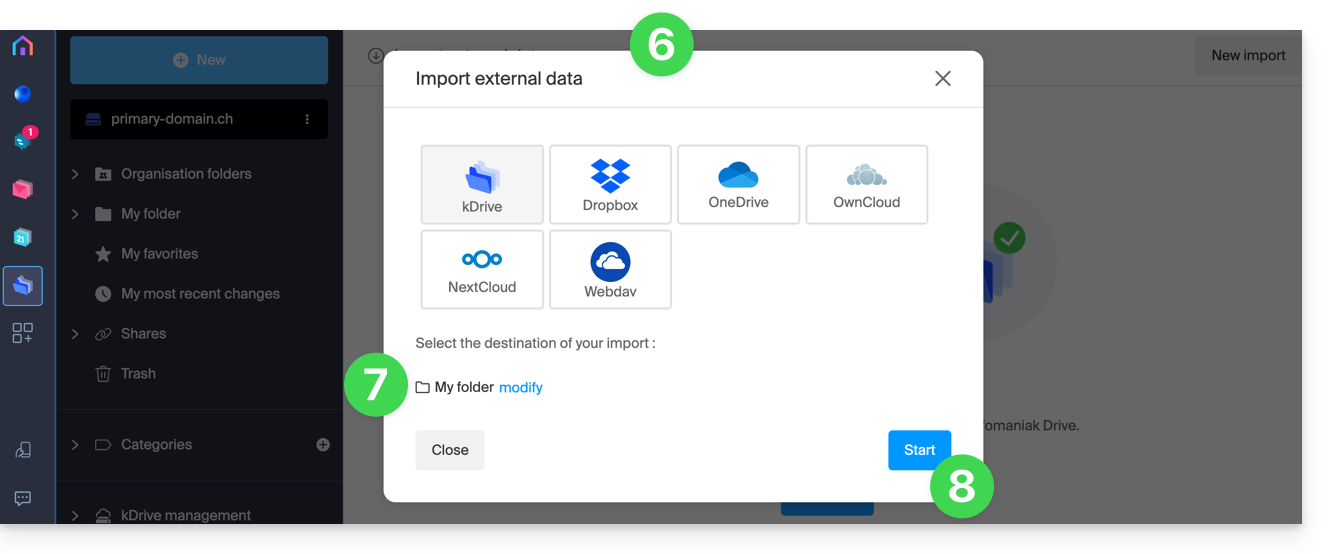
- Selecteer de betreffende dienst (raad het laatste hoofdstuk aan het einde van deze handleiding).
- Selecteer de locatie waar de geïmporteerde bestanden moeten worden opgeslagen.
- Voer indien nodig de vereiste informatie in en klik op de blauwe knop Starten:
- Voer indien nodig de vereiste informatie in en klik op de blauwe knop Volgende.
- Sluit de wizard af.
- Wacht tot de gegevens zijn geïmporteerd.
Importproces beheren
Om de lopende importen te volgen, gaat u op elk moment terug naar de pagina die in stap 5 hierboven wordt genoemd.
Om een lopende import te stoppen, klikt u op het menu met acties rechts van de import die in de zijbalk wordt weergegeven en selecteert u Annuleren (bij een vrijwillige onderbreking wordt er een rapport per e-mail naar de beheerder gestuurd).
Een tweede opeenvolgende import zou alle gegevens opnieuw importeren (in een andere map van kDrive); het is geen differentiële synchronisatie en er is geen beheer van duplicaten.
Controleer uw geïmporteerde gegevens onmiddellijk na het proces.
Link naar deze veelgestelde vragen: https://faq.infomaniak.com/2406
Is deze veelgestelde vragenlijst nuttig geweest?