Kennisbank
1.000 veelgestelde vragen, 500 tutorials en uitlegvideo's. Hier vind je alleen maar oplossingen!
Een synchronisatieconflict van kDrive oplossen
Deze handleiding beschrijft de mogelijke oplossingen wanneer het pictogram van de desktop-app kDrive (desktopapplicatie op macOS / Windows / Linux) oranje wordt, wat betekent dat er een synchronisatieconflict is opgetreden.
Inleiding
- kDrive geeft niet aan of een bestand op een ander lokaal apparaat is geopend of bewerkt (er wordt geen waarschuwing weergegeven):
- Het is dus heel goed mogelijk om een bestand te openen (lezen) terwijl het op een ander apparaat wordt bewerkt, zonder dat dit tot een conflict leidt.
- Het conflict treedt alleen op bij gelijktijdige bewerking.
Voorbeelden van synchronisatieconflicten bij kDrive
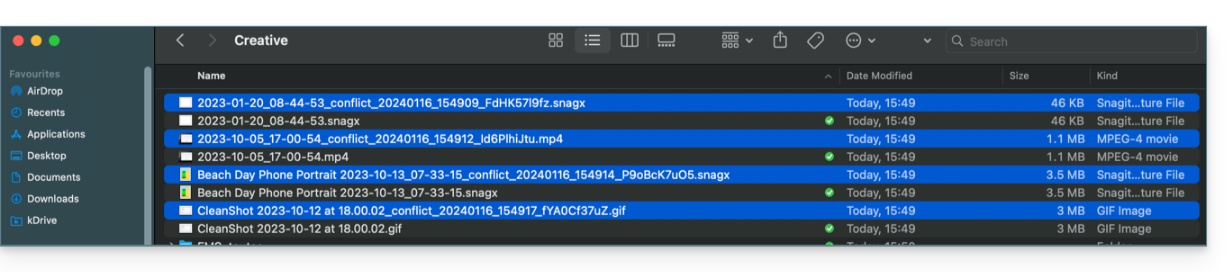
Wanneer verschijnen er bestanden met de aanduiding Conflict?
- Wanneer u een bestand lokaal bewerkt, terwijl het ook op kDrive Web wordt bewerkt (de twee versies verschillen).
- Wanneer u een bestand maakt of verplaatst, terwijl er tegelijkertijd een vergelijkbare bewerking op kDrive Web plaatsvindt.
- Wanneer u een bestand bewerkt waarvan de bovenliggende map op kDrive Web is verwijderd.
- Wanneer een bestand niet correct kan worden gesynchroniseerd na een verplaatsing.
In al deze gevallen
- wordt de versie van kDrive Web ongewijzigd behouden.
- wordt uw lokale versie opgeslagen onder de naam "[Bestandsnaam]_conflict".
- wordt het bestand met het conflict niet gesynchroniseerd met kDrive Web.
Wat te doen met deze bestanden met de aanduiding Conflict?
- Of beide versies behouden (maar alleen het originele bestand wordt gesynchroniseerd).
- Of het bestand
_conflictverwijderen, als het de minder recente versie is. - Of de originele versie (niet
_conflict) verwijderen, als deze verouderd is, en vervolgens het_conflict-bestand hernoemen om het te synchroniseren. - Of de twee versies handmatig samenvoegen voordat de `_conflict`-versie wordt verwijderd.
Bij een herinstallatie van de kDrive-applicatie
Deze conflicten kunnen ook optreden als u de applicatie deïnstalleert en vervolgens opnieuw installeert, zonder de configuratie te verwijderen, terwijl er wijzigingen zijn aangebracht in kDrive Web. Om dit te voorkomen, wordt het aanbevolen:
- Ofwel de **configuratie niet behouden** tijdens het deïnstalleren.
- Of volledig **synchroniseren** vóór elke deïnstallatie.
- Raadpleeg de beste werkwijzen verderop in deze handleiding.
Beheer van synchronisatieconflicten
Als er **tegelijkertijd wijzigingen worden aangebracht in hetzelfde bestand (lokaal en in kDrive Web, of terwijl de applicatie gesloten is)**, beheert kDrive deze conflicten automatisch volgens bepaalde regels.
Voor versies van de kDrive-app vóór 3.6.11
- In het geval van gelijktijdige creatie, gelijktijdige wijziging of een conflictueuze verplaatsing, heeft de kDrive Web-versie altijd voorrang. De lokale versie wordt hernoemd naar "
_conflict". - Bij conflicten waarbij een verwijdering op de kDrive Web-pagina betrokken is, wordt het lokale bestand doorgaans behouden en opnieuw gesynchroniseerd.
- Conflictueuze verplaatsingen worden ongedaan gemaakt en opnieuw berekend op basis van de status van kDrive Web.
Vanaf versie 3.6.11
Voor de bestanden "placeholder" (bestanden die gedehydrateerd zijn via Lite Sync):
- Deze worden lokaal automatisch verwijderd.
- Als het bestand nog steeds op kDrive Web bestaat, wordt het correct opnieuw gesynchroniseerd.
Voor de overige gevallen:
- De kDrive Web-versie blijft in de meeste situaties de voorkeur genieten.
- Conflictueuze lokale bestanden worden hernoemd naar "
_conflict". - Belangrijke uitzondering: als een lokaal gewijzigd bestand moet worden verwijderd, zoals weergegeven in de kDrive Web-versie…
- …wordt het verplaatst naar een map met de naam "
kDrive Rescue Folder" (in plaats van verwijderd); dit beschermt uw lokale wijzigingen tegen onbedoeld verwijderen.
- …wordt het verplaatst naar een map met de naam "
Speciale gevallen:
- Als een bovenliggende map wordt verwijderd, blijven de lokaal gewijzigde bestanden behouden.
- Cycli van verplaatsingen (wederzijds verplaatste mappen) worden opgelost ten gunste van de status van kDrive Web.
- Naamconflicten worden opgelost door de kDrive Web-versie voorrang te geven.
Hoe worden conflicten weergegeven?
Om de bestanden met conflicten weer te geven:
- Klik met de linker muisknop op het pictogram van de desktop-app kDrive in het meldingsgebied van uw computer (rechtsboven op macOS, rechtsonder op Windows en een dubbelklik links in de taakbalk op Linux).
- Klik op de informatieknop bovenaan.
- Klik op de weergegeven gebeurtenis om de details te bekijken:

- Conflicten en fouten worden weergegeven in 2 afzonderlijke tabbladen, zodat u de niet-gesynchroniseerde gegevens kunt bekijken:
- Het eerste tabblad stelt u in staat om conflicten op te lossen:

- U moet dan beslissen hoe u het conflict wilt oplossen, door te kiezen of u de lokale versie
- naar de server wilt sturen (synchroniseren)
- of naar de prullenbak van de computer wilt verplaatsen

Conflicten bij synchronisatie voorkomen
Aanbevelingen:
- Werk niet tegelijkertijd aan hetzelfde bestand (tenzij u online aan een Word-, Excel- of PowerPoint-document werkt).
- Synchroniseer uw wijzigingen offline voordat u dezelfde bestanden online wijzigt.
- Vermijd het maken van mappen met dezelfde naam als mappen die u niet op een apparaat synchroniseert.
Indien nodig, om bepaalde synchronisatieconflicten handmatig op te lossen die niet automatisch zijn opgelost:
- Open de twee bestanden.
- Vergelijk de verschillen.
- Haal de informatie uit het conflictbestand (het bestand met het uitroepteken) op.
- Verwijder het conflictbestand dat niet is gesynchroniseerd (het bestand met het uitroepteken en de vermelding
conflicted copy):
Ziet u de conflictbestanden niet op al uw apparaten? Dat is normaal; het conflictbestand (het bestand met het uitroepteken en de vermelding conflicted copy in de naam) is niet gesynchroniseerd. Het idee is dat u, als de auteur van de wijzigingen, de beste persoon bent om het conflict op te lossen.
Raadpleeg deze andere handleiding als u een probleem ondervindt, ook al is het pictogram van de desktop-app kDrive nog steeds groen.
Link naar deze veelgestelde vragen: https://faq.infomaniak.com/2403
Is deze veelgestelde vragenlijst nuttig geweest?