Kennisbank
1.000 veelgestelde vragen, 500 tutorials en uitlegvideo's. Hier vind je alleen maar oplossingen!
Bewerk een Office-bestand met de ingebouwde editor in kDrive
Deze handleiding legt uit hoe u een Office-bestand (tekstdocument, spreadsheet, presentatie, enz.) kunt maken, opslaan en bewerken in de web-app kDrive (online service ksuite.infomaniak.com/kdrive) en in de mobiele app kDrive (app voor smartphone of tablet, iOS/Android) met behulp van de ingebouwde editor.
Een tekstdocument, spreadsheet, presentatie, enz. bewerken
Vereisten
- Om een spreadsheet of tekstdocument, enz. direct in de web-app te maken en eraan samen te werken, mag de bestandsgrootte niet groter zijn dan
100 MB. Anders wordt het document gedownload en moet u het lokaal op uw computer bewerken met een Office-achtige applicatie (bijvoorbeeld OnlyOffice).- Let daarom op de afbeeldingen die u in uw documenten invoegt (comprimeer ze indien nodig om de bestandsgrootte en -kwaliteit te verminderen).
De web-app kDrive (online service ksuite.infomaniak.com/kdrive) bevat native de applicaties Docs, Grids en Points, waarmee u documenten van het type Word .docx, Excel .xlsx en PowerPoint .ppsx kunt maken, bewerken en online bewerken:
- Klik hier om toegang te krijgen tot de web-app kDrive (online service ksuite.infomaniak.com/kdrive).
- Open indien nodig de map waarin u een Office-document wilt maken.
- Klik op de knop Nieuw linksboven.
- Kies het type document dat u wilt maken:
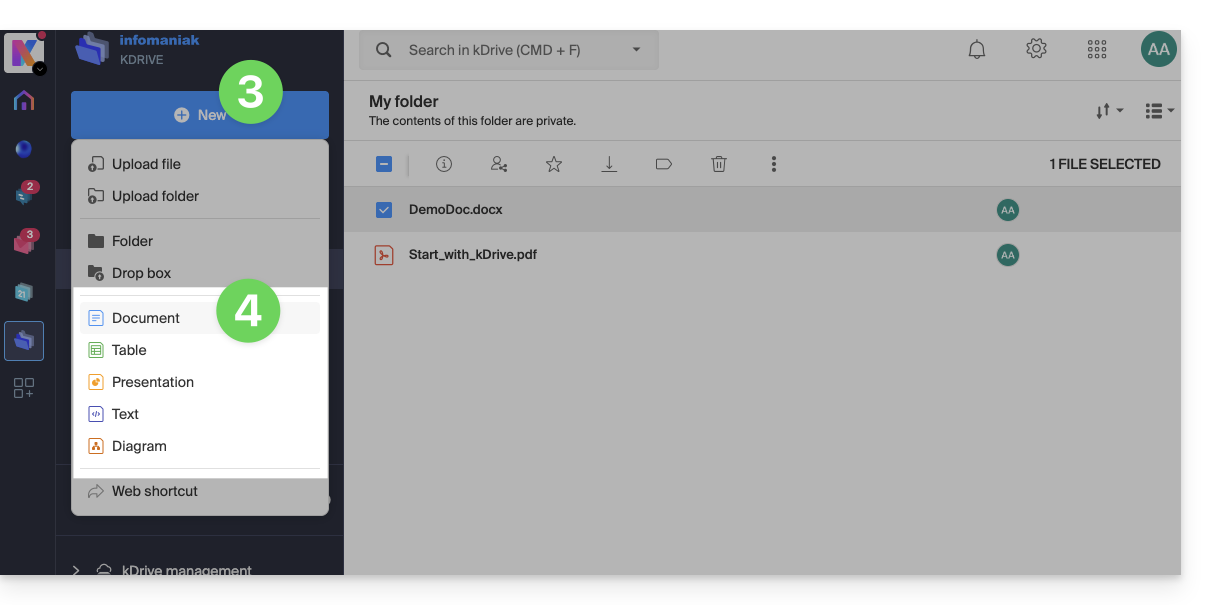
- tekstverwerkingsdocument
- spreadsheet (rekenblad)
- presentatie
- platte tekst (tekstbestand)
- draw.io-document voor diagrammen, schema's en wireframes
- Geef het bestand een naam.
Om standaard een bepaalde editor te kiezen, kunt u deze andere handleiding raadplegen.
Zoeken/vervangen
Om snel alle instanties van een tekst te vinden en te vervangen, nadat u het document heeft gemaakt:
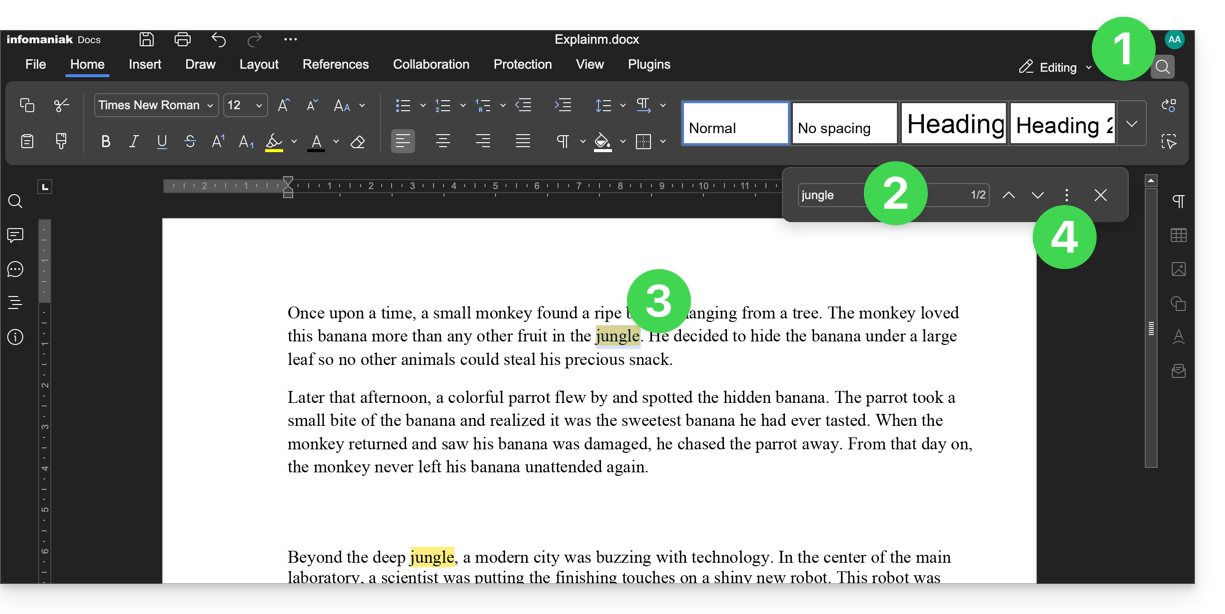
- Klik op de zoekfunctie (het pictogram vergrootglas rechtsboven).
- Zoek de term die u wilt vervangen in de tekst.
- Controleer de selectie van de instanties in de tekst.
- Klik op het actiemenu ⋮ rechts van het zoekveld:
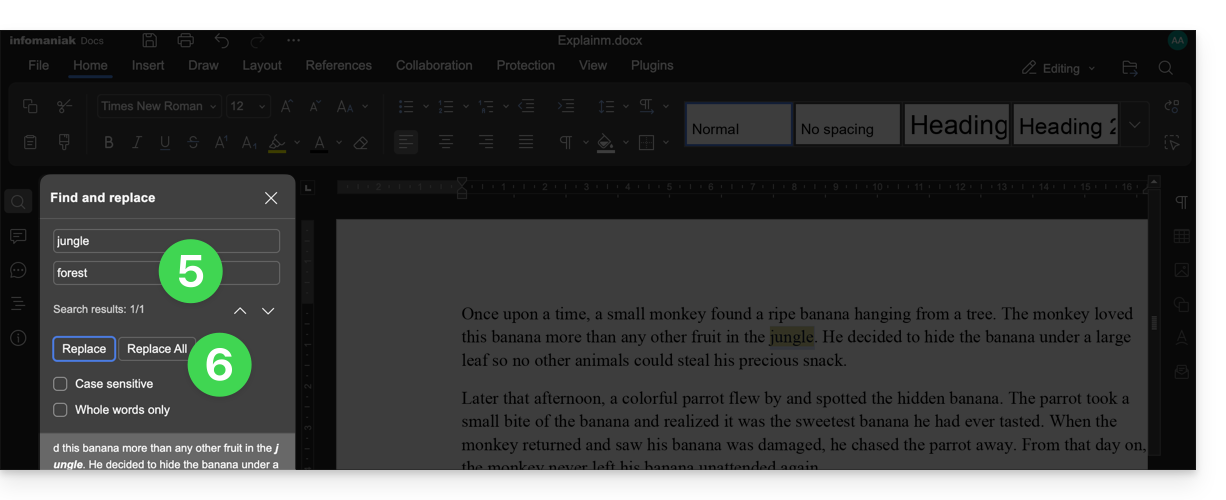
- Voer de tekst in waarmee u de selectie wilt vervangen.
- Klik op Vervangen (om één voor één te vervangen) of Alles vervangen (de tekst vervangt alle identieke instanties):
Het bestand opslaan
Wanneer u online werkt aan uw Word-, Excel- of PowerPoint-bestanden, worden deze automatisch opgeslagen telkens wanneer u wijzigingen aanbrengt.
Als u het niet zeker weet, kunt u een document handmatig opslaan:
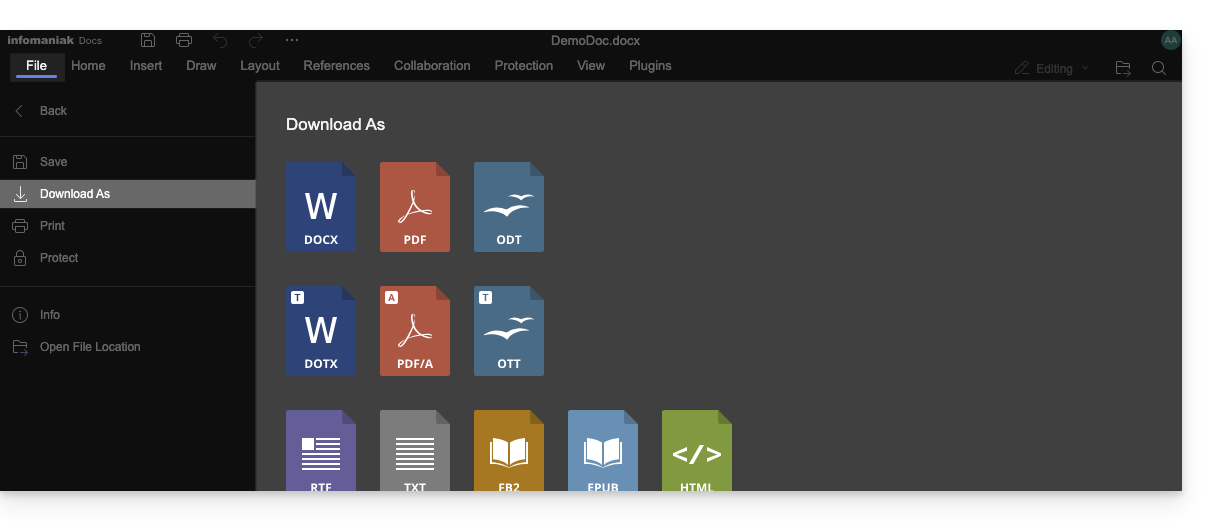
- Klik op Bestand en vervolgens op Opslaan (als "Opslaan" is uitgeschakeld, betekent dit dat het bestand al is opgeslagen).
- Indien nodig kunt u een kopie van uw bestand downloaden in het gewenste formaat (docx, pdf, rtf, epub, html, jpg, png, enz.) door op Downloaden als... te klikken.
Bestanden met wachtwoord
Wanneer u online werkt aan uw Word-, Excel- of PowerPoint-bestanden, kunnen deze vooraf worden beveiligd met een wachtwoord. Daarom wordt u gevraagd om het wachtwoord in te voeren wanneer u het bestand opent in de Infomaniak-interface, maar dit wachtwoord verdwijnt wanneer u uw document opslaat in kDrive.
Het is namelijk niet mogelijk om een wachtwoord in te stellen bij het opslaan van een document in kDrive, noch om het bestaande wachtwoord te behouden. U kunt dan overwegen om een andere editor te gebruiken die beschikbaar is in kDrive, maar dit is alleen mogelijk met bepaalde betaalde abonnementen.
Een bladwijzer toevoegen
Er is een functie waarmee u een bladwijzer kunt toevoegen, een soort snelkoppeling naar een favoriet deel van uw document, of het equivalent van een anker op een webpagina:
- Bewerk een tekstbestand op kDrive.
- Selecteer de tekst die als referentiepunt moet dienen.
- Klik op het tabblad Verwijzingen.
- Klik op Bladwijzer:
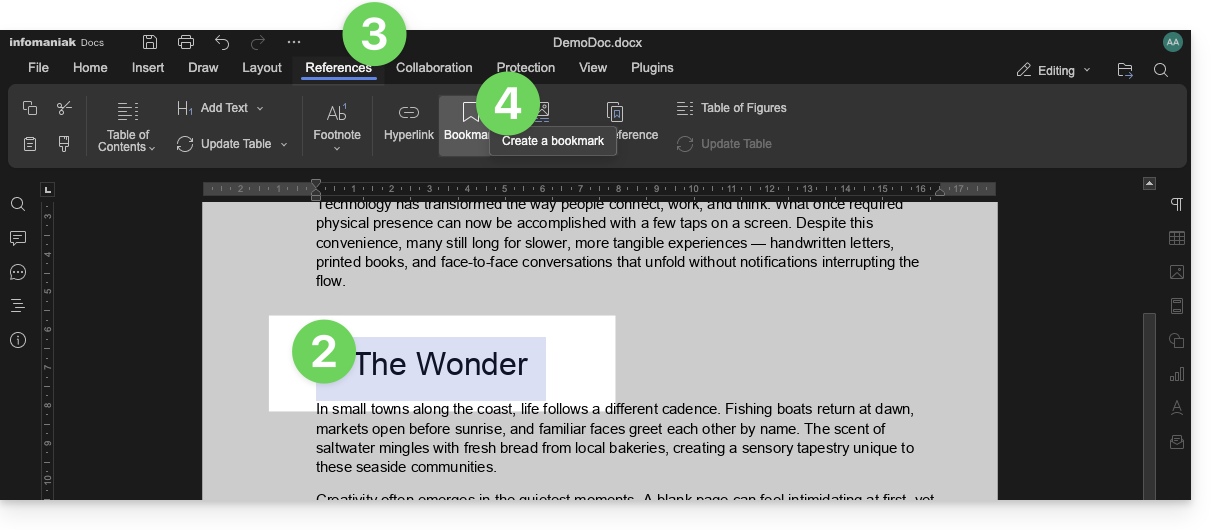
- Geef uw bladwijzer een naam.
- Klik op de knop Toevoegen:
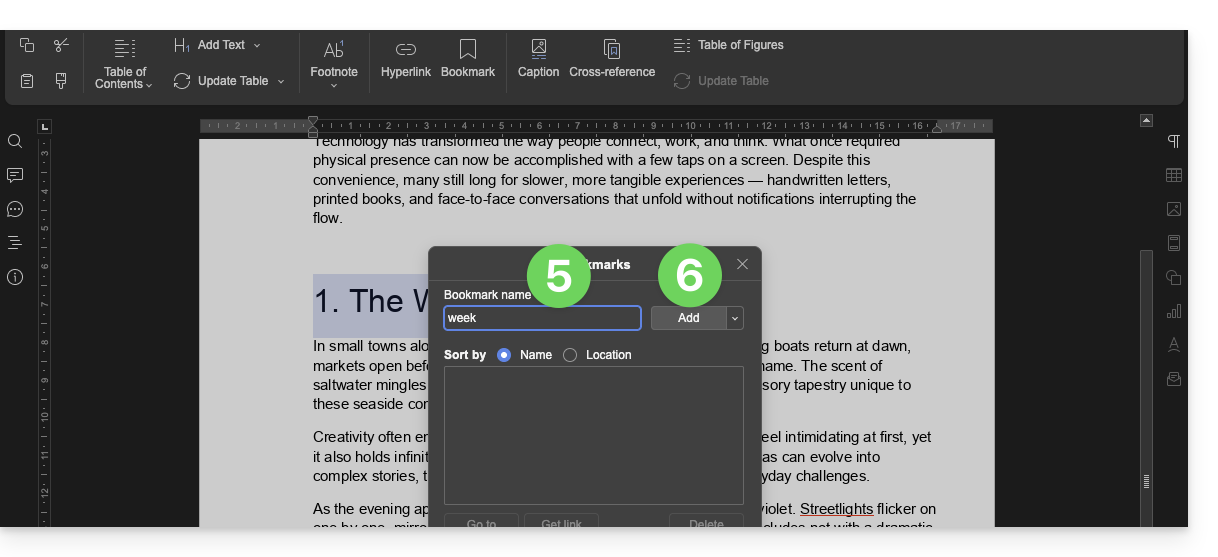
- Het venster wordt gesloten, uw favoriete locatie wordt aangemaakt en opgeslagen in het document.
Een deelbare link maken die rechtstreeks naar het bladwijzer leidt
Zodra het document is geopend:
- Klik op het tabblad Verwijzingen.
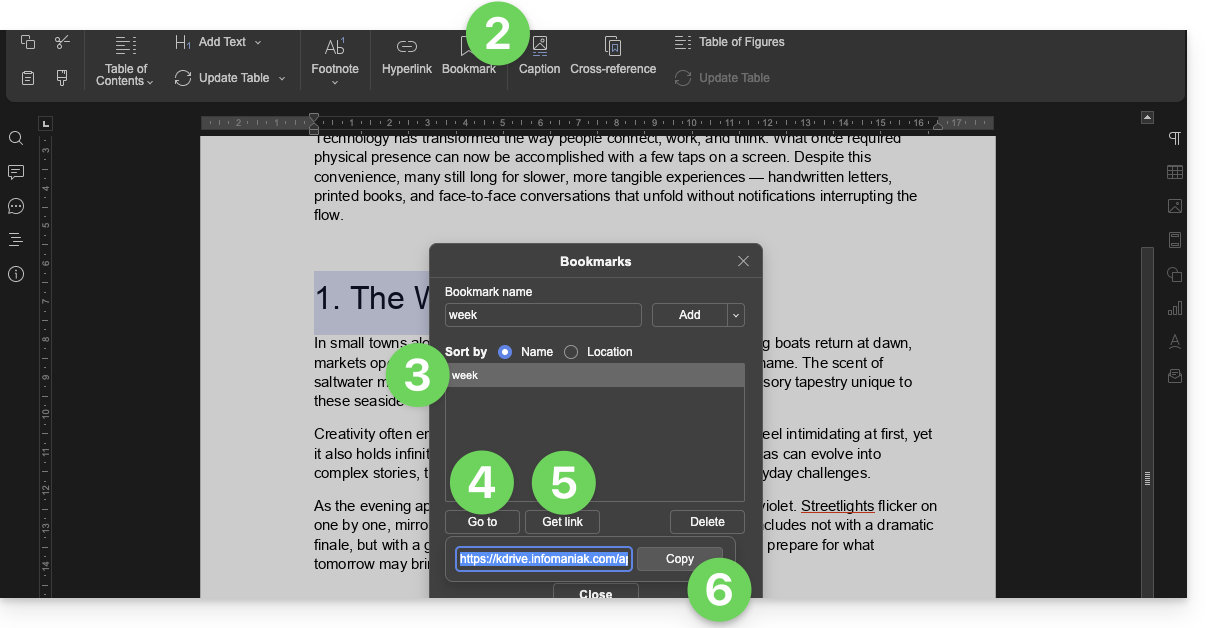
- Klik op Bladwijzer.
- Klik op de naam van de bladwijzer waarnaar u wilt navigeren.
- Optioneel: klik op de knop Naar, zodat het document dat op de achtergrond is geopend, precies op de eerder gedefinieerde locatie wordt weergegeven.
- Klik op de knop Link ophalen om uw document te delen en een link te verkrijgen die de gebruiker naar de exacte locatie van uw bladwijzer leidt.
- Klik op de knop Kopiëren om de link direct naar het klembord te kopiëren:
kSuite-gebruikers: meldingen ontvangen via kChat
Een functie stelt gebruikers in staat om collega's te taggen (vermelden) in de commentaren van een document via een "+" gevolgd door de naam van de gebruiker:
- Bewerk een document op kDrive.
- Klik op het tabblad Samenwerking.
- Klik op Commentaar toevoegen.
- Voer uw commentaar in en vermeld indien nodig een gebruiker: typ het teken
+gevolgd door de naam: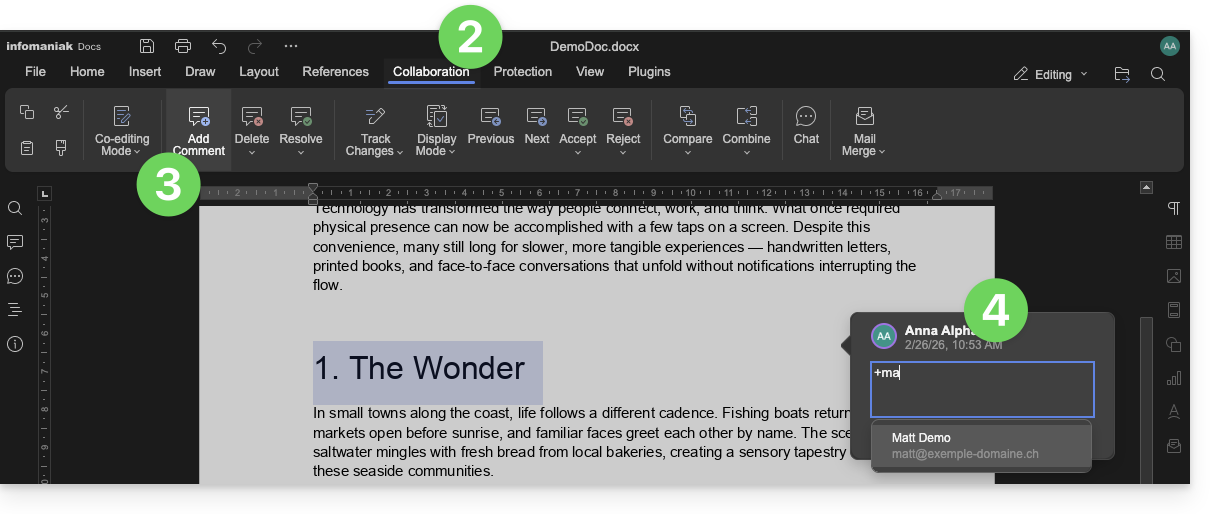
De getagde gebruiker ontvangt een e-mail met de relevante details: de naam van de auteur van het commentaar, een link naar het document, de datum en het tijdstip van het commentaar.
Als de betreffende gebruiker online is in kChat (van de betreffende kSuite), ontvangt hij in plaats van een e-mail een melding via de kChat-bot. Als de gebruiker offline is of de 'niet storen'-modus heeft ingeschakeld, stuurt het systeem een e-mail.
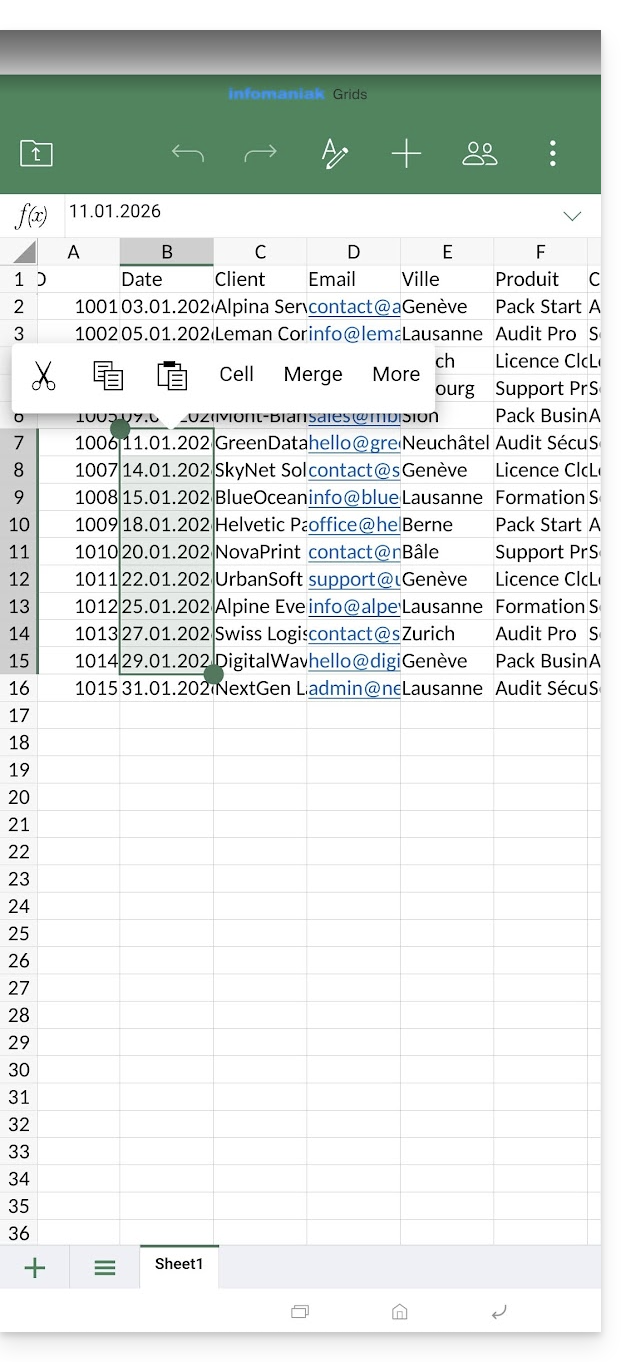
Een Office-document bewerken op een mobiel apparaat
De mobiele app kDrive (app voor smartphones of tablets met iOS/Android) bevat de apps Docs, Grids en Points, waarmee u Word-documenten .docx, Excel-bestanden .xlsx en PowerPoint-presentaties .ppsx kunt maken, bewerken en online kunt bewerken: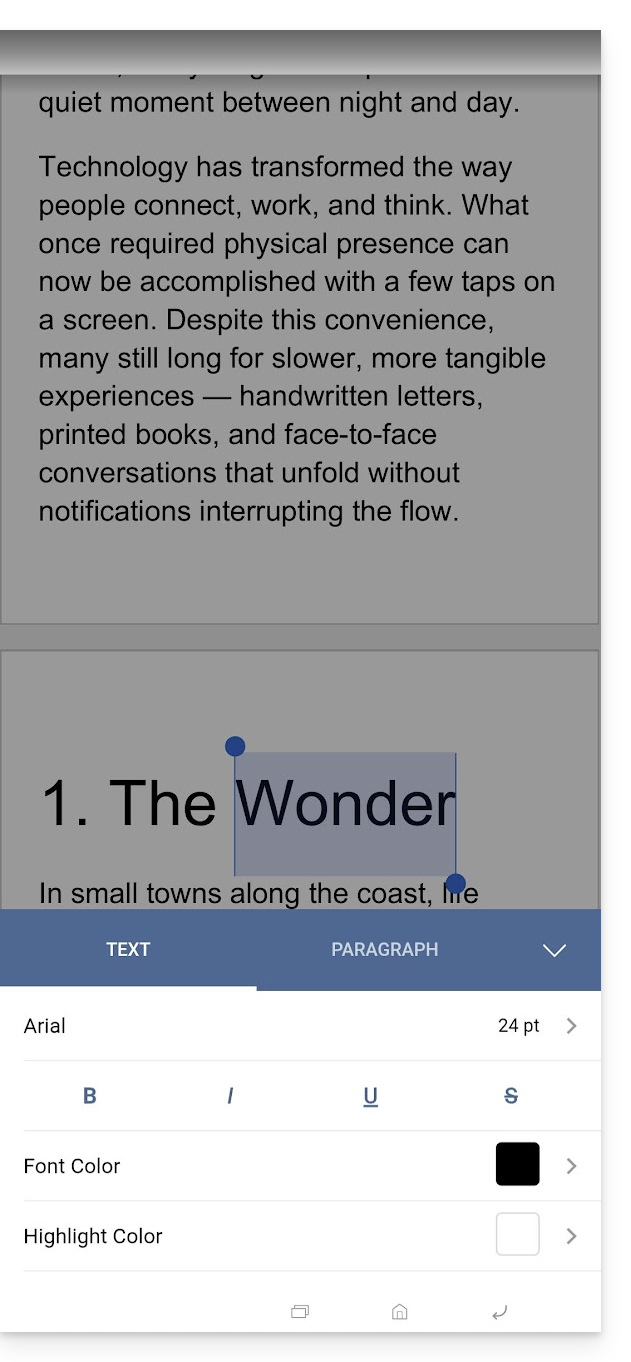
Link naar deze veelgestelde vragen: https://faq.infomaniak.com/2399
Is deze veelgestelde vragenlijst nuttig geweest?