Kennisbank
1.000 veelgestelde vragen, 500 tutorials en uitlegvideo's. Hier vind je alleen maar oplossingen!
Meerdere kDrive-accounts beheren in de mobiele app
Deze handleiding legt uit hoe u verbinding maakt met meerdere kDrive-accounts en deze beheert in de mobiele app kDrive (app voor smartphones of tablets met iOS/Android). Met deze functie kunt u bijvoorbeeld toegang krijgen tot de bestanden van een persoonlijke kDrive en een zakelijke kDrive.
Vereisten
- U moet een abonnement hebben op kDrive of kSuite.
- Installeer de mobiele app kDrive (app voor smartphone of tablet, iOS/Android).
Toegang tot verschillende kDrive-accounts via de mobiele app
Een gebruiker kan toegang hebben tot meerdere kDrive-accounts als hij al met meerdere kDrive-accounts werkt buiten de app, als hij aan andere kDrive-accounts is toegevoegd, enzovoort. Ze zijn allemaal toegankelijk zodra de gebruiker is ingelogd. Dit is het geval in de web-app…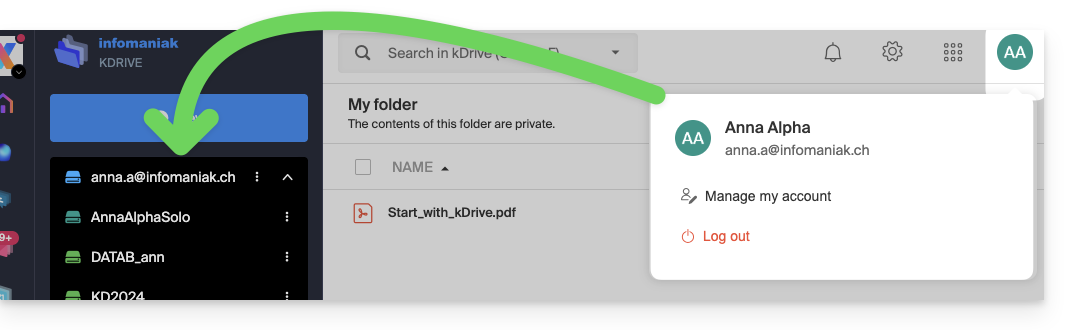 … en in de mobiele app: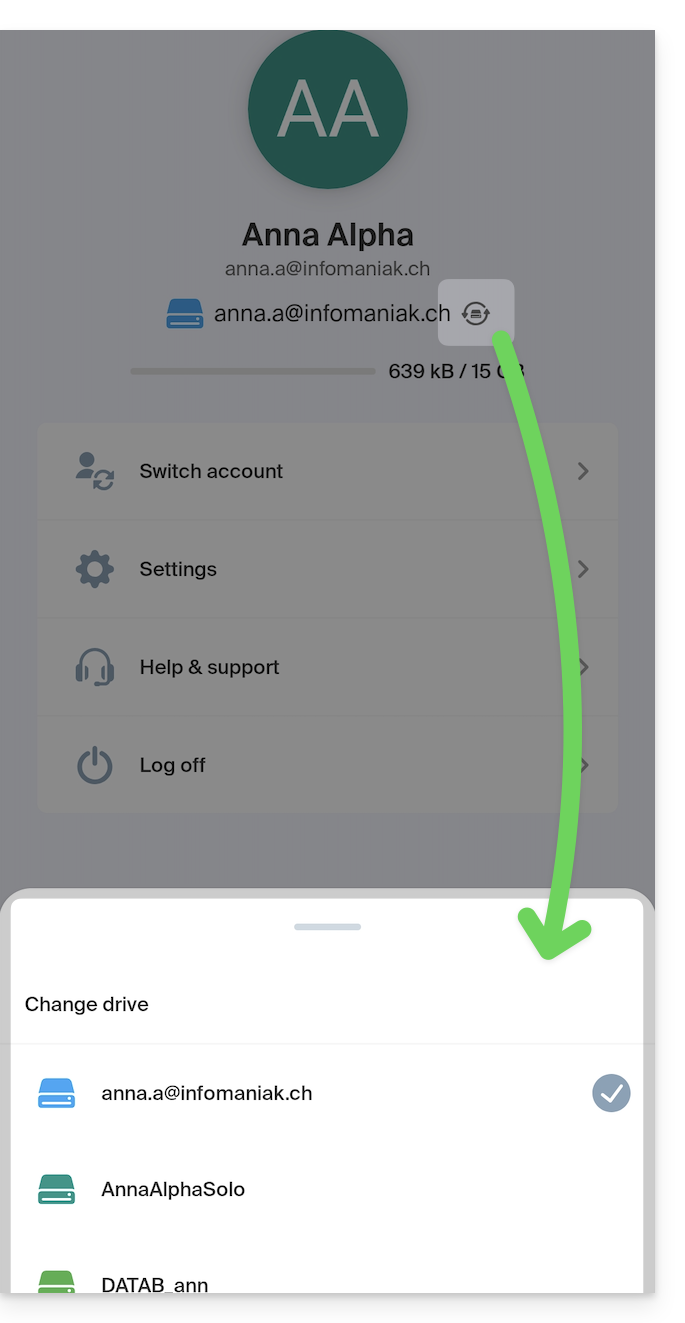
C'est le cas sur l'app Web…… comme sur l'app mobile:
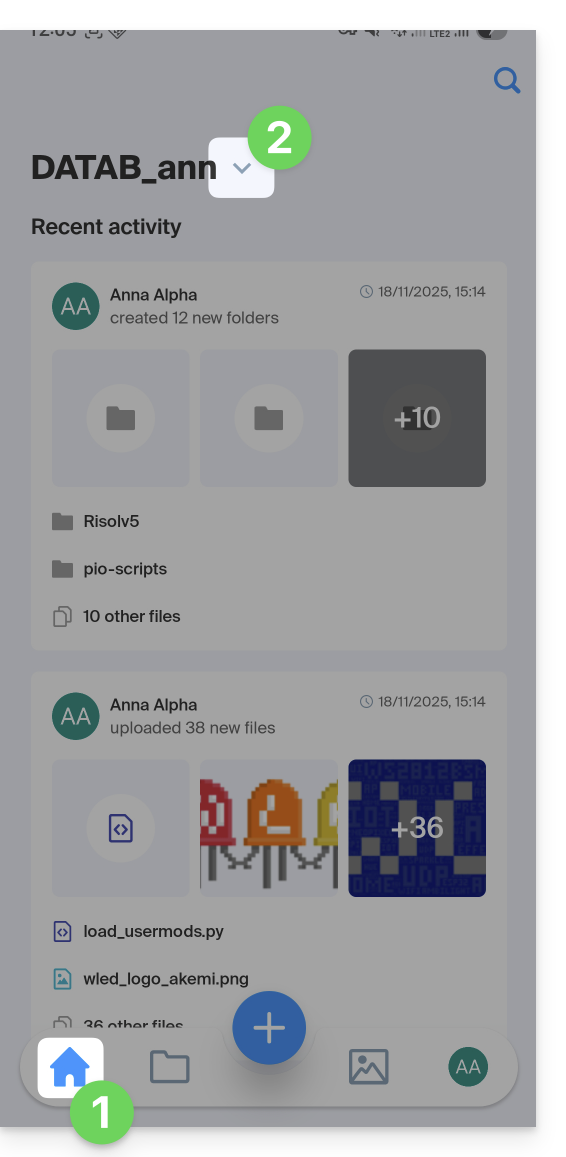
Nadat u bent ingelogd op uw Infomaniak-account in de mobiele app kDrive, kunt u op de eenvoudigste manier toegang krijgen tot de verschillende kDrive-accounts waarvoor uw Infomaniak-account toegang heeft:
- Klik op het pictogram huis om naar de startpagina te gaan.
- Klik op de pijl rechts van de naam van de huidige kDrive:
- In het onderste paneel dat verschijnt, klikt u op de naam van de gewenste kDrive:
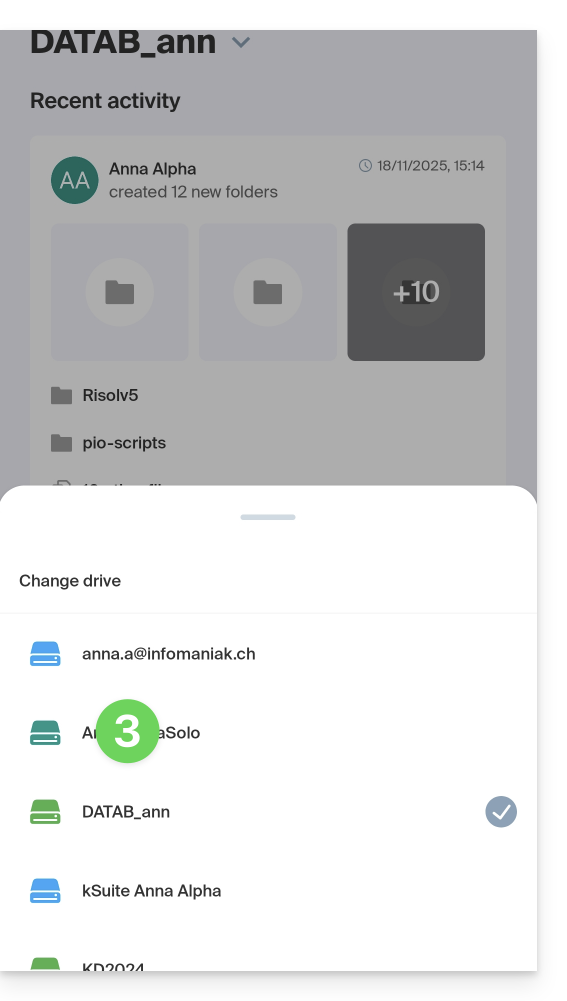
- U wordt doorgestuurd naar de gegevens van de geselecteerde kDrive.
Toegang tot en beheer van andere kDrive-accounts
Om in te loggen met een ander Infomaniak-account en zo toegang te krijgen tot andere kDrive-accounts:
- Open de mobiele app kDrive.
- Tik op het pictogram met uw initialen of uw avatar rechtsonder.
- Tik op het pictogram rechts van de naam van de kDrive (om te controleren tot welke kDrives u al toegang heeft).
- Klik op Gebruiker wijzigen:
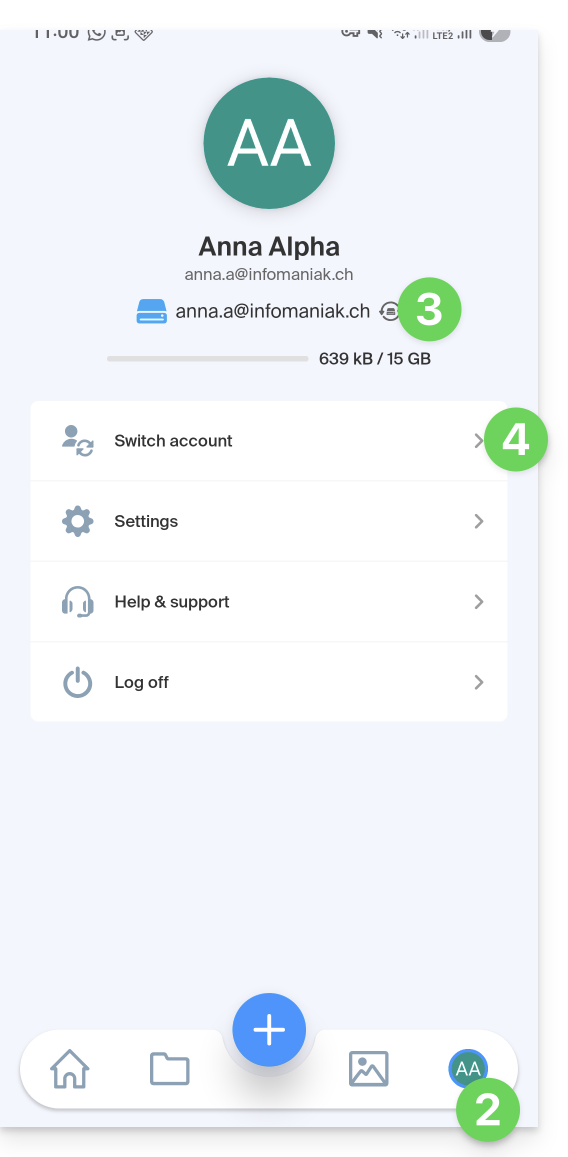
- Klik op Gebruiker toevoegen:
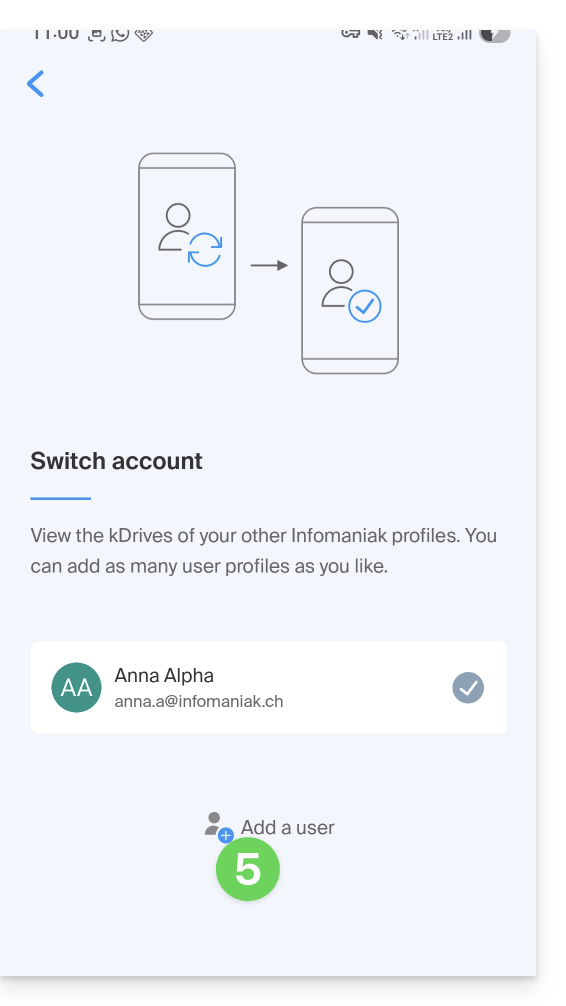
- Vul de inloggegevens van uw Infomaniak-account in. Raadpleeg indien nodig deze andere handleiding.
- Selecteer de kDrive die u wilt toevoegen.
- U kunt nu via het menu Gebruiker > Gebruiker wijzigen schakelen tussen verschillende kDrive-accounts. De inloggegevens van de verschillende accounts worden bewaard.
Link naar deze veelgestelde vragen: https://faq.infomaniak.com/2396
Is deze veelgestelde vragenlijst nuttig geweest?