Kennisbank
1.000 veelgestelde vragen, 500 tutorials en uitlegvideo's. Hier vind je alleen maar oplossingen!
Scannen met de kDrive-app voor mobiele apparaten
Deze handleiding legt uit hoe u documenten (met meerdere pagina's) kunt scannen met de mobiele app kDrive (app voor smartphone of tablet iOS / Android).
Vereisten
- U moet een kDrive- of kSuite-abonnement hebben.
- Installeer de mobiele app kDrive (app voor smartphone of tablet iOS / Android).
Documenten scannen
Zo digitaliseert u snel papieren documenten en slaat u ze op in uw kDrive:
- Open de mobiele app kDrive op uw iOS- of Android-apparaat.
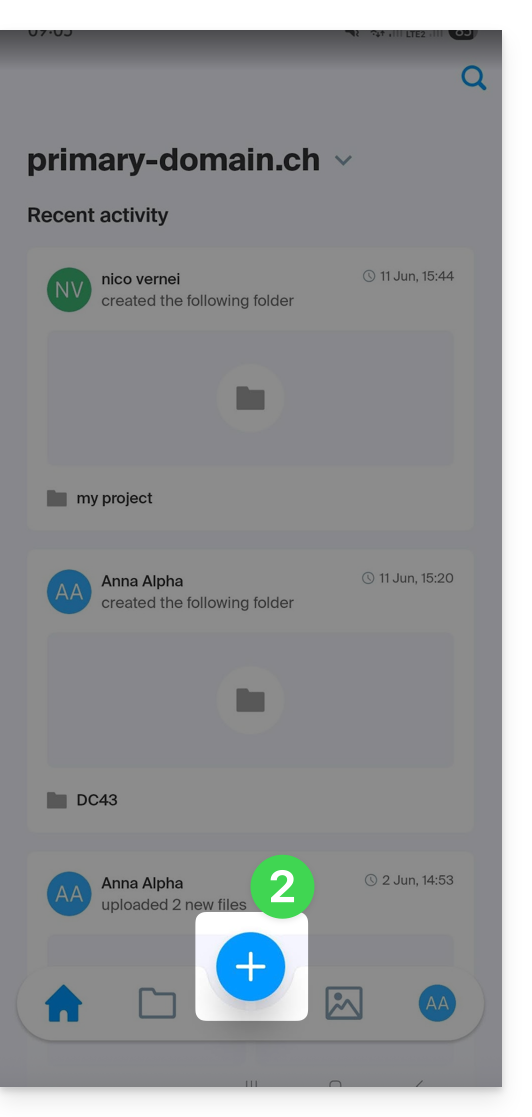
- Tik op het icoon onderaan:
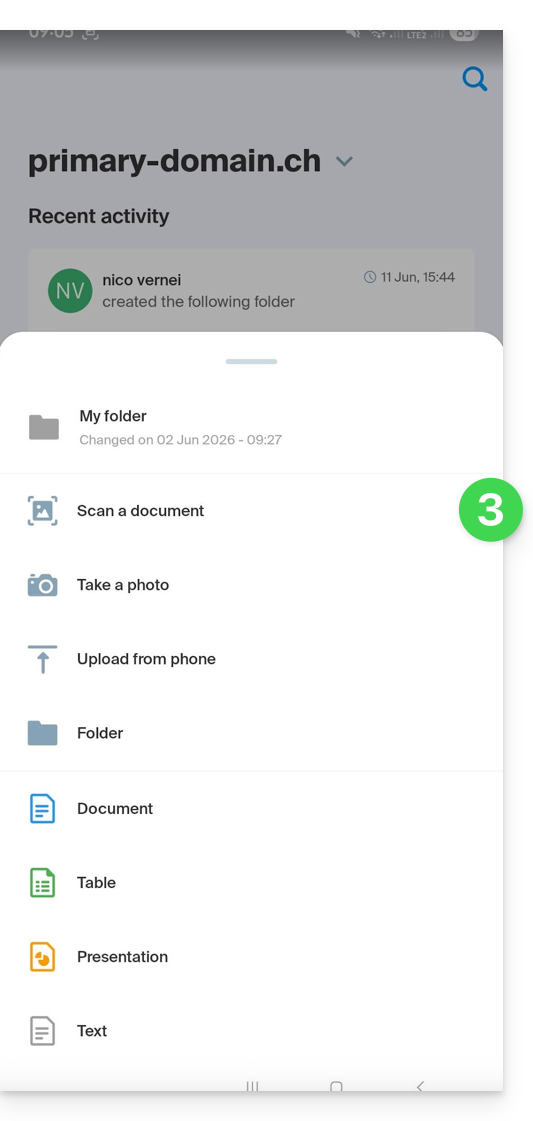
- Tik op Document scannen in het geopende paneel:
- Geef indien nodig toestemming voor de gevraagde toegang (camera, enz.).
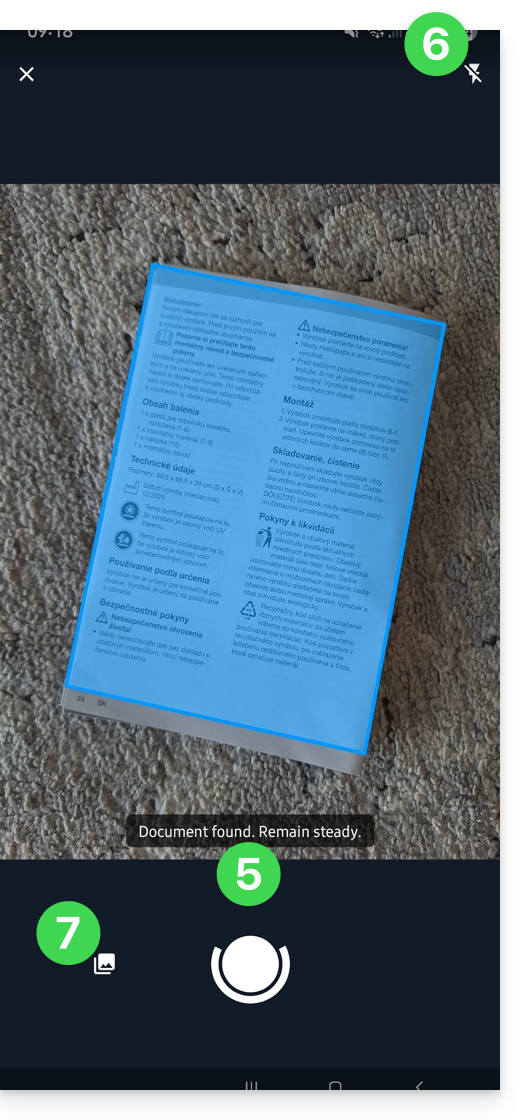
- Het zoeken en detecteren van documenten gebeurt automatisch zodra het beeld stabiel is (een tekst en een cirkel geven dit aan), maar u kunt op de middelste cirkel tikken om handmatig een foto te maken.
- Schakel indien nodig de flitser in.
- Wanneer u een reeks documenten scant, kunt u handmatig een bestand invoegen dat al in uw apparaatgalerij aanwezig is, om het aan uw uiteindelijke document met meerdere pagina's toe te voegen:
- Als de geselecteerde afbeelding niet naar wens is, kunt u de bewerking opnieuw uitvoeren.
- Nadat u een afbeelding hebt geselecteerd, kunt u deze roteren, een filter toepassen (zoals zwart-wit), bijsnijden, enz.
- U kunt andere scans aan uw uiteindelijke document toevoegen:
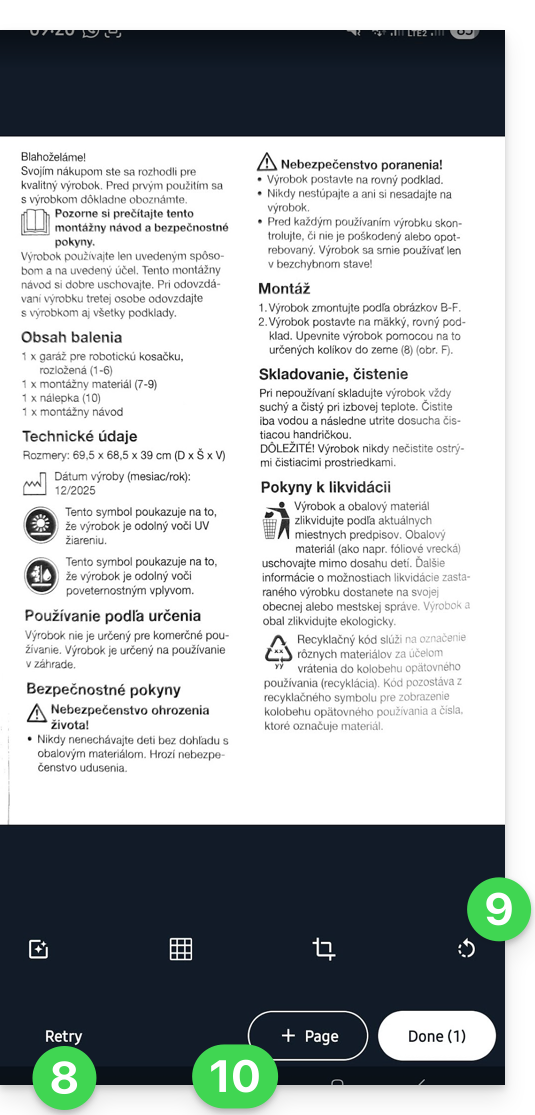
- Nadat u de verschillende pagina's hebt toegevoegd (het aantal wordt weergegeven op de knop), drukt u op Voltooien rechtsonder:
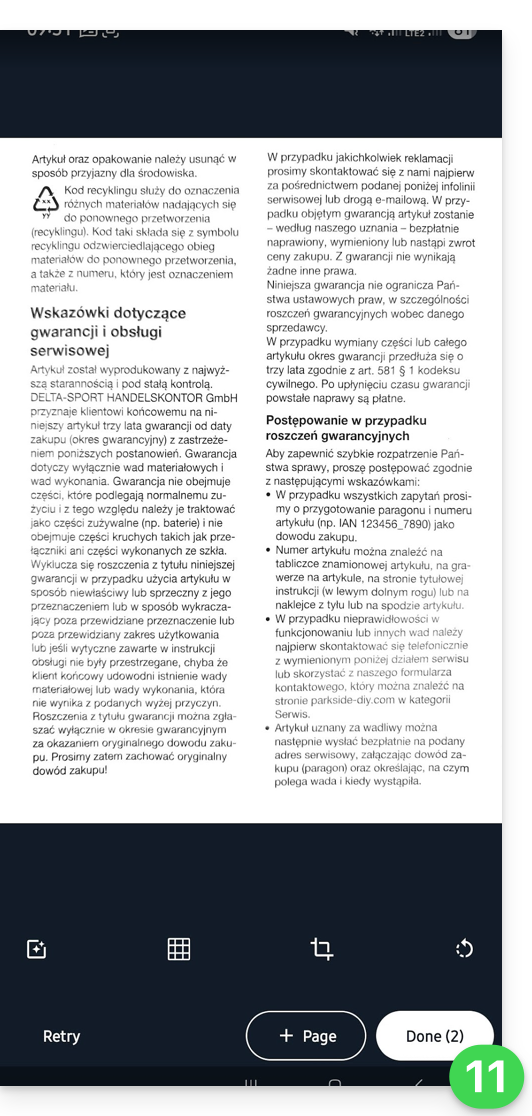
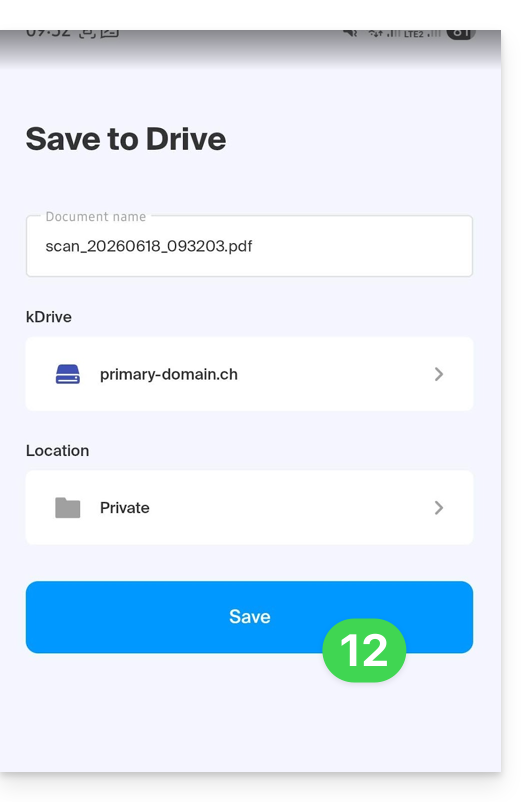
- Als uw scan meerdere pagina's bevat, worden deze gegroepeerd in een PDF die wordt opgeslagen op de door u gekozen locatie in kDrive; als er slechts één afbeelding is, kunt u ervoor kiezen om deze op te slaan in het .JPG-formaat (alleen iOS):
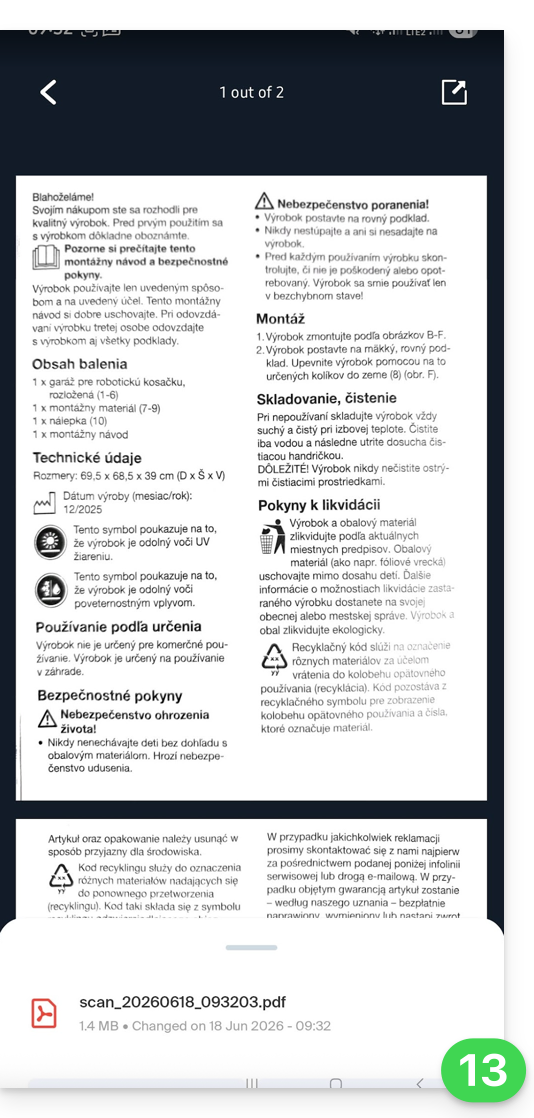
- Het document wordt naar kDrive verzonden en u kunt het bekijken:
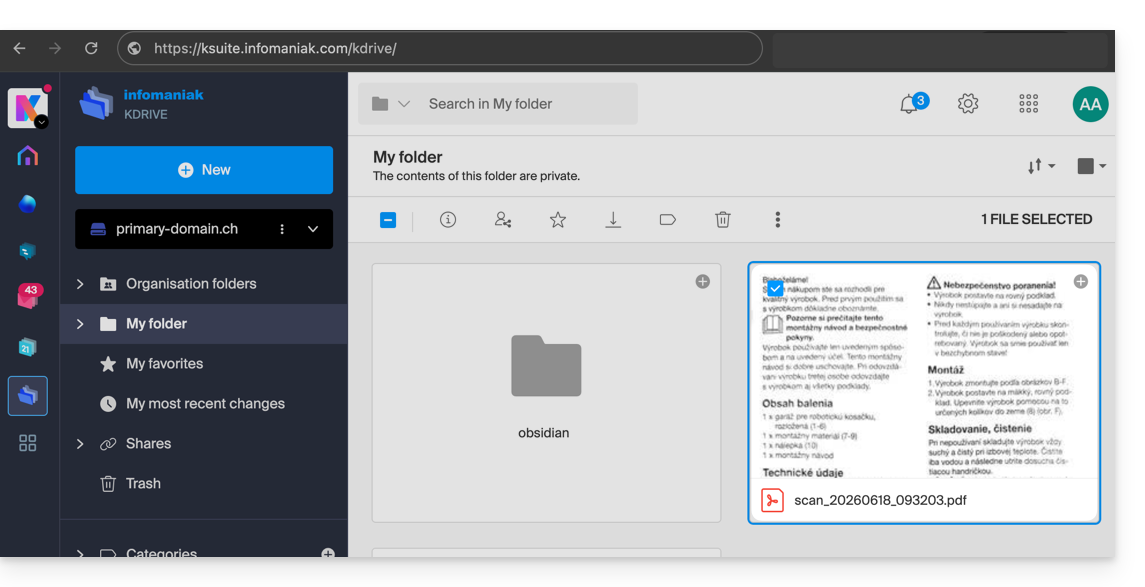
- U vindt het uiteraard terug op al uw verbonden apparaten:
Link naar deze veelgestelde vragen: https://faq.infomaniak.com/2395
Is deze veelgestelde vragenlijst nuttig geweest?