Kennisbank
1.000 veelgestelde vragen, 500 tutorials en uitlegvideo's. Hier vind je alleen maar oplossingen!
kDrive-opslag beheren
Bijwerken 22-10-2026
Deze handleiding legt uit hoe u kunt zien hoe de opslagruimte van uw kDrive wordt gebruikt en hoe u de capaciteit indien nodig kunt vergroten.
Inleiding
- Het maximale aantal bestanden per kDrive is niet vastgesteld, maar als dit aantal wordt overschreden, kan Infomaniak de stabiliteit van het opslagsysteem en de kDrive-applicatie niet garanderen.
- Alleen de algemene voorwaarden van kDrive zijn van toepassing (❓: hulp).
- Er zijn ook andere soorten limieten op het volgende niveau:
Opslag- en verkeerslimieten
Maximaal, ongeacht het kDrive / kSuite / my kSuite-abonnement:
- 300.000 bestanden per kDrive
- 1000 submappen per kDrive
- 100.000 bestanden per map
- 1000 GB per bestand dat via de desktop-app, de web-app en de API wordt verzonden
Vervolgens:
- Bandbreedte (in GB) toegestaan per dag en per gebruiker (deze limieten zijn bedoeld als indicatie en ter preventie, en kunnen van toepassing zijn als overmatig gebruik de service negatief beïnvloedt, om de stabiliteit en beschikbaarheid voor alle gebruikers te waarborgen):
- kSuite Gratis = 200
- kSuite Standaard = 1000
- kSuite Business = 1000
- kSuite Enterprise = 1000
- my kSuite = 200
- my kSuite+ = 200
- kDrive Solo = 1000
- kDrive Team = 1000
- kDrive Pro = 1000
- Maximaal aantal dagelijkse downloads van een bestand per gebruiker:
- kSuite Gratis = 50000
- kSuite Standaard = 100000
- kSuite Business = 100000
- kSuite Enterprise = 100000
- my kSuite = 50000
- my kSuite+ = 50000
- kDrive Solo = 50000
- kDrive Team = 50000
- kDrive Pro = 50000
De opslagruimte van kDrive bekijken
Om toegang te krijgen tot kDrive:
- Klik hier om toegang te krijgen tot kDrive in uw kSuite van Infomaniak (❓: hulp).
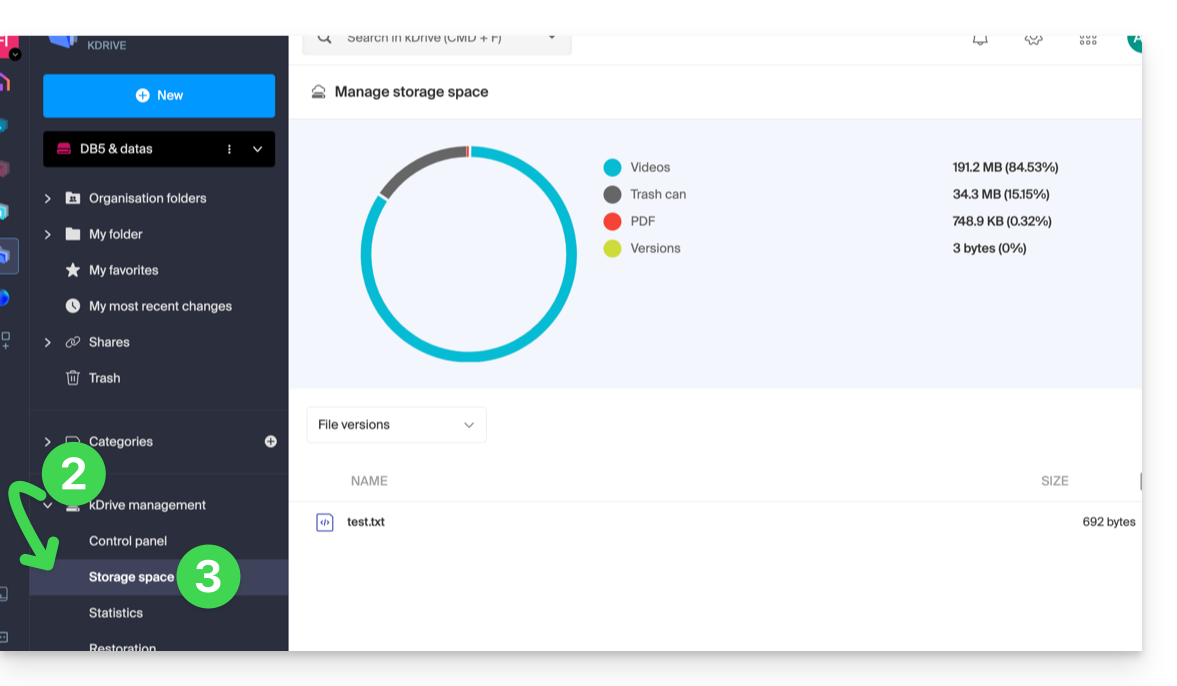
- Klik op de pijl om het gedeelte kDrive beheren in het linkermenu uit te klappen.
- Klik op Opslagruimte in het menu aan de linkerkant:
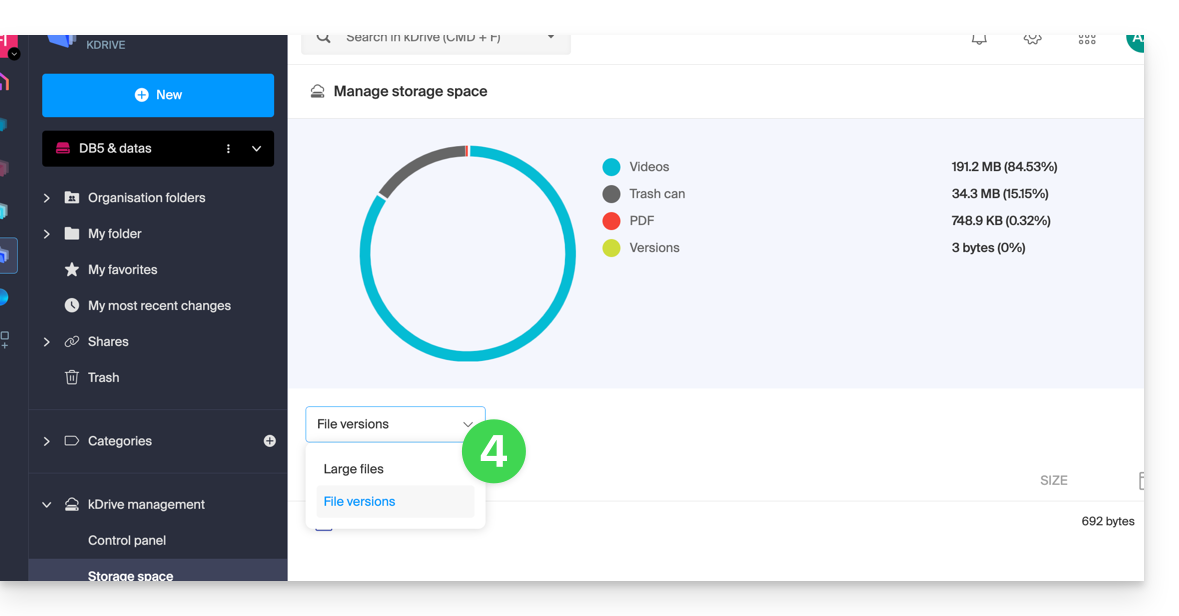
- Selecteer de grote bestanden (of de versies van bestanden die ook worden meegerekend in de opslagruimte) met behulp van het vervolgkeuzemenu:
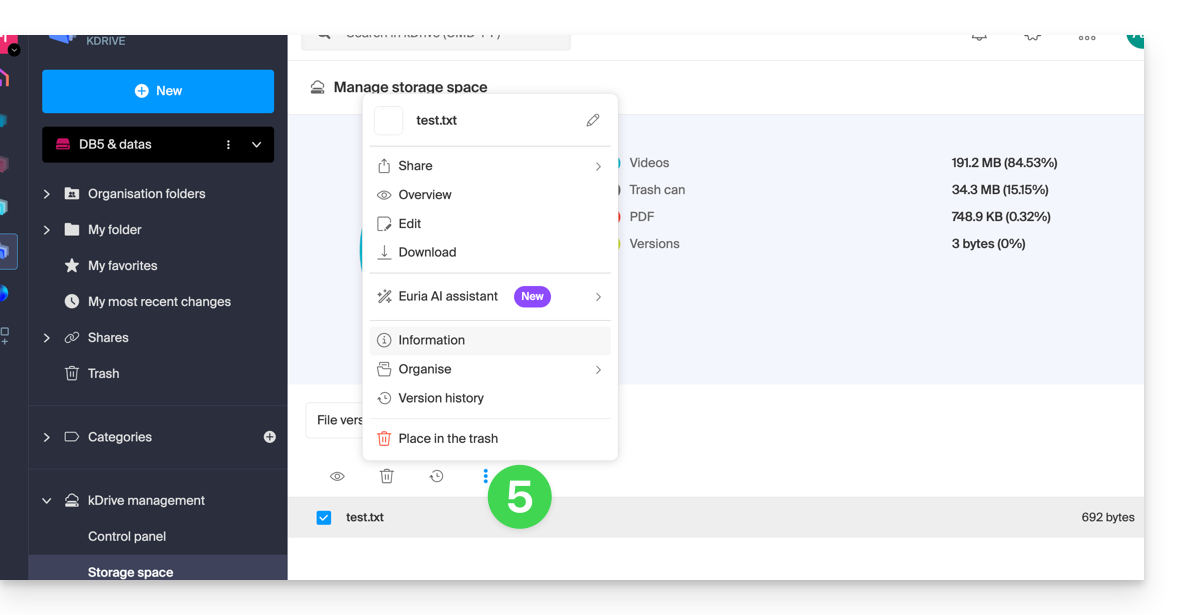
- Klik op het actiemenu ⋮ boven uw selectie om een actie uit te voeren (bijvoorbeeld verwijderen):
De opslagruimte van kDrive vergroten
Vereisten
- U moet voldoende rechten hebben binnen de organisatie.
Om de opslagruimte van kDrive te wijzigen:
- Klik hier om toegang te krijgen tot kDrive in uw kSuite van Infomaniak (❓: hulp).
- Klik op Dashboard in het linkermenu onder kDrive beheren.
- Klik op Beheren.
- Klik op Abonnement wijzigen:
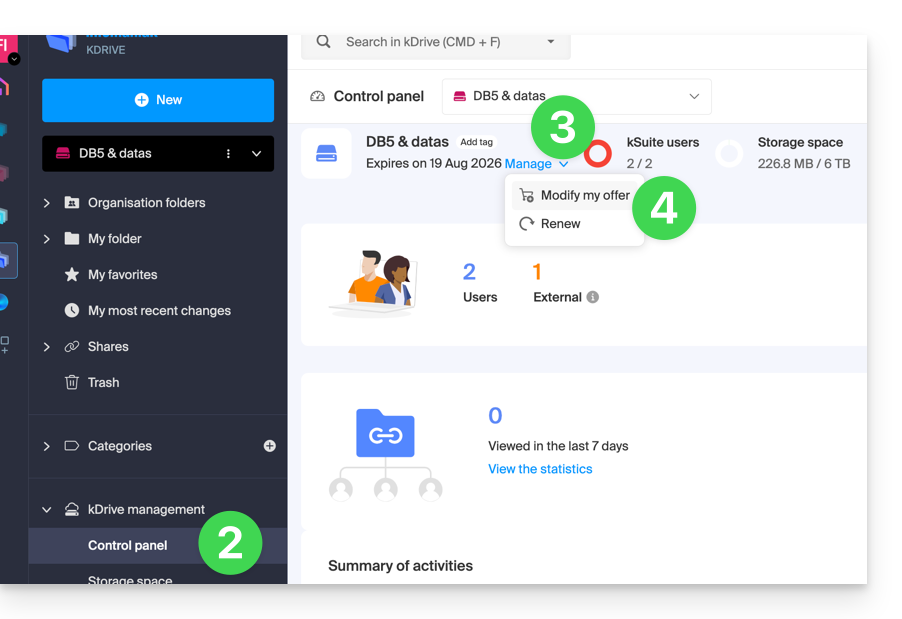
- U kunt kiezen om het abonnement te wijzigen of de maximale opslagruimte van uw kDrive aan te passen.
- Nadat u het abonnement heeft gewijzigd, klikt u op Volgende en rondt u de betaling af.
Informatie over een map en de inhoud ervan ophalen
Klik met de rechtermuisknop op een willekeurige map in de web-app kDrive om de informatie over de grootte en inhoud te bekijken:
Link naar deze veelgestelde vragen: https://faq.infomaniak.com/2387
Is deze veelgestelde vragenlijst nuttig geweest?