Kennisbank
1.000 veelgestelde vragen, 500 tutorials en uitlegvideo's. Hier vind je alleen maar oplossingen!
kDrive-opslag beheren
Deze handleiding legt uit hoe u kunt zien hoe de opslagruimte van uw kDrive wordt gebruikt en hoe u de capaciteit indien nodig kunt vergroten.
Inleiding
- Het maximale aantal bestanden per kDrive is niet vastgesteld, maar als dit aantal wordt overschreden, kan Infomaniak de stabiliteit van het opslagsysteem en de kDrive-applicatie niet garanderen.
- Alleen de specifieke voorwaarden Back-up en opslag, die u kunt vinden in uw beheerpaneel, zijn van toepassing.
- Lees deze andere handleiding voor meer informatie over de specifieke details van postvakken.
Geldende limieten
Meer informatie over andere soorten limieten vindt u in deze andere handleiding.
⚠ Maximaal aantal bestanden / submappen:
| via kDrive | per map | |
| Alle aanbiedingen | 300000 / 1000 | 50000 |
⚠ Bandbreedte (in GB) toegestaan per dag en per gebruiker(deze limieten zijn ter informatie en om overmatig gebruik te voorkomen, zodat de stabiliteit en beschikbaarheid van de dienst voor alle gebruikers gewaarborgd blijven):
| kSuite | gratis | 200 |
| Standaard | 1000 | |
| Zakelijk | 1000 | |
| Onderneming | 1000 | |
| mijn kSuite | 200 | |
| mijn kSuite+ | 200 | |
| kDrive | Solo | 1000 |
| Team | 1000 | |
| Pro | 1000 |
kSuite
| kSuite | gratis | 50000 |
| Standaard | 100000 | |
| Zakelijk | 100000 | |
| Onderneming | 100000 | |
| mijn kSuite | 50000 | |
| mijn kSuite+ | 50000 | |
| kDrive | Solo | 50000 |
| Team | 50000 | |
| Pro | 50000 |
⚠ Maximale bestandsgrootte (in GB) bij het verzenden via:
| Desktop-app | Web-app | API | |
| Alle aanbiedingen | 1000 | 1000 | 1000 |
De opslagruimte van kDrive bekijken
Om toegang te krijgen tot kDrive:
- Klik hier om toegang te krijgen tot de web-app kDrive van Infomaniak (online service ksuite.infomaniak.com/kdrive).
- Klik op de pijl om het gedeelte kDrive beheren in het linkermenu uit te klappen.
- Klik op Opslagruimte in het menu aan de linkerkant:
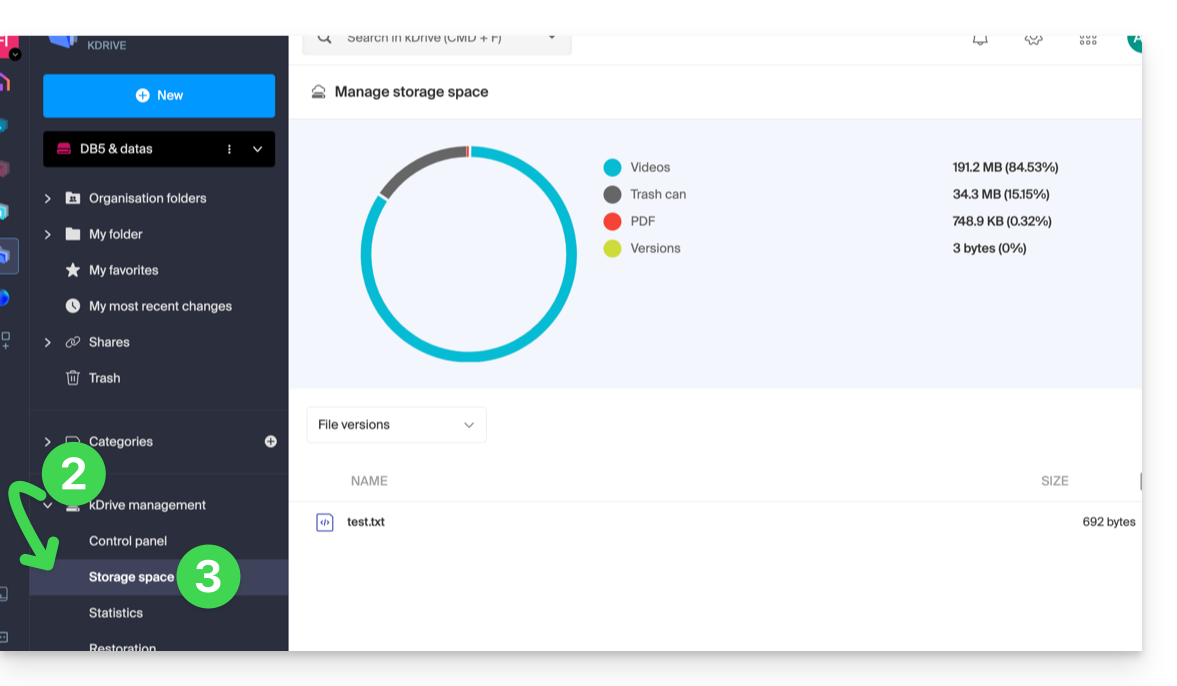
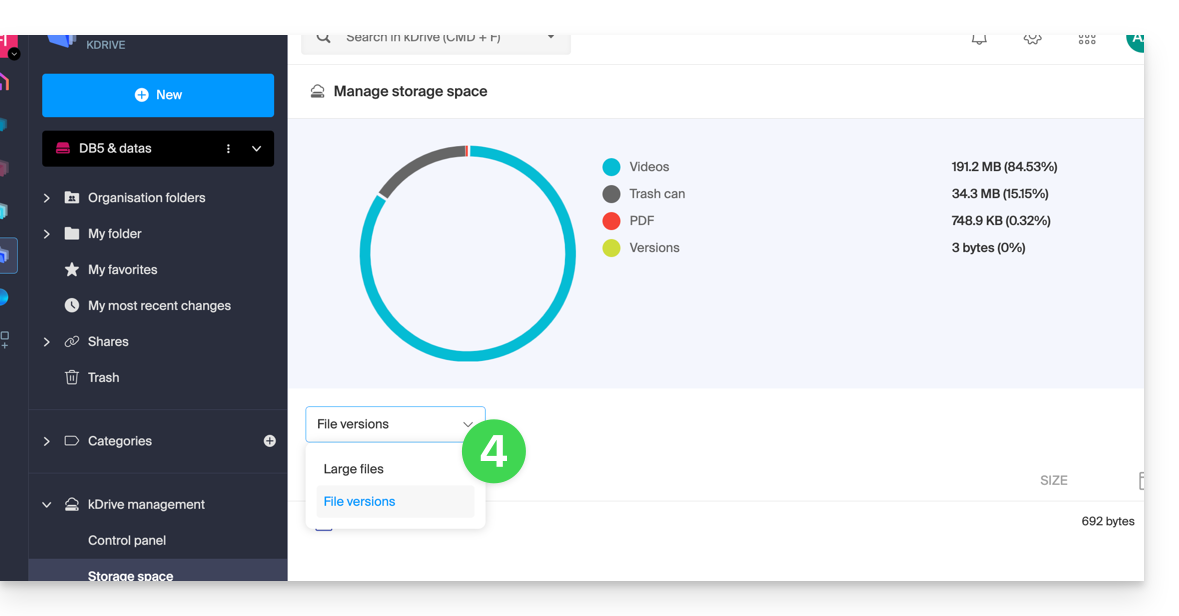
- Selecteer de grote bestanden (of de versies van bestanden die ook worden meegerekend in de opslagruimte) met behulp van het vervolgkeuzemenu:
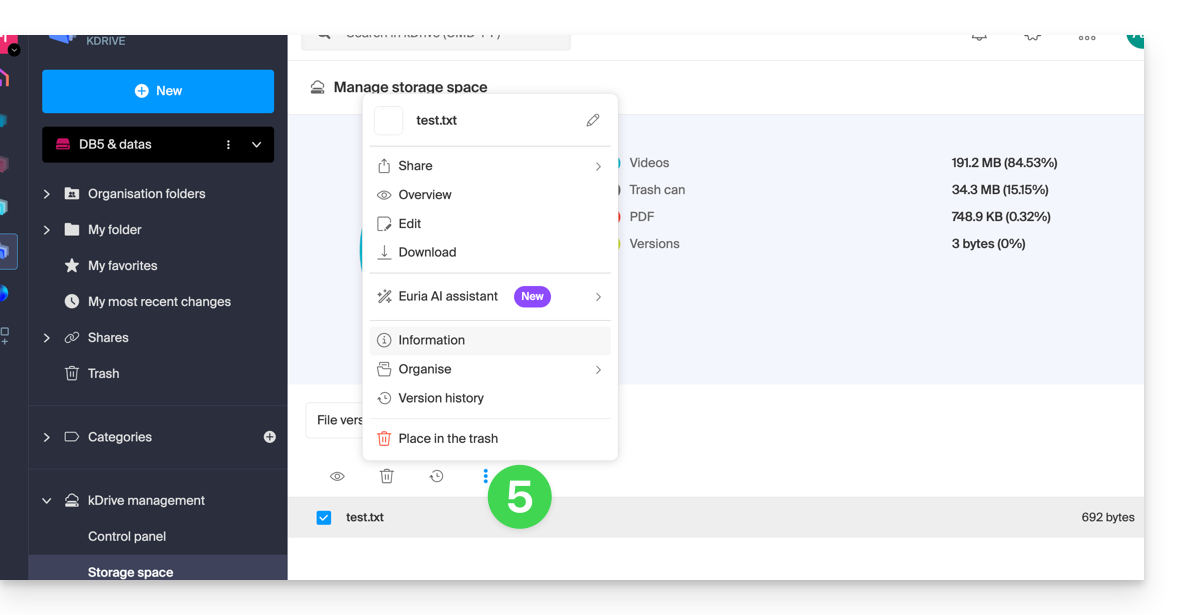
- Klik op het actiemenu ⋮ boven uw selectie om een actie uit te voeren (bijvoorbeeld verwijderen):
De opslagruimte van kDrive vergroten
Vereisten
- U moet voldoende rechten hebben binnen de organisatie.
Om de opslagruimte van kDrive te wijzigen:
- Klik hier om toegang te krijgen tot de webapplicatie kDrive van Infomaniak (online service ksuite.infomaniak.com/kdrive).
- Klik op Dashboard in het linkermenu onder kDrive beheren.
- Klik op Beheren.
- Klik op Abonnement wijzigen:
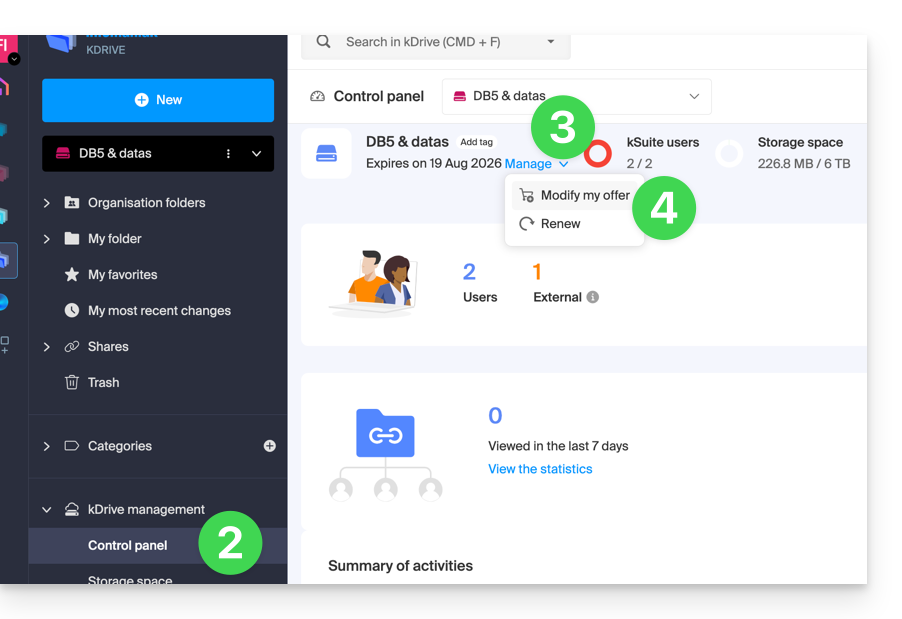
- U kunt kiezen om het abonnement te wijzigen of de maximale opslagruimte van uw kDrive te wijzigen.
- Nadat u het abonnement heeft gewijzigd, klikt u op Volgende en rondt u de betaling af.
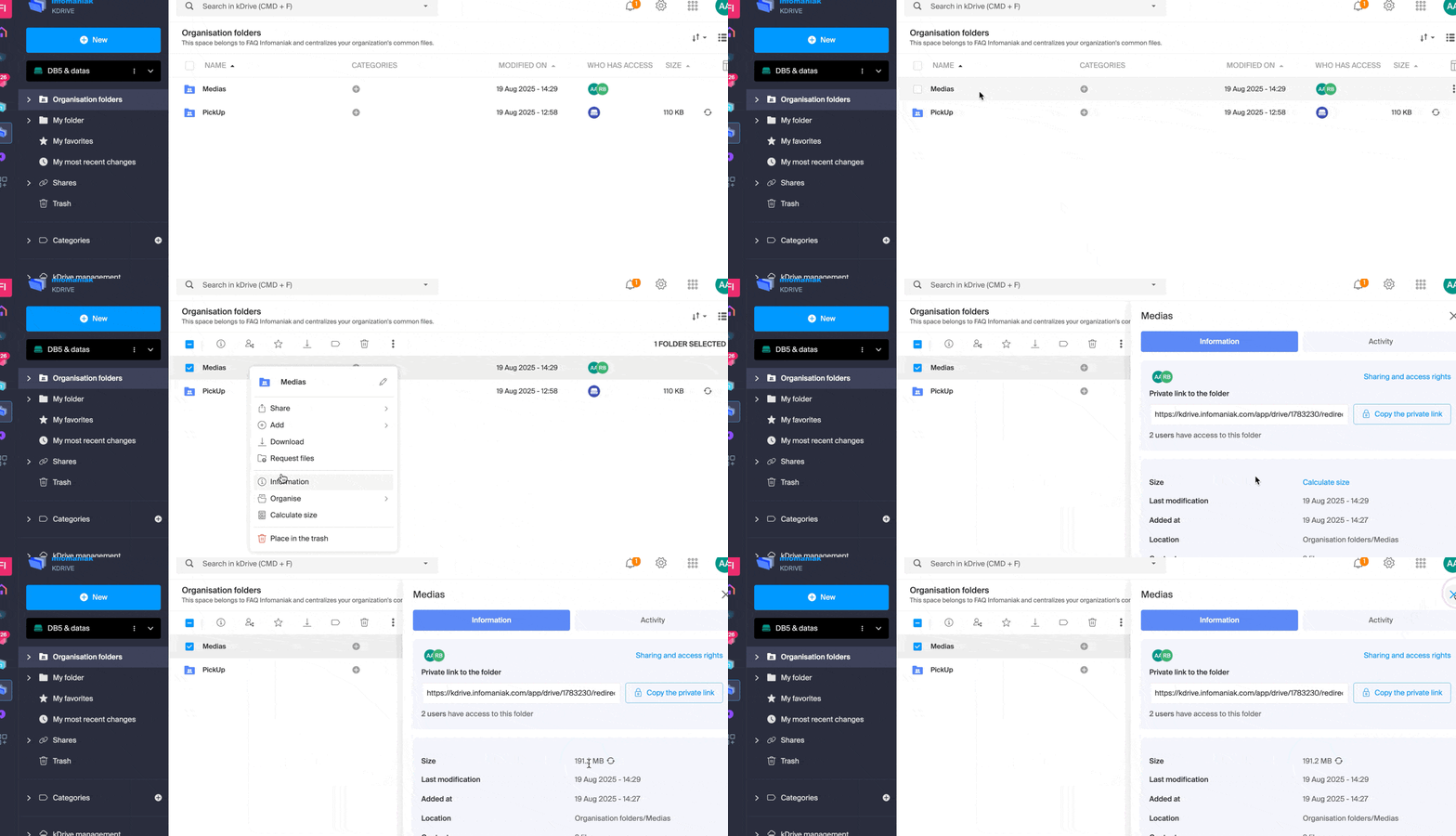
Informatie over een map en de inhoud ervan ophalen
Klik met de rechtermuisknop op een willekeurige map in de web-app kDrive om de informatie over de grootte en inhoud te bekijken:
Link naar deze veelgestelde vragen: https://faq.infomaniak.com/2387
Is deze veelgestelde vragenlijst nuttig geweest?