Kennisbank
1.000 veelgestelde vragen, 500 tutorials en uitlegvideo's. Hier vind je alleen maar oplossingen!
kDrive-mappen beheren
Bijwerken 13-10-2026
Deze handleiding legt uit hoe u een dropzone aanmaakt met kDrive, zodat u contacten kunt uitnodigen om bestanden of mappen te uploaden. De bestanden die uw contacten uploaden, worden direct naar de juiste map in uw kDrive verzonden, opgeslagen en geordend.
Inleiding
- Aantal toegestane postvakken:
- kSuite Free = 1
- kSuite Standard = 10
- kSuite Business = 100
- kSuite Enterprise = 1000
- my kSuite = 1
- my kSuite+ = onbeperkt
- kDrive Solo = 100
- kDrive Team = 1000
- kDrive Pro = 1000
- U kunt het uiterlijk van de postvakken aanpassen.
- Er zijn nog andere soorten limieten, bijvoorbeeld op het gebied van:
Een uploadmap aanmaken
Om toegang te krijgen tot kDrive en een map te maken:
- Klik hier om toegang te krijgen tot de webapplicatie kDrive van Infomaniak (online service ksuite.infomaniak.com/kdrive).
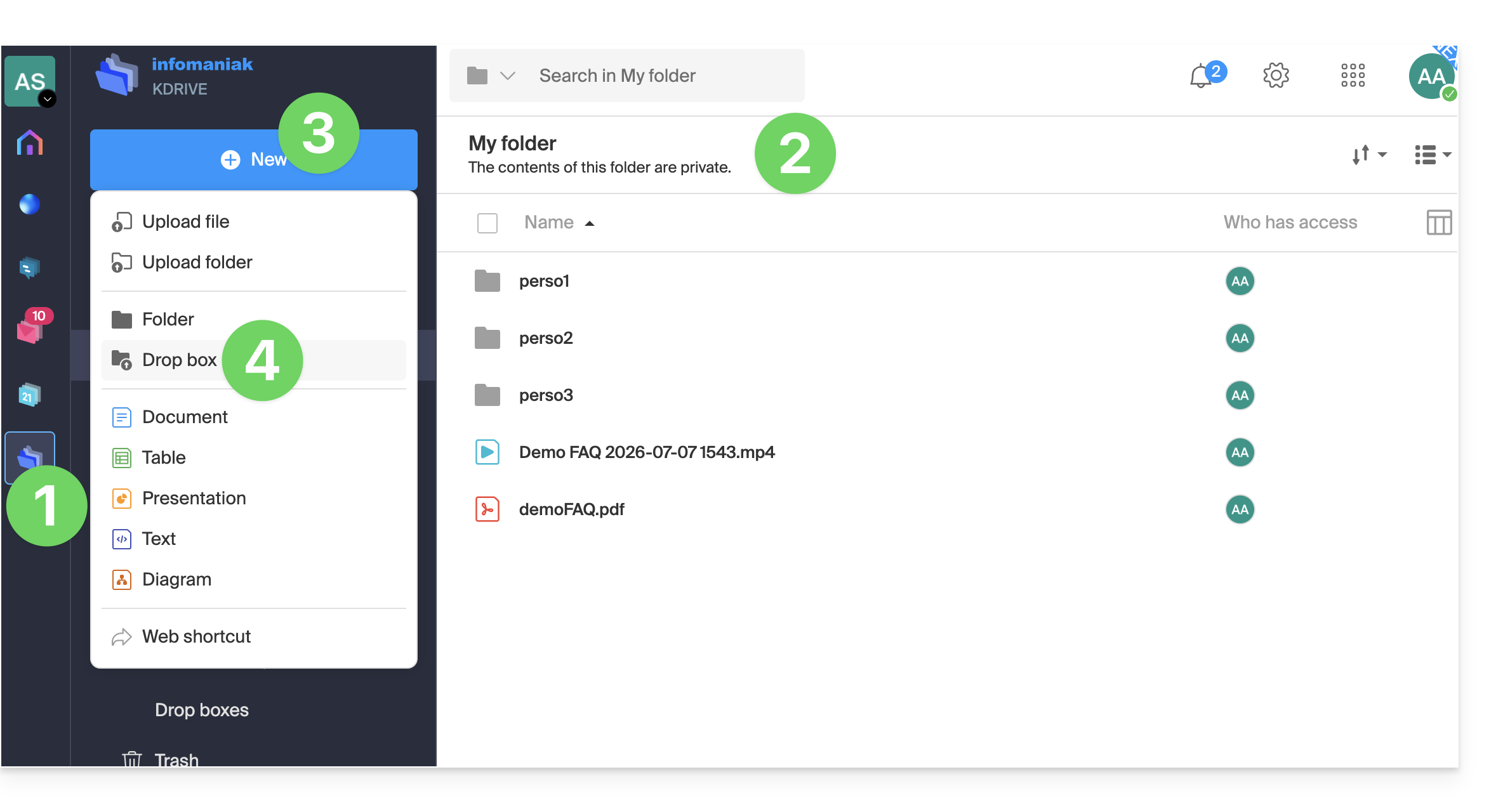
- Navigeer in de kDrive-structuur die in het linkermenu wordt weergegeven en ga naar de map waarin de gegevens die in de uploadmap zijn verzameld, moeten worden opgeslagen:
- Blijf in de persoonlijke map (Mijn map) als de gegevens privé zijn en alleen voor uw gebruiker bedoeld zijn.
- Ga naar de gedeelde map (Mappen van de organisatie) als u wilt dat andere gebruikers van uw kDrive de gegevens in de uploadmap direct kunnen bekijken.
- Klik op de blauwe knop Nieuw wanneer u zich in de gewenste map bevindt (de map waarin de gegevens die met de uploadmap zijn verzameld, moeten worden opgeslagen).
- Klik op Postvak:
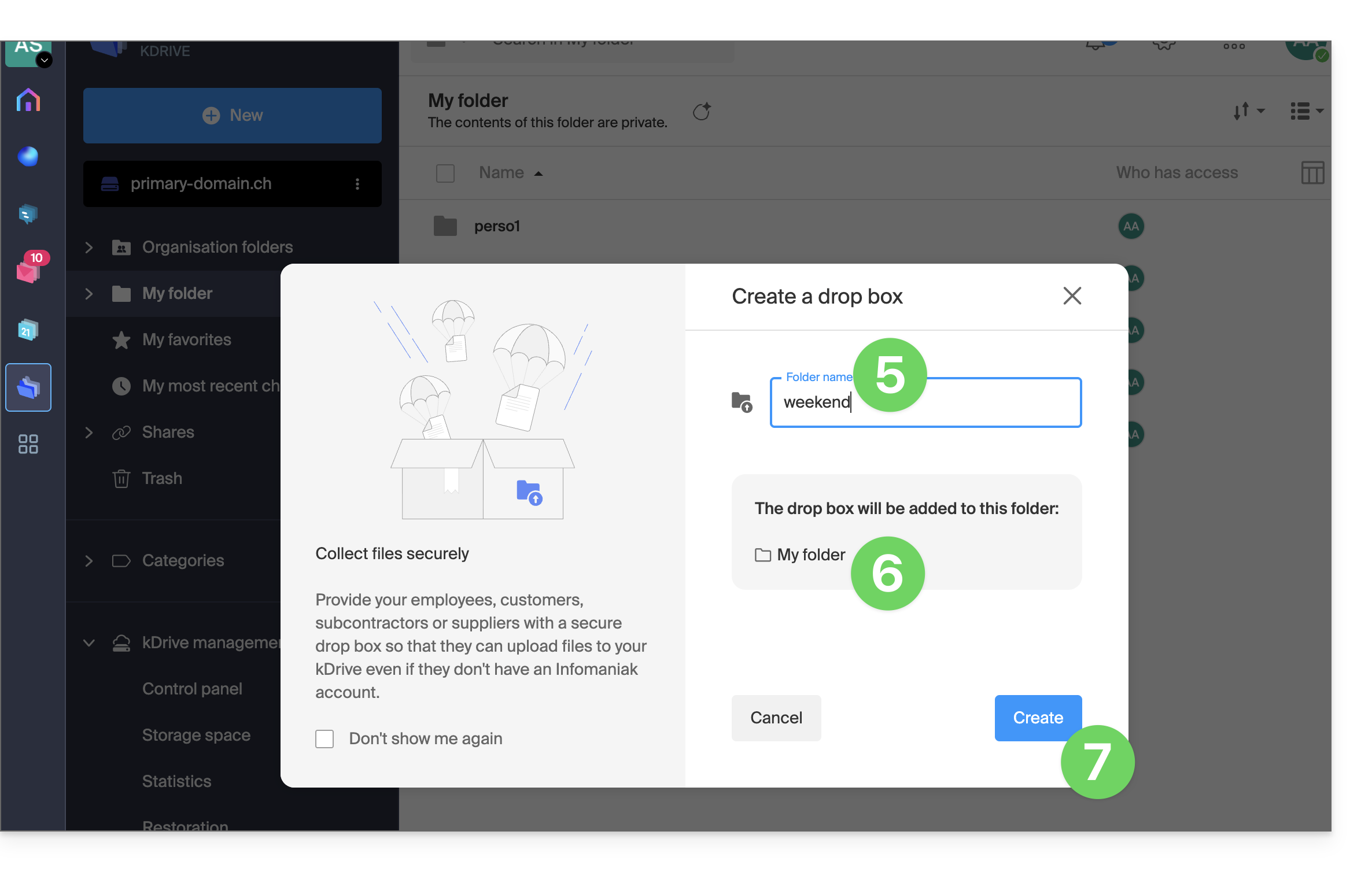
- Vul de naam van het postvak in.
- Het volledige pad (binnen uw kDrive) naar de locatie van deze map is ter informatie vermeld.
- Klik op de knop Maken:
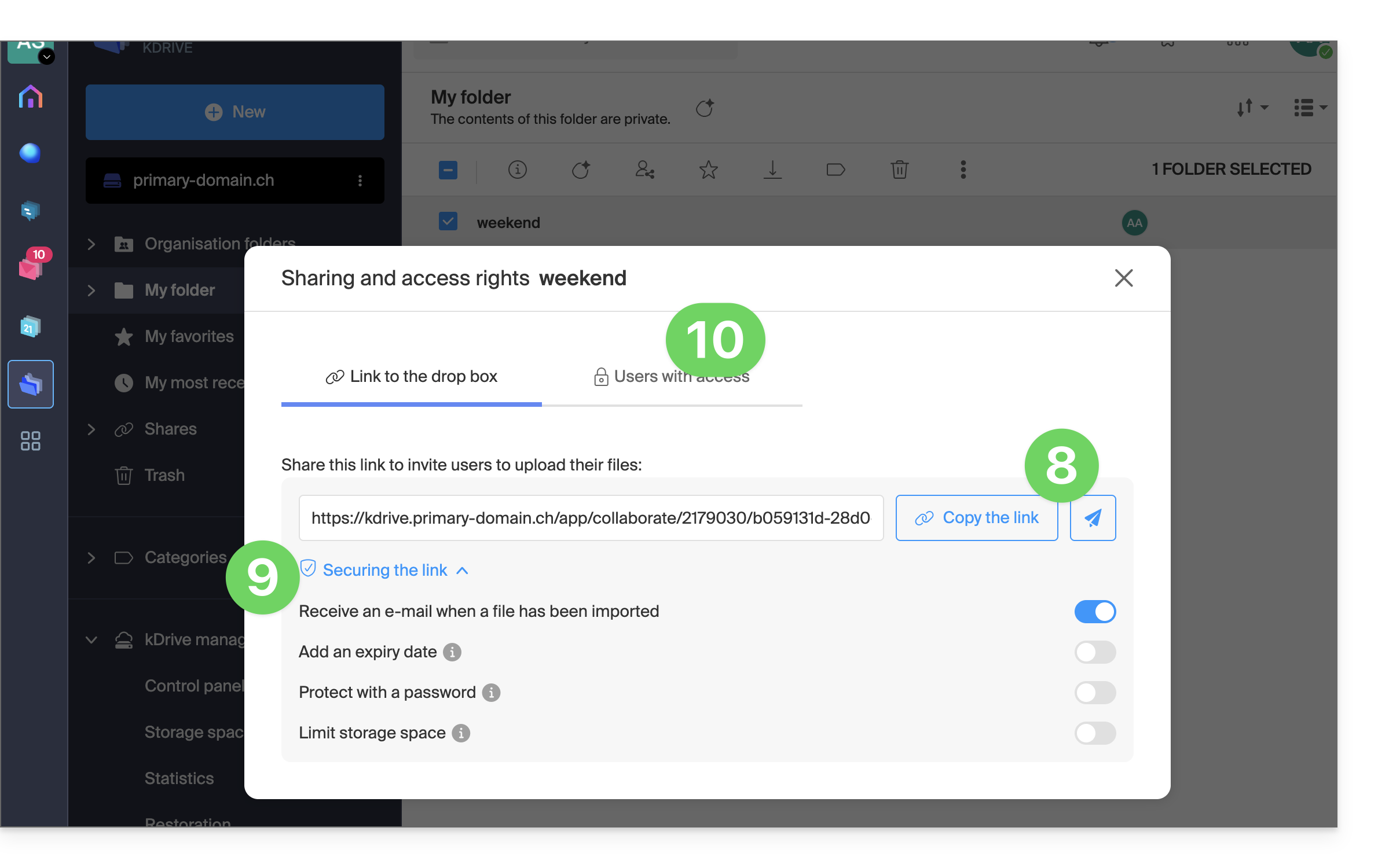
- Deel de link naar de map of klik op Verzenden per e-mail om deze te delen met uw contacten.
- De geavanceerde opties maken het mogelijk om een melding per e-mail ontvangen bij het uploaden van een bestand, de map beveiligen met een wachtwoord, een vervaldatum instellen en de opslagruimte van de uploadmap beperken.
- Afhankelijk van uw kDrive-abonnement en de keuze in punt 2 hierboven, kunt u beslissen of u, ondanks dat de bestanden zich in Organisatiebestanden (een gedeelde map) bevinden, de toegang wilt beperken tot uw eigen gebruiker:
Een map voor bestanden uitschakelen of wijzigen
U kunt de opslaglocaties als volgt openen:
- Klik hier om toegang te krijgen tot de webapplicatie kDrive van Infomaniak (online service ksuite.infomaniak.com/kdrive).
- Klik op Delen in het linkermenu.
- Klik op Dropboxes.
- Klik met de rechtermuisknop of klik op het actiemenu ⋮ rechts van het betreffende item in de tabel.
- Klik op Uitschakelen om de gedeelde koppeling te verwijderen zonder de reeds gedeelde gegevens te verwijderen (de map wordt een gewone map).
of klik op Instellingen bovenaan in het vervolgmenu om de geavanceerde opties te wijzigen (punt 10 hierboven):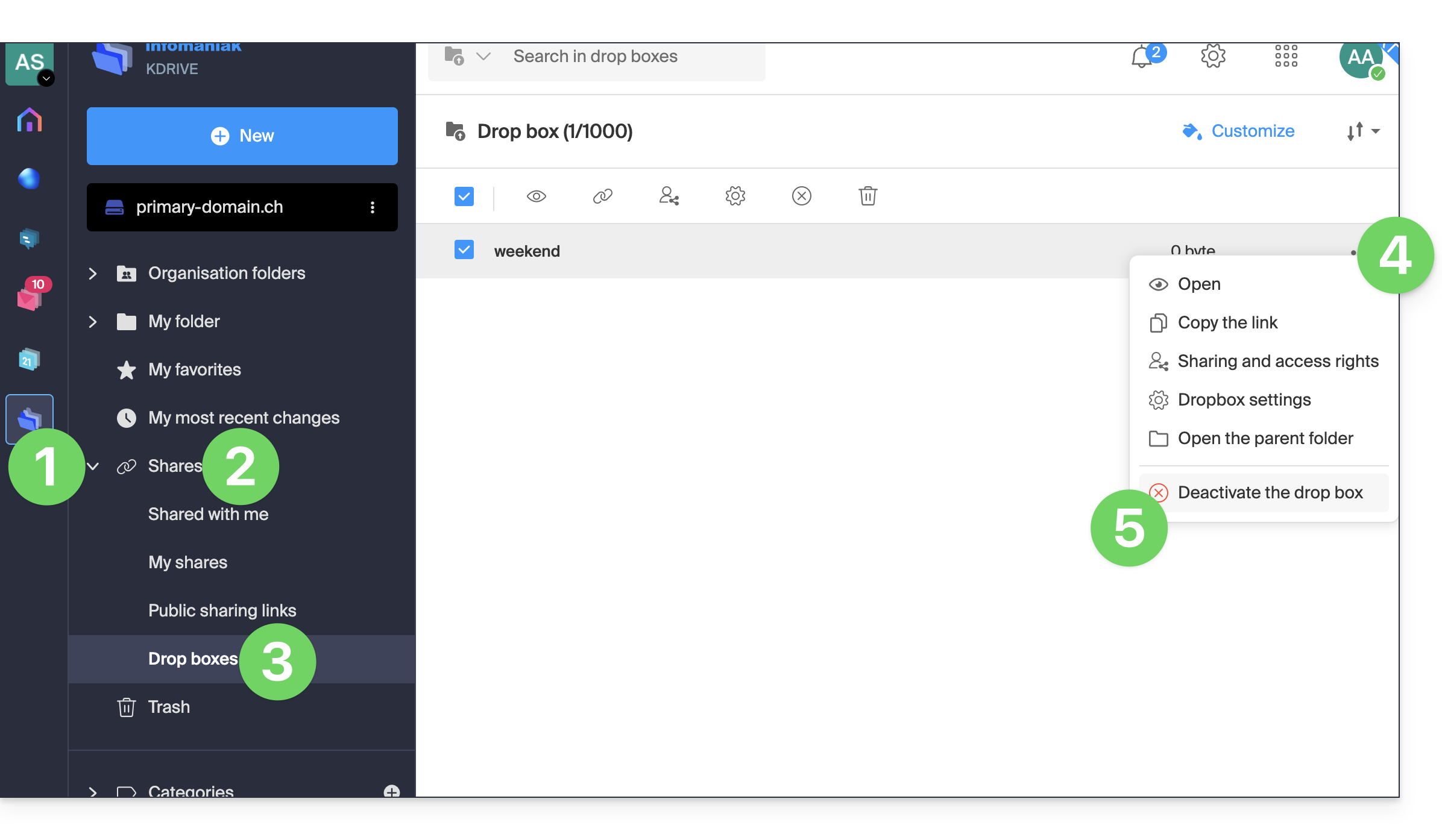
Link naar deze veelgestelde vragen: https://faq.infomaniak.com/2386
Is deze veelgestelde vragenlijst nuttig geweest?