Kennisbank
1.000 veelgestelde vragen, 500 tutorials en uitlegvideo's. Hier vind je alleen maar oplossingen!
Een kDrive-bestand terugzetten naar een eerdere versie
Deze handleiding legt uit hoe u de versiegeschiedenis van bestanden kunt gebruiken in kDrive.
Inleiding
- Deze functie is erg handig om informatie op te halen die is verwijderd of gewijzigd door een derde partij in een gedeeld bestand.
- Infomaniak bewaart de verschillende versies in de geschiedenis.een back-up van alle wijzigingen die aan Office-bestanden zijn aangebracht op kDrive.
- U kunt ervoor kiezen om bepaalde versies van deze bestanden onbeperkt te bewaren.
Er wordt geen algemene back-up aangeboden van de mappen van de organisatie en de persoonlijke drives; deze keuze is bewust gemaakt om de vertrouwelijkheid van de persoonlijke ruimtes te waarborgen: beheerders hebben geen toegang tot de privégegevens van gebruikers.
- Maximaal aantal versies / maximaal aantal dagen:
- kSuite Free = 30 / 30
- kSuite Standard = 100 / 120
- kSuite Business = 200 / 180
- kSuite Enterprise = 200 / 365
- my kSuite = 30 / 30
- my kSuite+ = 60 / 120
- kDrive Solo = 100 / 60
- kDrive Team = 100 / 60
- kDrive Pro = 200 / 120
- Er zijn ook andere soorten limieten, bijvoorbeeld voor:
Vorige versies van bestanden beheren
Om toegang te krijgen tot kDrive:
- Klik hier om toegang te krijgen tot de web-app kDrive van Infomaniak (online service ksuite.infomaniak.com/kdrive).
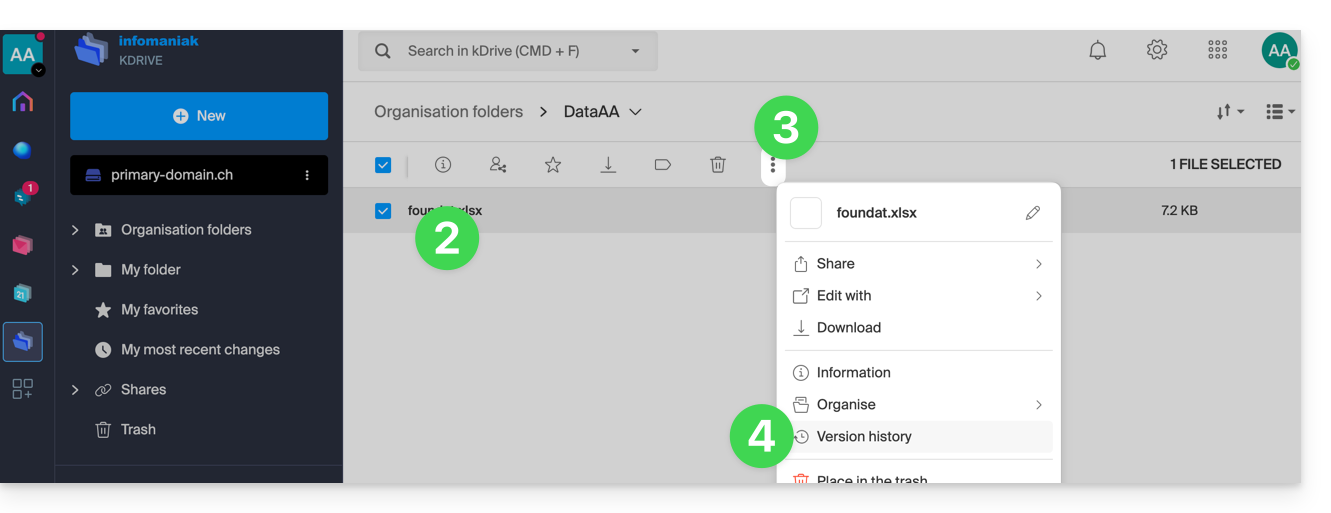
- Selecteer het bestand dat u wilt bewerken (of klik met de rechtermuisknop op het bestand en ga in dat geval naar stap 4).
- Klik op het menu met acties ⋮ in de werkbalk.
- Klik op Versiegeschiedenis:
De verschillende versies van het bestand worden in omgekeerde chronologische volgorde weergegeven.
U kunt alle versies van dit bestand verwijderen met de volgende knop: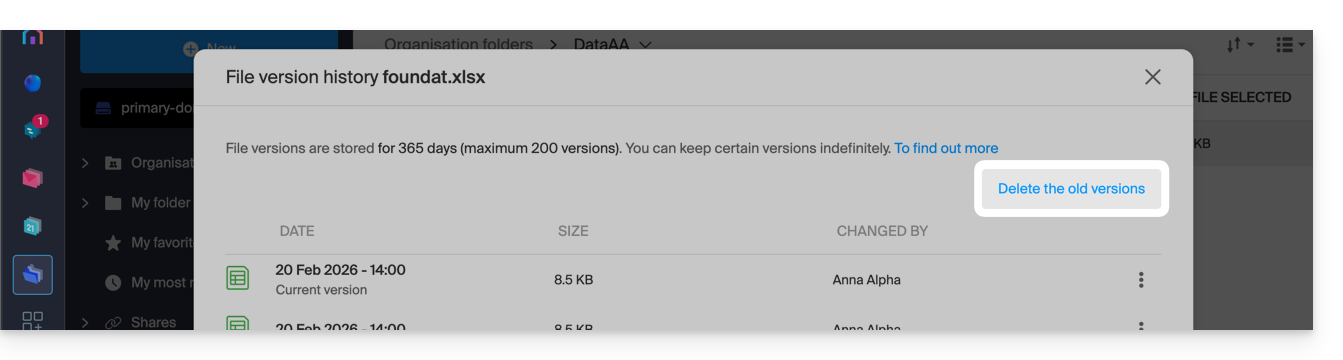
Anders biedt een menu aan de rechterkant van elke versie de volgende mogelijkheden: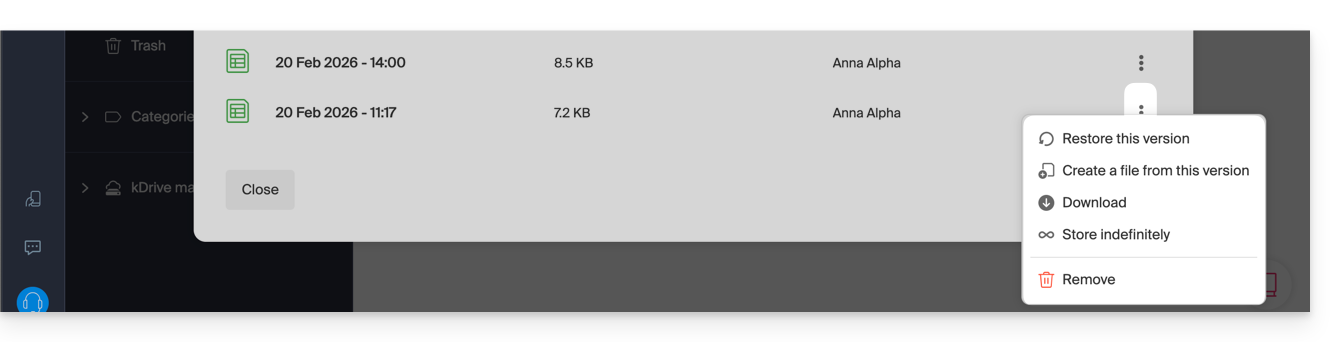
- … het bestand downloaden in de staat waarin het zich bevond op de datum/het tijdstip van de geselecteerde versie,
- … deze versie onbeperkt bewaren: de versie wordt bewaard, ook na de standaard bewaartermijn,
- … een nieuw bestand aanmaken in kDrive op basis van deze versie,
- … de versie verwijderen: hiermee verwijdert u alleen deze versie.
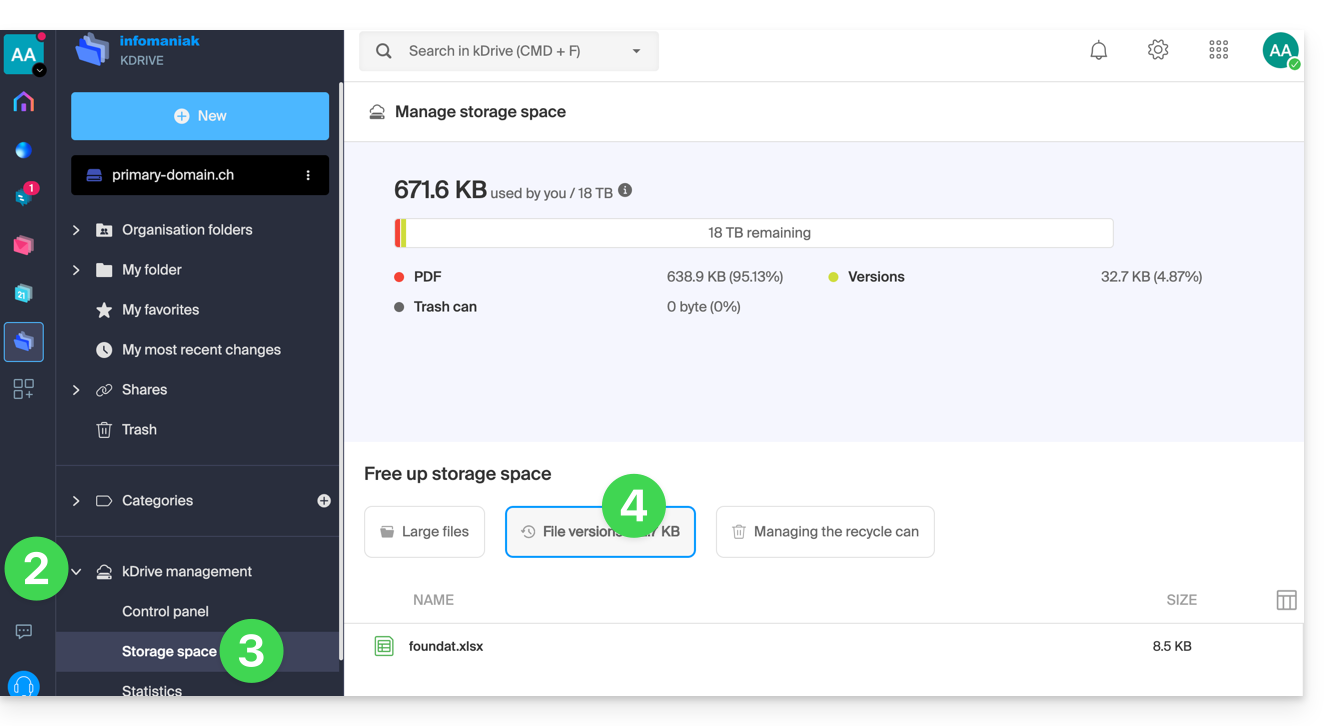
U kunt ook toegang krijgen tot alle versies van al uw bestanden:
- Klik hier om toegang te krijgen tot de web-app kDrive van Infomaniak (online service ksuite.infomaniak.com/kdrive).
- Klik op kDrive beheren in het linkermenu.
- Klik op Opslagruimte beheren
- Klik om Bestandsversies te selecteren:
U kunt ook een vorige versie van de volledige bestandsstructuur van uw organisatie herstellen op kDrive.
Link naar deze veelgestelde vragen: https://faq.infomaniak.com/2384
Is deze veelgestelde vragenlijst nuttig geweest?