Kennisbank
1.000 veelgestelde vragen, 500 tutorials en uitlegvideo's. Hier vind je alleen maar oplossingen!
Het verwijderen van kDrive-bestanden beheren
Deze handleiding legt uit hoe u het gedrag van verwijderde bestanden en de prullenbak van kDrive kunt beheren.
Inleiding
- Wanneer een bestand wordt verwijderd via een van de tools die gesynchroniseerd zijn met kDrive, plaatst de webapplicatie kDrive (online service ksuite.infomaniak.com/kdrive) het bestand in de prullenbak.
- Als deze kDrive-prullenbak wordt geleegd, is het onmogelijk om de inhoud terug te halen.
- Als de prullenbak van het besturingssysteem van de computer waarop kDrive is geïnstalleerd, wordt geleegd, wordt de prullenbak van de webapplicatie kDrive niet geleegd.
- Het bestand blijft minimaal 30 dagen in de prullenbak van kDrive, maar sommige abonnementen bieden de mogelijkheid om een langere bewaartermijn voor bestanden in de prullenbak van kDrive in te stellen:
- Bestanden blijven minimaal 30 dagen in de prullenbak van kDrive nadat ze zijn verwijderd, maar afhankelijk van het afgesloten abonnement kan de maximale bewaartermijn in de prullenbak (in dagen) langer zijn:
- kSuite Free = 30
- kSuite Standard = 60
- kSuite Business = 180
- kSuite Enterprise = 365
- my kSuite = 30
- my kSuite+ = 60
- kDrive Solo = 365
- kDrive Team = 365
- kDrive Pro = 365
Een bestand verwijderen…
… over de kDrive-web-app
Om een bestand te verwijderen en de weg naar de prullenbak te volgen:
- Klik hier om toegang te krijgen tot de web-app kDrive (online service ksuite.infomaniak.com/kdrive).
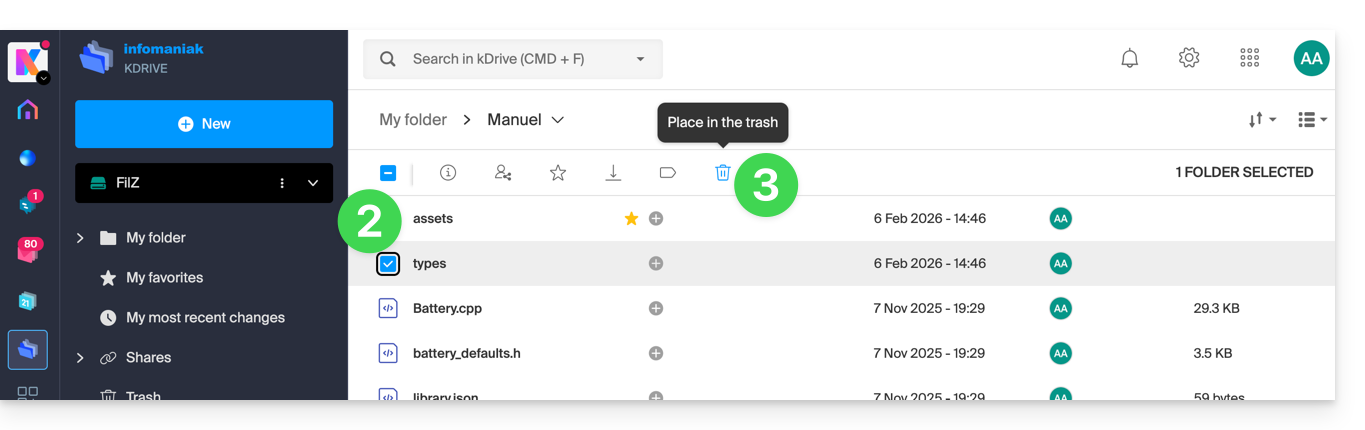
- Selecteer het bestand of de bestanden die u wilt gebruiken.
- Klik op het prullenbakicoon in de bovenste balk:
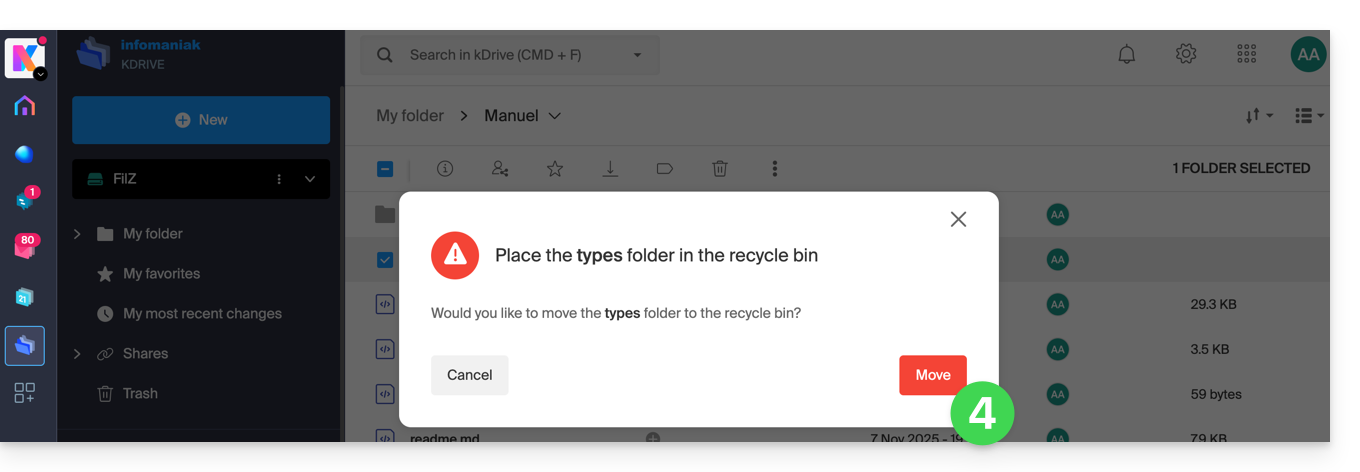
- Bevestig de verwijdering:
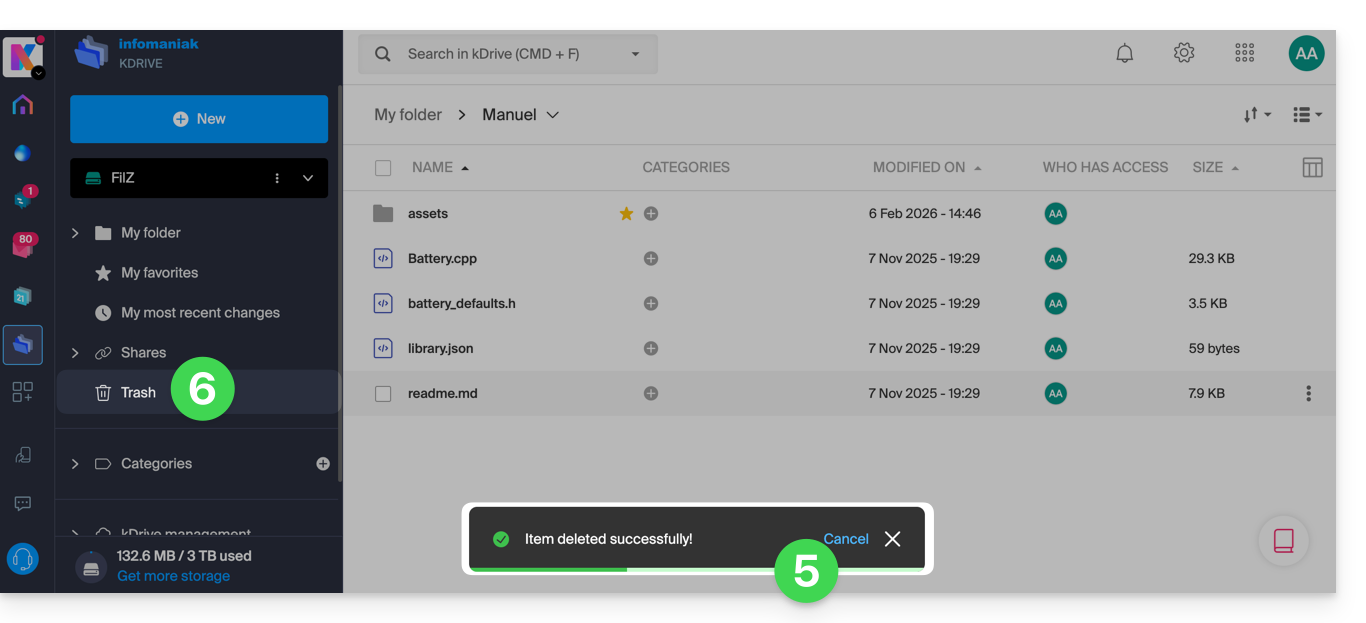
- Er verschijnt een bevestigingsbericht onderaan het scherm, waarmee u de verwijdering eventueel kunt annuleren.
- Klik op het menu Prullenbak:
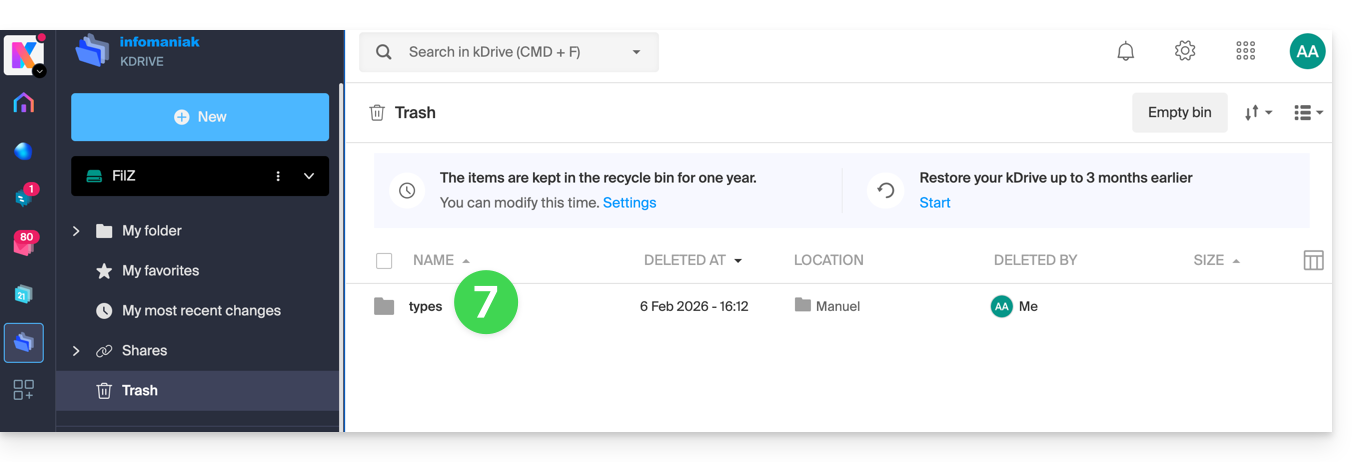
- De recent verwijderde items worden hier weergegeven:
De verwijdering wordt gesynchroniseerd met de verschillende oplossingen die zijn verbonden met dezelfde kDrive, bijvoorbeeld de mobiele app kDrive (app voor smartphones of tablets met iOS/Android):
- Het menu Prullenbak bevindt zich onder het pictogram Mappen onderaan.
- U kunt de prullenbak legen via deze pagina, maar lees eerst de informatie verderop in deze handleiding:
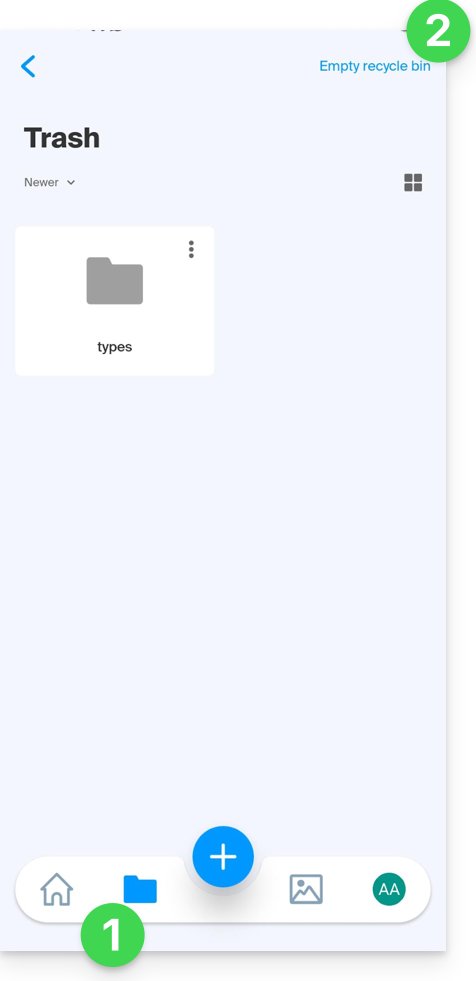
De verwijdering wordt ook gesynchroniseerd (tenzij deze optie is uitgeschakeld – zie verderop in deze handleiding) met de desktop-app kDrive (desktopapplicatie voor macOS / Windows / Linux), die het commando geeft om alle gegevens die via de web-app zijn verwijderd, naar de prullenbak van de computer te verplaatsen (en vice versa):
- Open de prullenbak van de computer.
- De verwijderde gegevens bevinden zich in de prullenbak en niet meer in de hoofdstructuur van kDrive:
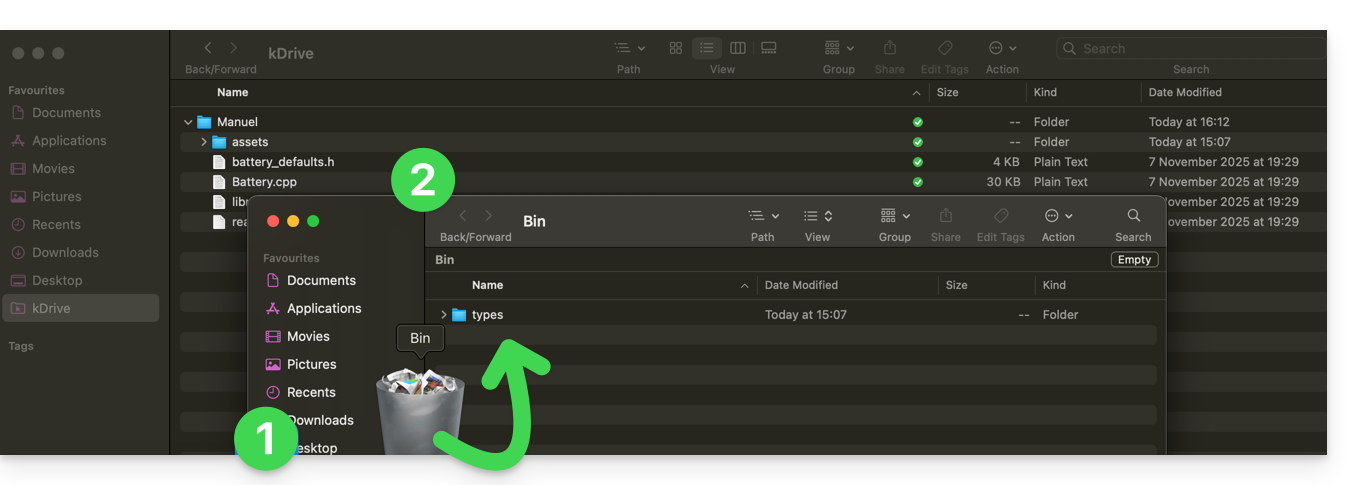
De prullenbak handmatig legen…
… over de kDrive-web-app
Om de prullenbak van kDrive handmatig te legen (niet aanbevolen, omdat het beter is om de ingestelde periode af te wachten tot de automatische verwijdering):
- Klik hier om toegang te krijgen tot de web-app kDrive (online service ksuite.infomaniak.com/kdrive).
- Klik op het menu Prullenbak in het linkermenu.
- Klik op Prullenbak legen:
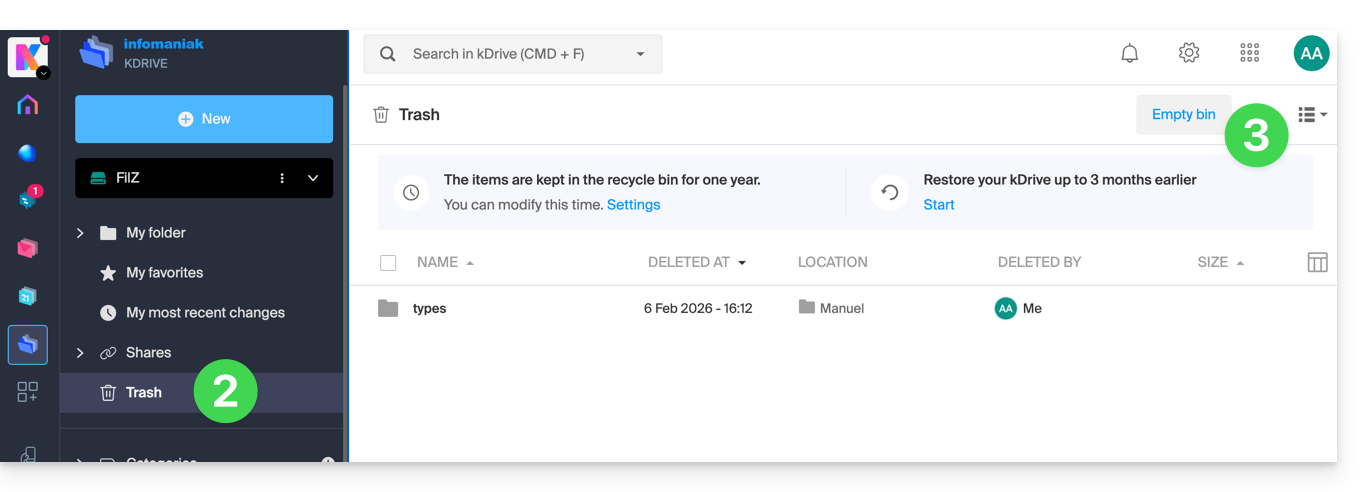
- Bevestig de bewerking:
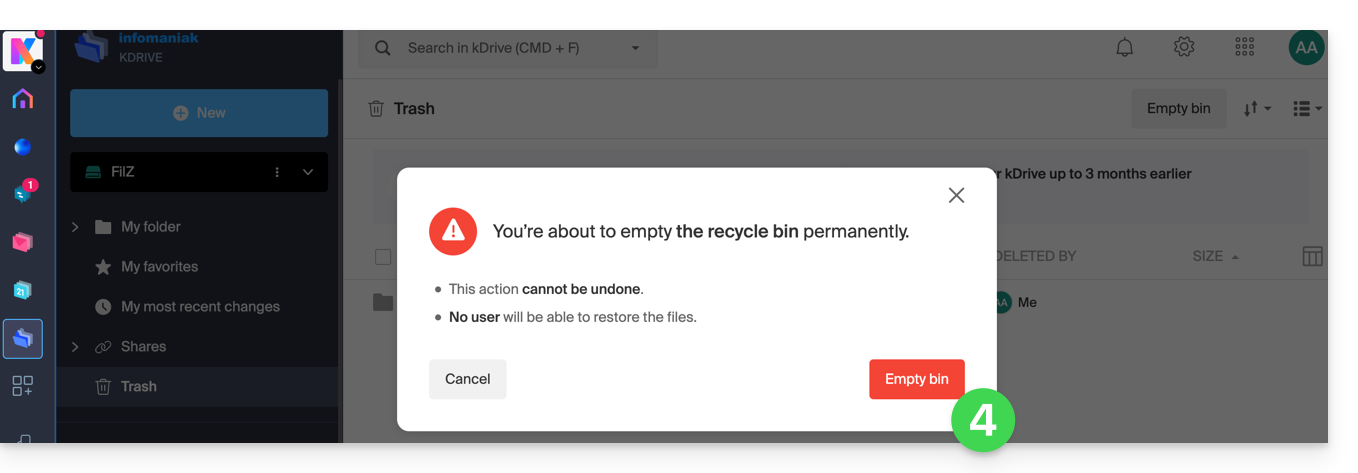
- De gegevens worden definitief verwijderd, alleen in de web-app kDrive; de bestanden blijven in de prullenbak van de computer staan.
… op de gesynchroniseerde computer
- Als de prullenbak van de computer is geleegd (knop Leegmaken in het onderstaande voorbeeld)…
- en de verwijdering is bevestigd…
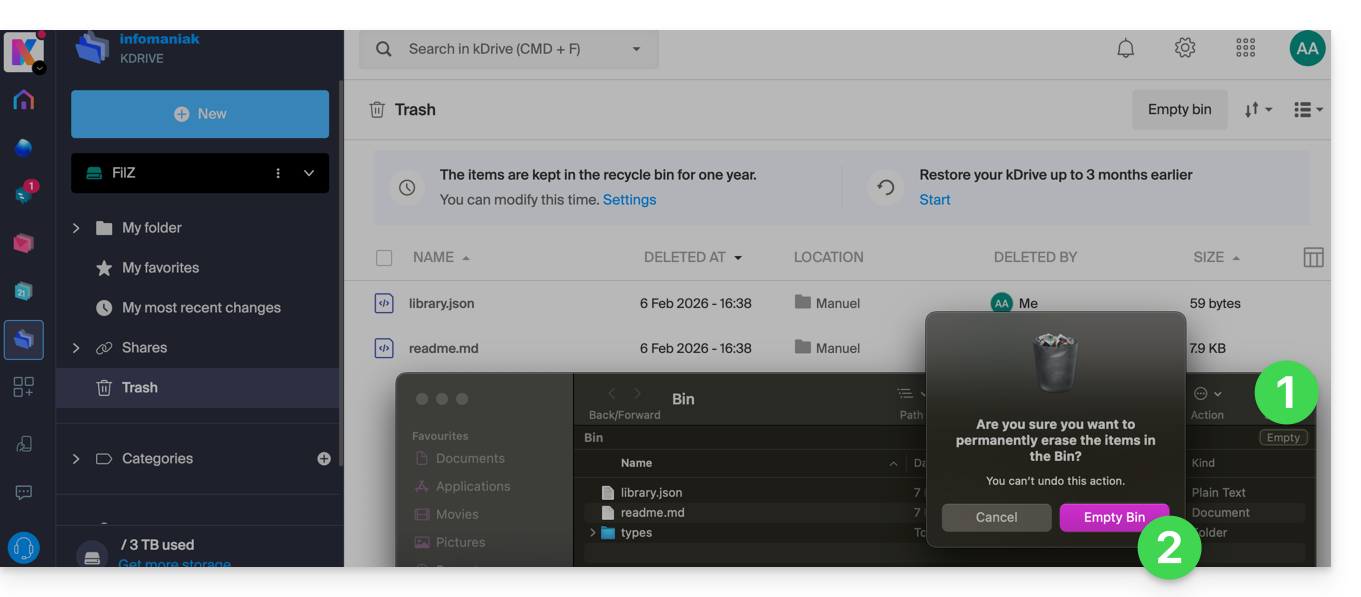
- … de prullenbak van de web-app kDrive wordt hierdoor niet beïnvloed en de verwijderde bestanden blijven hierin bewaard, zolang deze kDrive-prullenbak niet handmatig of automatisch na een bepaalde periode wordt geleegd.
De bewaartermijn van de kDrive-prullenbak beheren
U kunt de bestanden in de prullenbak als volgt openen:
- Klik hier om toegang te krijgen tot de web-app kDrive (online service ksuite.infomaniak.com/kdrive).
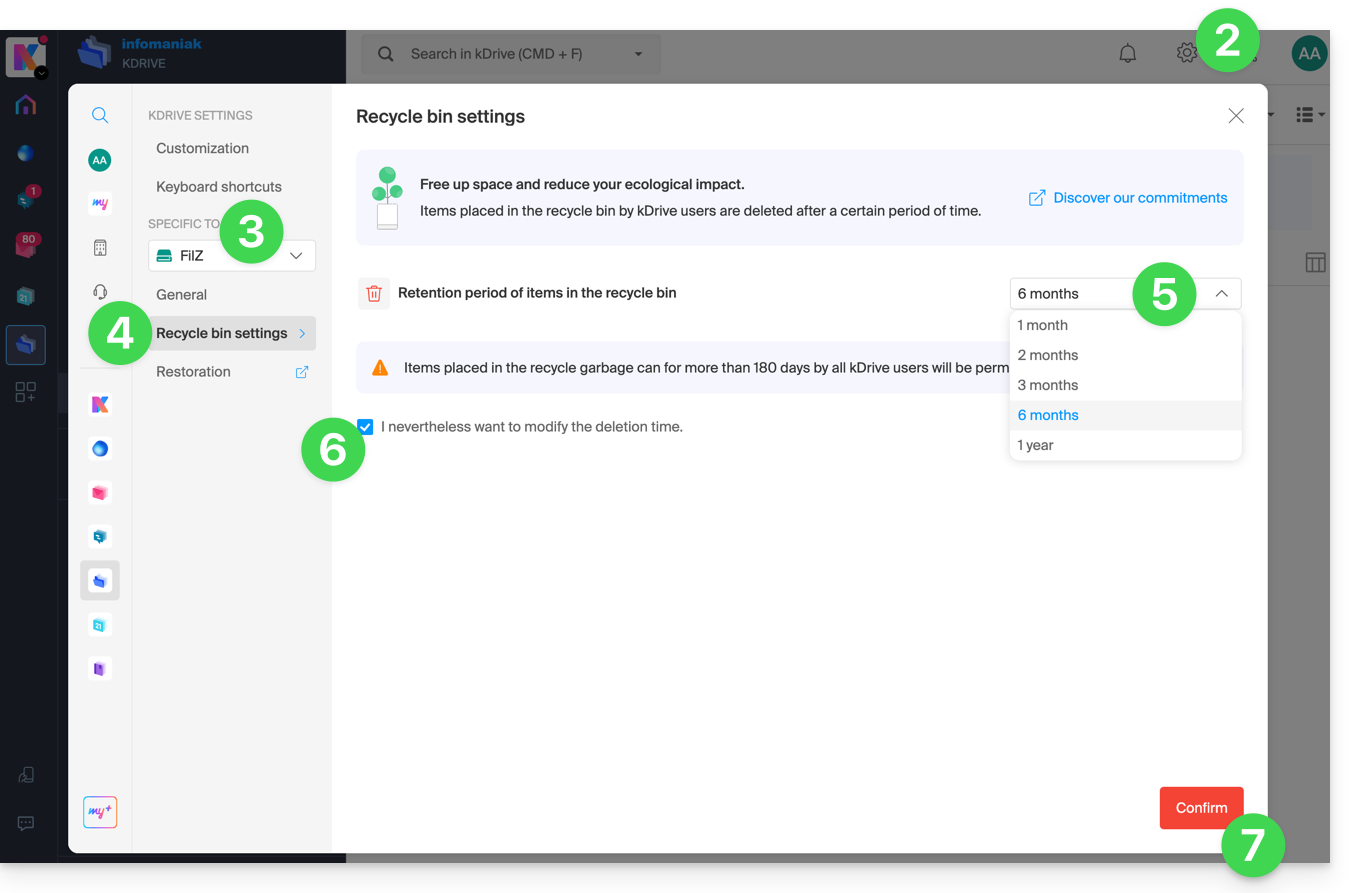
- Klik op Instellingen rechtsboven.
- Controleer of selecteer de betreffende kDrive in het vervolgmenu in het linkermenu.
- Klik op Prullenbakinstellingen.
- Selecteer de gewenste duur in het vervolgmenu (tussen 1 maand en 1 jaar, afhankelijk van uw abonnement — zie bovenaan deze handleiding).
- Lees de informatie over het definitief verwijderen van bestanden die naar de prullenbak zijn verplaatst voordat de nieuwe termijn die u wilt instellen, verloopt, en bevestig uw keuze.
- Klik op de knop om te bevestigen:
Schakel de functie voor het verplaatsen van bestanden naar de prullenbak uit in de desktop-app
U kunt instellen of het verwijderen van een bestand in de web-app of de mobiele app ertoe leidt dat het bestand dat is gesynchroniseerd met de desktop-app, naar de prullenbak van de computer wordt verplaatst:
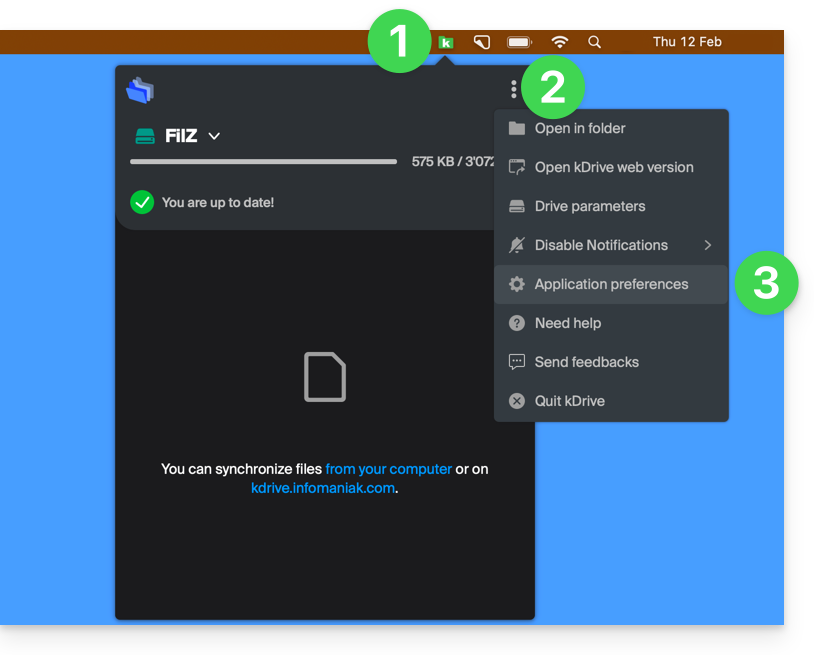
- Klik met de linkermuisknop op het pictogram van de desktop-app in het systeemvak van uw computer (rechtsboven op macOS, rechtsonder op Windows en dubbelklik in de taakbalk op Linux).
- Klik op het menu met acties ⋮ rechts in het venster dat verschijnt.
- Klik op Applicatie-instellingen:
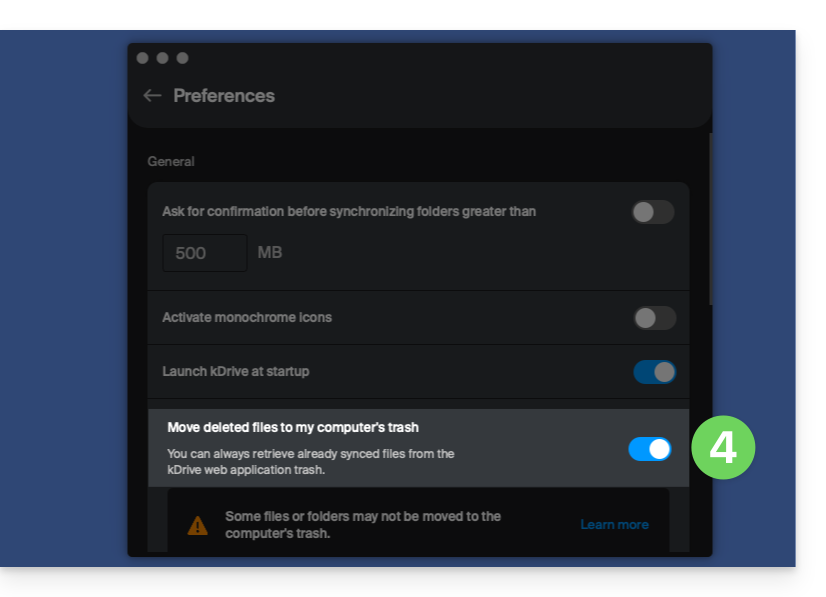
- Schakel de schakelaar in of uit om te bepalen of de gesynchroniseerde versie naar de prullenbak van de computer moet worden verplaatst:
Een probleem met het verplaatsen van bestanden naar de prullenbak oplossen
In zeldzame gevallen kan het gebeuren dat, ondanks een instelling om bestanden naar de prullenbak te verplaatsen (zie punt 4 hierboven), de desktop-app het verwijderde bestand definitief op de computer verwijdert:
- … de web-app (online service ksuite.infomaniak.com/kdrive)…
- … de mobiele app (applicatie voor smartphone of tablet, iOS / Android)…
- … een andere gesynchroniseerde computer…
in plaats van het in de prullenbak te plaatsen, omdat:
- Onvoldoende ruimte: de prullenbak heeft de maximale geconfigureerde grootte bereikt.
- Geen prullenbak: op sommige bestandssystemen, zoals netwerkstations of verwisselbare schijven (bijvoorbeeld een USB-stick), is er mogelijk geen prullenbak.
Deze lijst is niet uitputtend, maar behandelt wel de meeste gevallen die niet aan de gebruiker worden gemeld. Andere problemen, zoals die verband houden met het gebruik van schijven die in de alleen-lezenmodus zijn gekoppeld, worden wel in overweging genomen en aan de gebruiker gemeld.
Controleer in geval van twijfel ook of uw computer niet onmiddellijk grote bestanden verwijdert wanneer deze in de prullenbak worden geplaatst, bijvoorbeeld vanwege de grootte van de Windows-prullenbak:
Een bestand herstellen vanuit de prullenbak…
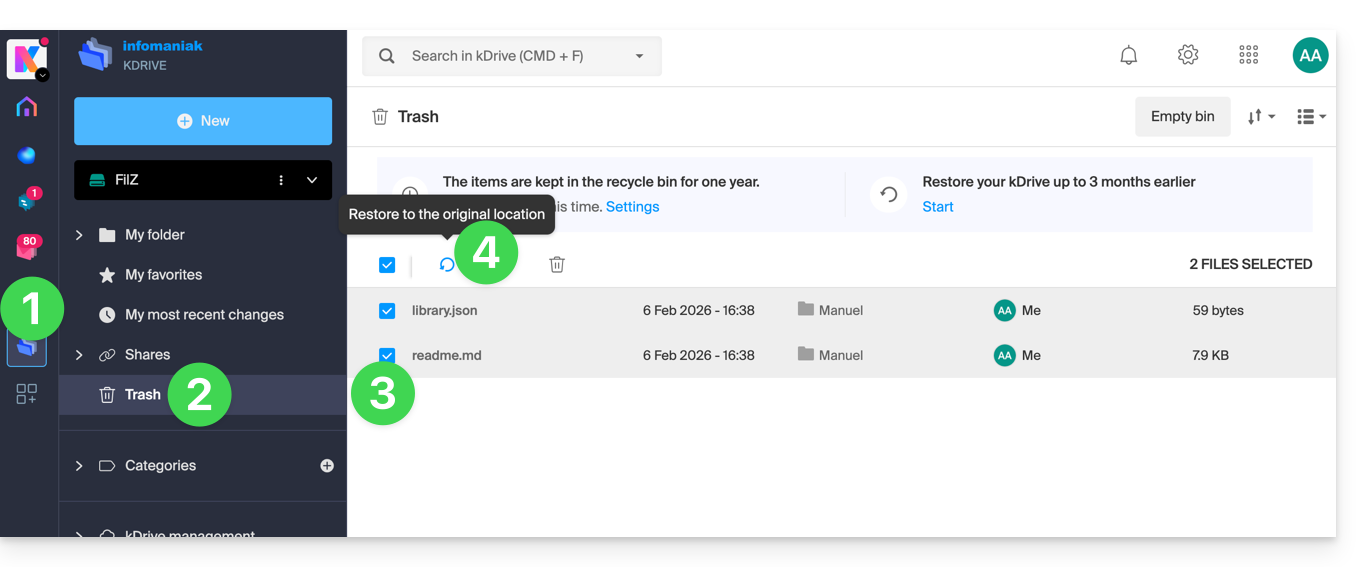
Om een bestand te herstellen naar de oorspronkelijke locatie voordat de prullenbak is geleegd in de web-app kDrive:
- Klik hier om toegang te krijgen tot de web-app kDrive (online service ksuite.infomaniak.com/kdrive).
- Klik op Prullenbak in het linkermenu.
- Selecteer de items die u wilt herstellen.
- Klik op Herstellen:
Om een volledige kDrive terug te zetten naar de staat waarin deze zich bevond vóór het verplaatsen of herordenen van bestanden, raadpleeg deze andere handleiding.
Om een eerdere versie van een bestaand bestand te herstellen, raadpleeg deze andere handleiding.
Link naar deze veelgestelde vragen: https://faq.infomaniak.com/2383
Is deze veelgestelde vragenlijst nuttig geweest?