Kennisbank
1.000 veelgestelde vragen, 500 tutorials en uitlegvideo's. Hier vind je alleen maar oplossingen!
Gegevens delen vanuit de kDrive-web-app
Deze handleiding beschrijft hoe u bestanden en mappen in kDrive kunt delen met iedereen, zonder de desktop-app kDrive (desktopapplicatie voor macOS / Windows / Linux) te installeren, en zelfs als de ontvanger geen Infomaniak-account heeft of kDrive nog niet gebruikt.
Inleiding
- De web-app kDrive maakt het mogelijk om inhoud op verschillende manieren te delen, met name door met de rechtermuisknop op de elementen te klikken of als bijlage van een e-mail, om snel het bekijken of bewerken van een bestand voor te stellen.
- Een uploadmap kan ook worden gedeeld.
- Het uiterlijk van de delingvensters kan worden aangepast.
- Om snel toegang te krijgen tot de verschillende functies/bewerkingen, klikt u met de rechtermuisknop op uw bestanden.
⚠ Aantal toegestane externe deelkoppelingen:
| kSuite | gratis | 100 |
| Standaard | 1000 | |
| Business | 2500 | |
| Enterprise | 5000 | |
| my kSuite | 25 | |
| my kSuite+ | 1000 | |
| kDrive | Solo | 1000 |
| Team | 1000 | |
| Pro | 1000 |
⚠ Aantal mogelijke klikken per uur op een openbare link:
| kSuite | gratis | 150 |
| Standaard | 200 | |
| Business | onbeperkt | |
| Enterprise | onbeperkt | |
| my kSuite | 150 | |
| my kSuite+ | onbeperkt | |
| kDrive | Solo | onbeperkt |
| Team | onbeperkt | |
| Pro | onbeperkt |
Bestand/map delen in kDrive
Om gebruikers in staat te stellen uw inhoud te bekijken, te bewerken en te downloaden, moet u aangeven met wie u een bestand/map in kDrive wilt delen:
- Klik hier om toegang te krijgen tot de webapplicatie kDrive van Infomaniak (online dienst ksuite.infomaniak.com/kdrive).
- Klik met de rechtermuisknop op het betreffende bestand/de betreffende map.
- Klik op Delen... bovenaan in het vervolgmenu:
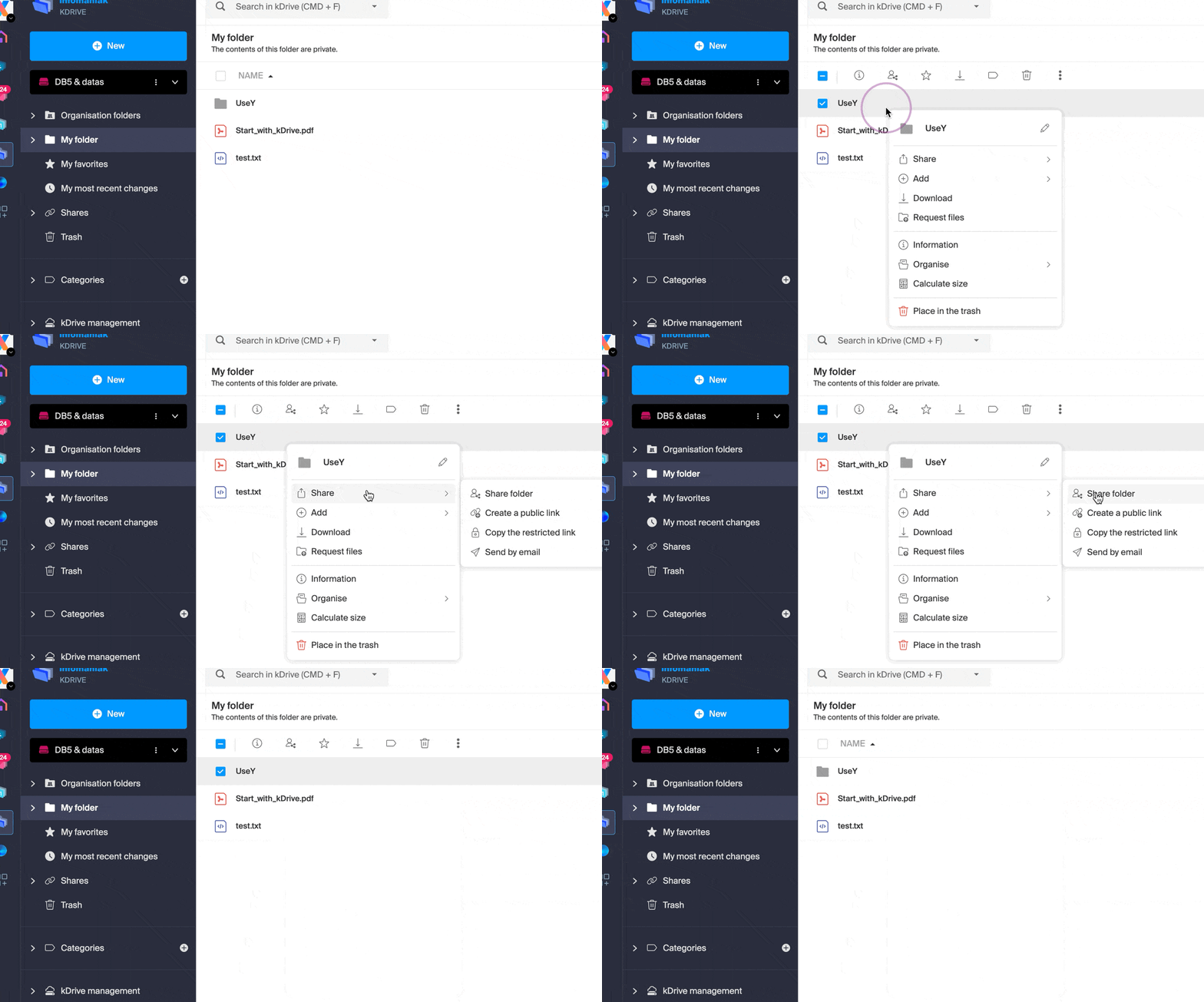
Van daaruit kunt u…
- … activeer een **openbare deel-link** met verschillende opties:
- Toestemming om het document te bewerken, indien het tot de collaboratieve formaten behoort
- Vervaldatum
- Wachtwoord
- Toestemming om te downloaden
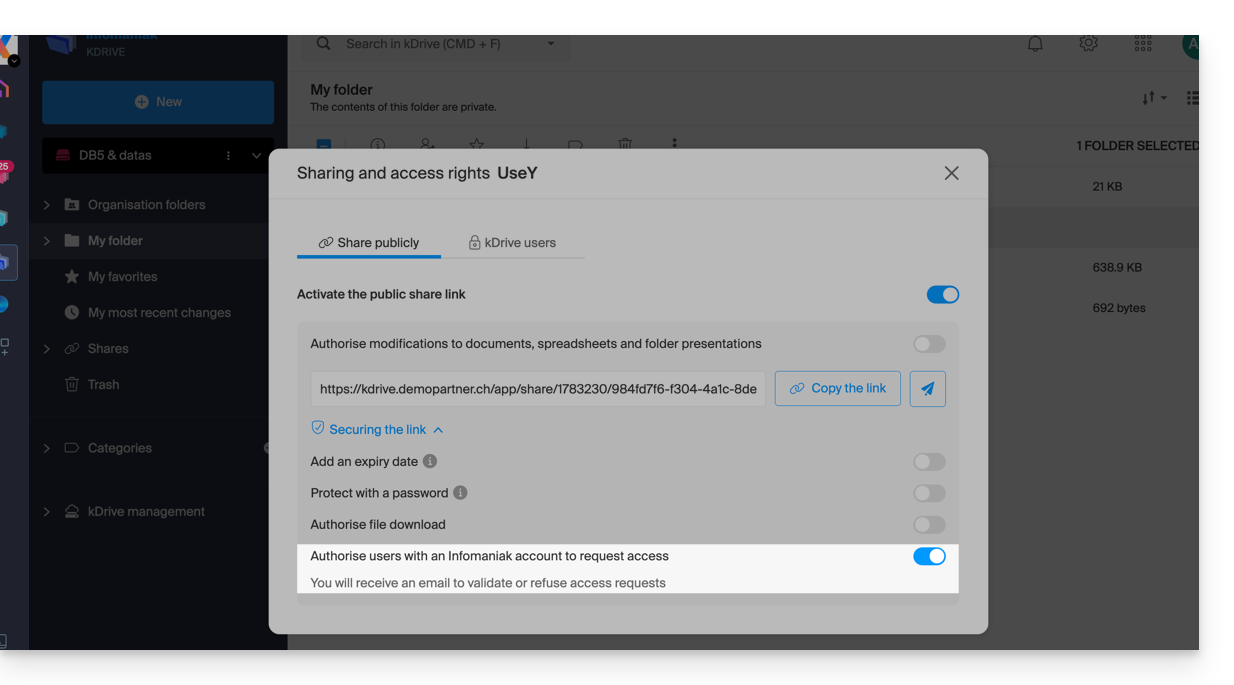
- Toestemming om toegang te krijgen, zodat de gebruiker die toegang heeft tot de deel-link **volledige toegang kan aanvragen** – lees het bijbehorende hoofdstuk hieronder
zodat iedereen die de link in dit venster **bezit**, toegang kan krijgen tot het gedeelde bestand: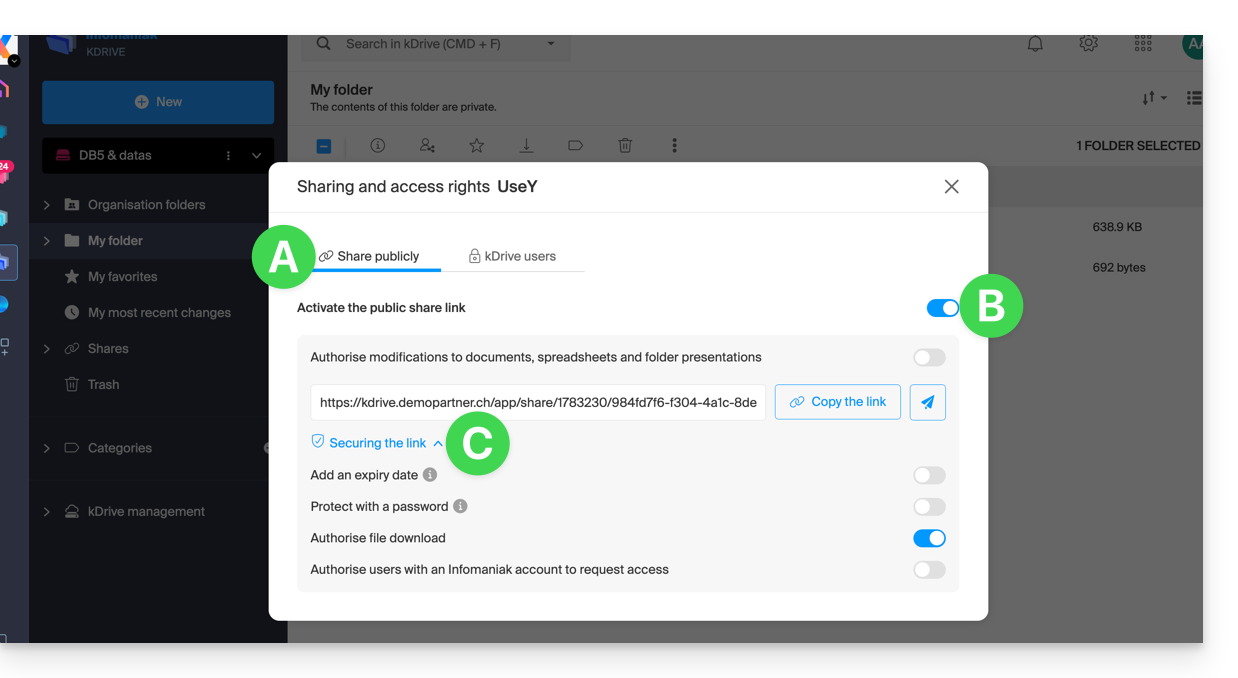
Let op: het eenvoudigweg deactiveren/activeren van de openbare deel-link verandert de URL en maakt de vorige ongeldig!
- … of een kDrive-gebruiker, een contactpersoon uit uw adresboek, het e-mailadres van een nieuwe contactpersoon (of een werkgroep, indien de toegang plaatsvindt binnen de ‘gedeelde mappen’):
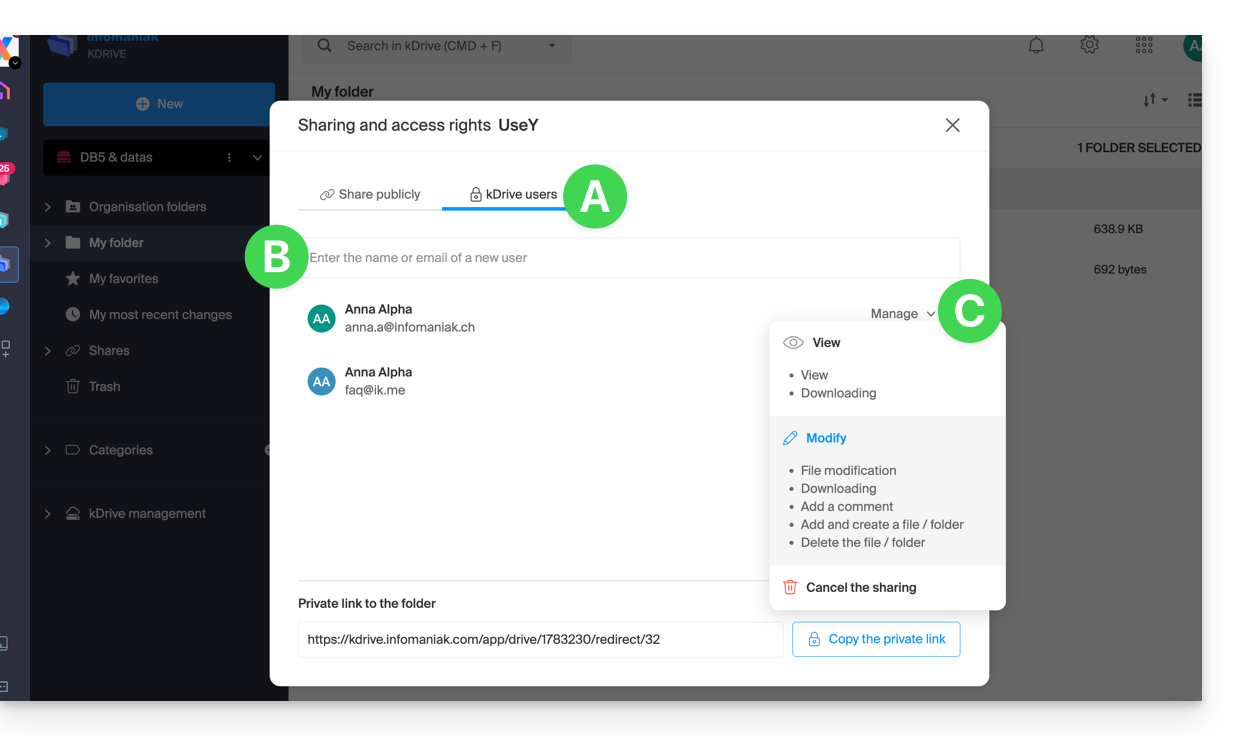
Een wizard stelt u in staat om de rechten van elke persoon die u toevoegt, in te stellen: “**Bekijken**” / “**Bewerken**” / “**Beheren**” (lees deze andere handleiding als u informatie zoekt over de toegangsrechten voor bestanden, mappen en submappen in kDrive):
- De persoon wiens e-mailadres u opgeeft, ontvangt een e-mail met de benodigde informatie om toegang te krijgen tot uw gedeelde inhoud.
- Als ze geen Infomaniak-account heeft, kan ze een gratis account aanmaken om toegang te krijgen tot de gedeelde items, deze te bewerken en te synchroniseren.
- Ondertussen ziet u de uitstaande uitnodiging en kunt u deze op elk moment op dezelfde plek intrekken.
- De persoonlijke link wordt elke keer weergegeven wanneer u naar het zijmenu gaat om iets te delen, zodat u de link eenvoudig kunt kopiëren en naar de betreffende gebruikers kunt sturen.
Met een Solo-abonnement of een gratis kDrive is het alleen mogelijk om dit type externe gebruiker op te geven wanneer u een bestand/map wilt delen.
Klik op het sluitkruis rechtsboven in het venster wanneer u klaar bent.
Een openbare deel-link maken + bewerkbaar
Als u een deel-link voor een bestand van het type Word, Excel of PowerPoint activeert, kunt u het online bewerken van dit bestand toestaan: 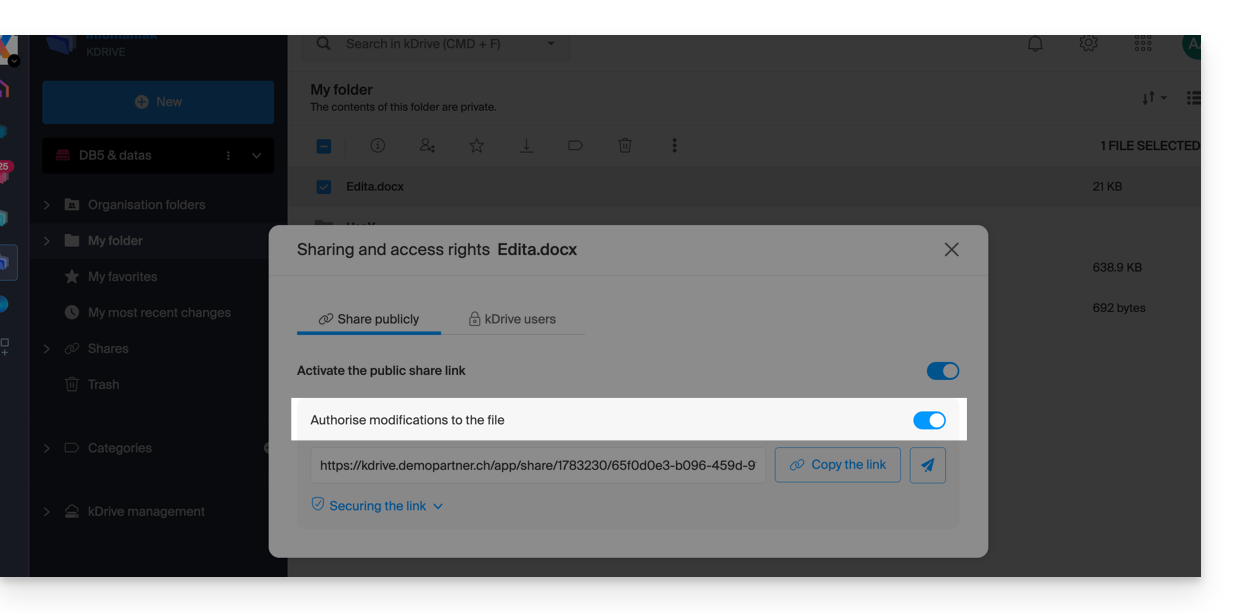
Alle personen die toegang hebben tot deze deel-link, kunnen het bestand vervolgens direct bewerken, zonder dat ze een Infomaniak-account hoeven te hebben (het is voldoende om de ontvangen URL in een privébrowser te testen om het resultaat te controleren).
U kunt ook een specifieke deel-link uit het document halen.
Toegang aanvragen vanaf de pagina van het gedeelde bestand
Bestanden toevoegen
AB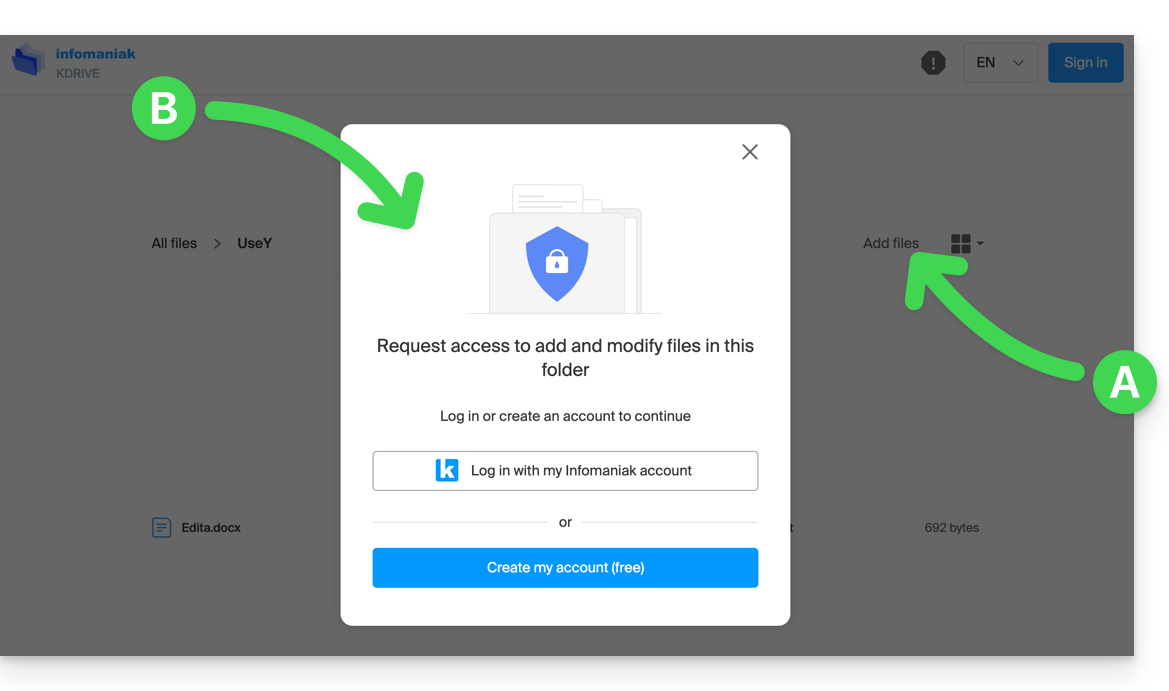
Andere gebruikers die toegang hebben tot gedeelde mappen, kunnen ook gedwongen toegang krijgen tot een submap, door erop te klikken en de waarschuwing te accepteren, of via het menu met acties aan de rechterkant van de map, door "Toegang forceren" te selecteren; hierdoor ontvangen de andere gebruikers een e-mailmelding over de toegang:
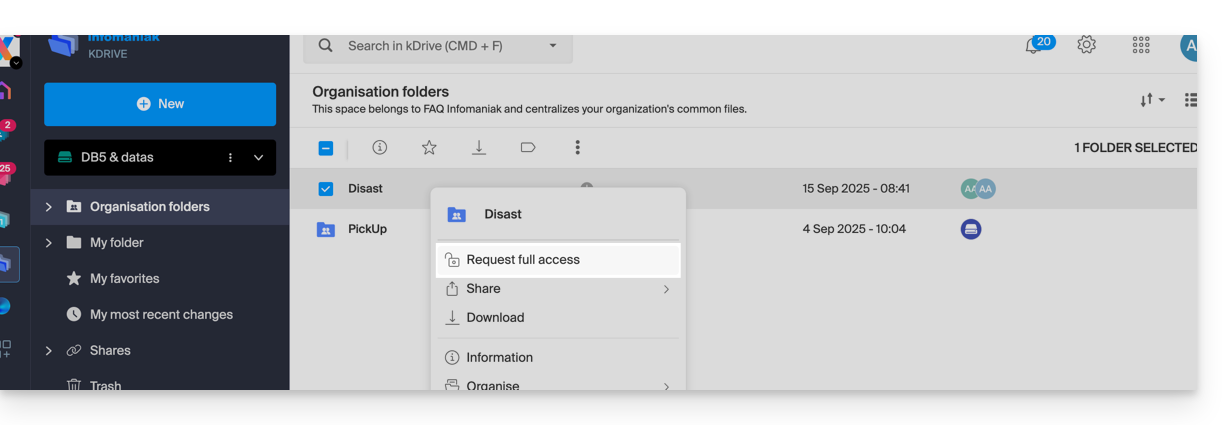
Raadpleeg deze andere handleiding als u informatie zoekt over het delen van bestanden en het gebruik van gedeelde mappen.
Link naar deze veelgestelde vragen: https://faq.infomaniak.com/2382
Is deze veelgestelde vragenlijst nuttig geweest?