Synchroniseer kDrive tussen verschillende apparaten met de kDrive-app van Infomaniak
Deze handleiding legt uit hoe u de kDrive-app installeert en gebruikt om de bestanden die zijn opgeslagen in kDrive te synchroniseren en er gemakkelijk toegang toe te krijgen op al uw macOS-, Windows-, Linux-, iOS- en Android-apparaten.
Inleiding
Zodat elke wijziging die u aan uw bestanden en mappen op uw werkstation (Finder / Verkenner) aanbrengt, automatisch wordt gesynchroniseerd…
U kunt ookuw foto's automatisch van uw mobiele telefoon opslaan:
Raadpleeg deze andere handleiding voor iOS en voor Android.
Let op: er is geen automatische synchronisatie tussen de rest van de inhoud van uw mobiele apparaat en kDrive; dit is hetzelfde als bij concurrerende apps die dit ook niet aanbieden, omdat de beperkingen van mobiele besturingssystemen dit niet mogelijk maken.
Download de kDrive desktop-app
Ga naar de kDrive-downloadpagina om kDrive te downloaden. Andere versies en apps kunnen worden gedownload via de geïntegreerde kSuite-instellingen, waaronder een iOS-versie die is geoptimaliseerd voor iPad en is afgestemd op de schermen van deze tablets.
OS
Minimale vereiste versie en ondersteunde versie
Windows 10 (v10 1709 voor ondersteuning van Lite Sync)
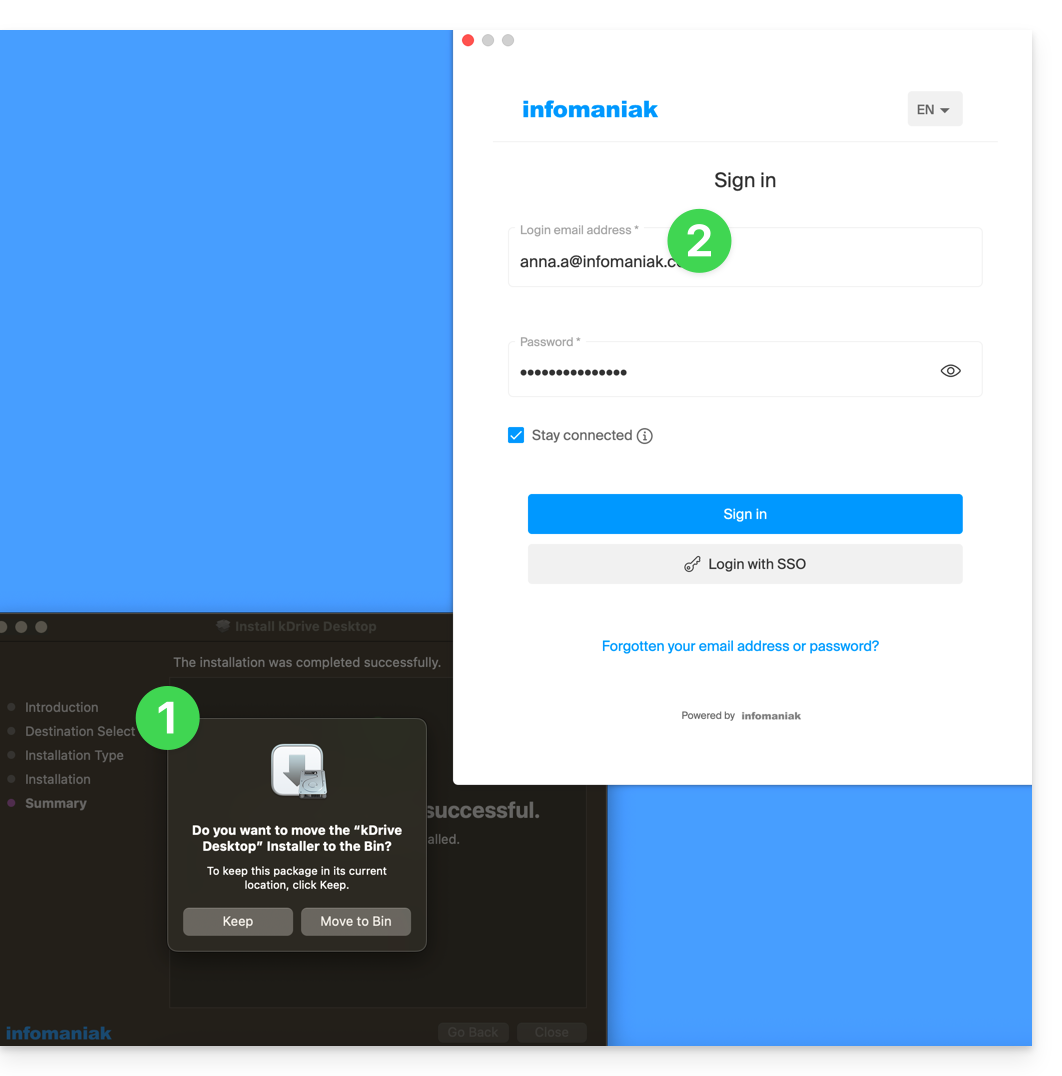
Open de gedownloade app om de installatie op uw apparaat te starten.
Na de installatie zou de app automatisch moeten openen en een formulier verschijnen waarin u wordt gevraagd om in te loggen op uw Infomaniak-account (hulp nodig?):
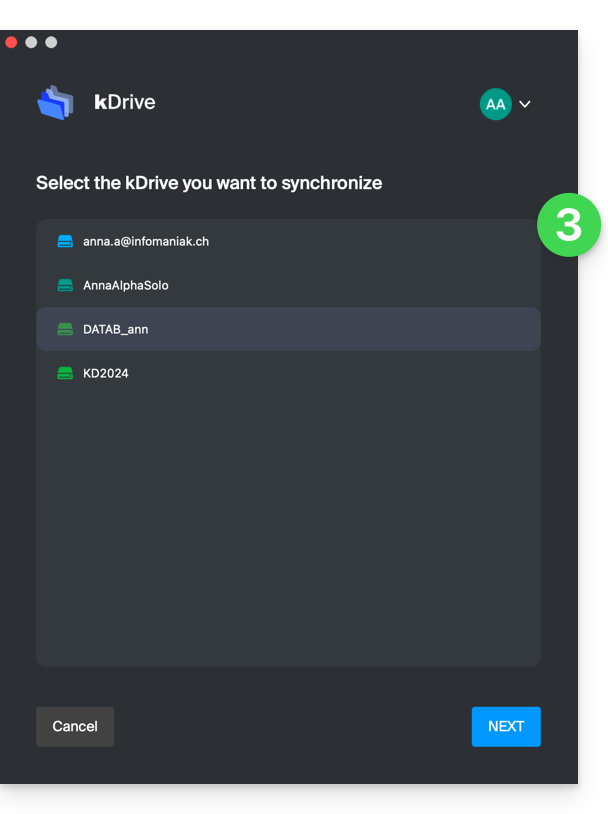
Selecteer vervolgens in de lijst de kDrive die u wilt synchroniseren (als uw account toegang geeft tot meerdere kDrives, kunt u later indien nodig andere kDrives koppelen):
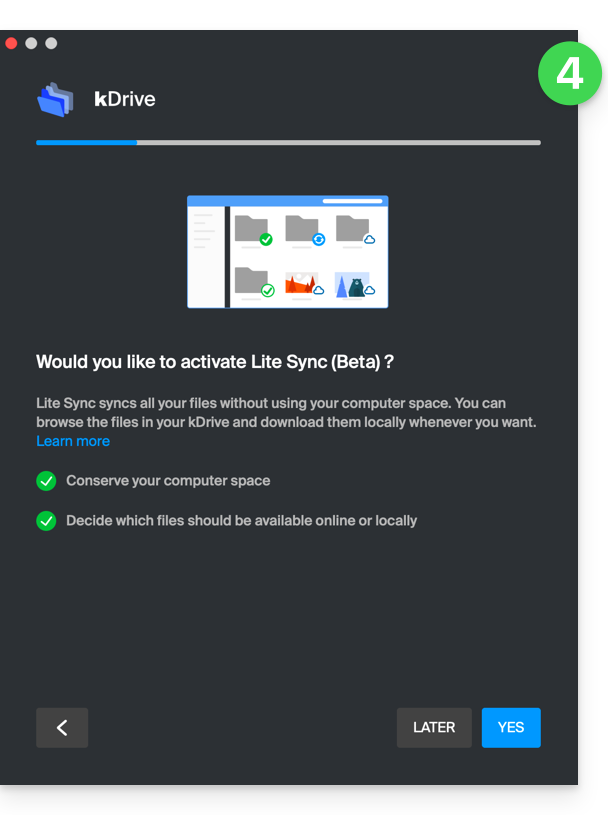
Activeer of deactiveer de optie Lite Sync (een functie van de Windows- en macOS-app waarmee u ruimte bespaart door uw kDrive-bestanden virtueel op uw computer op te slaan en ze pas te downloaden wanneer dat nodig is):
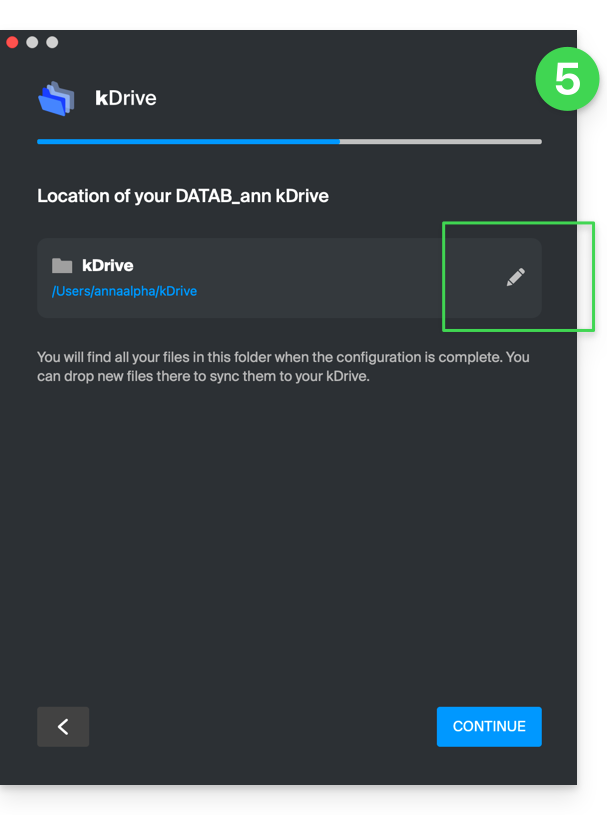
Op uw harde schijf wordt een kDrive-map aangemaakt op de aangegeven locatie (het wordt aanbevolen om deze locatie niet te wijzigen, maar indien nodig kunt u dit doen door op het potloodpictogram ✎ te klikken):
Deze map bevat de bestanden die mogelijk al in uw kDrive aanwezig zijn (sommige mappen kunnen worden genegeerd - zie hieronder) en alle bestanden die u in de toekomst in deze map plaatst, worden naar de kDrive-server geüpload.
Tijdens de installatie
Language: French
Content:
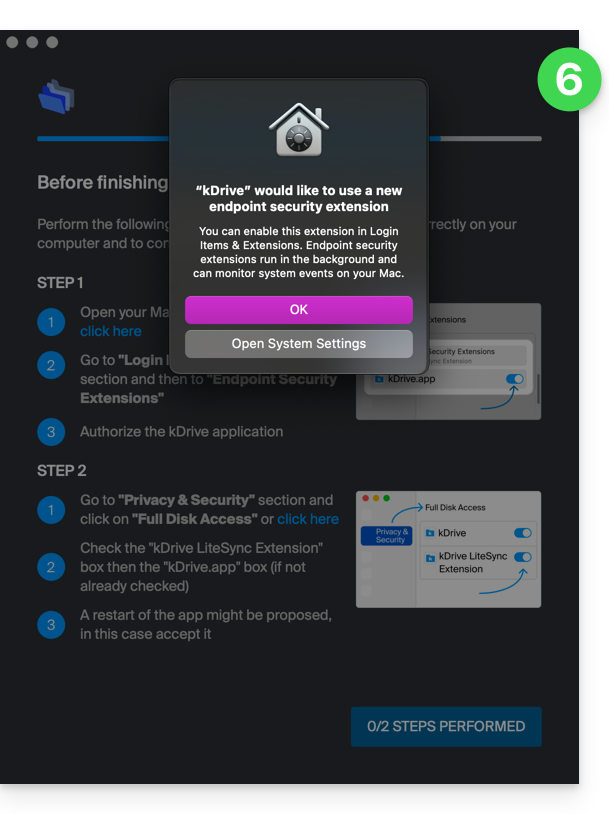
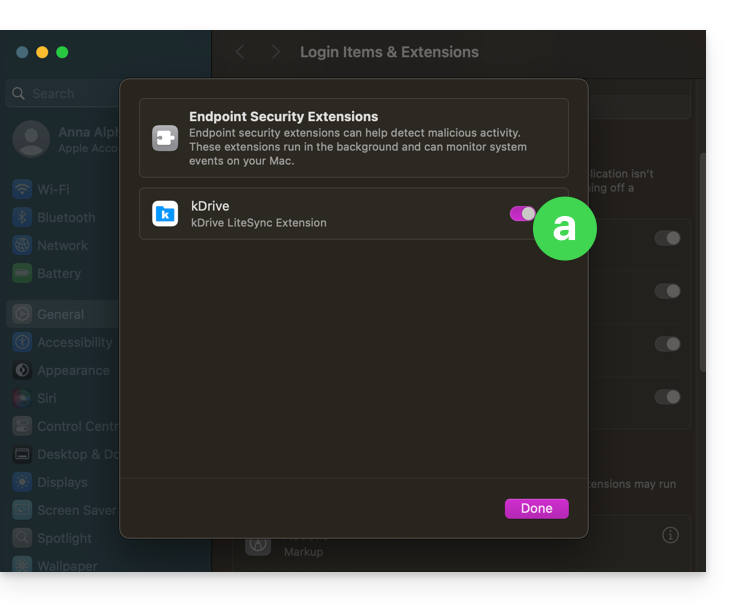
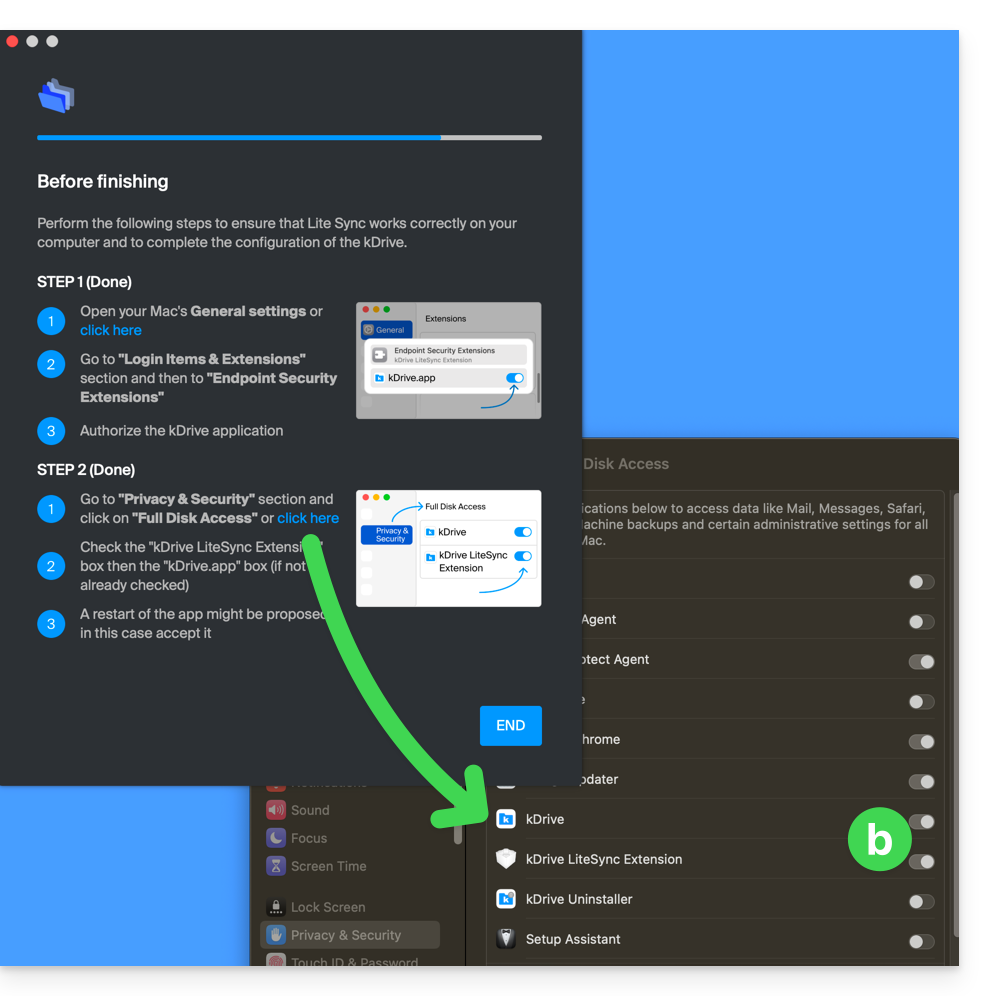
let op de machtigingen die mogelijk worden aangevraagd
(vooral op macOS) en die moeten worden verleend voor een correcte werking van de applicatie:
U moet dit bijvoorbeeld op macOS activeren:
maar ook dit:
(notamment sur macOS) et qui doivent être accordées pour le bon fonctionnement de l'application:
Il faut notamment activer ceci sur macOS:
mais également cela:
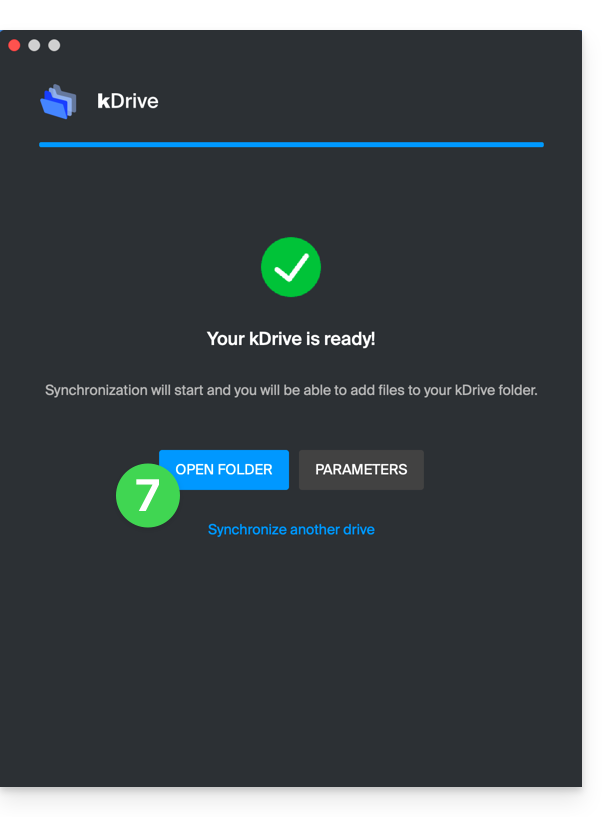
Zodra de installatie is voltooid, kunt u ervoor kiezen om de locatie van de kDrive-bestanden op uw harde schijf te openen:
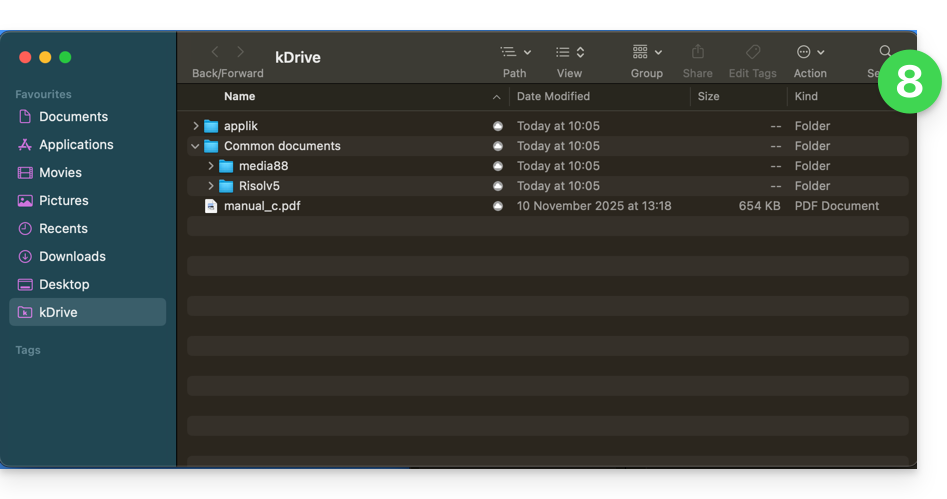
Op een macOS-apparaat ziet dit er bijvoorbeeld zo uit:
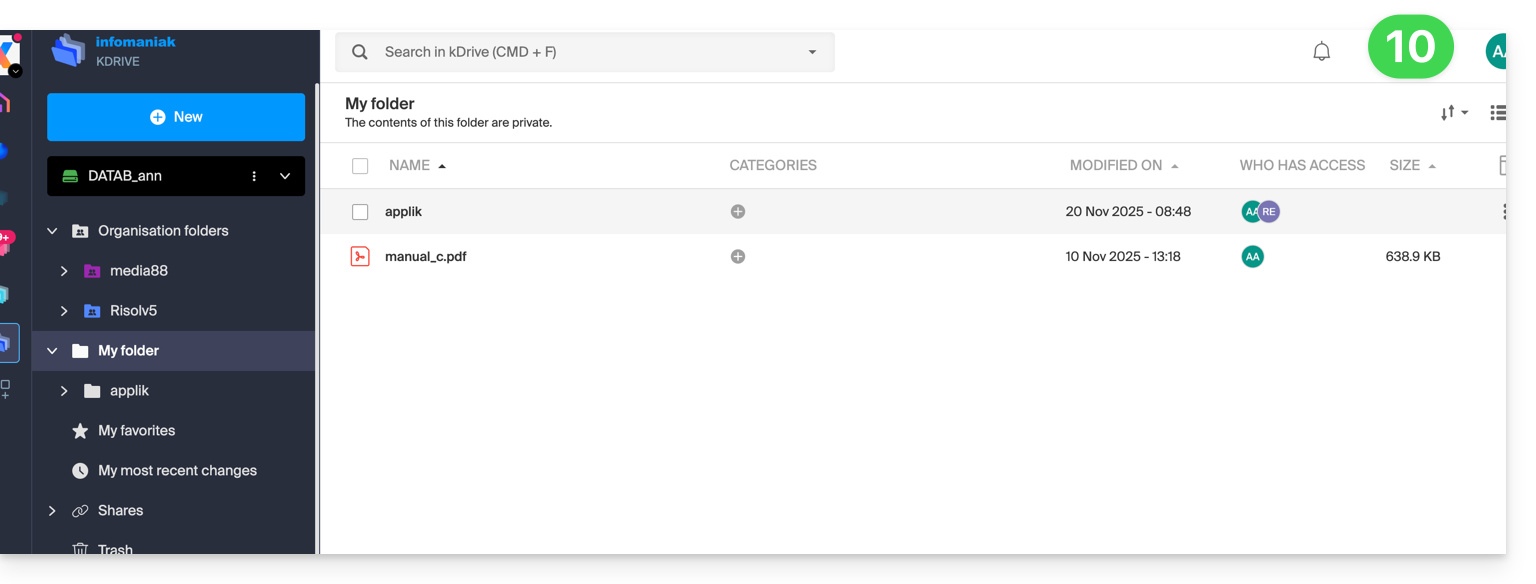
U kunt de gegevens op uw harde schijf vergelijken met de gegevens in de web-app kDrive van Infomaniak (online service ksuite.infomaniak.com/kdrive):
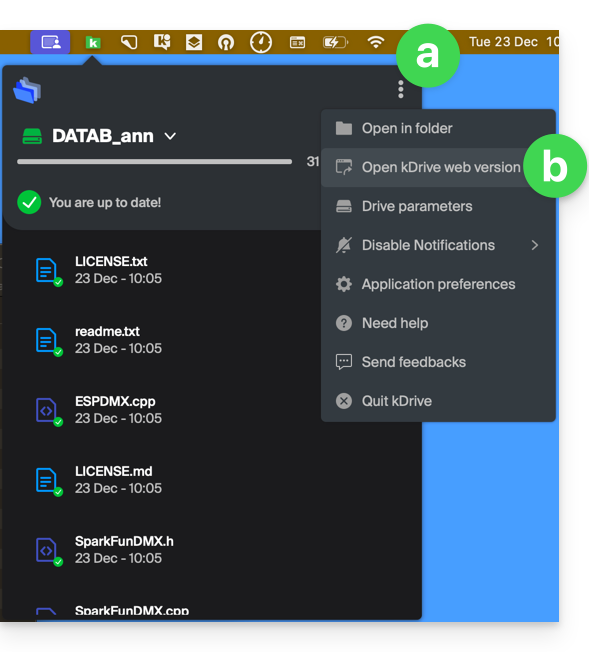
Klik op het menu met acties ⋮ rechts in het kDrive-venster.
Klik om de webversie te openen:
De gegevens worden weergegeven, u kunt ze vergelijken met punt 8 hierboven:
Bestanden synchroniseren met kDrive
Zodra de applicatie is geïnstalleerd en de verbinding met uw account is tot stand gebracht, heeft u de kDrive-applicatie op uw apparaat:
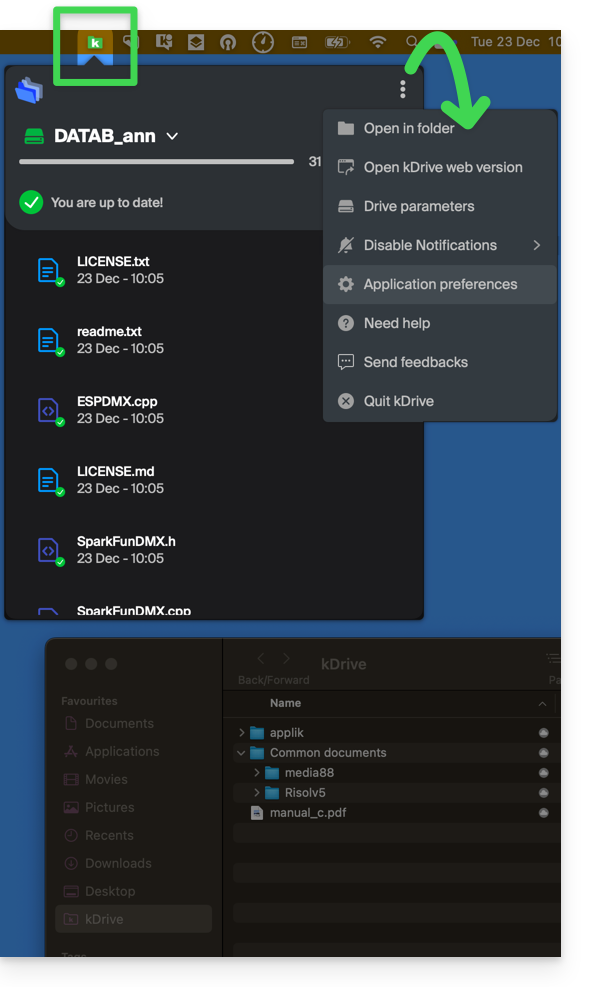
Op een computer verschijnt het app-pictogram in het meldingsgebied van uw computer (rechtsboven op macOS, rechtsonder op Windows en een dubbele linkermuisklik in de taakbalk op Linux).
Maak van de gelegenheid gebruik om de app-instellingen en de Drive-instellingen te bekijken via het menu ⋮ rechts in het kDrive-venster.