Kennisbank
1.000 veelgestelde vragen, 500 tutorials en uitlegvideo's. Hier vind je alleen maar oplossingen!
kDrive synchroniseren tussen verschillende apparaten
Deze handleiding legt uit hoe u de bestanden die zijn opgeslagen in kDrive kunt synchroniseren, zodat u er eenvoudig toegang toe heeft op al uw apparaten met macOS, Windows, Linux, iOS en Android.
Inleiding
- Zodat alle wijzigingen die u aan uw bestanden en mappen op uw werkplek (Finder / Verkenner) aanbrengt, automatisch worden gesynchroniseerd…
- op de kDrive-web-app van Infomaniak (online dienst ksuite.infomaniak.com/kdrive),
- op de kDrive-mobiele app (app voor smartphone of tablet iOS / Android),
- bij alle medewerkers die toegang hebben tot de gegevens,
- en in beide richtingen,
- … moet u de kDrive-desktop-app (desktop-app voor macOS / Windows / Linux) installeren.
- U heeft de mogelijkheid om de kDrive-mappen te personaliseren die op uw computer moeten worden gesynchroniseerd.
- U kunt ook automatisch foto's van uw mobiele telefoon back-uppen:
- Bekijk deze andere handleiding voor iOS en voor Android.
- Let op: er is geen automatische synchronisatie tussen de rest van de inhoud van uw mobiele apparaat en kDrive; deze functie is identiek aan die van concurrerende apps, die dit ook niet aanbieden, omdat de beperkingen van mobiele besturingssystemen te groot zijn om dit mogelijk te maken (er zijn alternatieve oplossingen, die meestal betaald zijn, via apps van derden die het WebDAV-protocol gebruiken).
kDrive-desktopapp downloaden…
… op macOS
Vereist minimaal macOS 10.15, ARM wordt ondersteund.
Open de kDrive-downloadpagina om kDrive te downloaden (andere versies en apps kunnen worden gedownload via de gecentraliseerde kSuite-instellingen).
… op Windows
Vereist minimaal Windows 10 (Windows 10 1709 om Lite Sync te gebruiken).
Open de kDrive-downloadpagina om kDrive te downloaden (andere versies en apps kunnen worden gedownload via de gecentraliseerde kSuite-instellingen).
… op Linux
Vereist minimaal Ubuntu 20.04, ARM wordt ondersteund. Helaas zijn Lite Sync en het kDrive-contextmenu (bij rechtsklikken) niet beschikbaar op Linux.
De kDrive-applicatie wordt door Infomaniak officieel alleen op de volgende systemen ondersteund:
- Ubuntu 22.04 LTS
- Desktopomgevingen: GNOME of KDE
Neem de tijd om deze aanvullende handleiding te lezen over het installeren van kDrive op Linux.
… op mobiele apparaten
Minimale en ondersteunde iOS-versie: v16.4
De downloadpagina biedt de mobiele versies van kDrive, inclusief een voor iOS geoptimaliseerde versie voor de iPad, die is aangepast aan de schermen van deze tablets, en de versie voor Android.
kDrive-app installeren
Ga als volgt te werk:
- Open de gedownloade applicatie om de installatie op uw apparaat te starten.
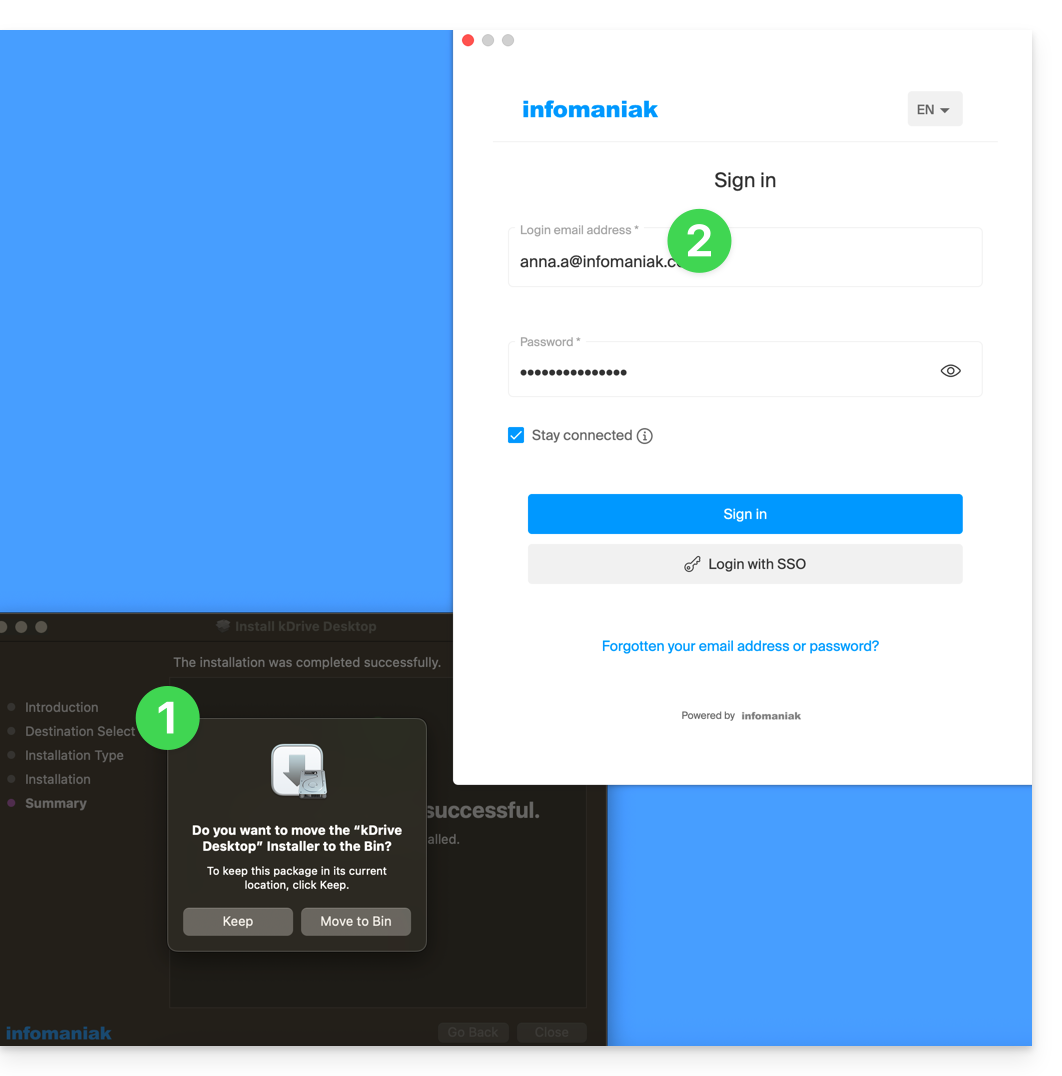
- Aan het einde van de installatie zou de applicatie zich moeten openen en een formulier u vragen om in te loggen op uw Infomaniak-account (Hulp nodig?):
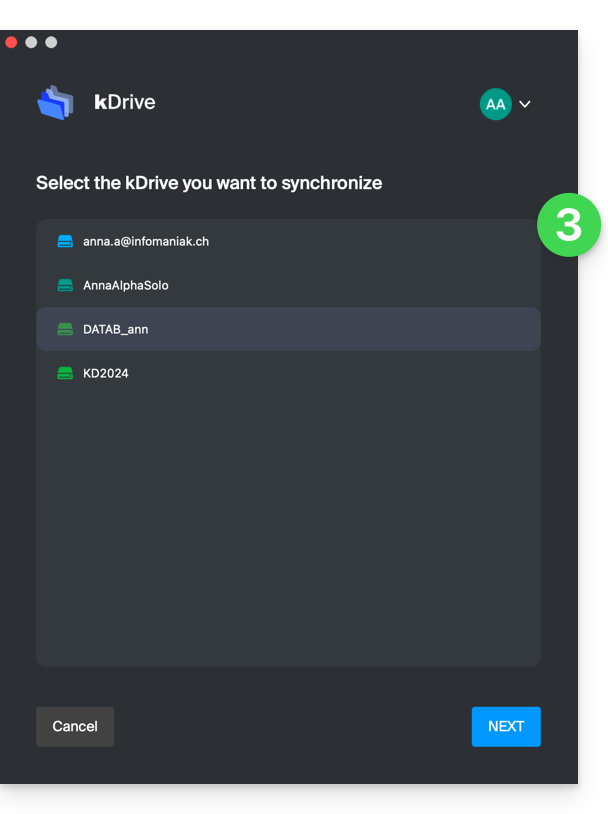
- Selecteer vervolgens uit de lijst de kDrive die u wilt synchroniseren (als uw account toegang geeft tot meerdere kDrives – u kunt later indien nodig meer koppelen):
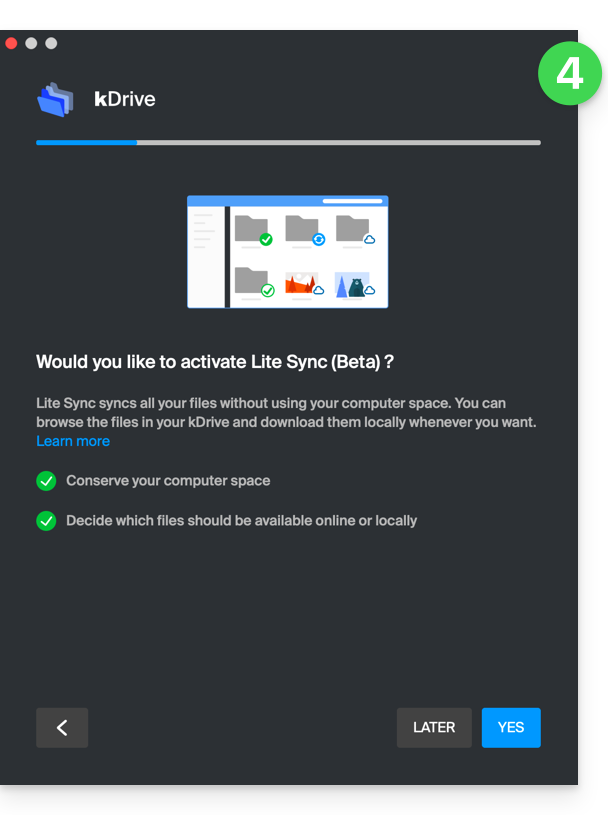
- Schakel de optie Lite Sync in of uit (een functie van de Windows- en macOS-app, waarmee opslagruimte wordt bespaard doordat uw kDrive-bestanden virtueel op uw computer worden opgeslagen en alleen worden gedownload wanneer dat nodig is):
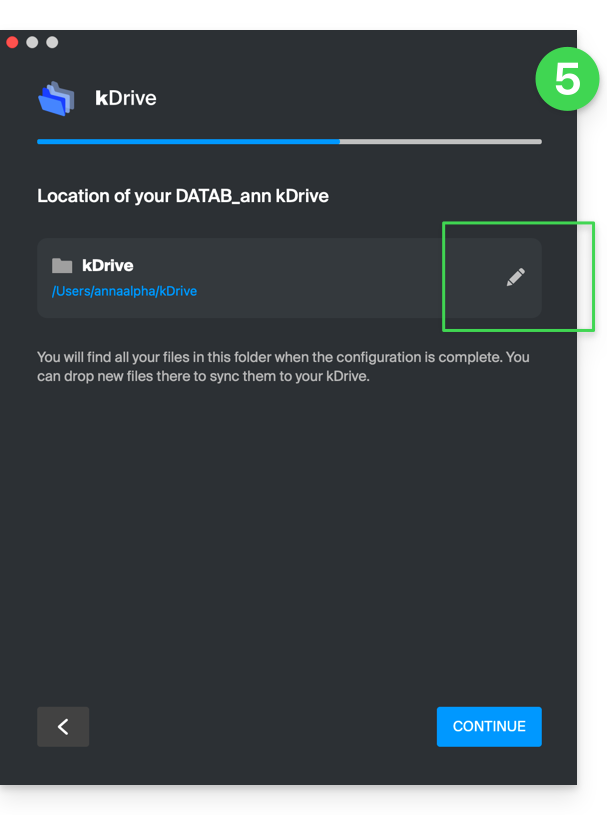
- Er wordt een kDrive-map aangemaakt op uw harde schijf op de aangegeven locatie (het wordt aanbevolen om deze locatie niet te wijzigen, maar indien nodig kunt u dit doen door op het potloodicoon ✎ te klikken):
- Deze map bevat de bestanden die mogelijk al op uw kDrive staan (sommige mappen kunnen worden genegeerd – zie hieronder) en alle bestanden die u in de toekomst daarin plaatst, worden naar de kDrive-server gestuurd.
- Tijdens de installatie, let op de gevraagde machtigingen (vooral op macOS) en zorg ervoor dat deze worden verleend voor een correcte werking van de applicatie:
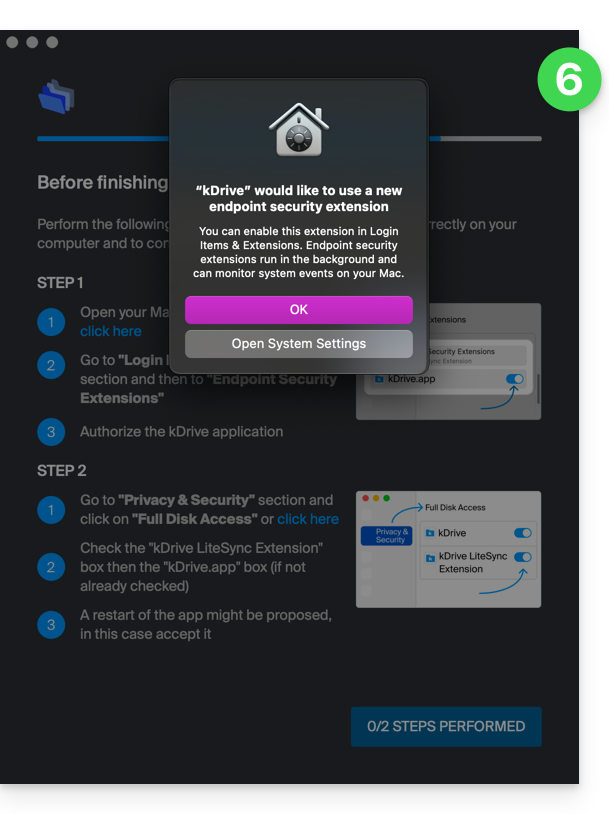
- U moet hiervoor in het bijzonder dit op macOS inschakelen:
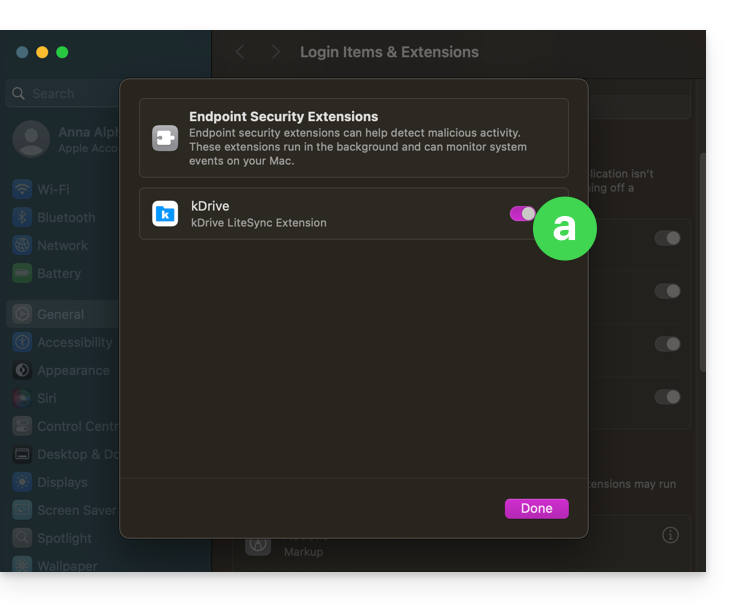
- maar ook dit:
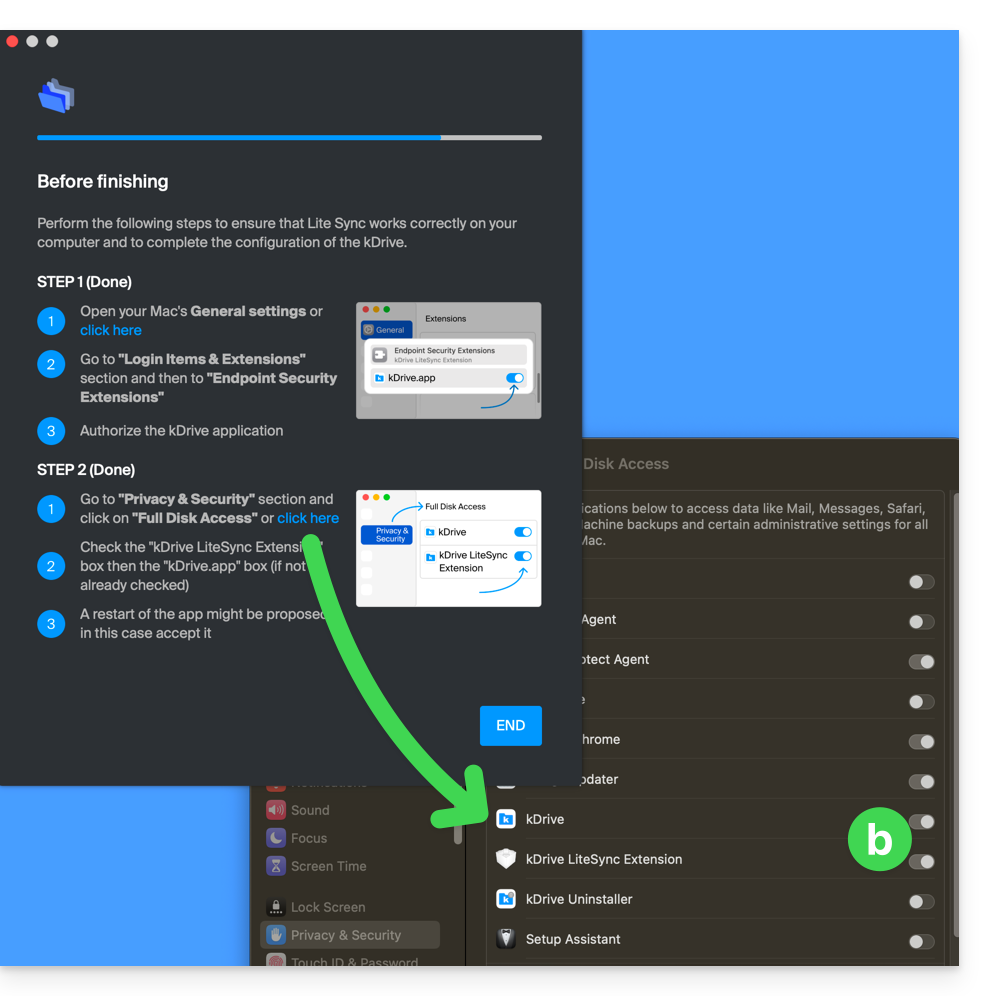
- U moet hiervoor in het bijzonder dit op macOS inschakelen:
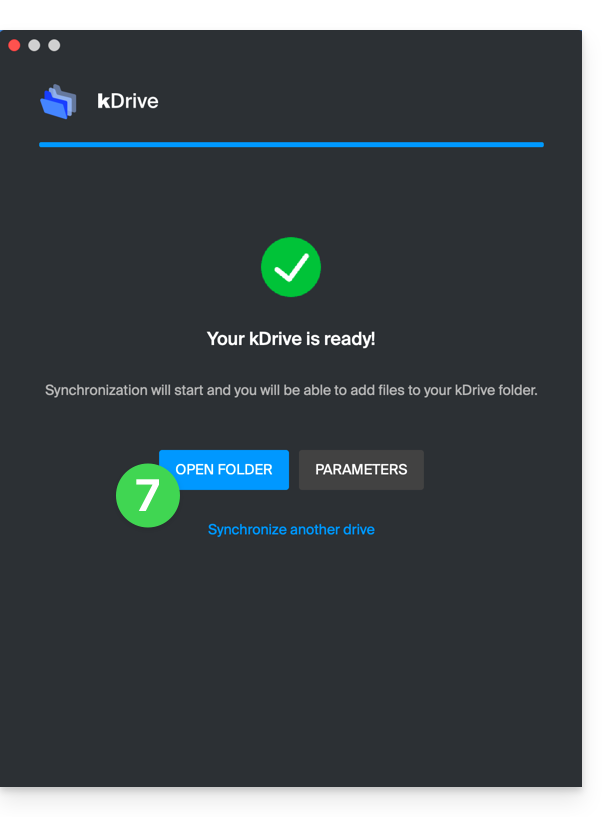
- Zodra de installatie is voltooid, kunt u ervoor kiezen om de locatie van de kDrive-bestanden op uw harde schijf te openen:
- Op een macOS-apparaat ziet dit er bijvoorbeeld zo uit:
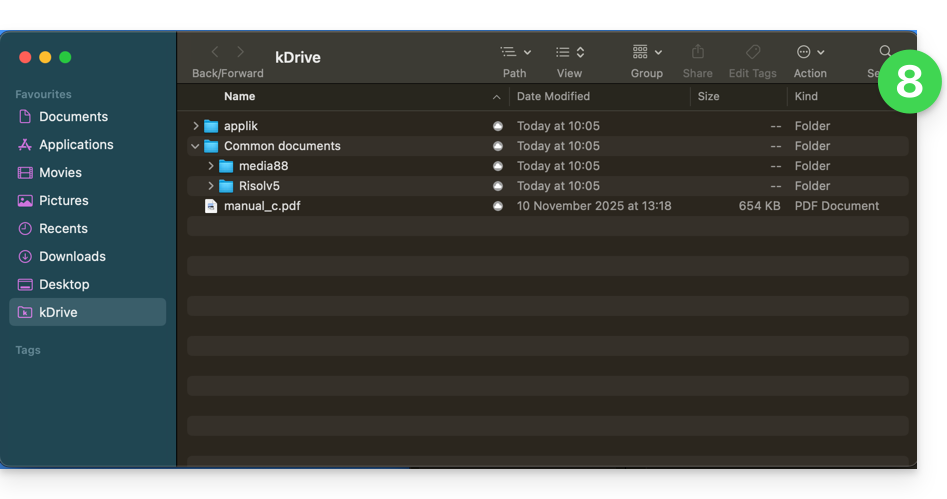
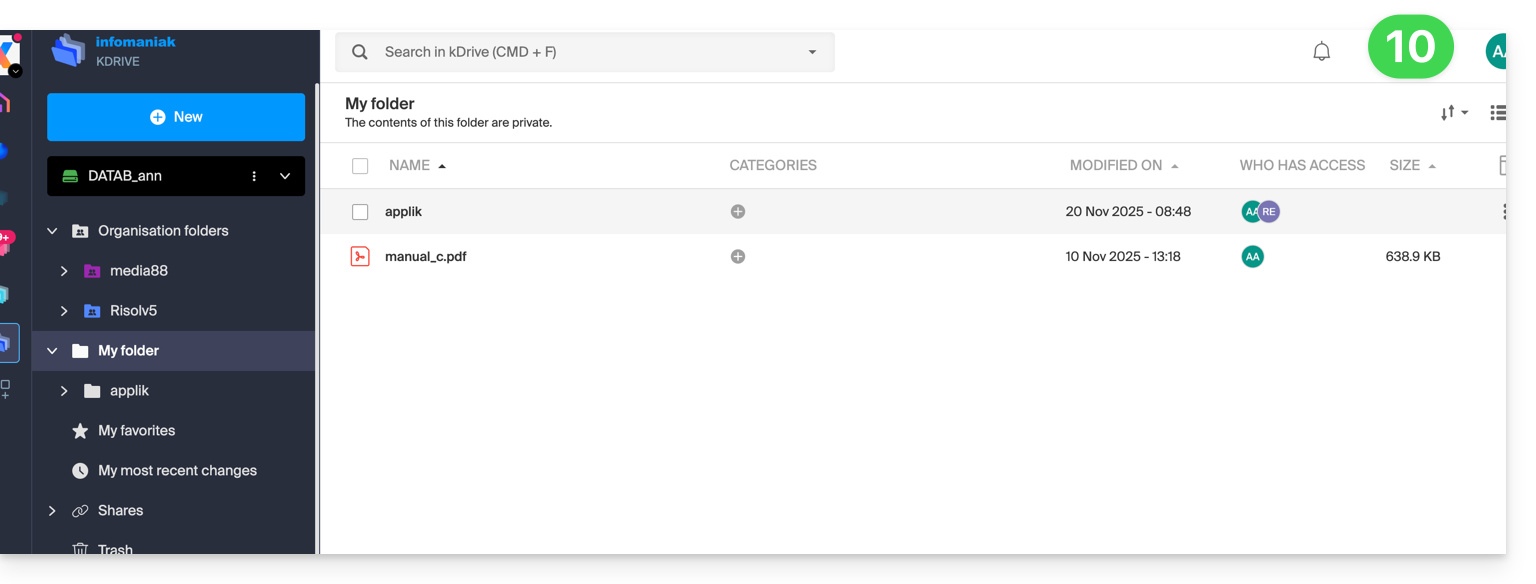
- En u kunt de gegevens die op uw harde schijf staan, vergelijken met de gegevens van de kDrive-webapplicatie van Infomaniak (online dienst ksuite.infomaniak.com/kdrive):
- Klik op het menu met acties ⋮ rechts in het kDrive-venster.
- Klik om de webversie te openen:
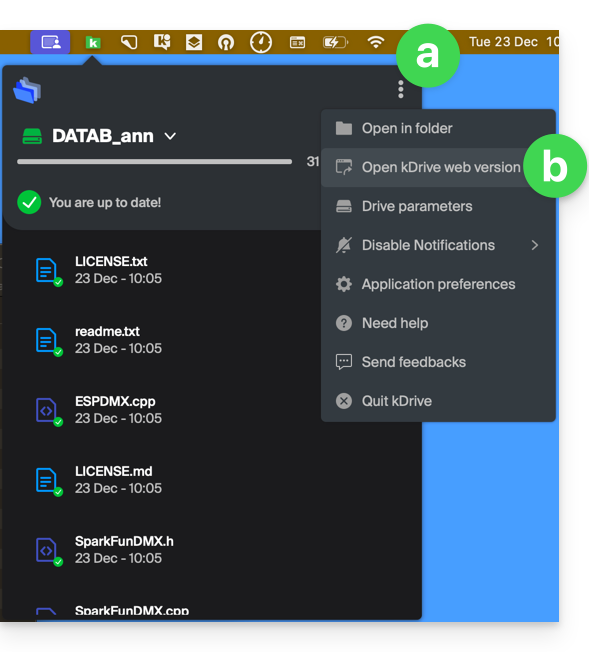
- De gegevens worden weergegeven, u kunt ze vergelijken met punt 8 hierboven:
Bestanden synchroniseren met kDrive
Zodra de applicatie is geïnstalleerd en de verbinding met uw account tot stand is gebracht, is de kDrive-applicatie beschikbaar op uw apparaat:
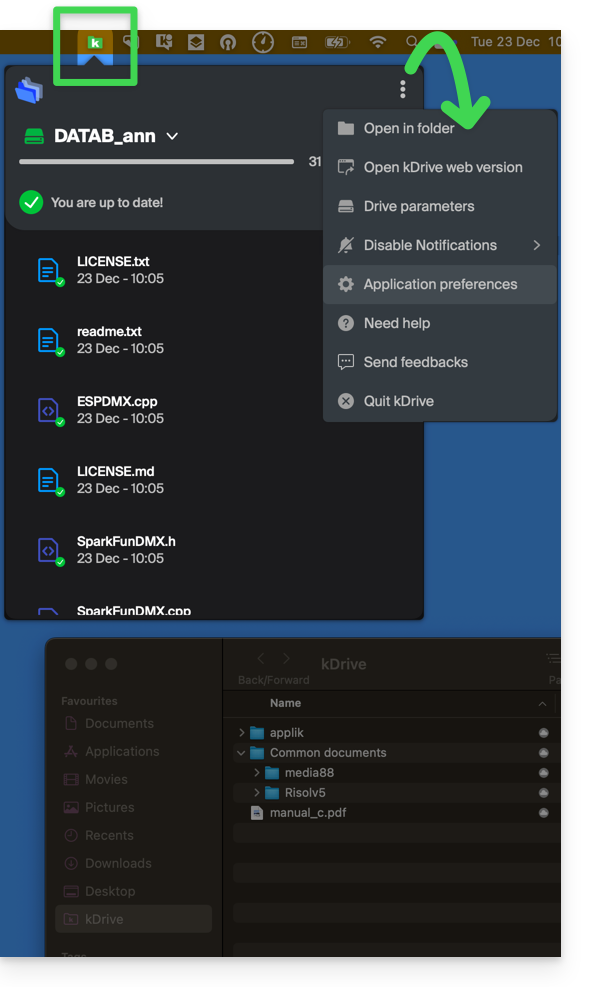
- Op een computer verschijnt het app-icoon in het meldingsgebied van uw computer (rechtsboven op macOS, rechtsonder op Windows en een dubbelklik links in de taakbalk op Linux).
- Maak gebruik van de gelegenheid om de **app-instellingen** en de **kDrive-instellingen** te bekijken via het actiemenu **⋮** rechts in het kDrive-venster.
Link naar deze veelgestelde vragen: https://faq.infomaniak.com/2374
Is deze veelgestelde vragenlijst nuttig geweest?