Kennisbank
1.000 veelgestelde vragen, 500 tutorials en uitlegvideo's. Hier vind je alleen maar oplossingen!
De rechten van een kDrive-gebruiker beheren
Deze handleiding legt uit hoe gebruikersrechten werken op kDrive en hoe u deze toegangsrechten kunt wijzigen.
Hoe gebruikersrechten op kDrive werken
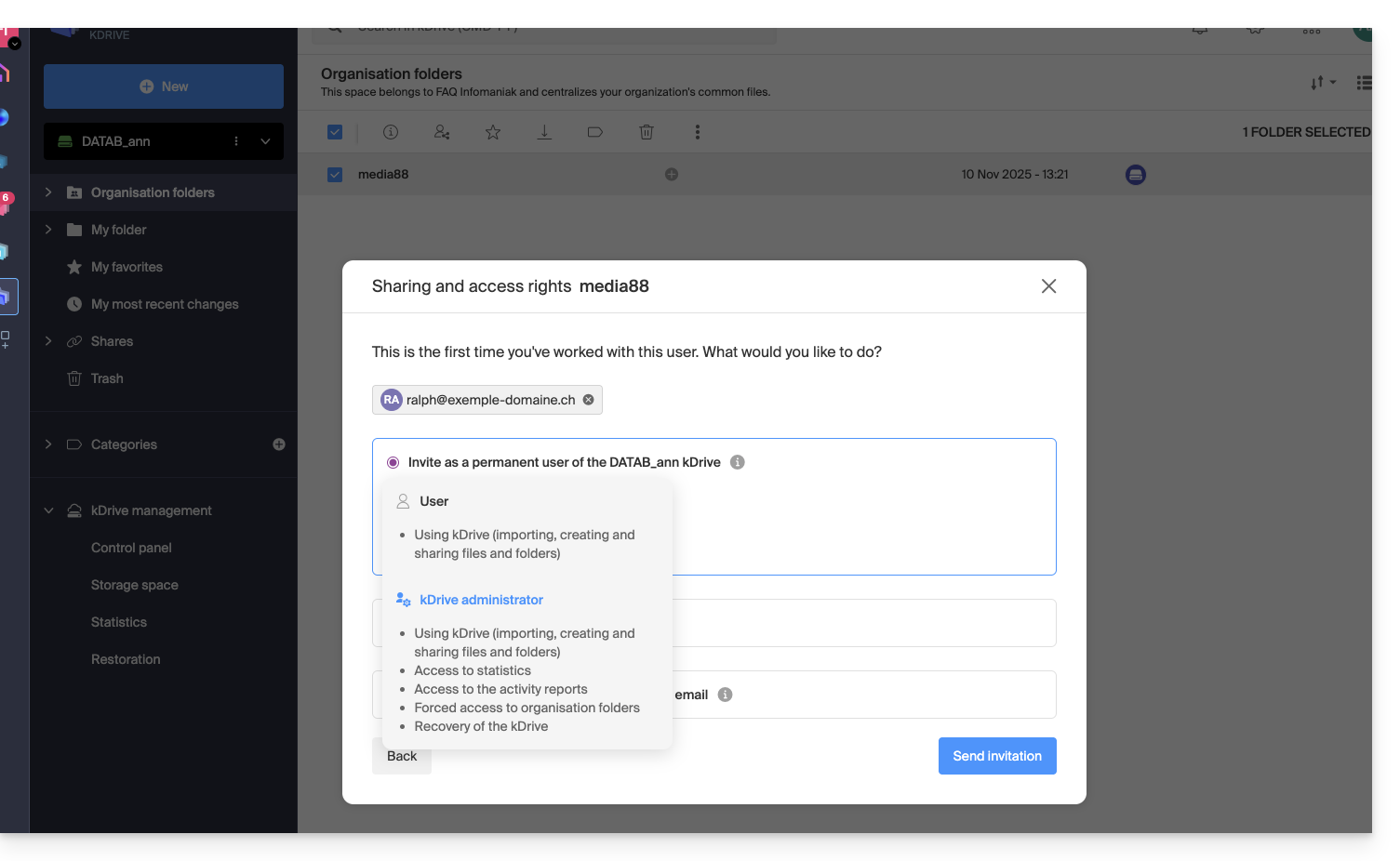
U kunt een nieuwe gebruiker toevoegen aan kDrive (bijvoorbeeld kDrive Pro, dus buiten kSuite) en 2 niveaus van machtigingen instellen, via mappen delen…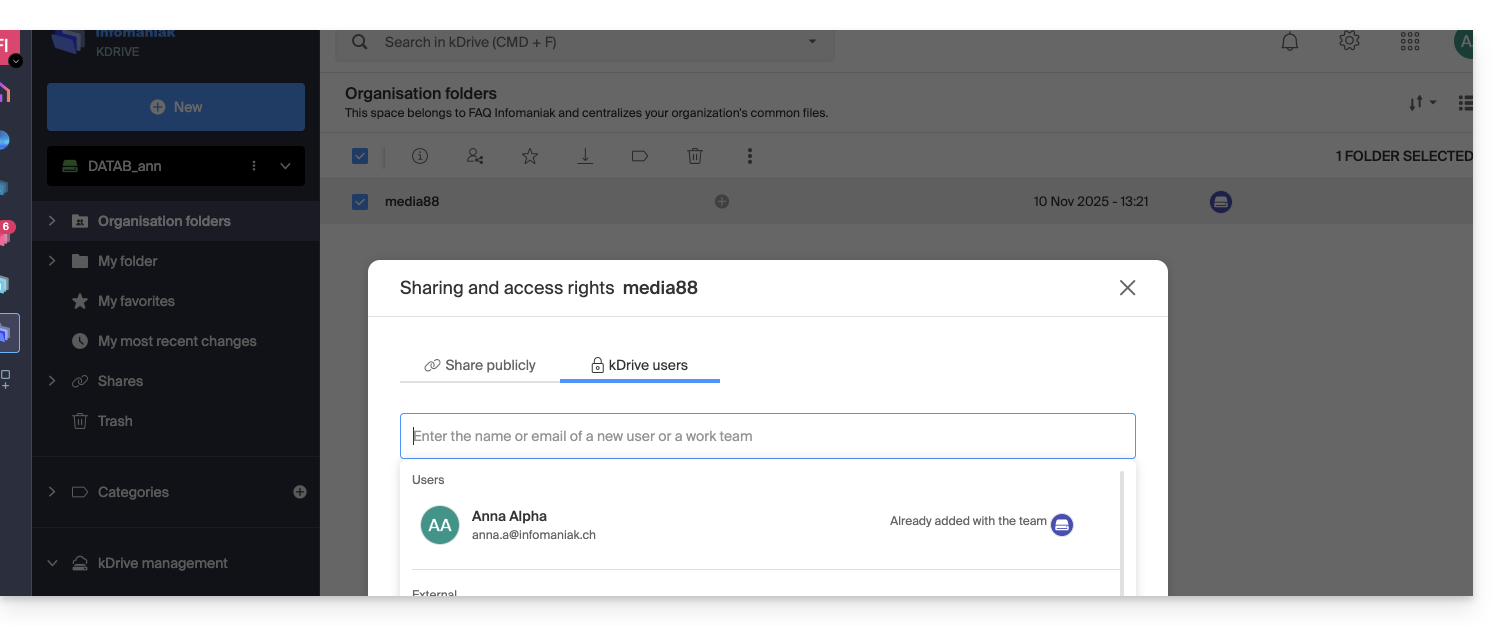
… of via het beheer van de kDrive-gebruikers: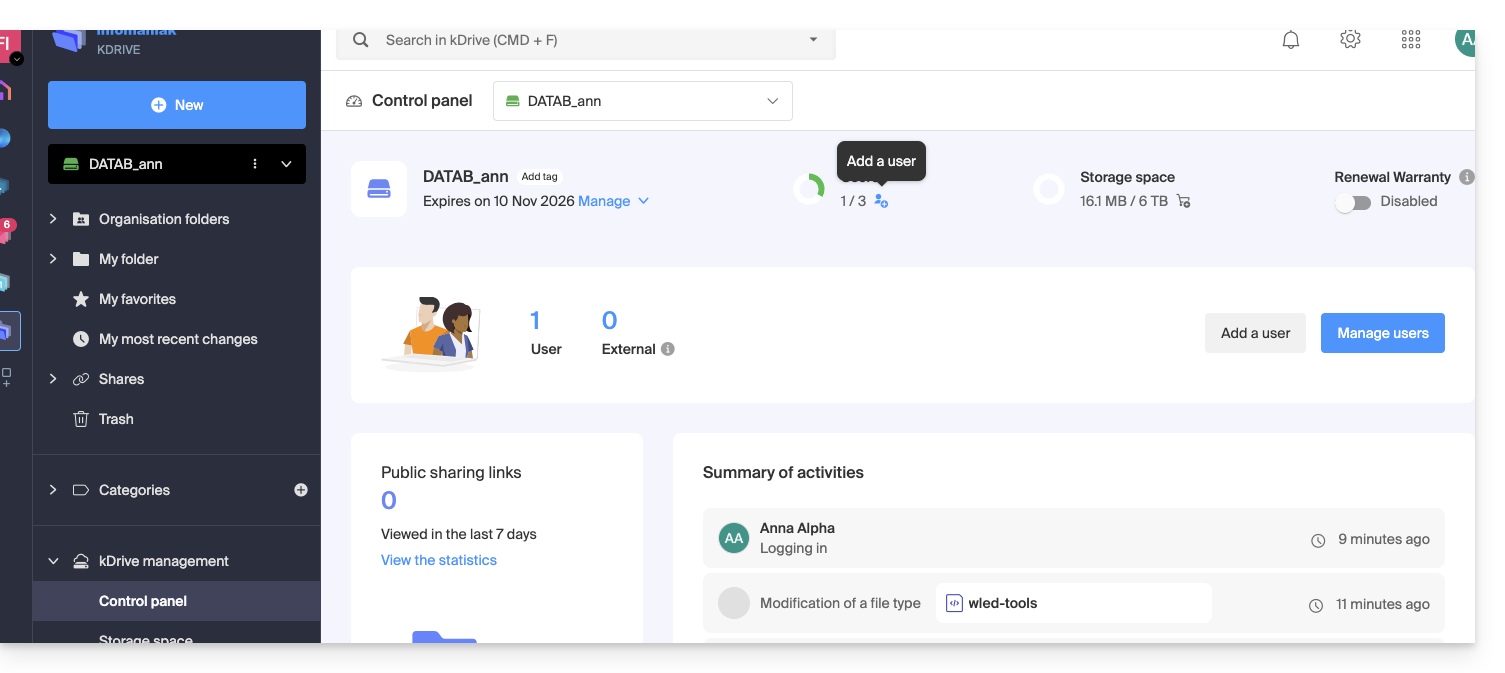
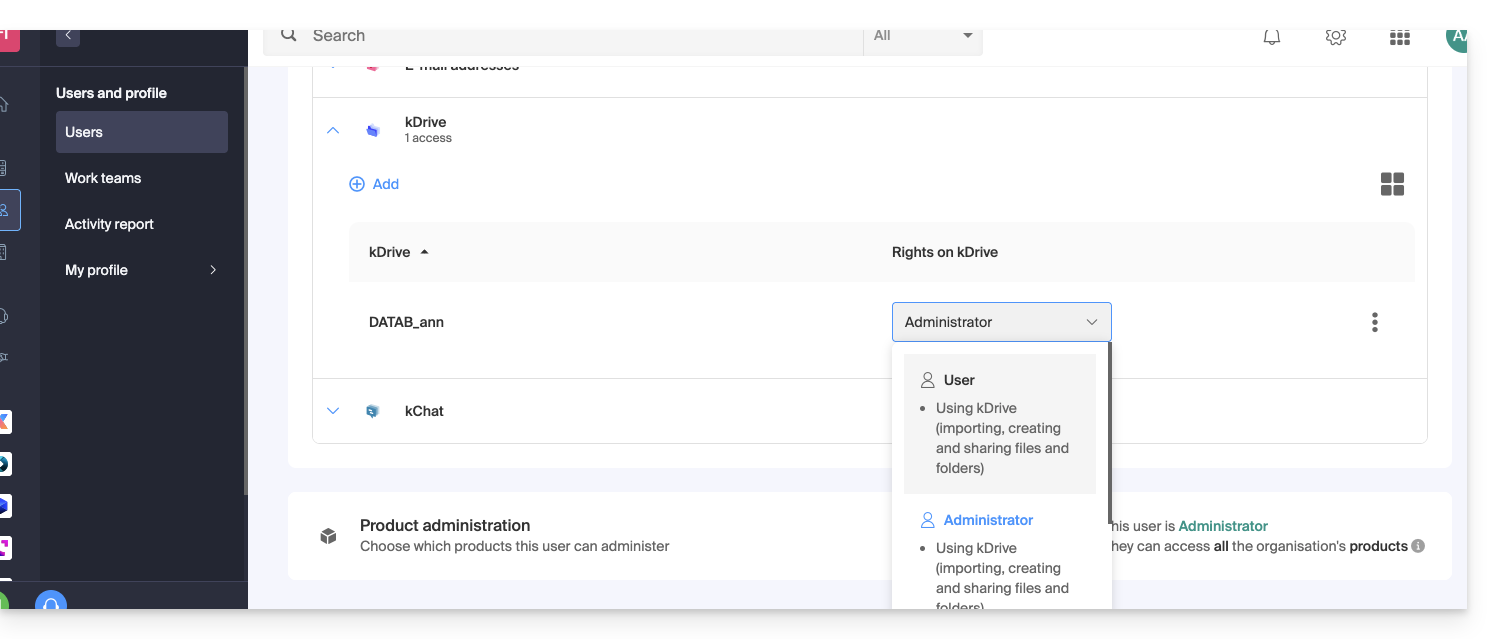
In beide gevallen worden 2 machtigingsniveaus aangeboden:
- Administrator geeft gebruikers dezelfde rechten als de eigenaar van de kDrive:
- Delen, statistieken, activiteitenrapporten, herstellen en verwijderen van mappen, importeren van externe gegevens, enz., en toegang tot bestanden en mappen…
- Gebruiker heeft toegang tot de mappen die zich in de hoofdmap van kDrive bevinden en kan de inhoud ervan beheren en vrij delen:
- Toegang tot gedeelde bestanden en mappen, persoonlijke map en het maken/delen van bestanden…
- Gebruikers hebben echter geen toegang tot het administratieve beheer van het product (gebruikers beheren, statistieken bekijken, mappen in de hoofdmap van kDrive maken of verwijderen, gegevens importeren vanuit een externe service, enz.)...
In alle gevallen:
- De inhoud van de map Organisatiedocumenten is gedeeld en zichtbaar voor andere gebruikers van kDrive, maar het delen kan worden beperkt.
- De inhoud die door andere gebruikers vanuit hun persoonlijke deel van kDrive wordt gedeeld, wordt niet weergegeven in het menu Gedeeld van andere gebruikers.
- Elke map of elk bestand kan worden gedeeld met andere gebruikers van kDrive en met de contactpersonen die u selecteert.
De machtigingen van een kDrive-gebruiker wijzigen
Om toegang te krijgen tot kDrive en de gebruikersrechten te beheren:
- Klik hier om toegang te krijgen tot de webapplicatie kDrive van Infomaniak (online service ksuite.infomaniak.com/kdrive).
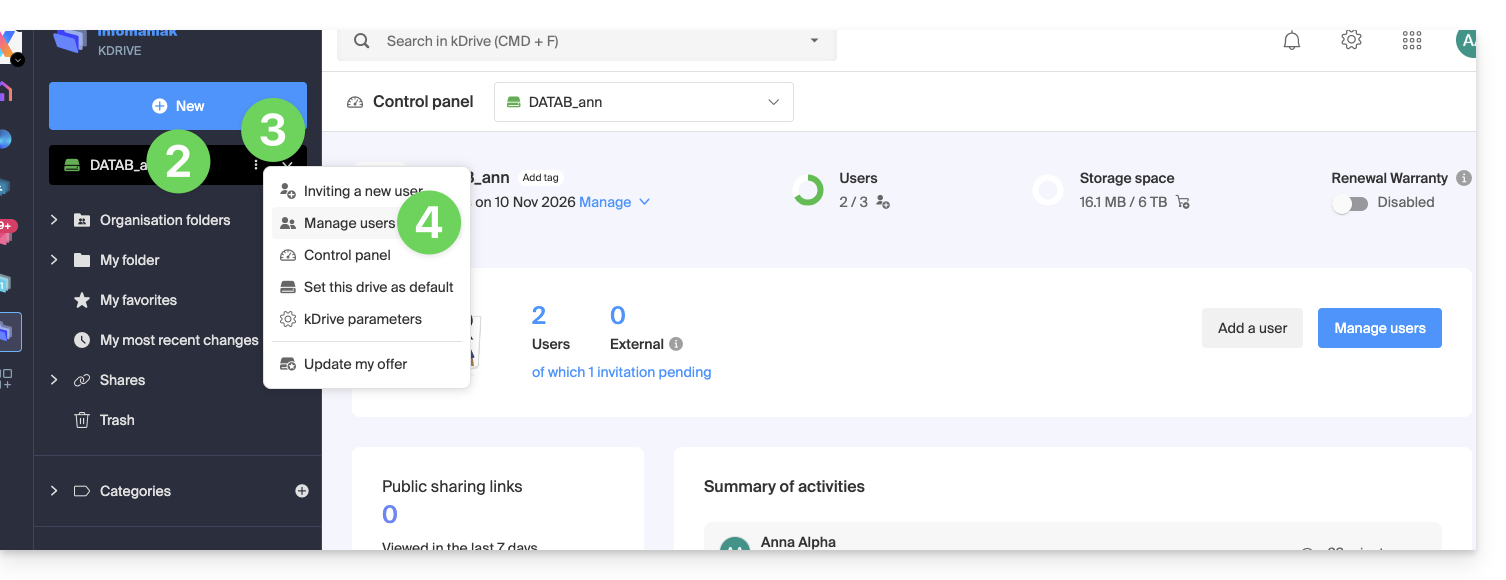
- Controleer of selecteer de betreffende kDrive in het vervolgkeuzemenu in het linkermenu.
- Klik op het actiemenu ⋮ rechts van het betreffende item.
- Klik op Gebruikers beheren:
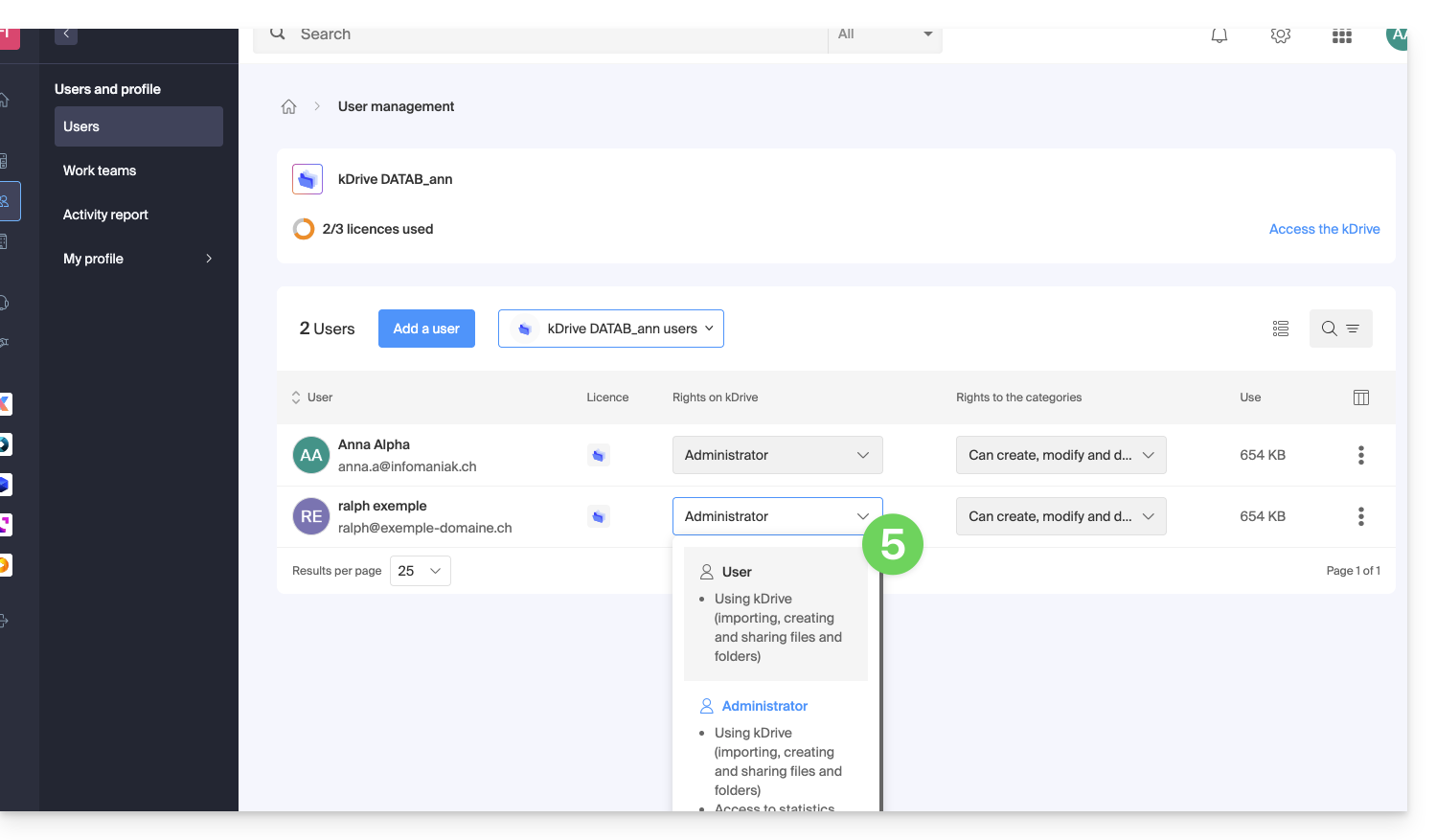
- Beheer de rechten van de gewenste gebruiker en kies het gewenste toegangsniveau:
Bij problemen
Als een wijziging niet mogelijk is: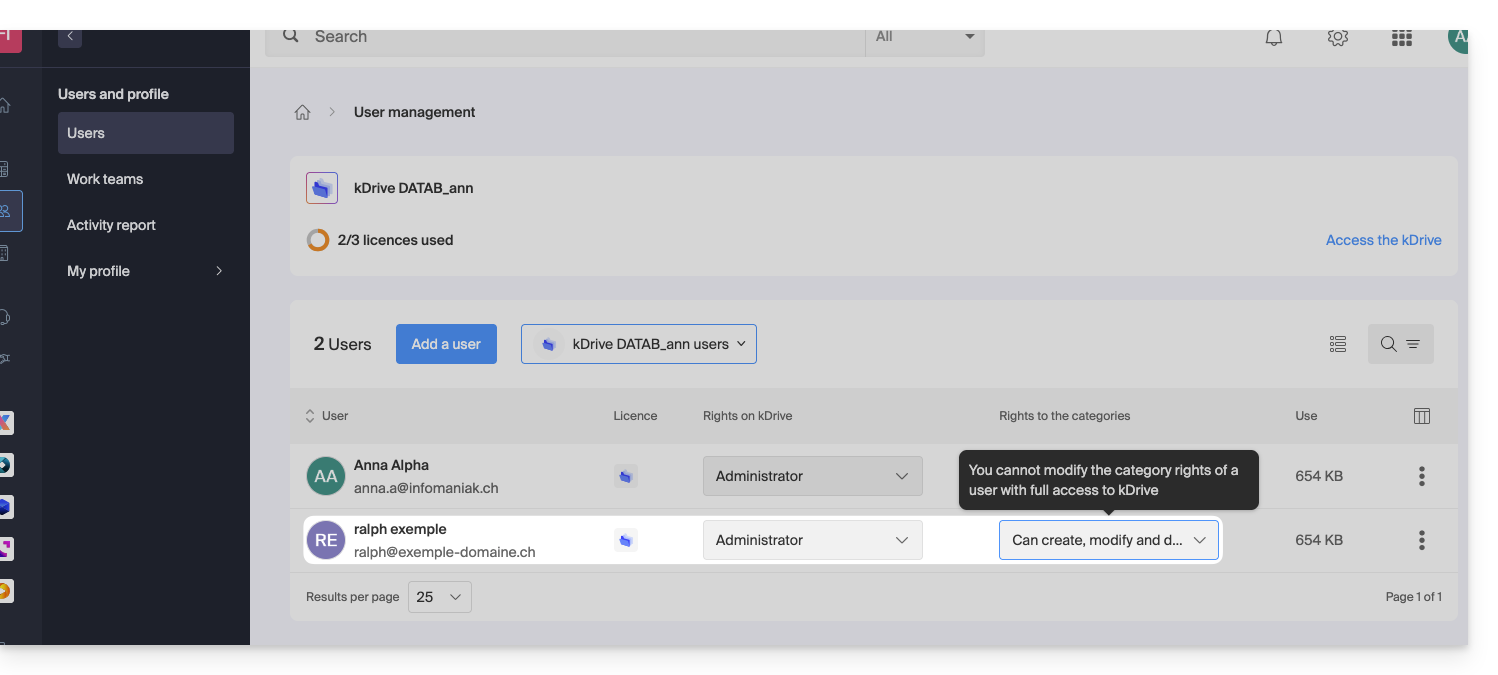
… dan moet u eerst de rechten van de gebruiker aanpassen op het niveau van de organisatie zelf: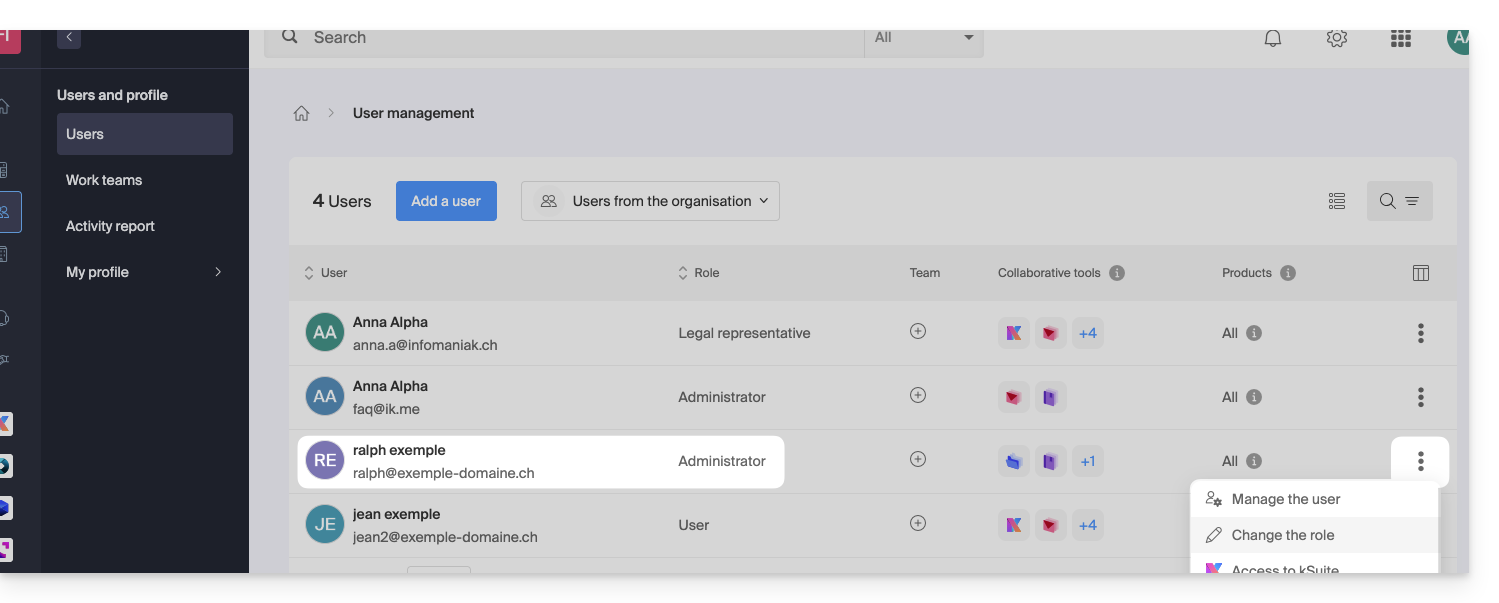
… en zijn rol als beheerder beperken door hem de rol van gebruiker te geven: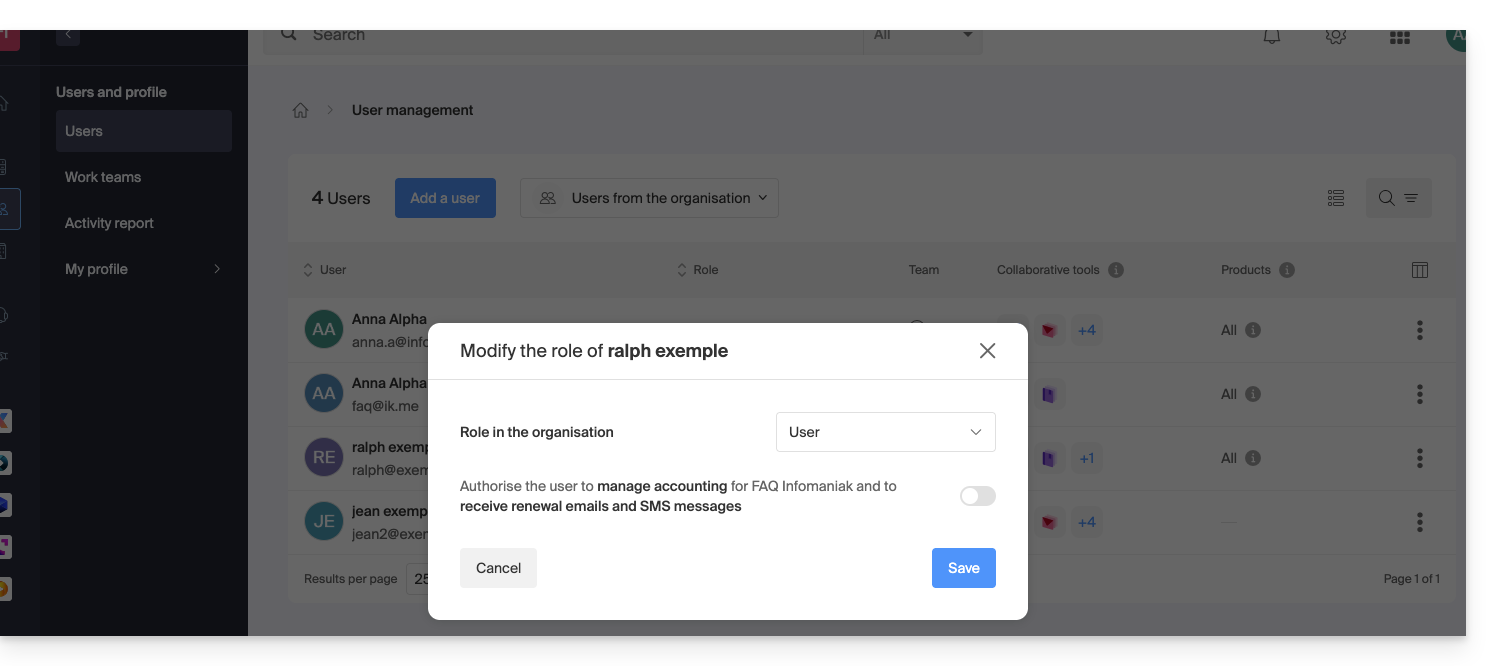
De voorgestelde wijziging in punt 5 hierboven is nu beschikbaar: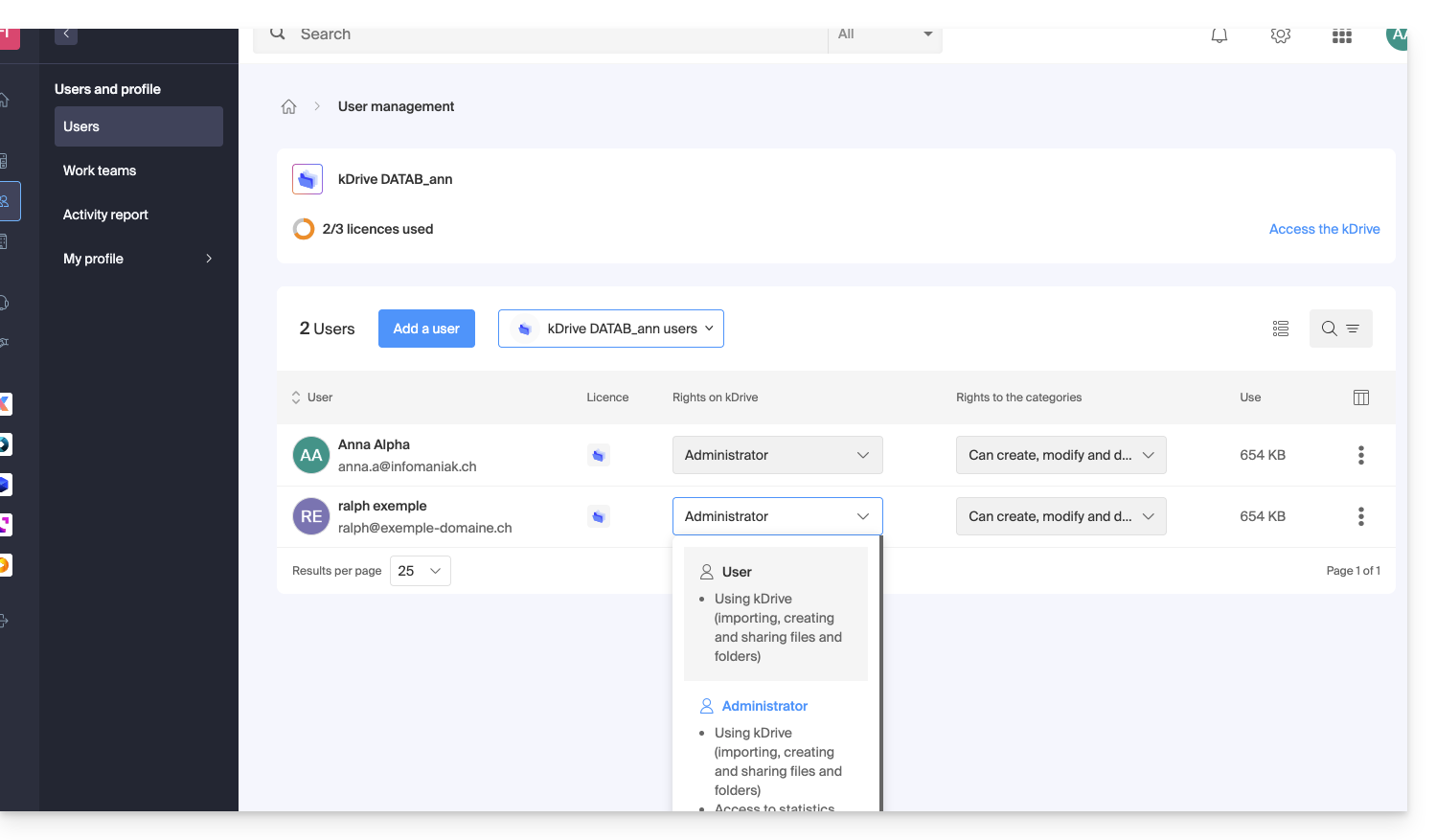
Andere acties voor de gebruiker
Open indien nodig het actiemenu ⋮ van de gewenste gebruiker voor geavanceerde acties: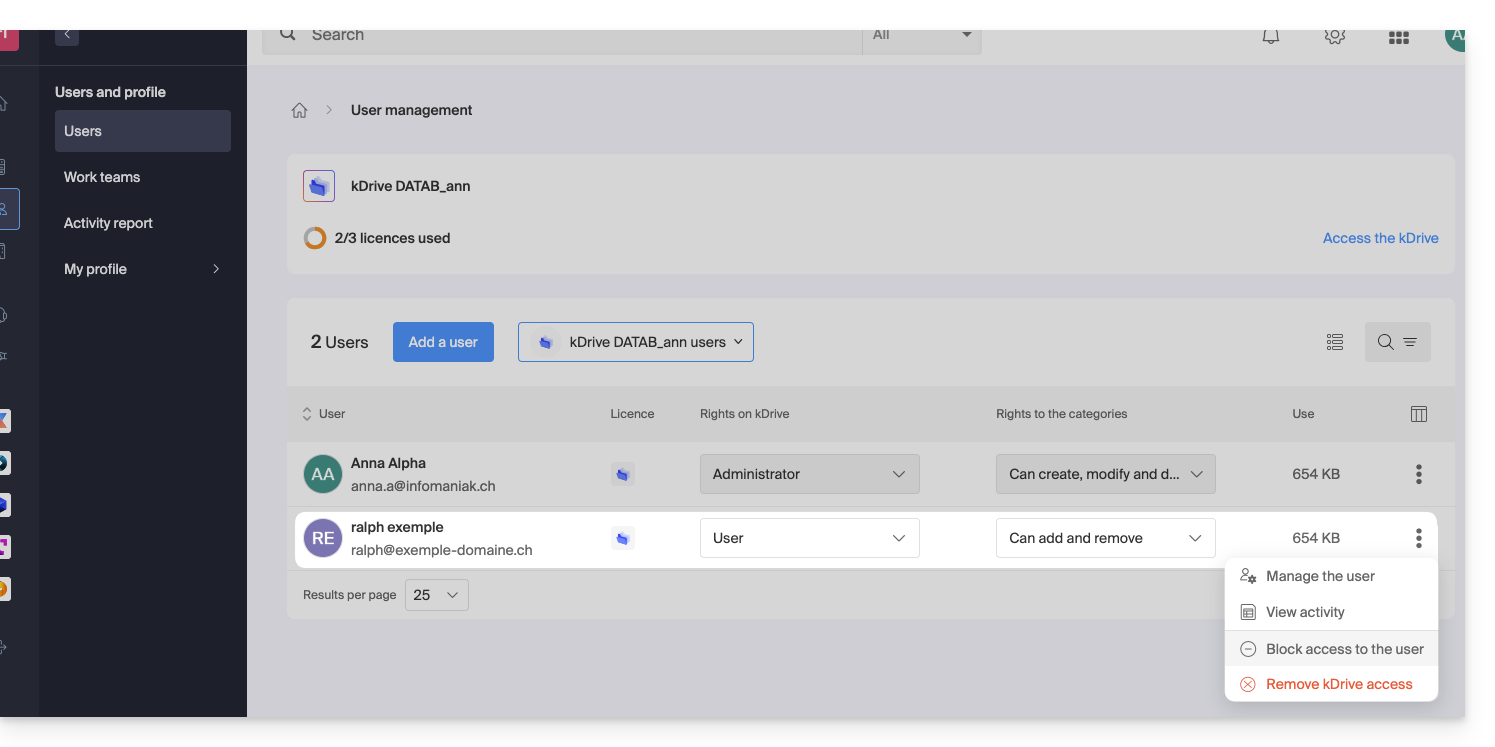
U kunt de gebruiker beheren, zijn activiteit bekijken, zijn toegang blokkeren en hem volledig uit kDrive verwijderen.
Beheer indien nodig ook de machtigingen met betrekking tot acties op categorieën: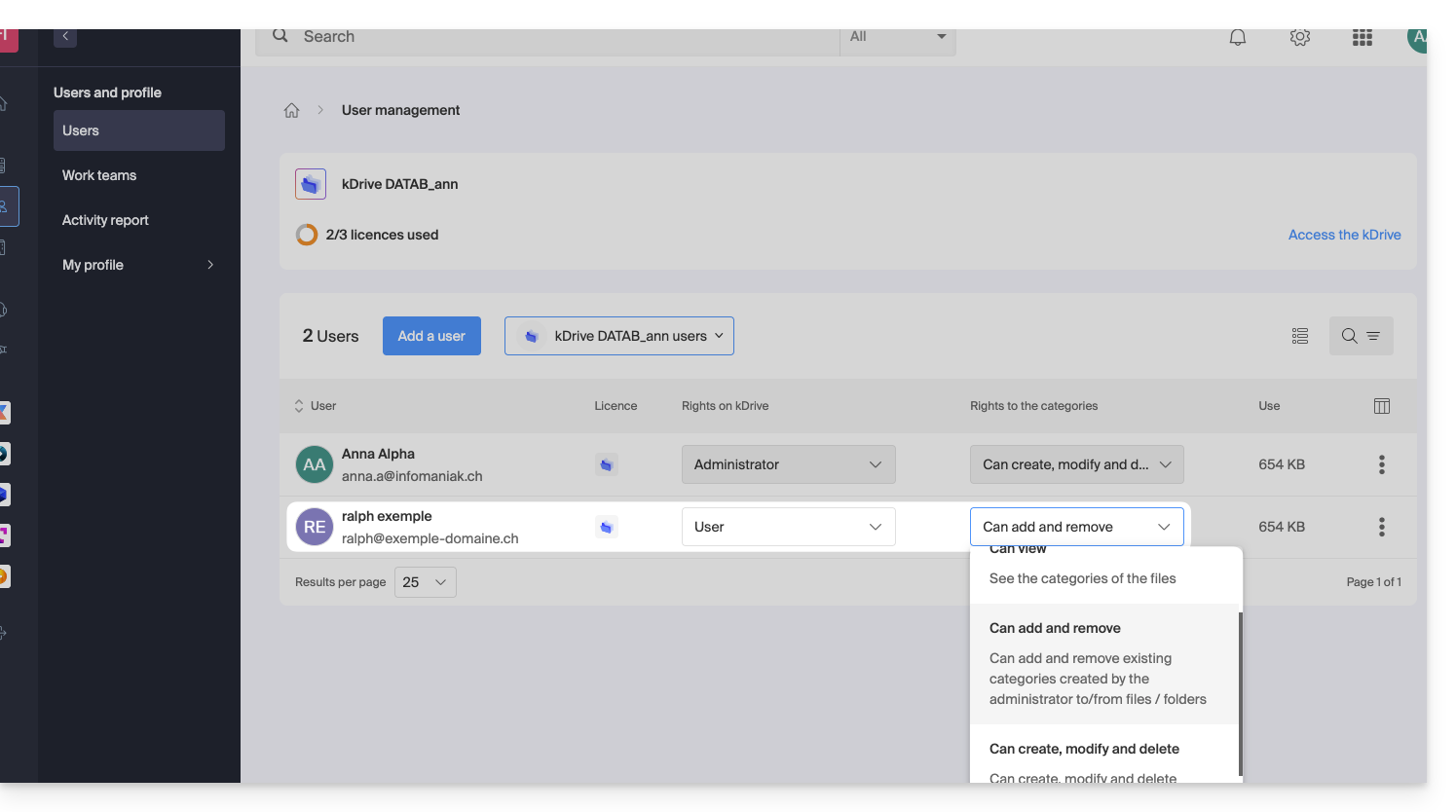
Rechten binnen de organisatie / Rechten op kDrive
Zoals hierboven beschreven, is het belangrijk om de volgende zaken niet te verwarren of te combineren:
- de rechten die worden verleend voor het beheren van de kDrive-service in het beheerpaneel,
- en de rechten die aan de gebruiker worden verleend binnen kDrive.
Een gebruiker kan namelijk beperkte of zelfs geen rechten hebben op het kDrive-product in het beheerpaneel (waardoor hij het kDrive-product zelf niet kan beheren en geen toegang heeft tot technische details - zie hieronder), maar kan wel als beheerder in kDrive zijn aangewezen en daardoor toegang hebben tot alle opgeslagen gegevens.
Rechten binnen de organisatie: beheer van het product
In dit voorbeeld kunnen de beheerrechten voor kDrive van de gebruiker ralph worden beheerd via de producttoegang: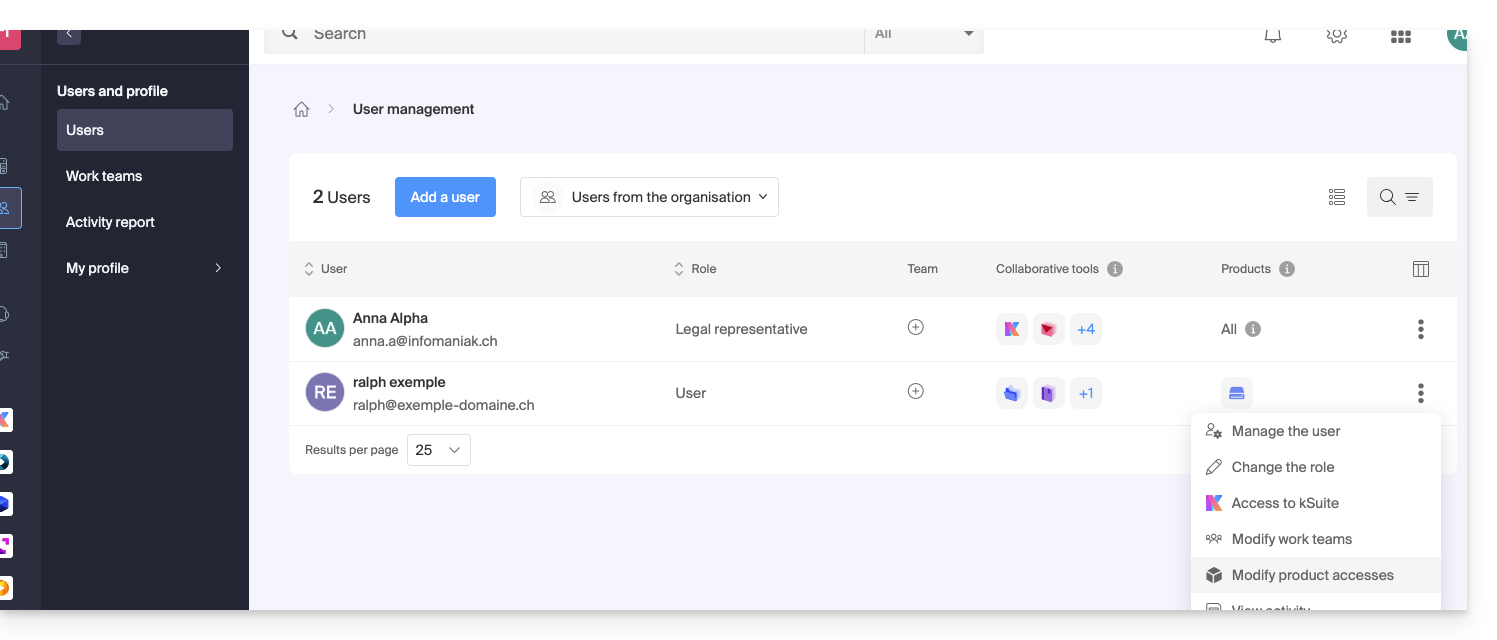
Indien nodig, moet worden aangegeven om welke kDrive het gaat en vooral welke rechten (technisch / statistisch) de gebruiker moet hebben: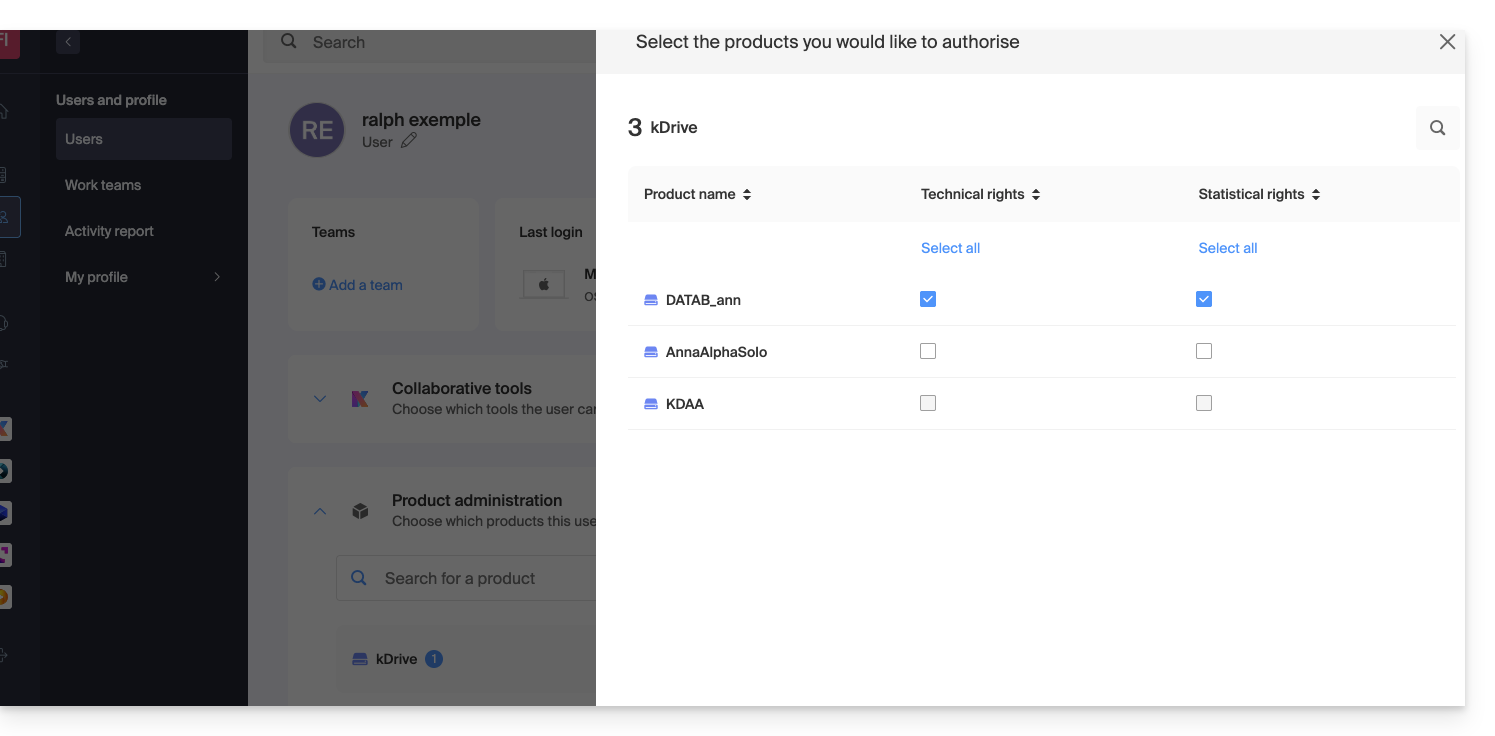
Met alleen technische rechten ziet de gebruiker het item Statistieken niet in het zijmenu: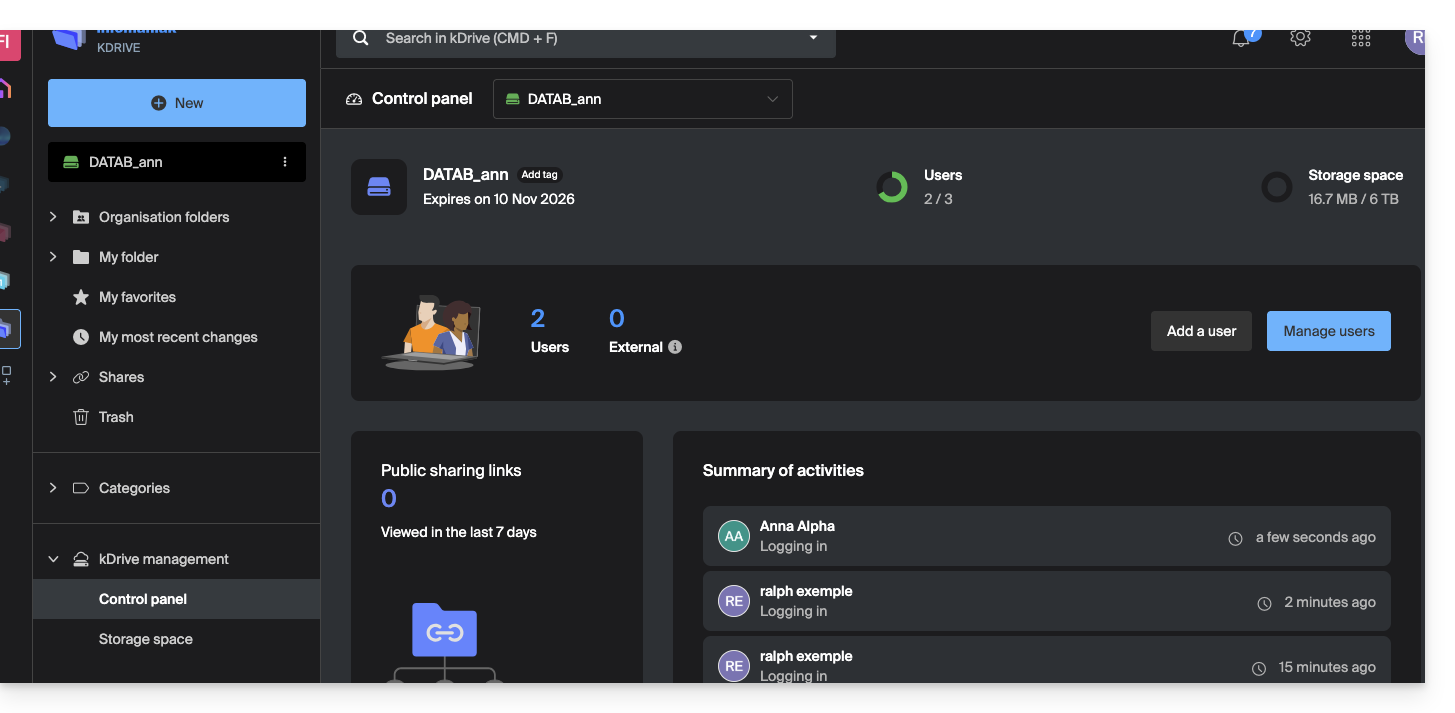
Als daarentegen alleen het vakje Statistieken is aangevinkt, heeft de gebruiker geen toegang tot het dashboard: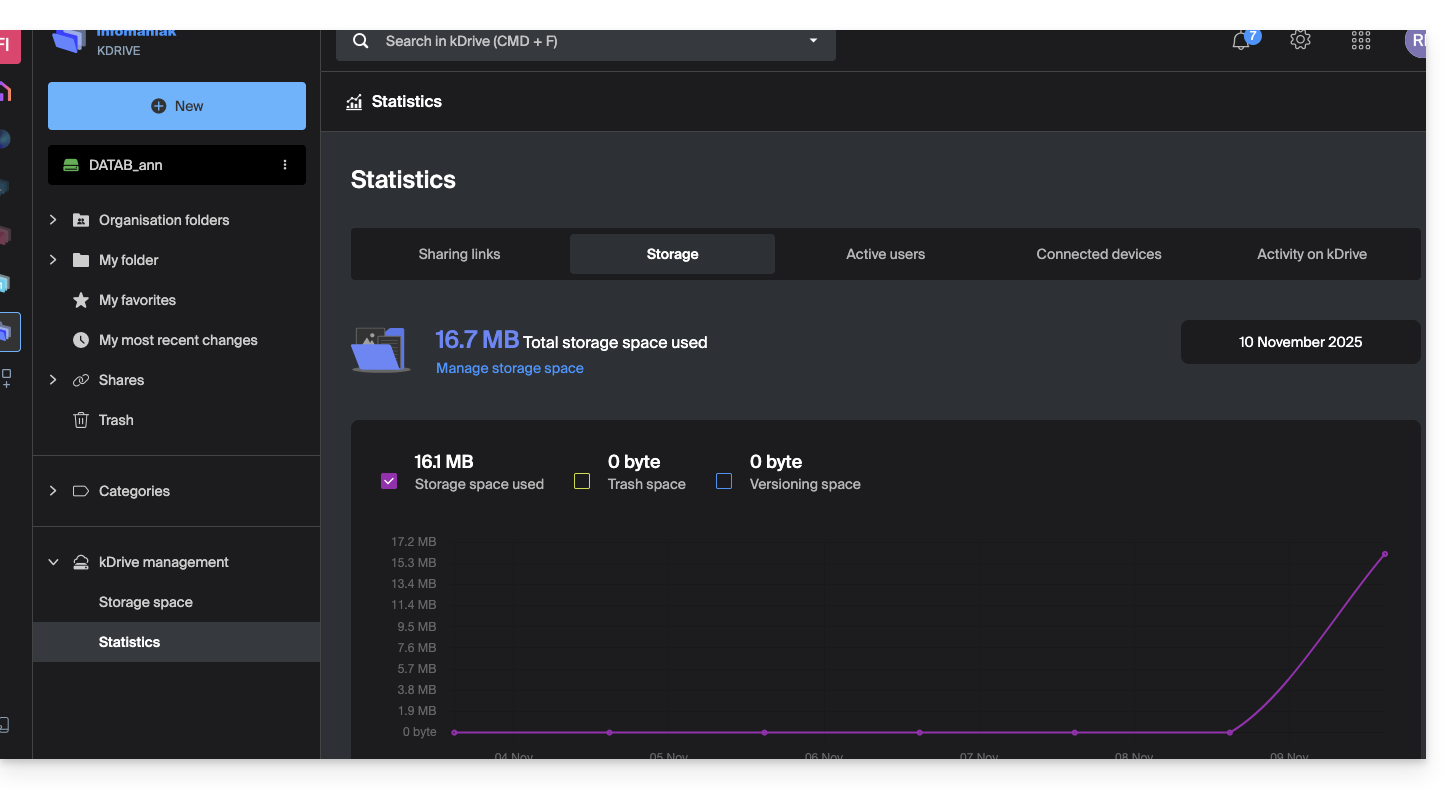
Als de beheerder de twee vakjes Technisch en Statistieken uitschakelt, zijn alleen de opslaggegevens toegankelijk via het zijmenu: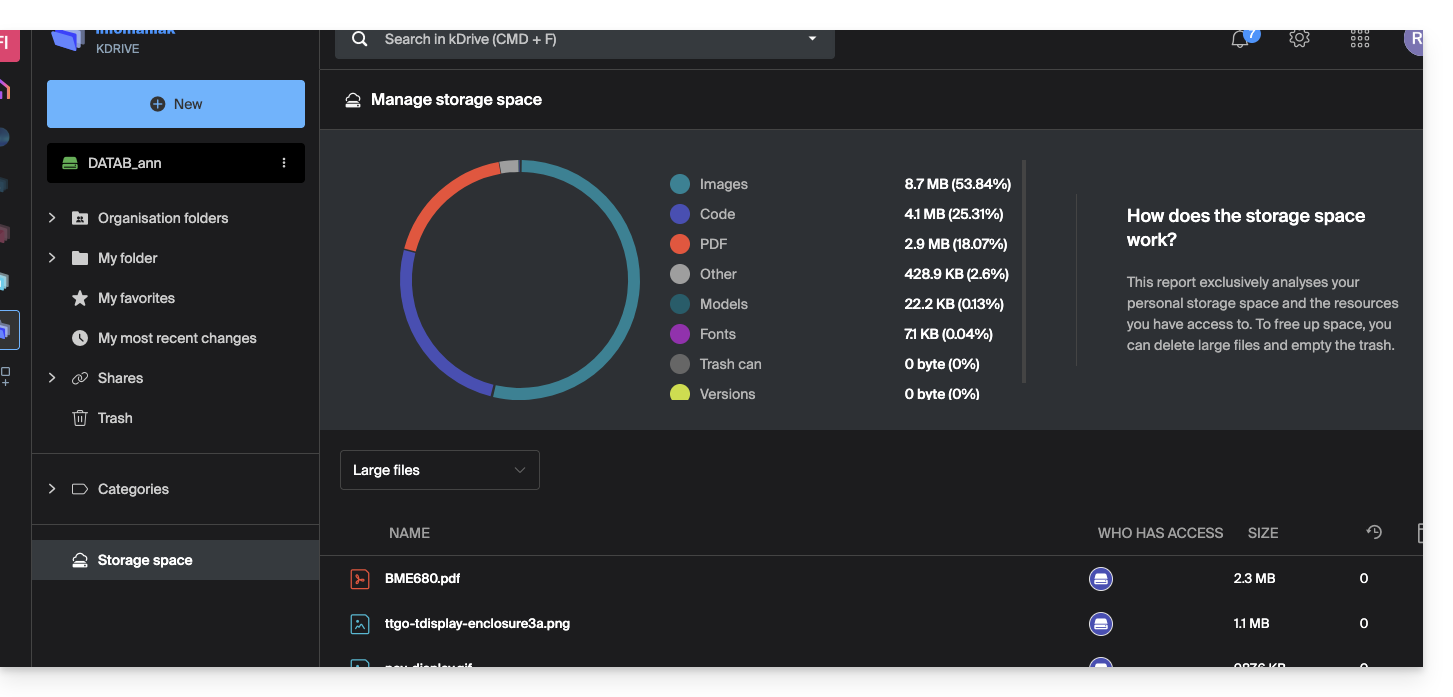
Gebruikersrechten voor kDrive
Zelfs met de twee opties (zoals hierboven beschreven) Technisch en Statistieken ingeschakeld, kan een gebruiker met alleen Gebruikersrechten voor het beheer van kDrive-gebruikers niet, onder andere, een nieuwe map aanmaken in de hoofdmap van de Organisatiemappen: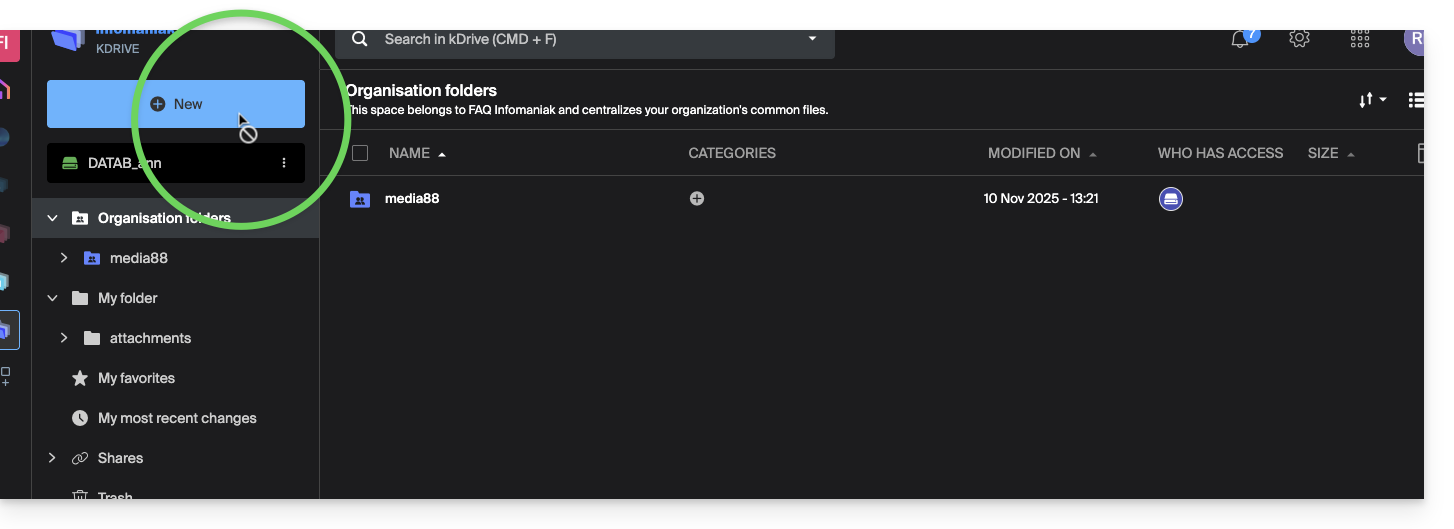
De gebruiker heeft een Administratorrol nodig (zie punt 5 hierboven) om toegang te krijgen tot dit venster voor het aanmaken van een nieuwe Organisatiemap in de hoofdmap: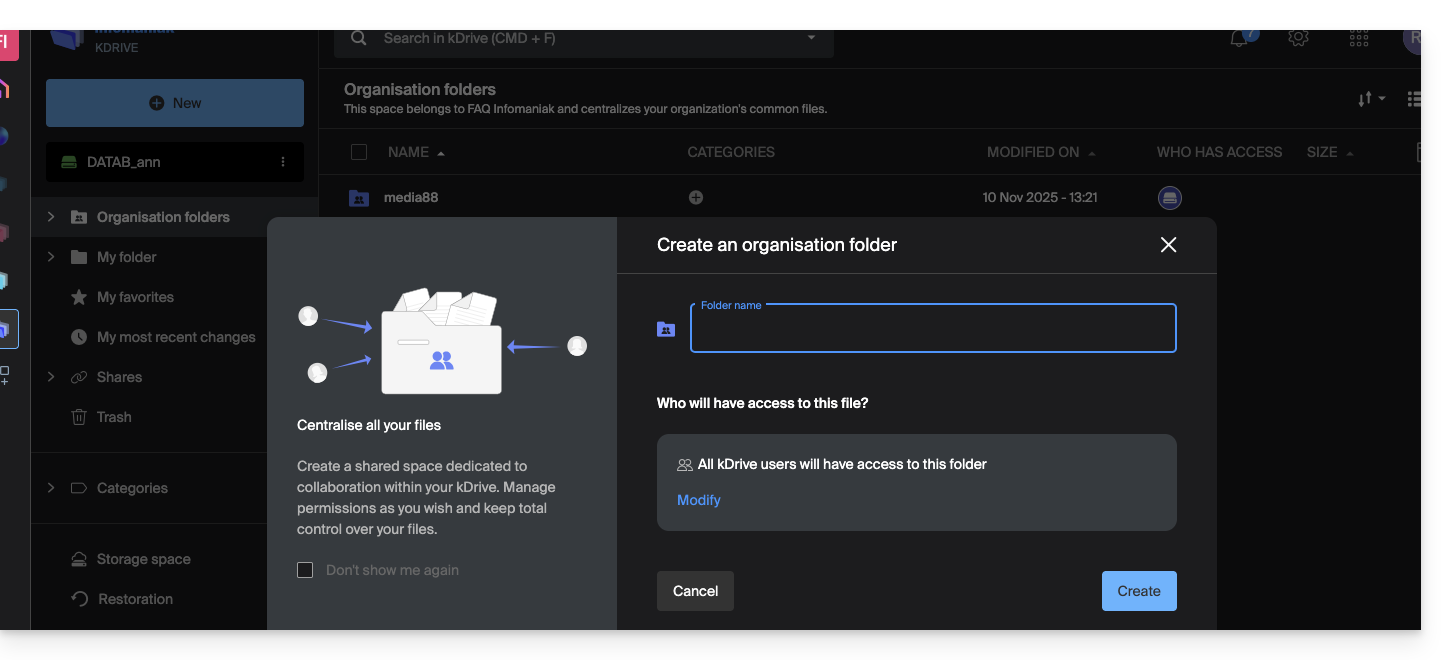
Link naar deze veelgestelde vragen: https://faq.infomaniak.com/2365
Is deze veelgestelde vragenlijst nuttig geweest?