Kennisbank
1.000 veelgestelde vragen, 500 tutorials en uitlegvideo's. Hier vind je alleen maar oplossingen!
kDrive-gebruikers beheren
Deze handleiding legt uit hoe u een gebruiker kunt toevoegen, blokkeren, vervangen of verwijderen van een kDrive. Lees deze andere handleiding voor meer informatie over het beheren van gebruikersrechten.
Vereisten
- De gebruiker moet een Infomaniak-account aanmaken (of al hebben) om de uitnodiging te accepteren en lid te worden van de kDrive.
- U moet een kDrive-abonnement hebben met een voldoende groot aantal beschikbare gebruikers (hulp nodig?).
Een gebruiker toevoegen
Ga als volgt te werk:
- Klik hier om toegang te krijgen tot de web-app kDrive van Infomaniak (online service ksuite.infomaniak.com/kdrive).
- Controleer of selecteer de betreffende kDrive in het vervolgmenu in het linkermenu.
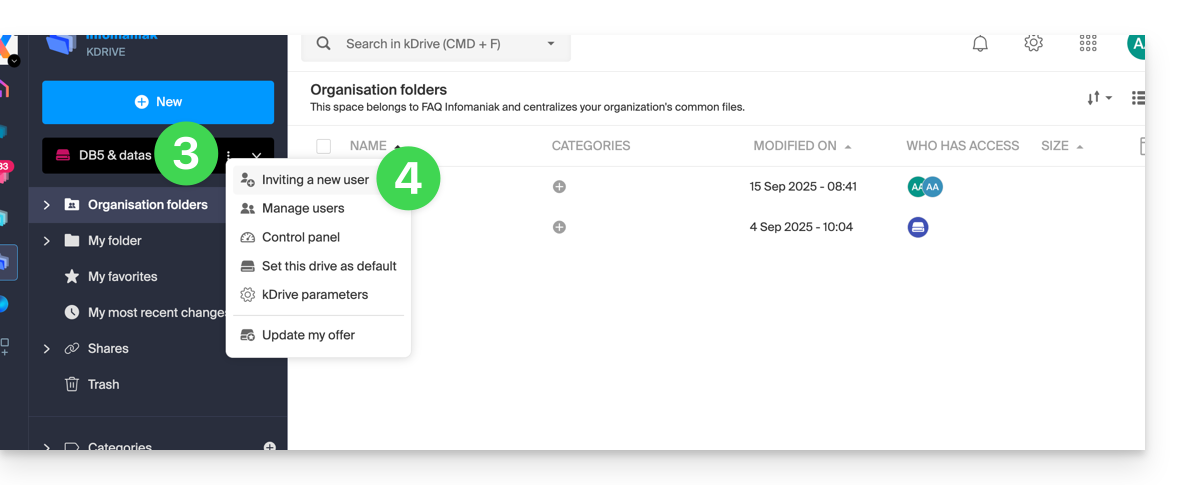
- Klik op het actiemenu ⋮ rechts van het betreffende item.
- Klik op Een nieuwe gebruiker uitnodigen:
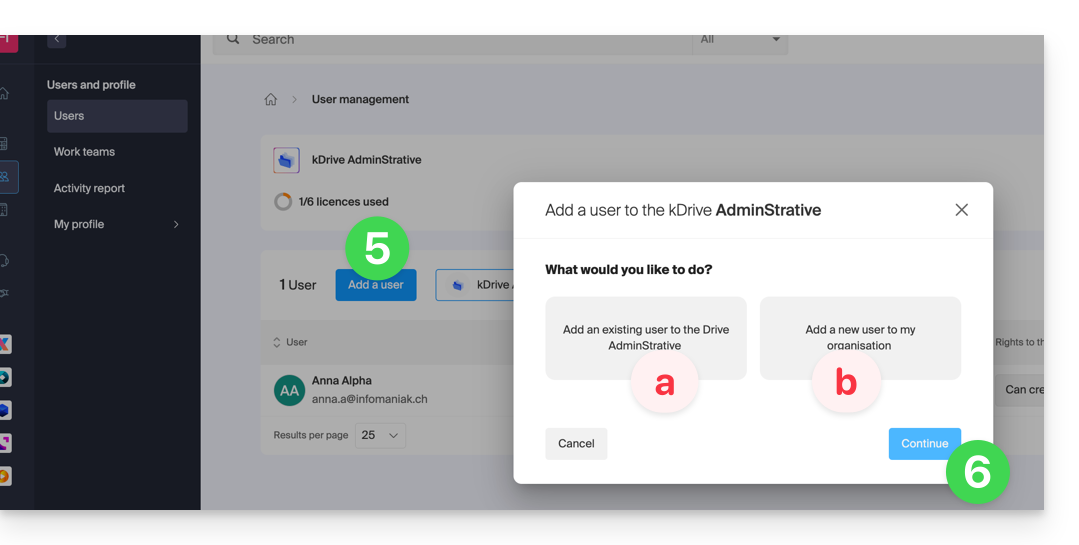
- Klik indien nodig nogmaals op de knop om een **nieuwe gebruiker uit te nodigen** en klik vervolgens op:
- **Gebruiker toevoegen aan Drive** om een gebruiker te selecteren die al in uw organisatie aanwezig is,
- **Gebruiker toevoegen aan mijn organisatie** om een externe gebruiker uit te nodigen.
Met **kSuite** is het principe hetzelfde:
- **Een (nieuwe) kSuite-gebruiker aanmaken**,
- **Een bestaande gebruiker uitnodigen voor kSuite**.
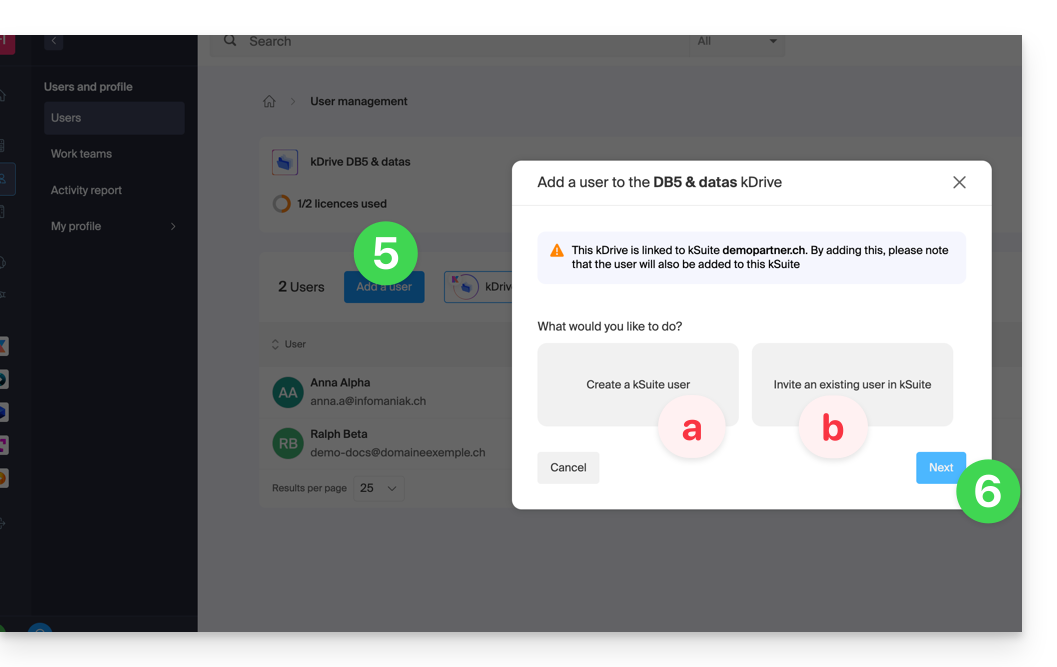
- Druk op de knop om **verder te gaan**.
- Afhankelijk van uw keuze, voert u de gegevens of simpelweg het e-mailadres van de uit te nodigen gebruiker in en geeft u zijn/haar rechten aan.
- Klik op **Uitnodigen**.
De gebruiker ontvangt vervolgens een e-mail waarmee hij/zij de uitnodiging kan accepteren (geldig gedurende 1 maand). Hij/zij wordt weergegeven als een uitgenodigde gebruiker in afwachting in het gebruikersbeheer van kDrive.
Een gebruiker blokkeren
Met deze functie kunt u voorkomen dat een gebruiker toegang heeft tot bestanden via de webinterface van kDrive en via de app op een apparaat:
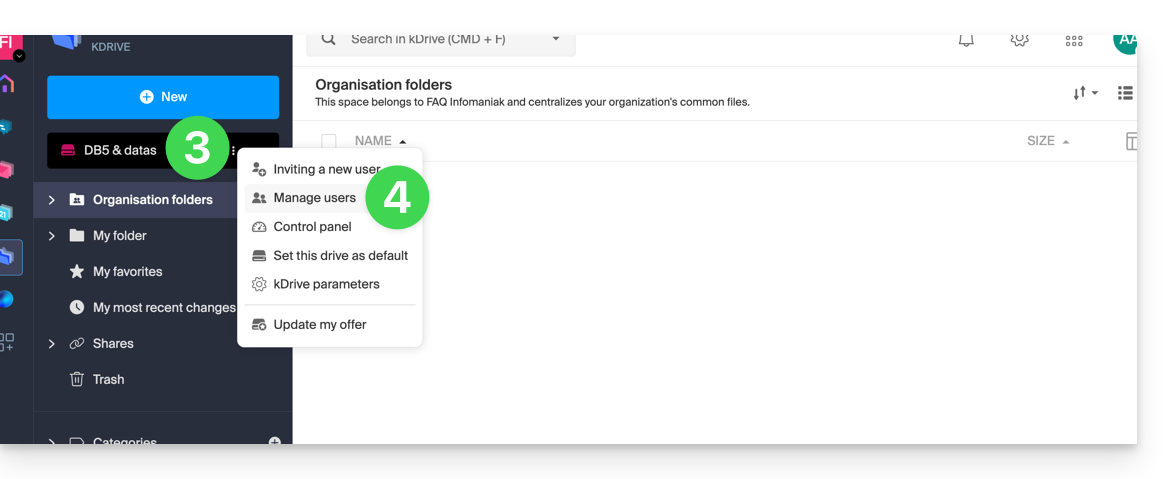
- Klik op Gebruikers beheren:
- Klik op het actiemenu ⋮ rechts van de betreffende gebruiker in de tabel die wordt weergegeven.
- Klik op Gebruiker blokkeren en bevestig de actie:
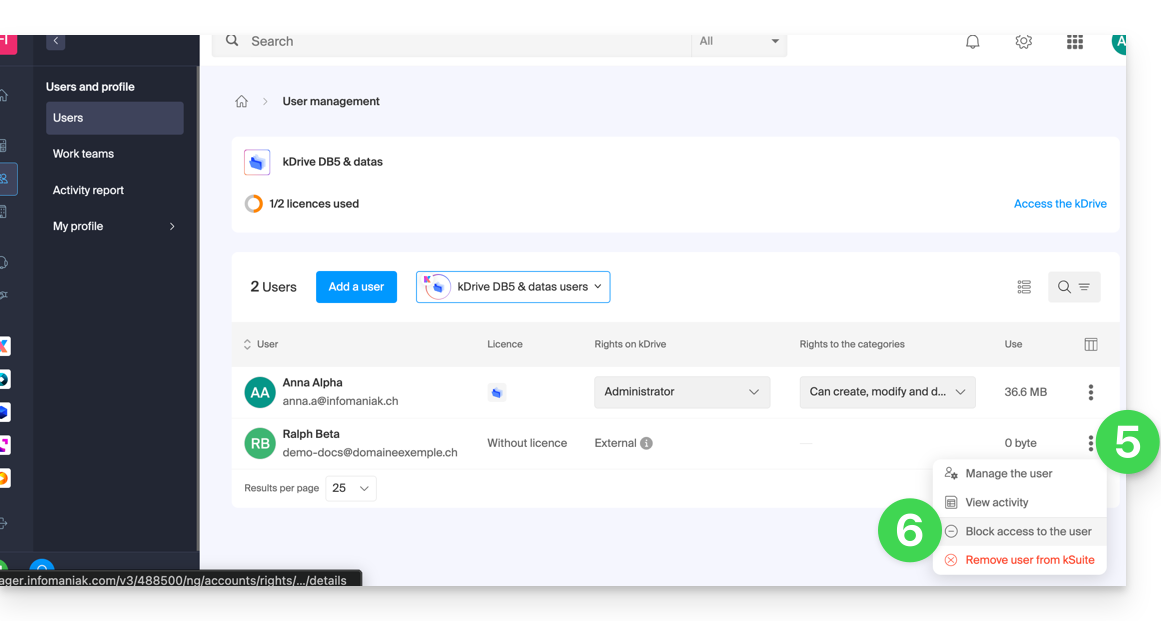
Om een gebruiker te deblokkeren, volgt u dezelfde procedure.
Hoe een gebruiker te verwijderen
Als een gebruiker uw bedrijf of team verlaat, heeft u als beheerder verschillende opties.
- … u kunt de gebruiker tijdelijk blokkeren (zie hierboven).
- … u kunt de gebruiker en zijn bestanden volledig verwijderen.
- … u kunt de gebruiker verwijderen en zijn bestanden 6 maanden bewaren.
- … u kunt de gebruiker verwijderen en zijn bestanden overdragen aan een andere gebruiker.
Om een gebruiker te verwijderen:
- Klik hier om toegang te krijgen tot de web-app kDrive van Infomaniak (online service ksuite.infomaniak.com/kdrive).
- Controleer of selecteer de betreffende kDrive in het vervolgkeuzemenu in het linkermenu.
- Klik op het actiemenu ⋮ rechts van het betreffende item.
- Klik op Gebruikers beheren:
- Klik op het actiemenu ⋮ rechts van de betreffende gebruiker in de tabel die wordt weergegeven.
- Klik op Gebruiker verwijderen.
- Kies of u de gegevens van de gebruiker wilt behouden of niet:
- De bestanden van de gebruiker 6 maanden bewaren of overzetten naar een andere gebruiker.
- De bestanden van de gebruiker onmiddellijk en definitief verwijderen.
- Klik op Toegangsmachtigingen intrekken.
Een externe gebruiker uit kDrive verwijderen
Externe gebruikers zijn degenen met wie u slechts één of meerdere bestanden/mappen hebt gedeeld, zonder hen toegang te geven tot de volledige kDrive:
Om een externe gebruiker te verwijderen:
- Klik hier om toegang te krijgen tot de webapplicatie kDrive van Infomaniak (online service ksuite.infomaniak.com/kdrive).
- Controleer of selecteer de betreffende kDrive in het vervolgmenu in het linkermenu.
- Klik op het actiemenu ⋮ rechts van het betreffende item.
- Klik op Gebruikers beheren.
- Klik op het actiemenu ⋮ rechts van de betreffende externe gebruiker in de tabel die wordt weergegeven.
- Klik op Toegang tot kDrive intrekken:
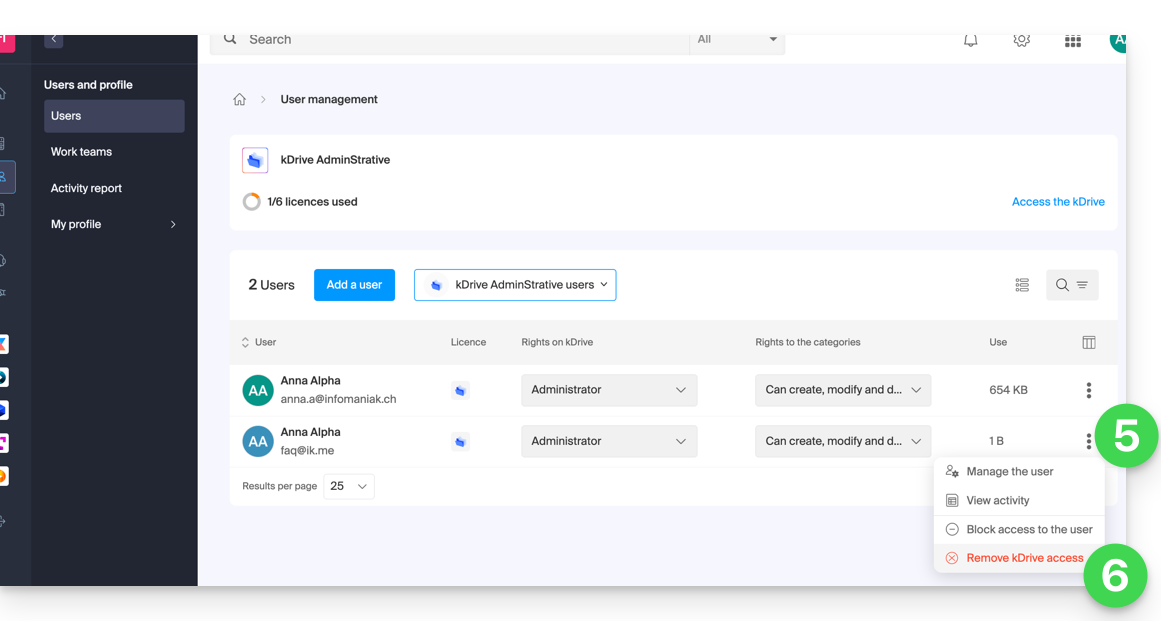
U kunt ook naar de locatie van het gedeelde bestand gaan en op de kolom met de gedeelde toegang klikken om de toegang voor de betreffende gebruiker te verwijderen: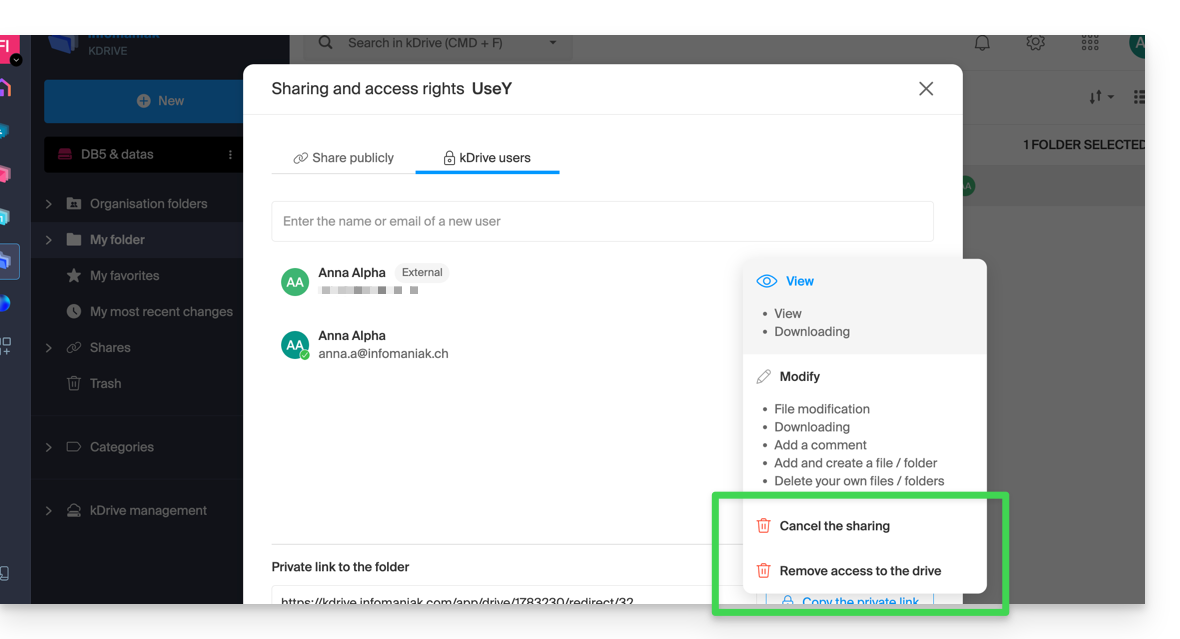
U kunt:
- stoppen met het delen van het bestand met hem (hij kan nog steeds andere bestanden zien als u er andere hebt gedeeld)
- De toegang intrekken tot alle bestanden die u met deze gebruiker hebt gedeeld via kDrive.
Houd er rekening mee dat de externe gebruiker vanuit zijn beperkte kDrive ook zelf de toegang kan intrekken door de toegang tot het gedeelde bestand te beëindigen als hij er geen toegang meer toe wil hebben: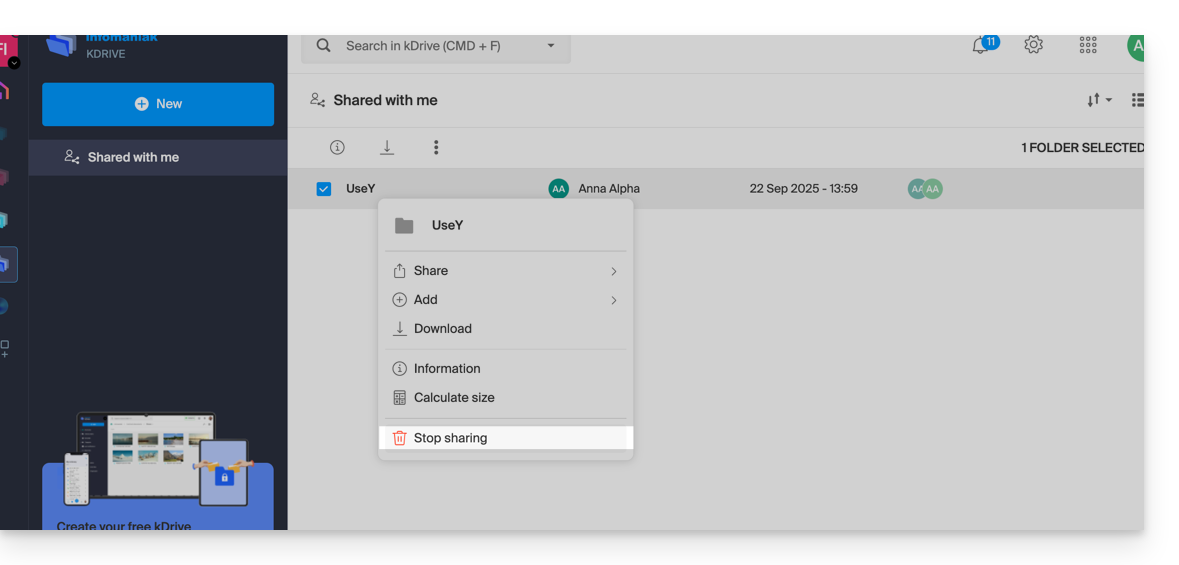
De gebruiker wordt dan niet meer weergegeven in de lijst met externe gebruikers.
Een kDrive-gebruiker vervangen
✘ NIET BESCHIKBAAR met
kSuite
my kSuite / my kSuite+ (ik.me, etik.com, ikmail.com)
Als een beheerder van kDrive de toegang wil intrekken (alleen dit type account kan dit doen) en de gebruiksrechten van de kDrive wil toewijzen aan een andere gebruiker (die al tot de gebruikers van de organisatie behoort waar de betreffende kDrive zich bevindt):
- Klik hier om toegang te krijgen tot de webapplicatie kDrive van Infomaniak (online service ksuite.infomaniak.com/kdrive).
- Controleer of selecteer de betreffende kDrive in het vervolgkeuzemenu in het linkermenu.
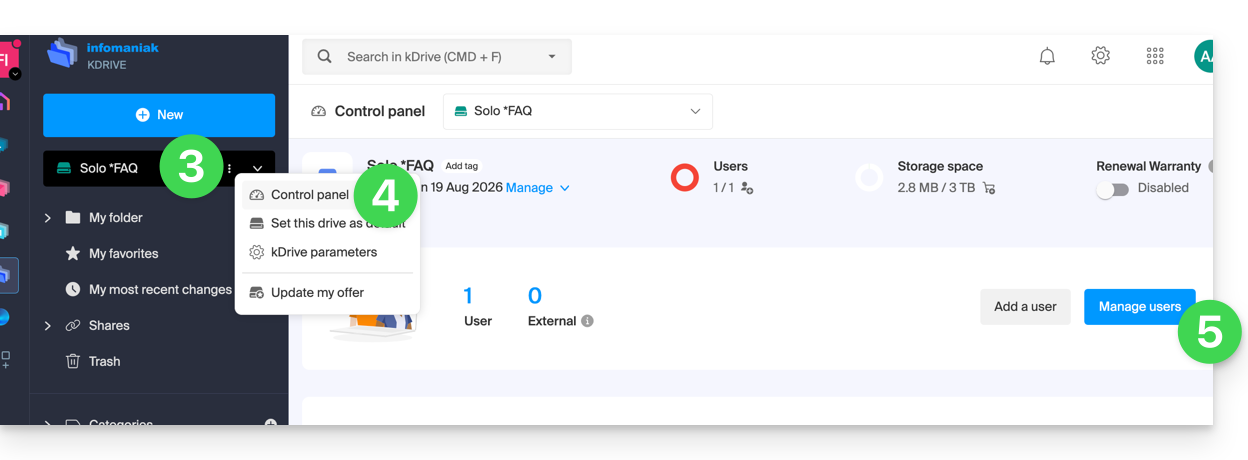
- Klik op het actiemenu ⋮ rechts van het betreffende item.
- Klik op Dashboard.
- Klik op Gebruikers beheren:
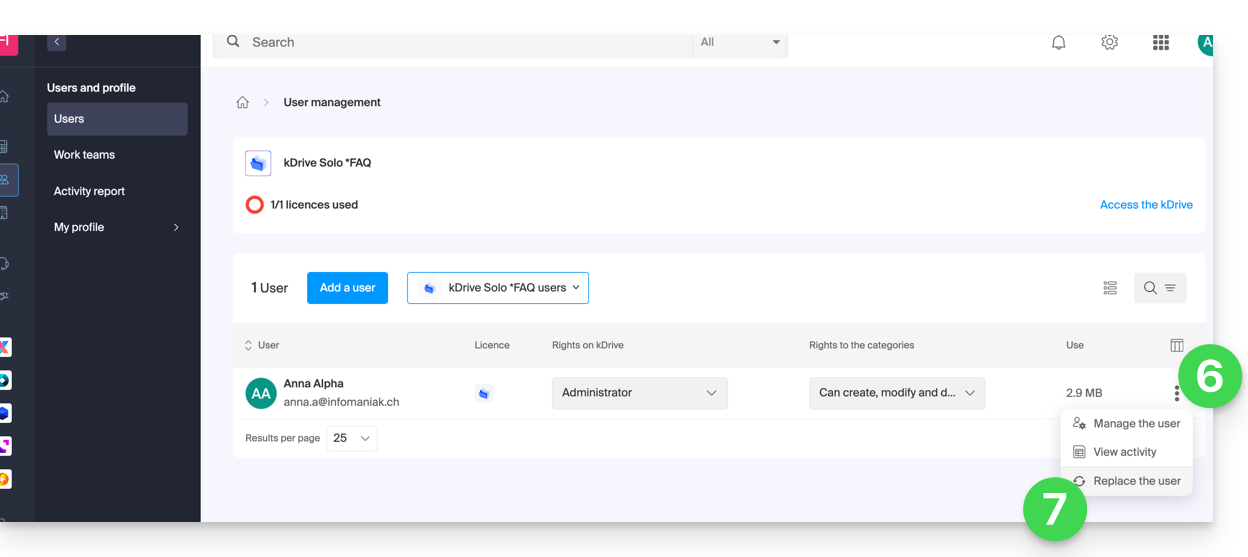
- Klik op het actiemenu ⋮ rechts van de huidige gebruiker.
- Klik op Gebruiker vervangen:
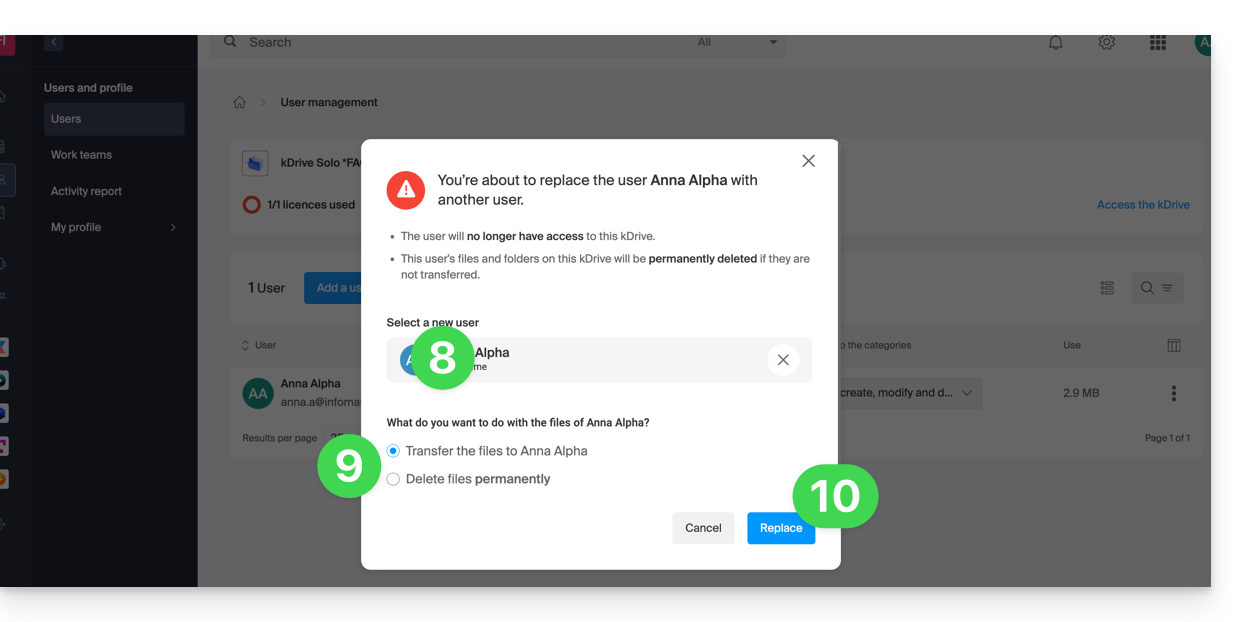
- Geef de gebruiker op (uit de lijst van gebruikers die al aan de organisatie zijn gekoppeld) die de primaire gebruiker van kDrive moet worden, ter vervanging van de huidige beheerder.
- Kies of de bestaande gegevens op kDrive moeten worden behouden en overgezet naar de nieuwe gebruiker, of dat ze volledig en definitief moeten worden verwijderd.
- Klik op de knop Vervangen:
Video: Waar heeft een toegevoegde gebruiker toegang toe?
Stel je een kDrive Pro voor binnen een kSuite, met slechts 1 gebruiker van de 3, met gegevens in de gedeelde map “Organisatiemappen” en in de persoonlijke map “Mijn map”.
Als een nieuwe gebruiker zonder Infomaniak-account wordt uitgenodigd in kSuite als medewerker, waar heeft deze dan standaard toegang toe in de Manager en in kDrive?
De nieuwe gebruiker wordt uitgenodigd in de organisatie als medewerker, dus standaard heeft deze geen beheerrechten over de producten in de Manager:
De genodigde opent de link in een browser en maakt een Infomaniak-account aan:
Aan het einde van de registratie krijgt hij toegang tot het beheerpaneel, dat zoals verwacht volledig leeg is wat betreft het beheer van producten…
Hij is echter wel uitgenodigd om de web-app kDrive te gebruiken (online service ksuite.infomaniak.com/kdrive), toegankelijk via het pictogram rechtsboven, onder Applicaties:
Hij krijgt toegang tot de mappen van de organisatie, die al zijn gevuld door andere gebruikers!
Link naar deze veelgestelde vragen: https://faq.infomaniak.com/2364
Is deze veelgestelde vragenlijst nuttig geweest?