Kennisbank
1.000 veelgestelde vragen, 500 tutorials en uitlegvideo's. Hier vind je alleen maar oplossingen!
Gebruik Infomaniak Authenticator als uw Infomaniak-oplossing voor tweefactorauthenticatie
Infomaniak Authenticator is een gratis mobiele app die de beveiliging van Infomaniak-accounts die zijn beveiligd met tweefactorauthenticatie (of dubbele authenticatie / 2FA) verbetert en vereenvoudigt. Het is een van de methoden waarmee u de toegang tot uw Infomaniak-gebruikersaccount kunt beveiligen.
Inleiding
- Tweefactorauthenticatie beschermt uw account en uw persoonlijke gegevens wanneer u inlogt op de Infomaniak-tools (manager.infomaniak.com en ksuite.infomaniak.com) door u te vragen:
- uw wachtwoord…
- en vervolgens een tweede beveiligingsmethode.
- De mobiele app Infomaniak Authenticator is een van deze methoden en stelt u in staat een pushnotificatie JA / NEE te ontvangen om de toegang tot uw Infomaniak-account al dan niet toe te staan.
- Als er een andere Infomaniak-app (Mail, Euria, kDrive, enz.) is geïnstalleerd en u daar ook bent ingelogd met uw gebruikersnaam, kan de autorisatieaanvraag via die app verlopen; raadpleeg deze andere handleiding voor meer informatie.
- In alle gevallen wordt aanbevolen om de back-upcodes die na elke configuratie worden aangeboden, zorgvuldig te noteren: download en bewaar een kopie van deze codes op een veilige plaats, want dit is de enige manier om toegang te krijgen tot uw account als u uw inloggegevens verliest of als u toegang wilt krijgen tot uw account zonder toegang tot uw telefoon.
Installeer de Infomaniak Authenticator-app
Vereisten
- U moet een Infomaniak-account hebben (u moet uw gebruikersnaam en wachtwoord kennen om in te kunnen loggen).
- U moet een mobiel iOS- of Android-apparaat hebben.
- Download op uw iOS- of Android-apparaat de Infomaniak Authenticator-app hier:


Installeer en open de app.
Voeg de app toe als methode voor tweefactorauthenticatie
Nadat u de app hebt geopend, logt u in op het gewenste Infomaniak-account binnen de app, om Infomaniak Authenticator als 2FA-methode te activeren.
Hoe de mobiele app werkt
Wanneer u vanaf elk apparaat probeert in te loggen op uw account en u uw gebruikelijke wachtwoord succesvol hebt ingevoerd, ontvangt u een pushnotificatie op uw mobiele apparaat waarin u wordt gevraagd de verbinding te autoriseren ("Goedkeuren / Afwijzen") via de app Infomaniak Authenticator: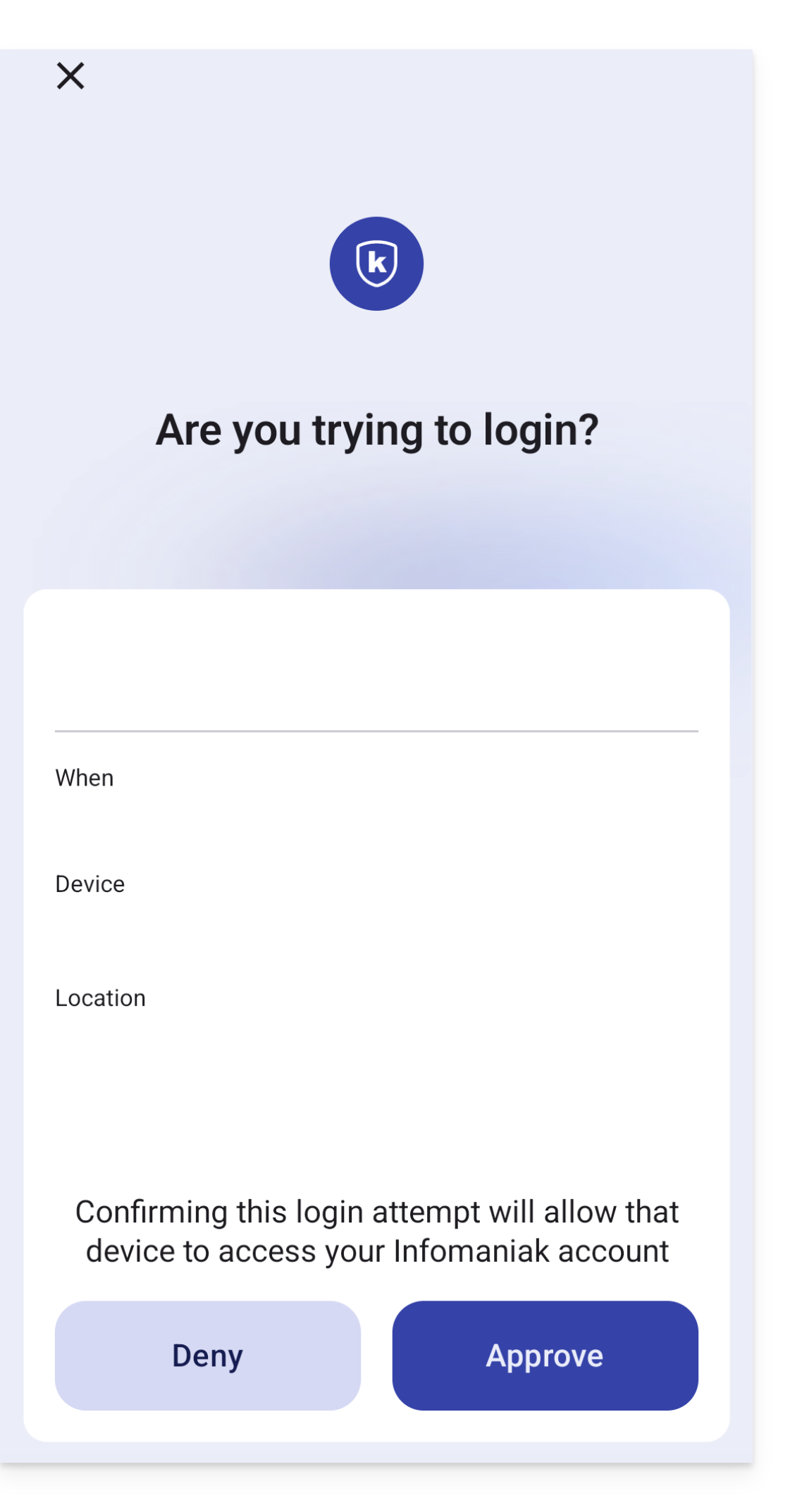
Als de verbinding is toegestaan, wordt de startpagina automatisch doorgestuurd naar uw Infomaniak-account.
Migratie van kAuth naar Authenticator
Hiervoor:
- Open Infomaniak Authenticator op uw mobiele apparaat.
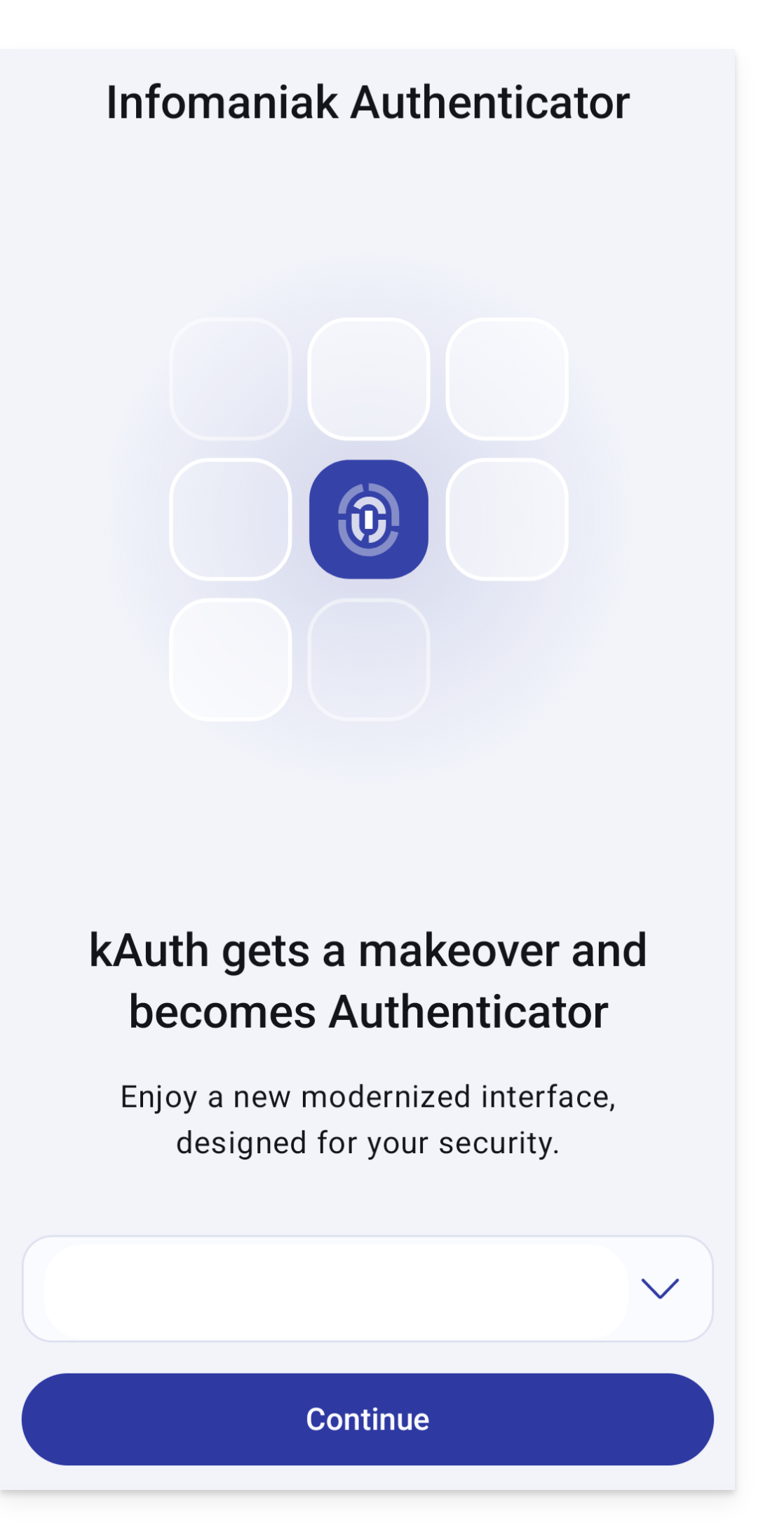
- De Infomaniak-accounts die kunnen worden gemigreerd, worden automatisch weergegeven. Klik vervolgens op Doorgaan:
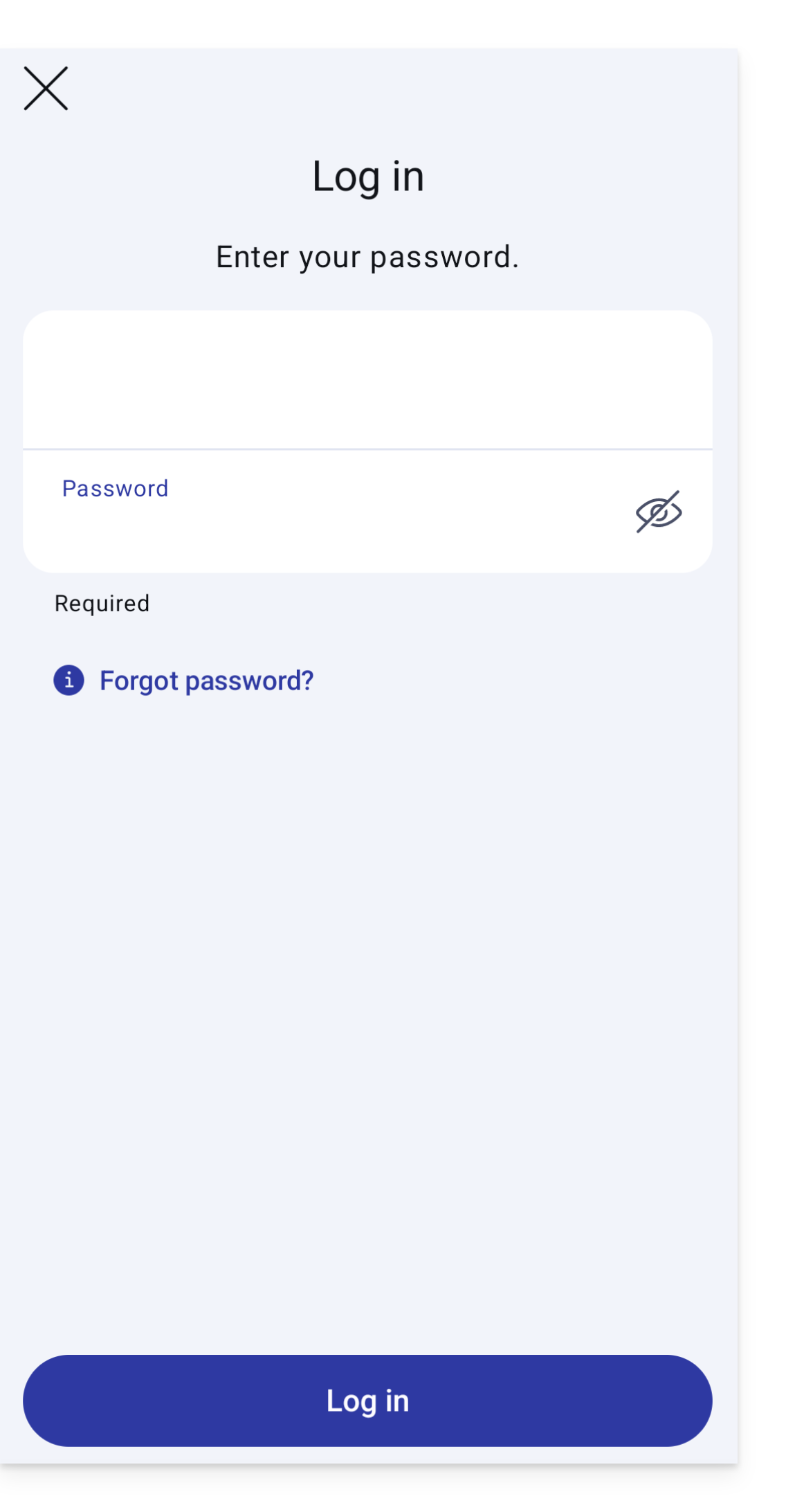
- Voer indien nodig uw inloggegevens in:
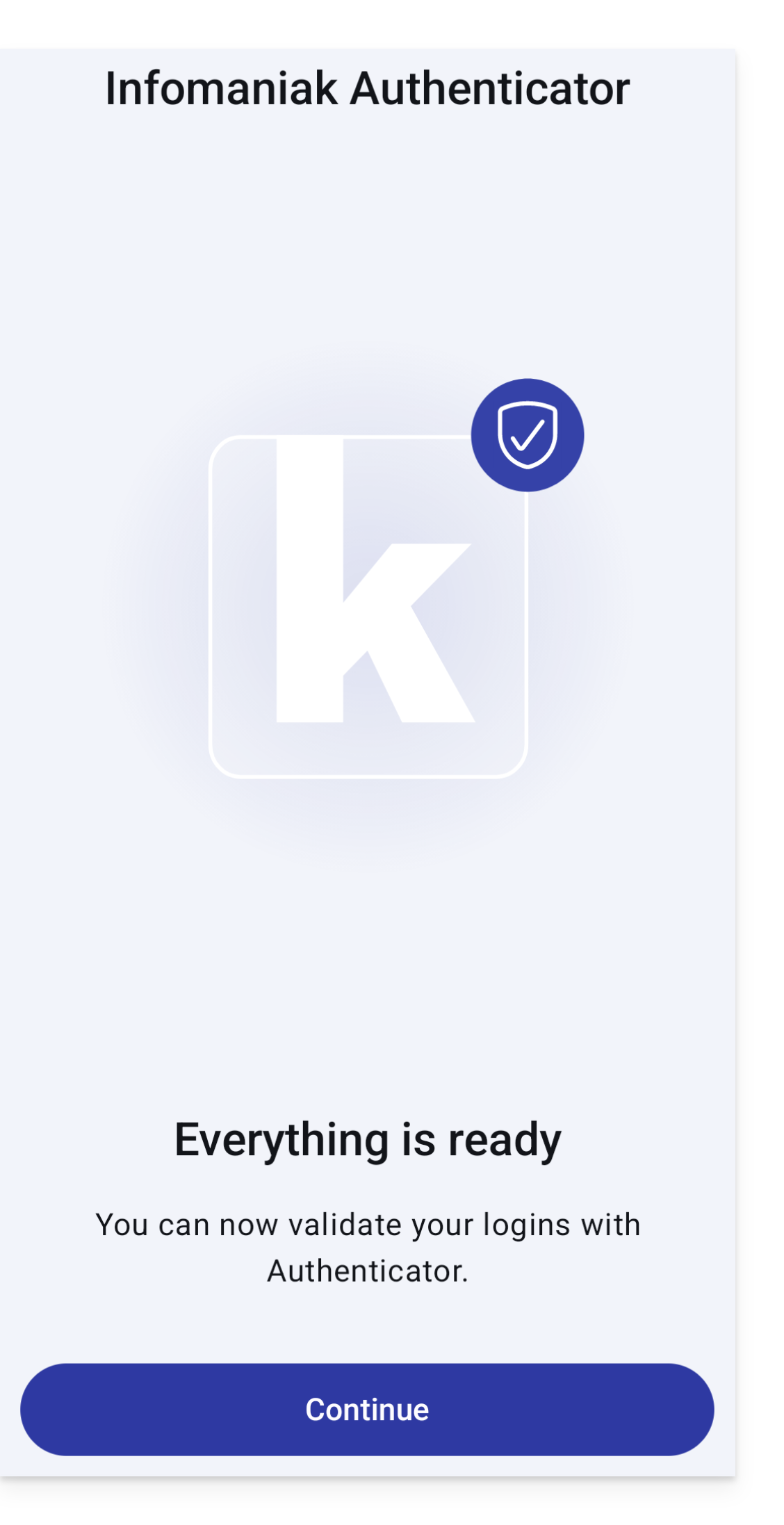
- Alles is klaar, klik op Doorgaan:
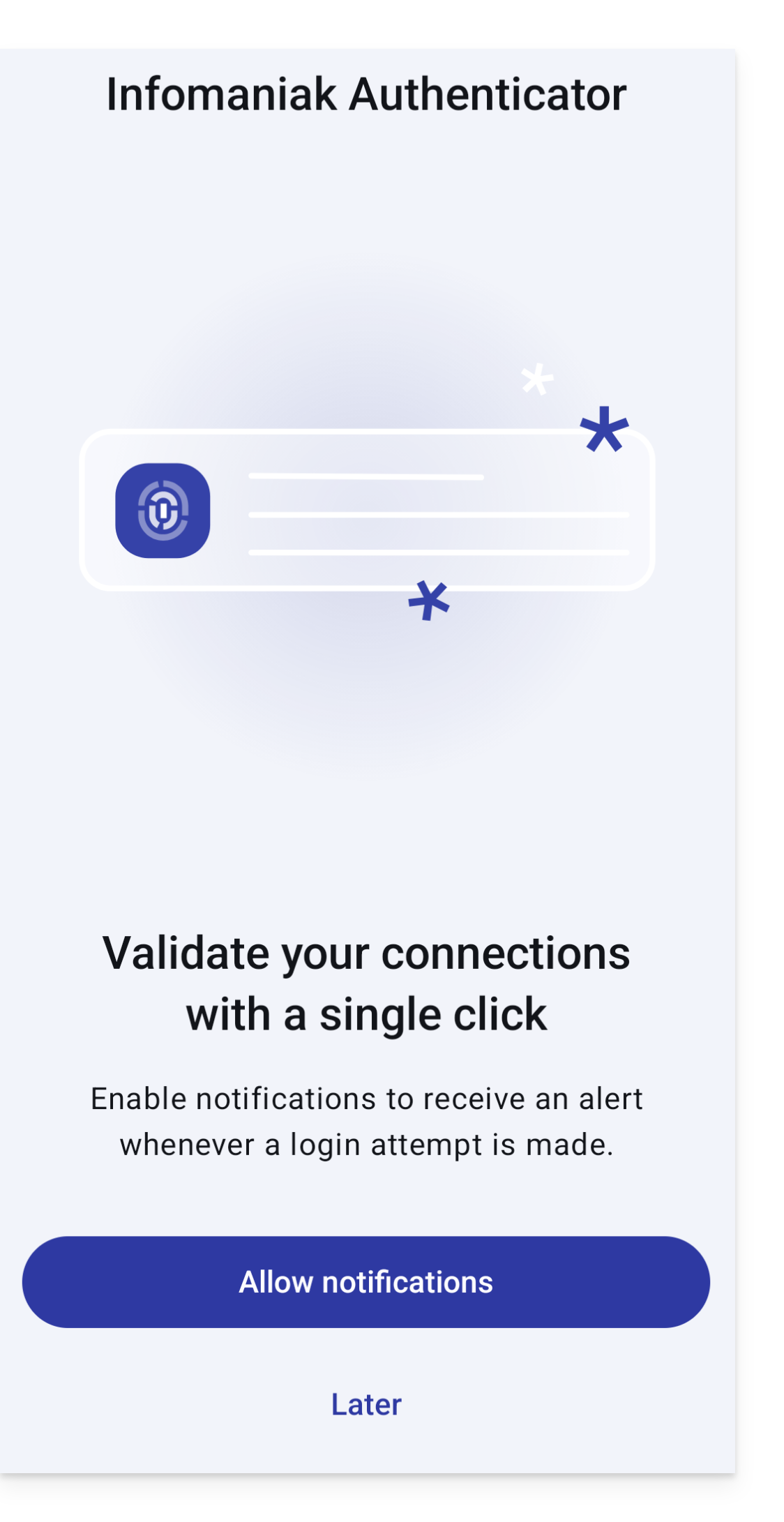
- Het wordt aanbevolen om meldingen toe te staan:
Extra accounts toevoegen
Met Infomaniak Authenticator kunt u meerdere Infomaniak-accounts beheren:
- Open Infomaniak Authenticator op uw mobiele apparaat.
- Klik op de blauwe knop :
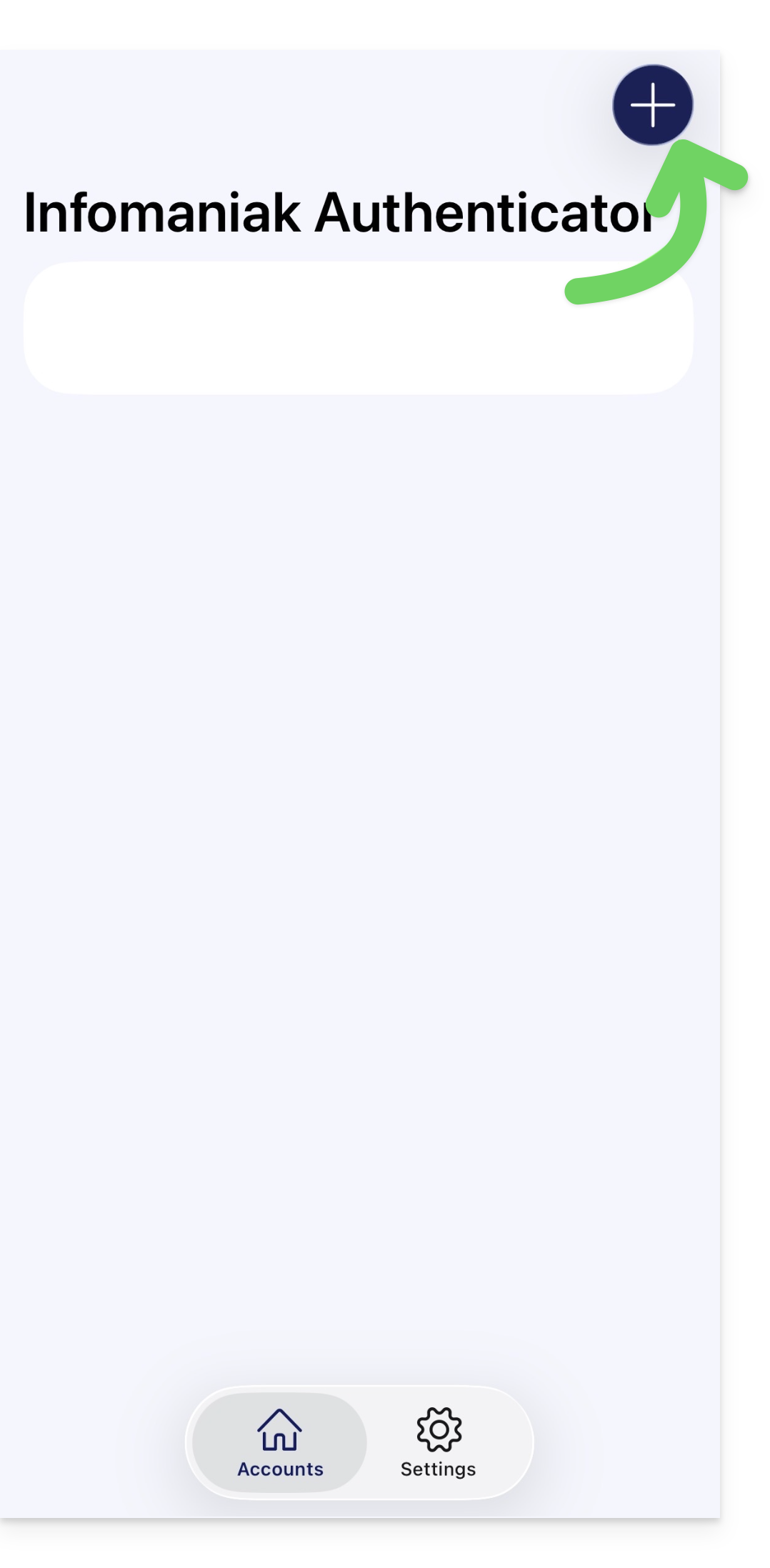
Onderin rechts op Android. - Selecteer het account dat u wilt toevoegen.
Een account verwijderen uit Infomaniak Authenticator
Om uw Infomaniak-account te verwijderen uit de Infomaniak Authenticator-app:
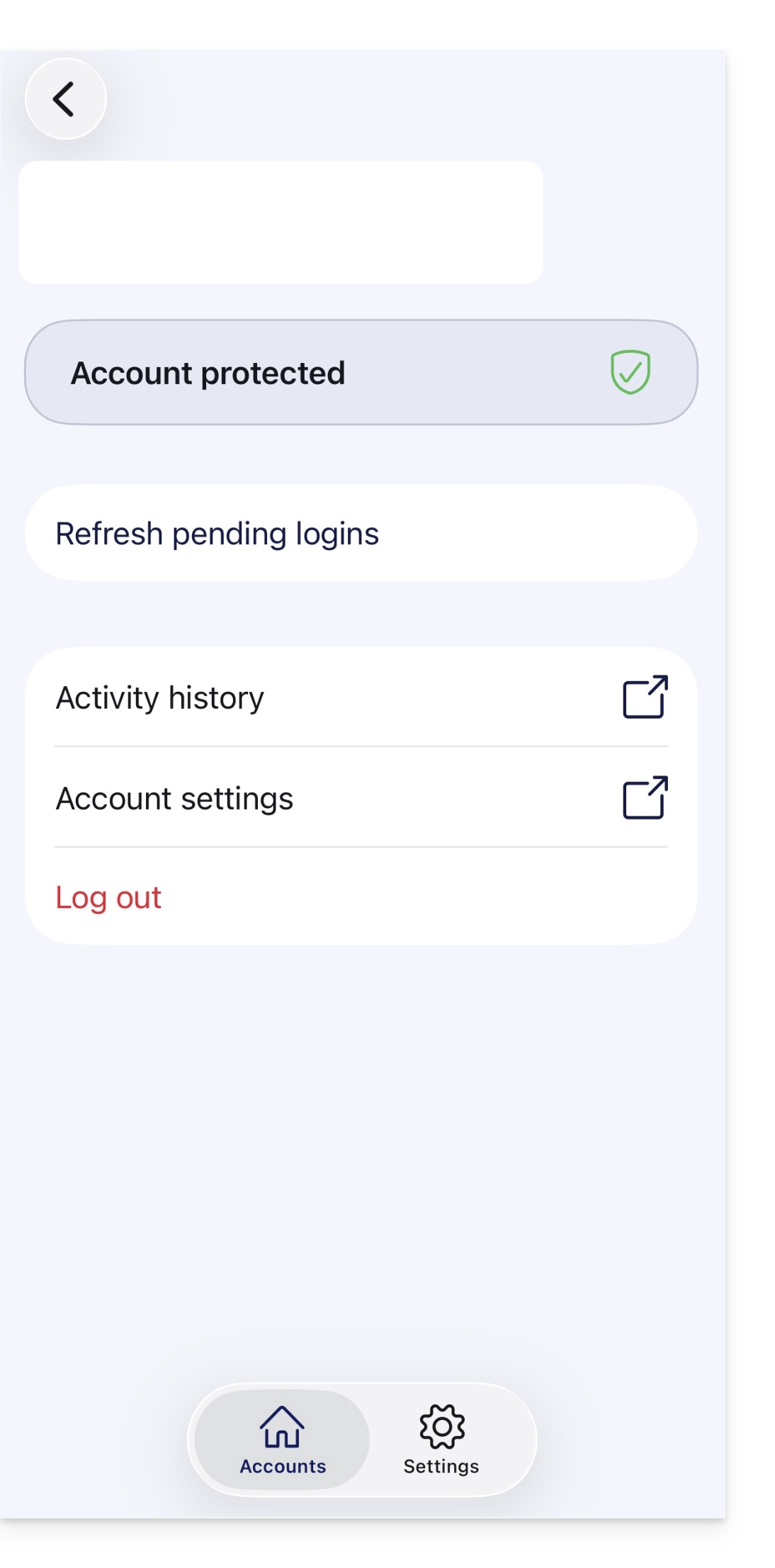
- Selecteer het account dat u wilt verwijderen.
- Klik op Afmelden:
Let op
Link naar deze veelgestelde vragen: https://faq.infomaniak.com/2358
Is deze veelgestelde vragenlijst nuttig geweest?