Kennisbank
1.000 veelgestelde vragen, 500 tutorials en uitlegvideo's. Hier vind je alleen maar oplossingen!
Zoek naar gegevens in kDrive
Deze handleiding beschrijft hoe u informatie kunt vinden in de gegevens die zijn opgeslagen in kDrive van Infomaniak, onder de bestanden en mappen die toegankelijk zijn voor de ingelogde gebruiker.
Er kan een indexeringsproces plaatsvinden op uw kDrive, wat wordt aangegeven door een informatiemelding bovenaan de pagina.: in dit geval is de zoekfunctie tijdelijk beperkt tijdens de update. Sommige bestanden worden mogelijk niet weergegeven in de zoekresultaten, maar zijn nog steeds toegankelijk via uw mappen.
Eenvoudige zoekfunctie in de kDrive-web-app
De zoekbalk bevindt zich altijd bovenaan het scherm:
- Klik hier om toegang te krijgen tot de web-app kDrive van Infomaniak (online service ksuite.infomaniak.com/kdrive).
- Wanneer u een bestand zoekt via het zoekveld bovenaan het scherm, wordt standaard gezocht in de map waarin u zich bevindt.
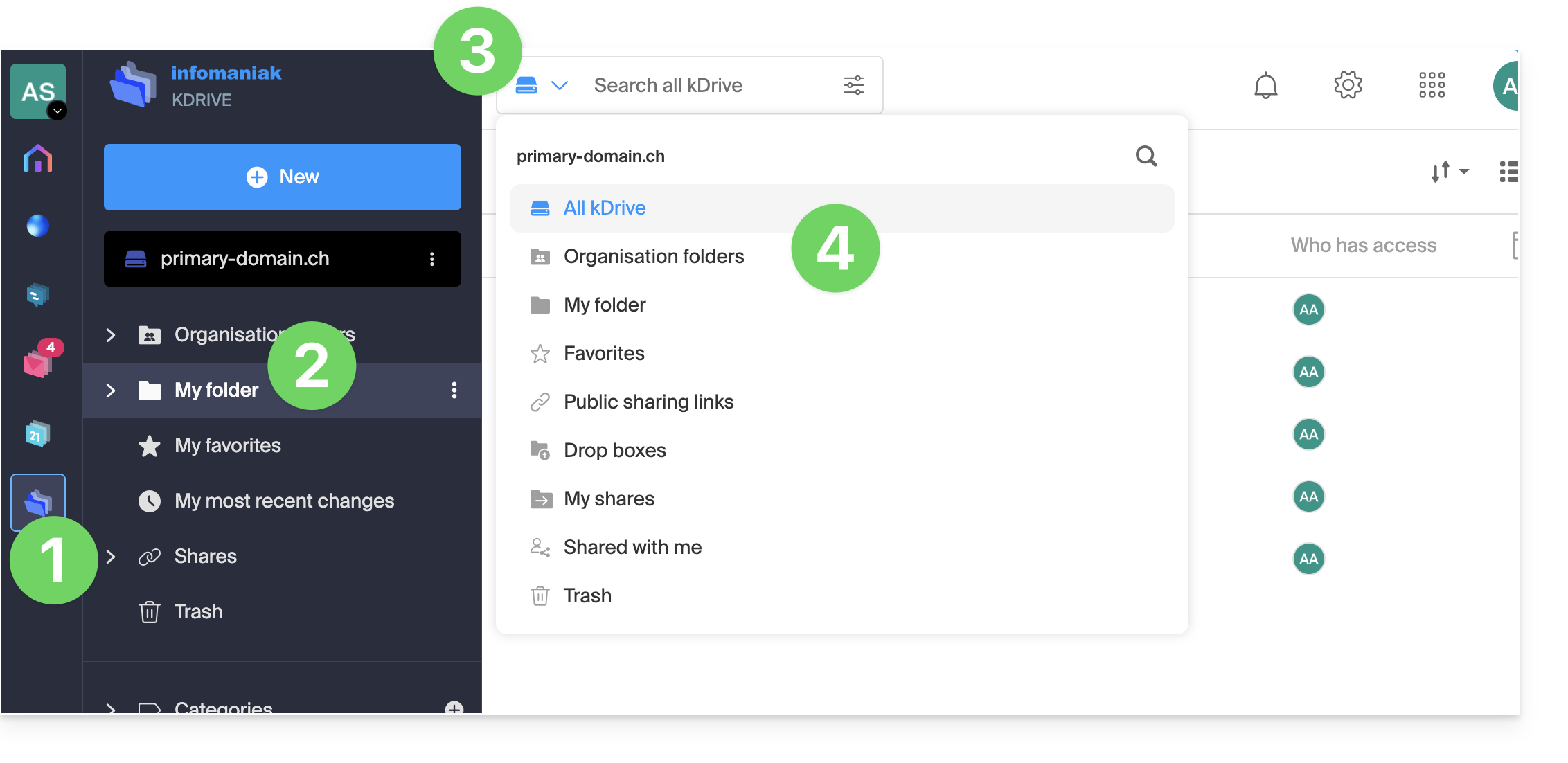
- Klik links van het zoekveld om de map(pen) te wijzigen waarin u wilt zoeken.
- Selecteer vervolgens de locatie waar u wilt zoeken:
- Met de sneltoets
CMD-FofCTRL-Fkunt u de focus snel in het zoekveld plaatsen om de te zoeken tekst in te voeren.
- Met de sneltoets
- Voer de zoektermen in:
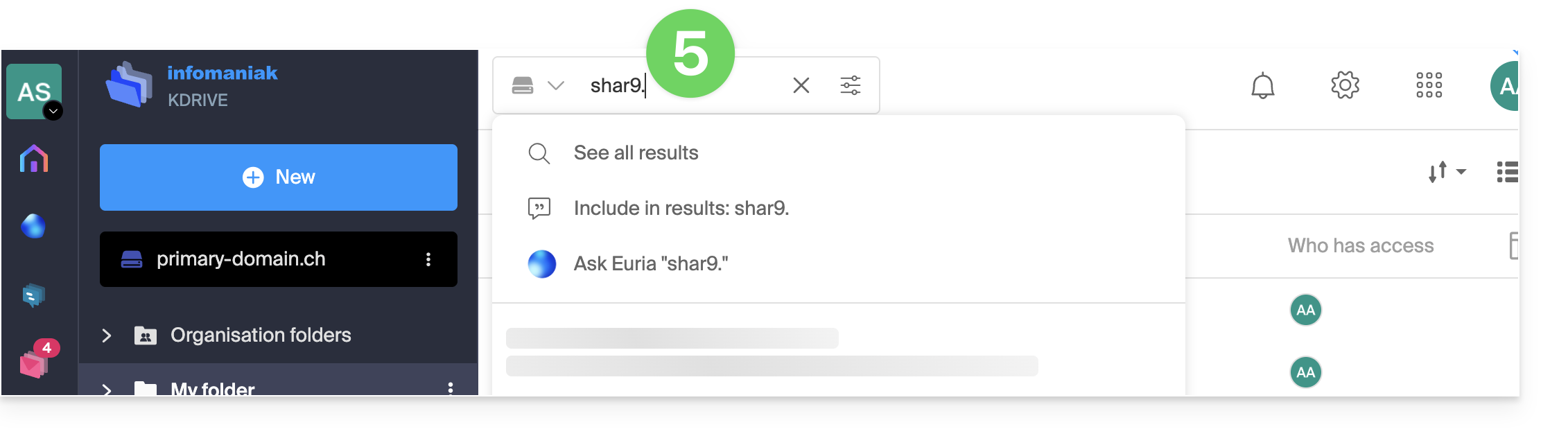
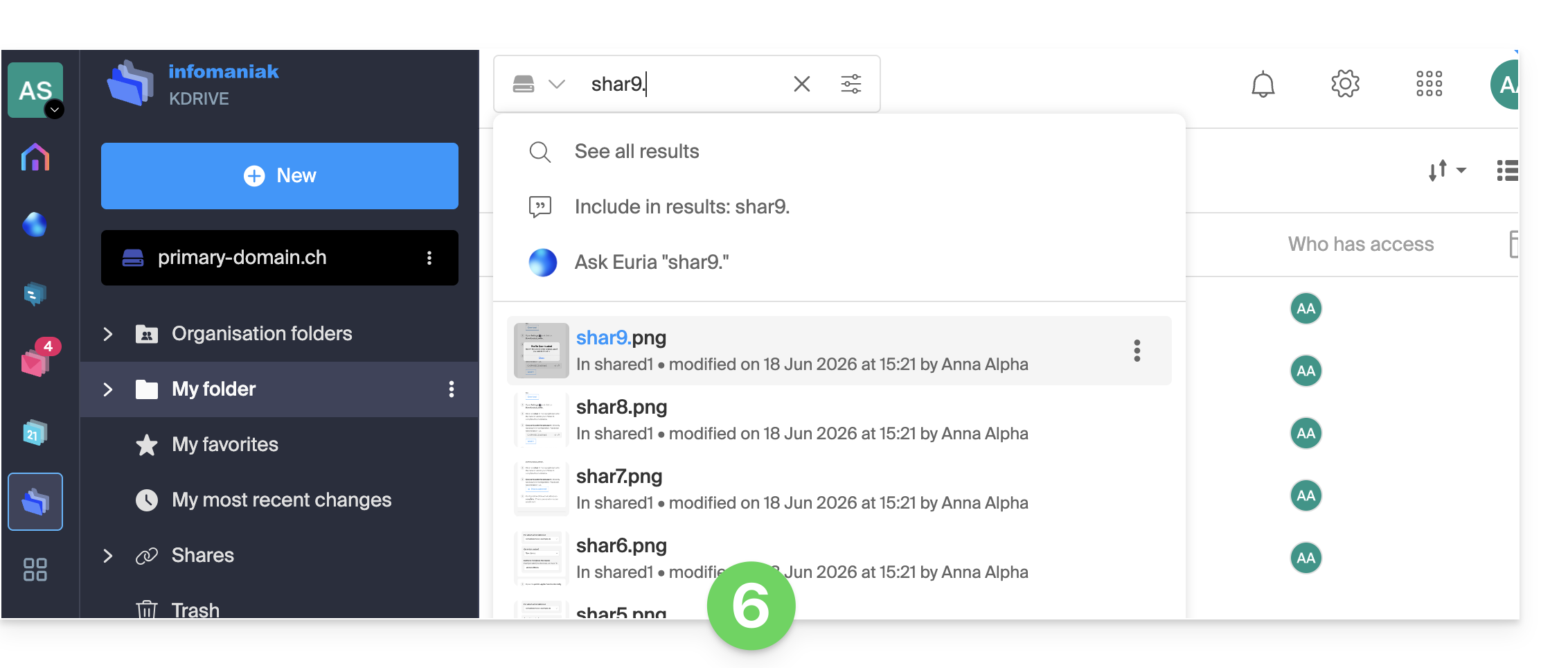
- De exacte of benaderende resultaten worden geleidelijk weergegeven onder het zoekveld:
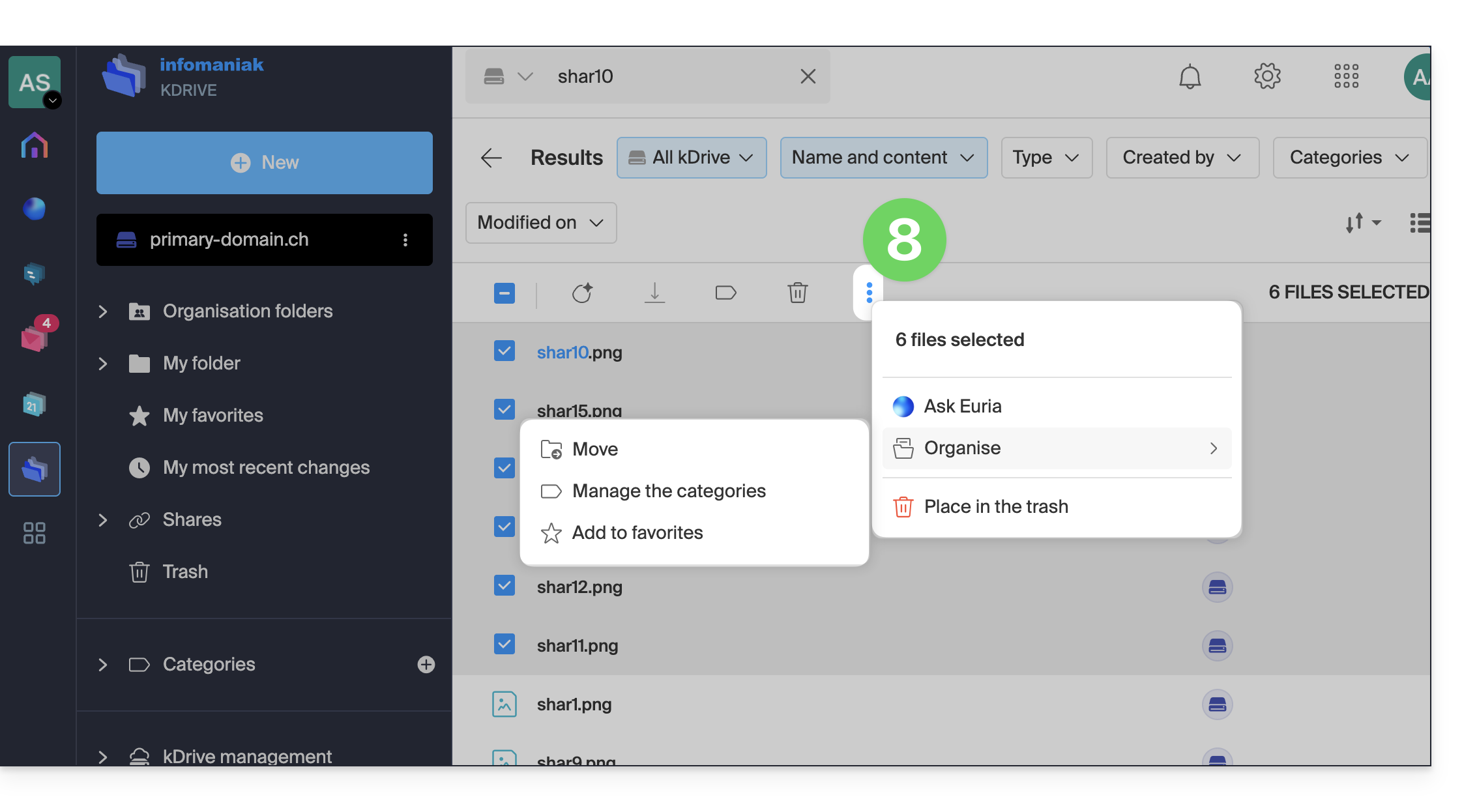
- U kunt ook op de ENTER-toets drukken om de resultaten direct op de pagina weer te geven en ze te filteren op type, datum, locatie, enz.:
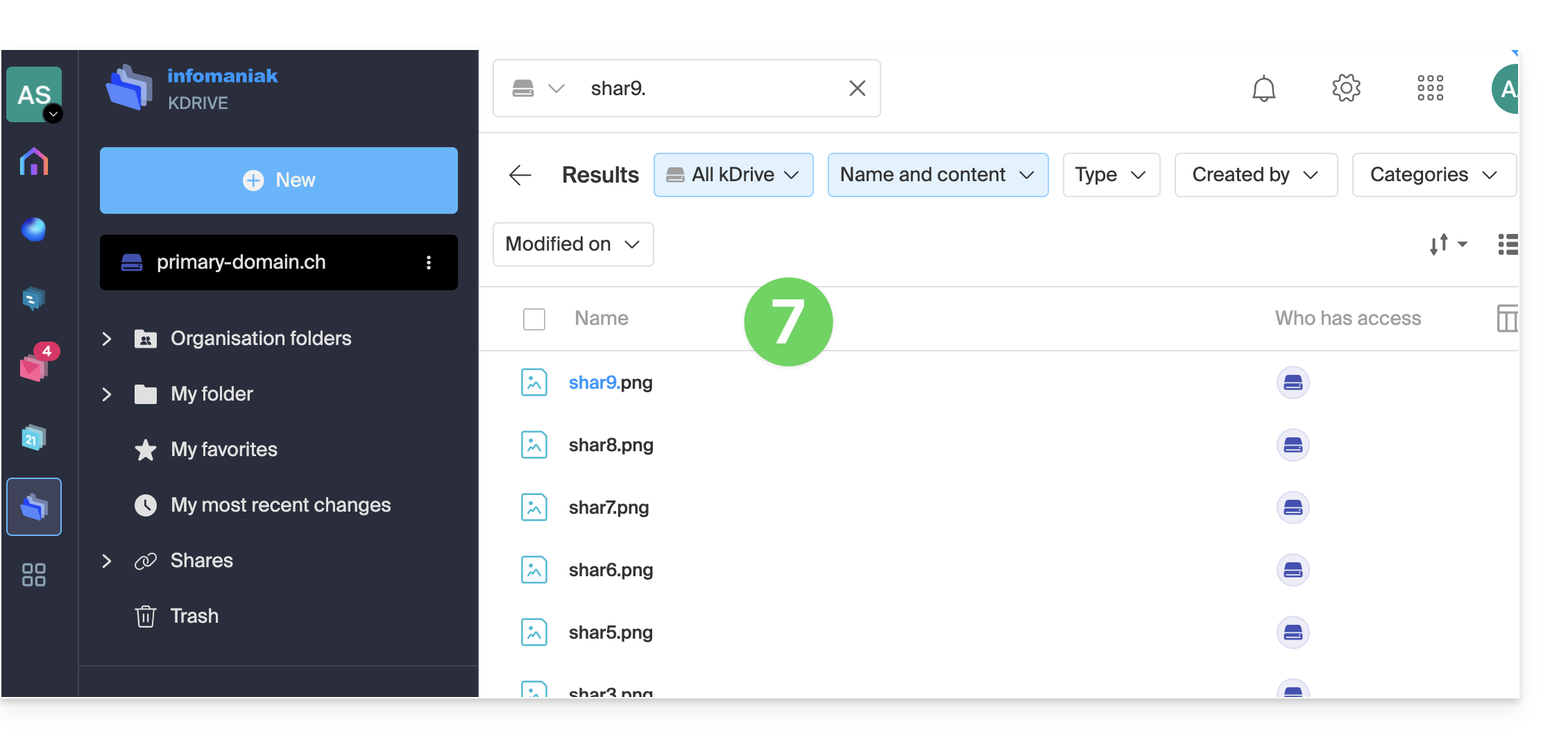
- Nadat de resultaten zijn weergegeven, kunt u ze selecteren om bepaalde acties uit te voeren, zoals bijvoorbeeld verplaatsen:
Eenvoudige zoekopdracht in de kDrive-app
Het principe is als volgt:
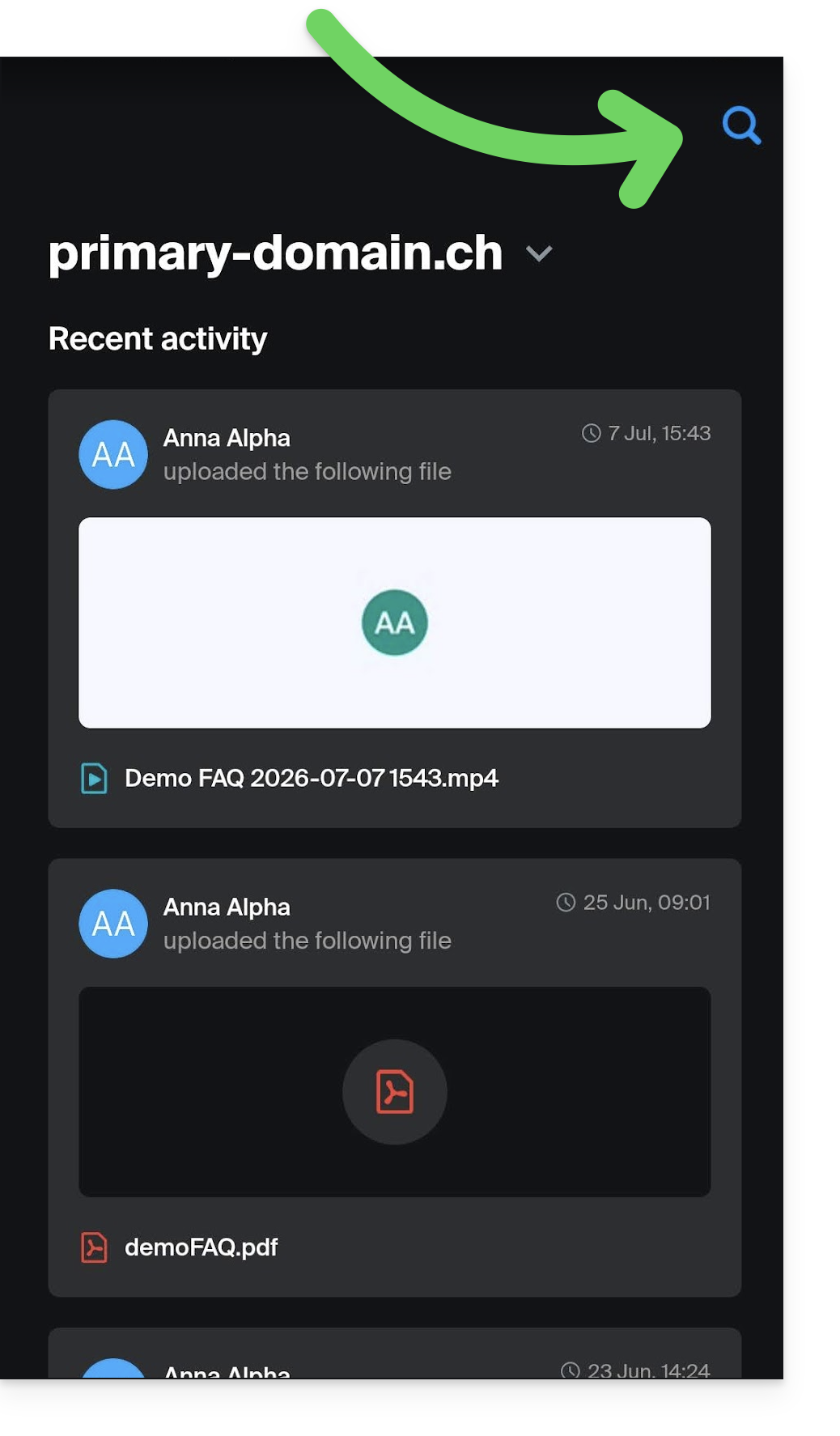
- De zoekfunctie is toegankelijk via het vergrootglas dat rechtsboven in de app te zien is:
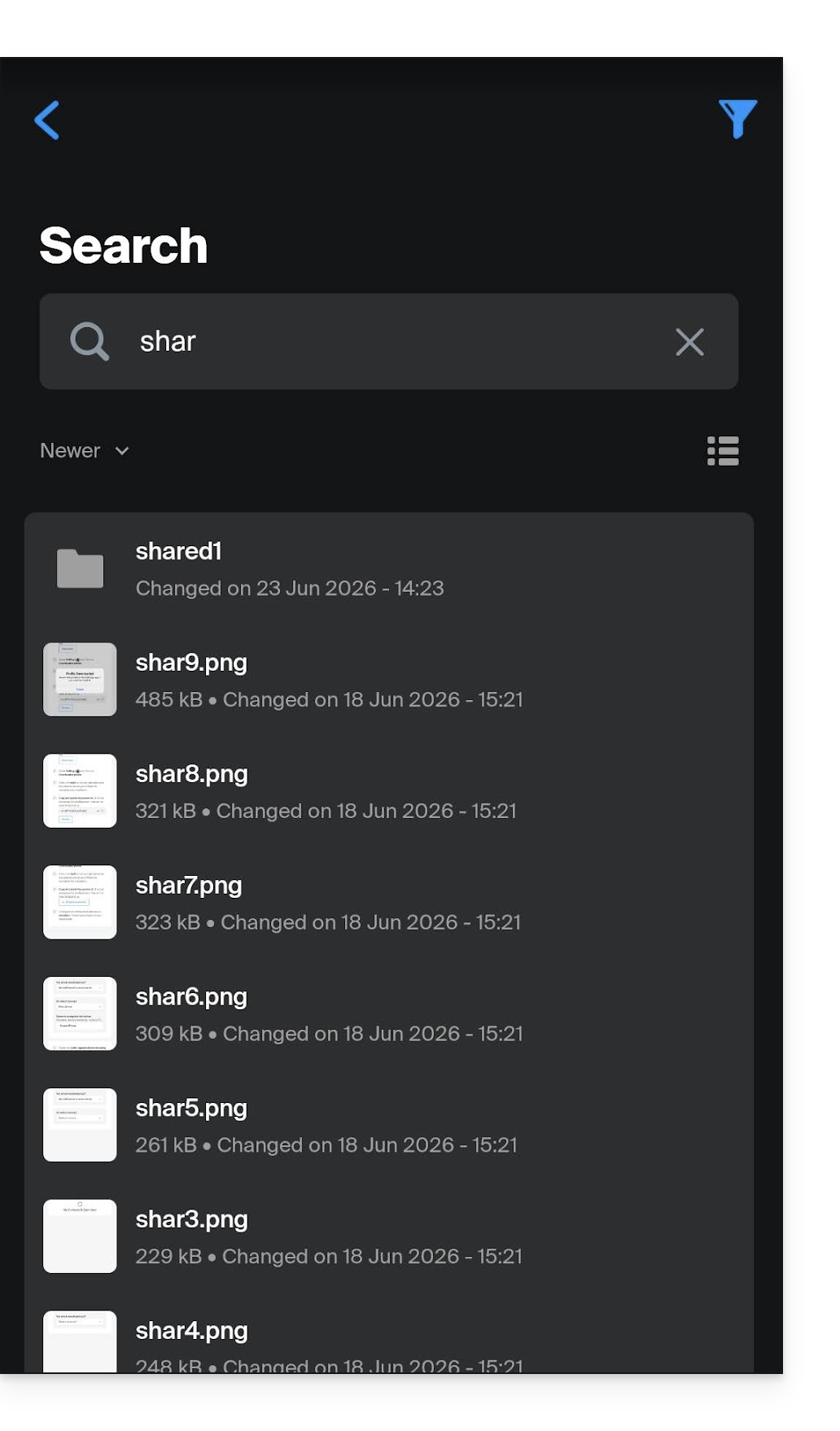
- De zoekopdracht verloopt op dezelfde manier als in de web-app en de resultaten worden hieronder weergegeven:
Geavanceerde zoekopdracht (inhoud, RAG)
✘ NIET BESCHIKBAAR met
kSuite Free / kSuite Standard
my kSuite / my kSuite+ (ik.me, etik.com, ikmail.com)
kDrive Solo / kDrive Team
Om deze slimme zoekfunctie te activeren, raadpleeg deze andere handleiding. Om met Euria aan uw documenten te werken, raadpleeg deze andere handleiding.
Link naar deze veelgestelde vragen: https://faq.infomaniak.com/2320
Is deze veelgestelde vragenlijst nuttig geweest?