Kennisbank
1.000 veelgestelde vragen, 500 tutorials en uitlegvideo's. Hier vind je alleen maar oplossingen!
Maak een back-up van uw QNAP met rClone of HBS op Swiss Backup (Swift)
Deze handleiding beschrijft hoe u een QNAP NAS met behulp van rClone of HBS via het protocol OpenStack Swift kunt back-uppen naar Swiss Backup, de onafhankelijke cloudopslagoplossing.
Voorwoord
- Alle door Infomaniak aangeboden diensten zijn compatibel met de bijbehorende standaardprotocollen (S3/Swift voor opslag, enz.), dus neem bij problemen met software van derden rechtstreeks contact op met de leverancier of een partner en raadpleeg het supportbeleid en artikel 11.9 van de algemene voorwaarden van Infomaniak.
Verbinding via rClone
Vereisten
- U heeft een Swiss Backup-opslagruimte van Infomaniak met een beschikbaar apparaatquotum (minimaal 1) voor een cloudback-up.
- Voeg 1 apparaat van het type Cloud toe om de parameters OpenStack Swift te verkrijgen.
- Installeer de applicatie rClone (https://www.qnapclub.eu/en/qpkg/330) of HBS (https://www.qnap.com/en/software/hybrid-backup-sync) op de QNAP.
Om een nieuwe back-up te configureren:
- Kopieer de onderstaande inhoud naar het bestand `rclone.conf` in de map `/.config/rclone` van de gebruiker (bijvoorbeeld ` /share/homes/backupuser/.config/rclone/rclone.conf`).
- Controleer de configuratie met `rclone config`.
- Start de kopie met het commando `rclone sync /share/to/sync Infomaniak:default`.
Vervang `SBI-XXXXXXXX` en `passwd` door de informatie die specifiek is voor uw apparaat (gebruik deze andere handleiding als referentie):
[sb_project_SBI-XXXXXXXX]
type = swift
user = SBI-XXXXXXXX
key = passwd
auth (1) = https://swiss-backup.infomaniak.com/identity/v3
domain = default
tenant = sb_project_SBI-XXXXXXXX
tenant_domain = default
region = RegionOne
storage_url =
auth_version =
Verbinding via HBS (Hybrid Backup Sync)
Om een nieuwe back-up te configureren:
- Open HBS en ga naar Back-up & Herstel, klik vervolgens op Nieuwe back-up taak maken.
- Selecteer de NAS-map die u wilt back-uppen en klik vervolgens op Volgende.
- Selecteer OpenStack Swift en voer de informatie in volgens de onderstaande instructies:
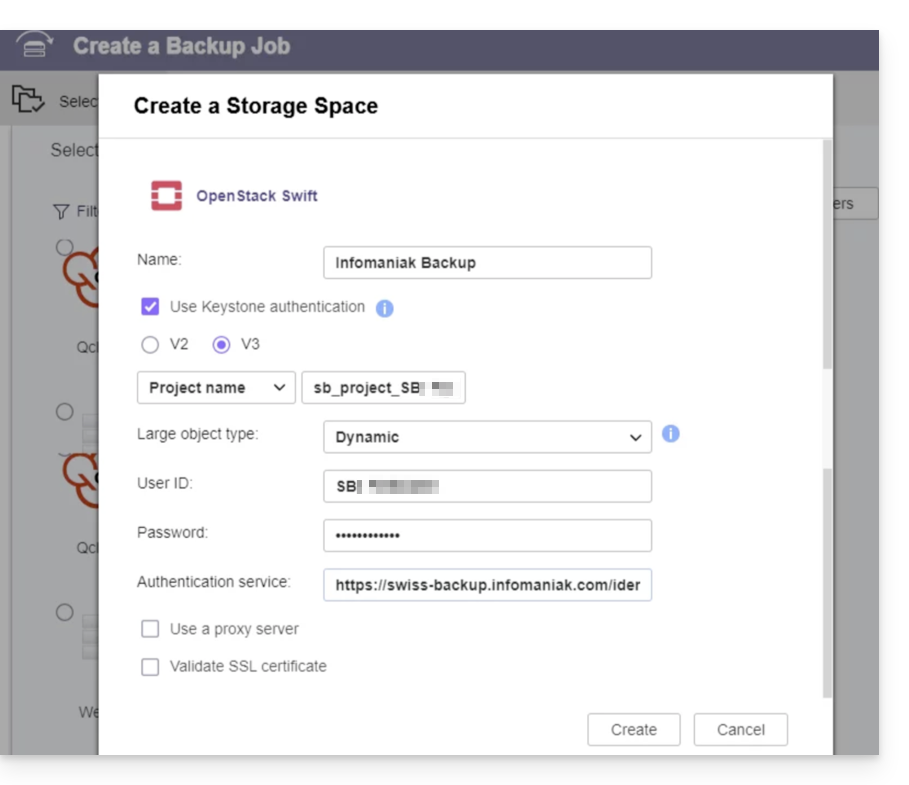
- Naam: Geef de back-up een naam.
- Selecteer "
Gebruik Keystone-infrastructuur". - Selecteer "
V3". - Projectnaam:
sb_project_SBI-XXXXXXXX(vervangSBI-XXXXXXXXdoor uw eigen ID, eveneens hieronder). - Gebruikers-ID:
SBI-XXXXXXXX. - Wachtwoord: Het wachtwoord dat is gegenereerd in Swiss Backup.
- Authenticatieservice (1):
https://swiss-backup.infomaniak.com/identity/v3.
- Klik op Maken.
- Regionaam:
RegionOne. - Bucketnaam:
default. - Maximale grootte van onderdelen: stel dit in op
128 MB. - Klik op Selecteren.
- Klik op Standaard bij de doelbestemming en vervolgens op OK.
- Geef de taak een naam.
- Configureer vervolgens de gewenste parameters, zoals de frequentie van de back-ups en de bandbreedtebeperking.
- Klik op Maken.
(1) De vermelding "//swiss-backup02", "//swiss-backup03", enzovoort, verandert afhankelijk van het clusternummer dat in de manager onder "Cloud-opslaggegevens" bij "Locatie" is aangegeven; en als uw Swiss Backup-apparaat vóór oktober 2020 is gemaakt, moet u https://swiss-backup.infomaniak.com/identity/v3 gebruiken.
Link naar deze veelgestelde vragen: https://faq.infomaniak.com/2319
Is deze veelgestelde vragenlijst nuttig geweest?