Kennisbank
1.000 veelgestelde vragen, 500 tutorials en uitlegvideo's. Hier vind je alleen maar oplossingen!
QNAP back-uppen met rClone of HBS naar Swiss Backup (Swift)
Deze handleiding beschrijft hoe u een NAS van het type QNAP kunt back-uppen met behulp van rClone of HBS via het OpenStack Swift-protocol naar Swiss Backup, de back-upoplossing in een onafhankelijke Zwitserse cloud.
Verbinding maken via rClone
Vereisten
- U moet beschikken over een Swiss Backup-account bij Infomaniak met een beschikbare apparaatquota (minimaal 1) voor een cloudback-up.
- Voeg 1 apparaat van het type Cloud toe om de OpenStack Swift-instellingen op te halen.
- Installeer de applicatie rClone (https://www.qnapclub.eu/en/qpkg/330) of HBS (https://www.qnap.com/en/software/hybrid-backup-sync) op de QNAP.
Om een nieuwe back-up te configureren:
- Kopieer de onderstaande inhoud naar het bestand
rclone.confin de map.config/rclonevan de gebruiker (bijvoorbeeld/share/homes/backupuser/.config/rclone/rclone.conf). - Controleer de configuratie met "
rclone config". - Start de kopieeractie met het commando "
rclone sync /share/to/sync Infomaniak:default".
Vervang SBI-XXXXXXXX en "passwd" door de gegevens die specifiek zijn voor uw apparaat (raadpleeg deze andere handleiding):
[sb_project_SBI-XXXXXXXX]
type = swift
user = SBI-XXXXXXXX
key = passwd
auth (1) = {{URL_8}}
domain = default
tenant = sb_project_SBI-XXXXXXXX
tenant_domain = default
region = RegionOne
storage_url =
auth_version =
Verbinding maken via HBS (Hybrid Backup Sync)
Om een nieuwe back-up te configureren:
- Open HBS en ga naar Back-up & herstel en klik vervolgens op Nieuwe back-uptaak aanmaken.
- Selecteer de map van de NAS die u wilt back-uppen en klik vervolgens op Volgende.
- Kies OpenStack Swift en voer de gegevens in zoals hieronder aangegeven:
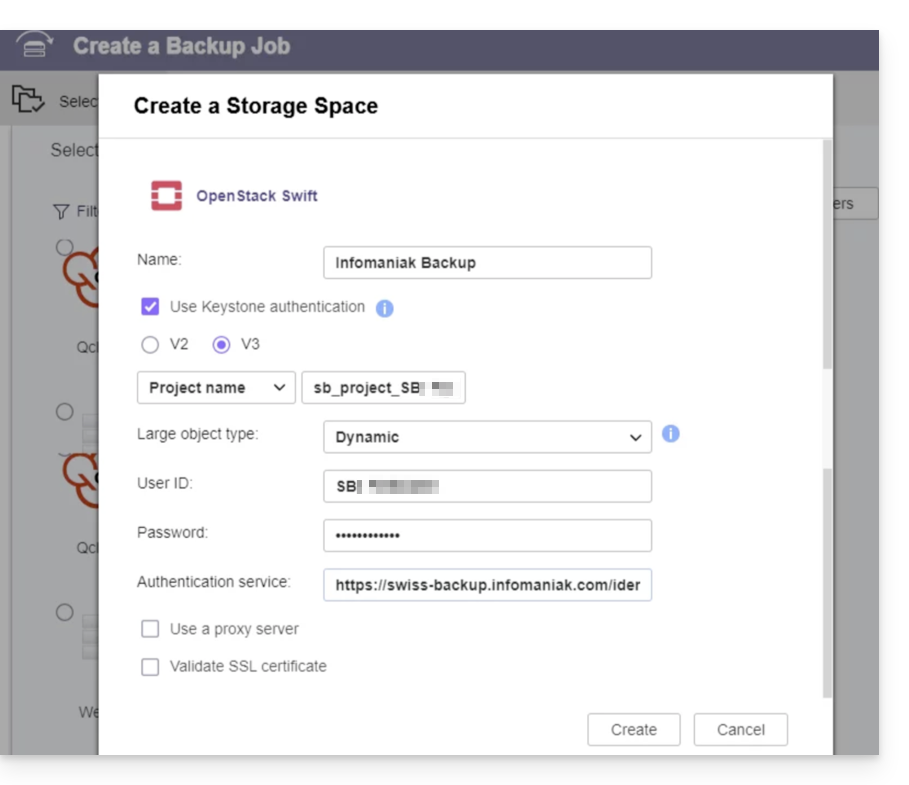
- Naam: geef een naam aan de back-up
- Selecteer “
Use Keystone Infrastructure” - Selecteer “
V3” - Projectnaam:
sb_project_SBI-XXXXXXXX(vervangSBI-XXXXXXXXdoor uw eigen identificatie, en idem hieronder) - Gebruikers-ID:
SBI-XXXXXXXX - Wachtwoord: het wachtwoord dat is gegenereerd in Swiss Backup
- Authenticatieservice (1):
https://swiss-backup.infomaniak.com/identity/v3
- Klik op Maken.
- Regionaam:
RegioEén - Bucketnaam:
default - Maximale grootte van onderdelen: laat
128MBstaan - Klik op Selecteren.
- Klik op standaard bij de bestemming en vervolgens op OK.
- Geef de taak een naam.
- Configureer vervolgens de gewenste instellingen, zoals de frequentie van de back-ups en de bandbreedtebeperking.
- Klik op Maken.
(1) De aanduiding "//swiss-backup02", "//swiss-backup03" enz. verandert afhankelijk van het clusternummer dat in de Manager wordt weergegeven onder Cloud-opslaggegevens, bij "Locatie"; en als uw Swiss Backup-apparaat vóór oktober 2020 is aangemaakt, moet u https://swiss-backup.infomaniak.com/identity/v3 gebruiken.
Link naar deze veelgestelde vragen: https://faq.infomaniak.com/2319
Is deze veelgestelde vragenlijst nuttig geweest?