Kennisbank
1.000 veelgestelde vragen, 500 tutorials en uitlegvideo's. Hier vind je alleen maar oplossingen!
kSync voor Android downloaden en configureren
Deze handleiding legt uit hoe u de mobiele app Infomaniak kSync kunt downloaden en gebruiken voor uw Android-apparaat (Samsung, Huawei, Google Pixel, enz.), waarmee u agenda's en contacten kunt synchroniseren tussen Android-apparaten (met gegevens die zijn opgeslagen bij Infomaniak).
Inleiding
- Zodra de kSync-app is geconfigureerd, worden de geselecteerde items automatisch gesynchroniseerd met de apps Contacten en Agenda, die standaard op een Android-apparaat zijn geïnstalleerd.
- U kunt ervoor kiezen om uw verschillende Infomaniak-adressenboeken en -agenda's direct in deze apps weer te geven of te verbergen.
- Elke wijziging (toevoegen, bewerken, verwijderen) die op de telefoon wordt aangebracht, wordt doorgevoerd in de Infomaniak-interface, en omgekeerd.
- De gegevens worden continu bijgewerkt volgens het geconfigureerde synchronisatie-interval.
- Raadpleeg deze andere handleiding voor een voorbeeld van het gebruik van kSync: een Infomaniak-agenda synchroniseren met een Google-agenda.
kSync configureren
Vereisten
- Download de mobiele app Infomaniak kSync (app voor smartphone of tablet met Android) hier:

- De kSync-app is ook beschikbaar op F-droid.
- Installeer kSync.
Start vervolgens de app kSync op uw Android-apparaat. Een stapsgewijze handleiding helpt u bij het configureren van de app volgens uw wensen:
- Beslis of u taken wilt synchroniseren.
- Geef kSync toestemming om toegang te krijgen tot de benodigde gegevens op het apparaat, met name de agenda.
- Sta toe dat de app op de achtergrond werkt voor een betere synchronisatie (verbruikt meer batterij); de instellingen kunnen ook in de app zelf worden gewijzigd:
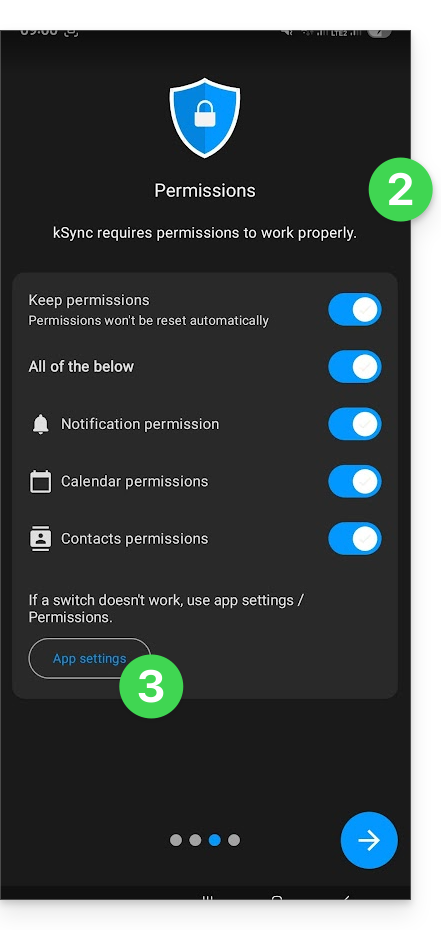
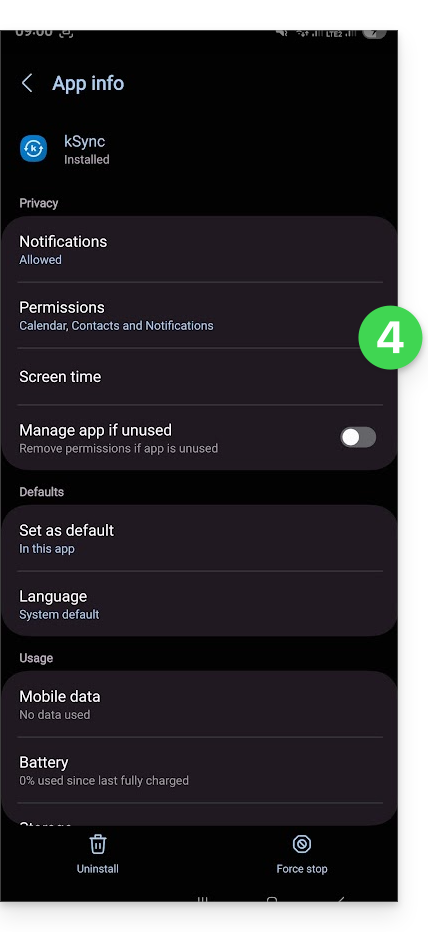
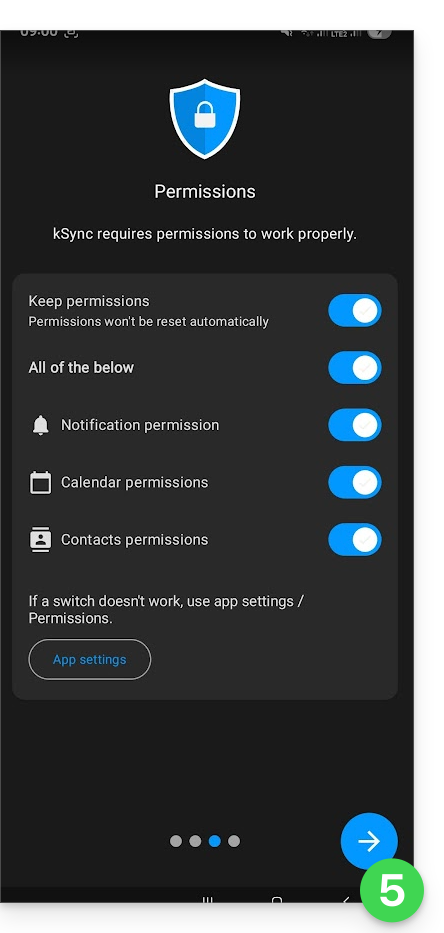
- Het belangrijkste is dat u de juiste toegangsrechten verleent voor de services die u wilt synchroniseren:
- Ga terug naar de kSync-app en ga verder met de configuratie:
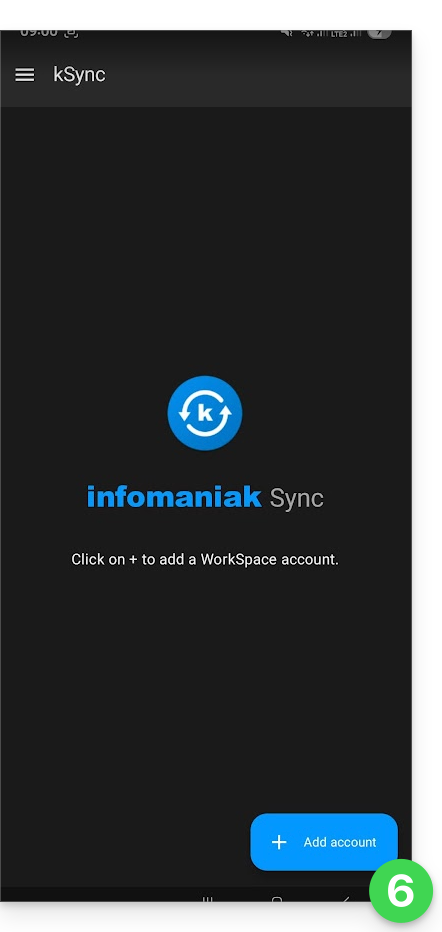
- Tik om een Infomaniak-gebruikersaccount toe te voegen (het account waarmee u inlogt op uw Infomaniak-services):
- Zo toont het gebruikersmenu rechtsboven in de web-app Calendar het e-mailadres dat voor het inloggen wordt gebruikt.
- U kunt vervolgens toegang krijgen tot de agenda's van de organisatie waaraan de huidige gebruiker is gekoppeld:
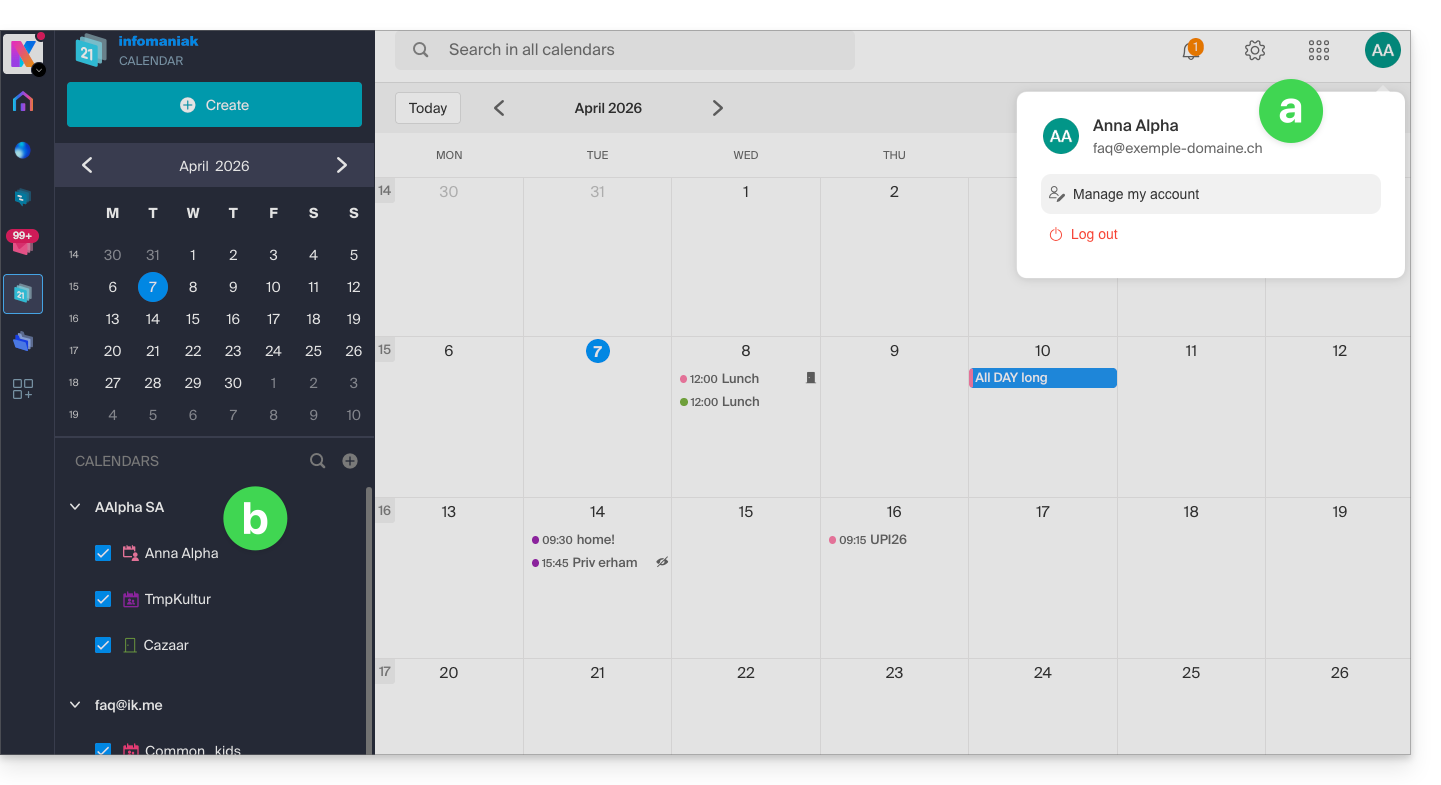
- Deze gegevens worden gesynchroniseerd met uw apparaat wanneer u inlogt met hetzelfde Infomaniak-account in kSync…
- Voer uw Infomaniak-inloggegevens in (zie punt a hierboven).
- Klik op de knop om in te loggen:
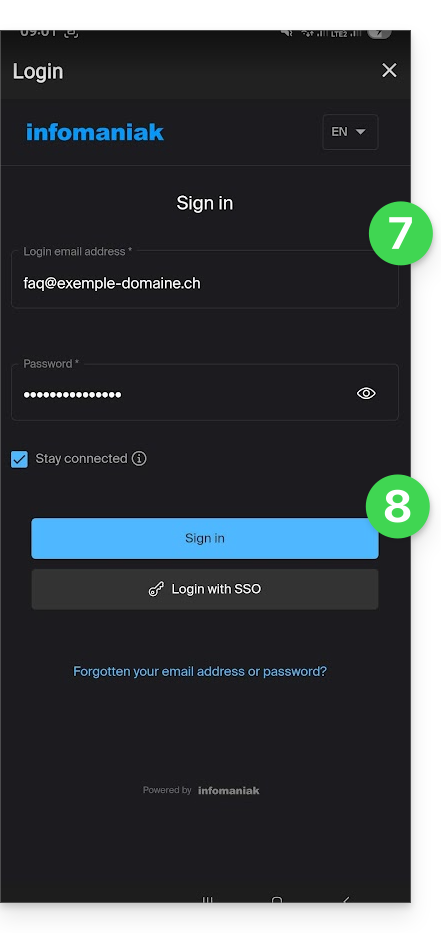
- Volg de stappen voor de tweefactorauthenticatie, net als bij uw gebruikelijke aanmeldingen.
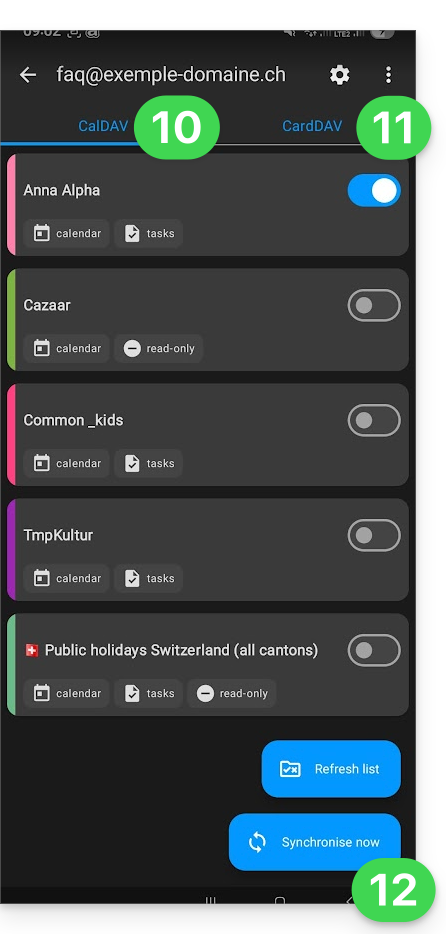
- Nadat u bent ingelogd op kSync, selecteert u onder het tabblad Agenda's CalDAV de agenda(s) die op uw apparaat moeten worden weergegeven.
- Onder het tabblad Contacten CardDAV selecteert u de contactenlijst(en) die op uw apparaat moeten worden weergegeven.
- Start de synchronisatie met de knop rechtsonder:
Instellingen voor kSync-synchronisatie
Klik op Instellingen rechtsboven om een aantal belangrijke instellingen van kSync aan te passen:
- Synchronisatie-interval: u kunt de frequentie van de synchronisaties aanpassen (15, 30, 60 minuten, enz.) voor elk type informatie (adresboeken, agenda's, taken).
- Synchronisatie alleen via wifi (en zo ja, met welke netwerken...).
- Beperking van de weergave van gebeurtenissen uit het verleden.
- Een melding ontvangen voor elke gebeurtenis waarvoor geen specifieke herinnering is ingesteld, met een vooraf gedefinieerde meldingstijd (in minuten).
- De kleuren van gebeurtenissen worden weergegeven en de kleuren worden permanent gesynchroniseerd of niet.
- Weergave van contactgroepen.
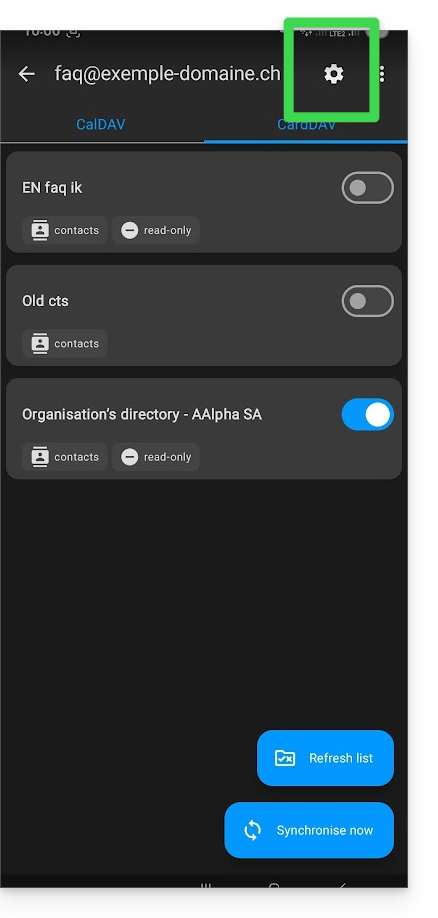
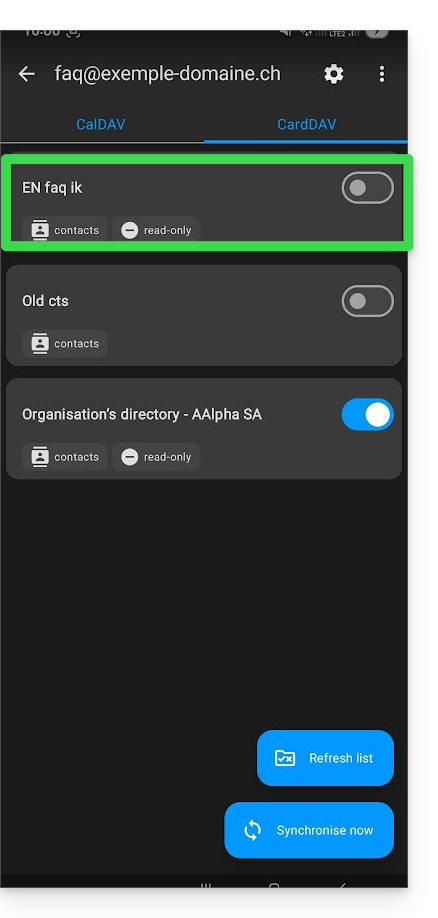
U kunt ook op het adresboek of de agenda tikken om bepaalde instellingen aan te passen:
- U kunt via kSync de modus ‘alleen-lezen’ forceren, wat betekent dat de items worden gesynchroniseerd, maar niet door het apparaat kunnen worden gewijzigd.
- U kunt ook een agenda of notitieboek verwijderen (met uitzondering van de organisatie-directory):
Infomaniak-account hernoemen/verwijderen in kSync
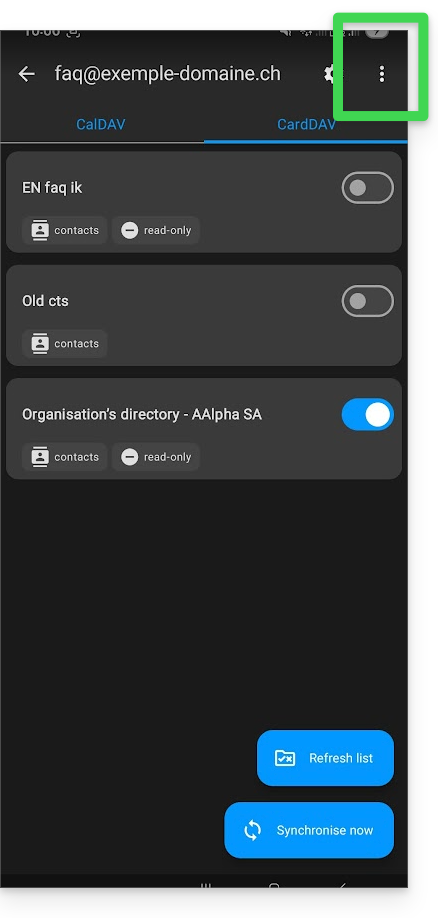
Tik op het actiemenu ⋮ rechts van het betreffende account:
- U kunt een nieuw adresboek of een nieuwe agenda aanmaken.
- U kunt de naam wijzigen of het account dat aan kSync is gekoppeld verwijderen:
Algemene instellingen van de kSync-app
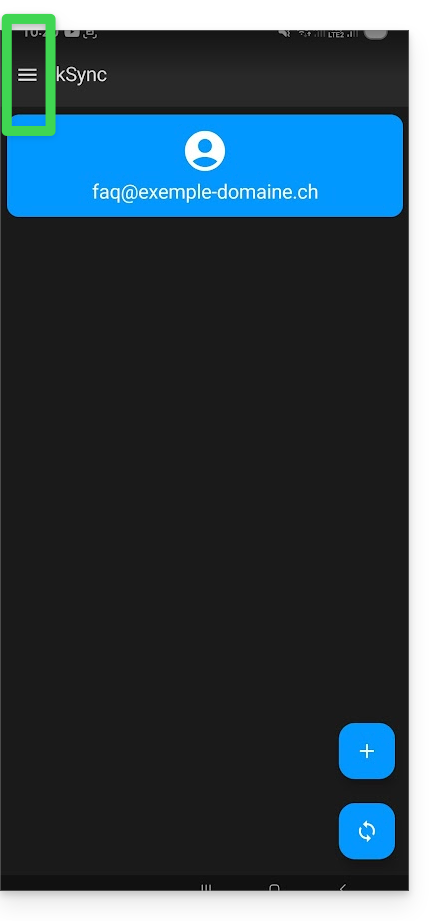
Tik op de pijl terug linksboven in het scherm om terug te keren naar het hoofdscherm.
- Tik vervolgens op de menuknop met de drie horizontale lijnen ☰ en daarna op het menu-item “Instellingen”:
Link naar deze veelgestelde vragen: https://faq.infomaniak.com/2298
Is deze veelgestelde vragenlijst nuttig geweest?