Kennisbank
1.000 veelgestelde vragen, 500 tutorials en uitlegvideo's. Hier vind je alleen maar oplossingen!
Een Swiss Backup-opslagruimte bestellen
Deze handleiding legt uit hoe u opslagruimte kunt verkrijgen voor Swiss Backup, de back-upoplossing in een onafhankelijke Zwitserse cloud.
Vereisten
- Bepaal welk type apparaat moet worden geback-upt naar Swiss Backup:
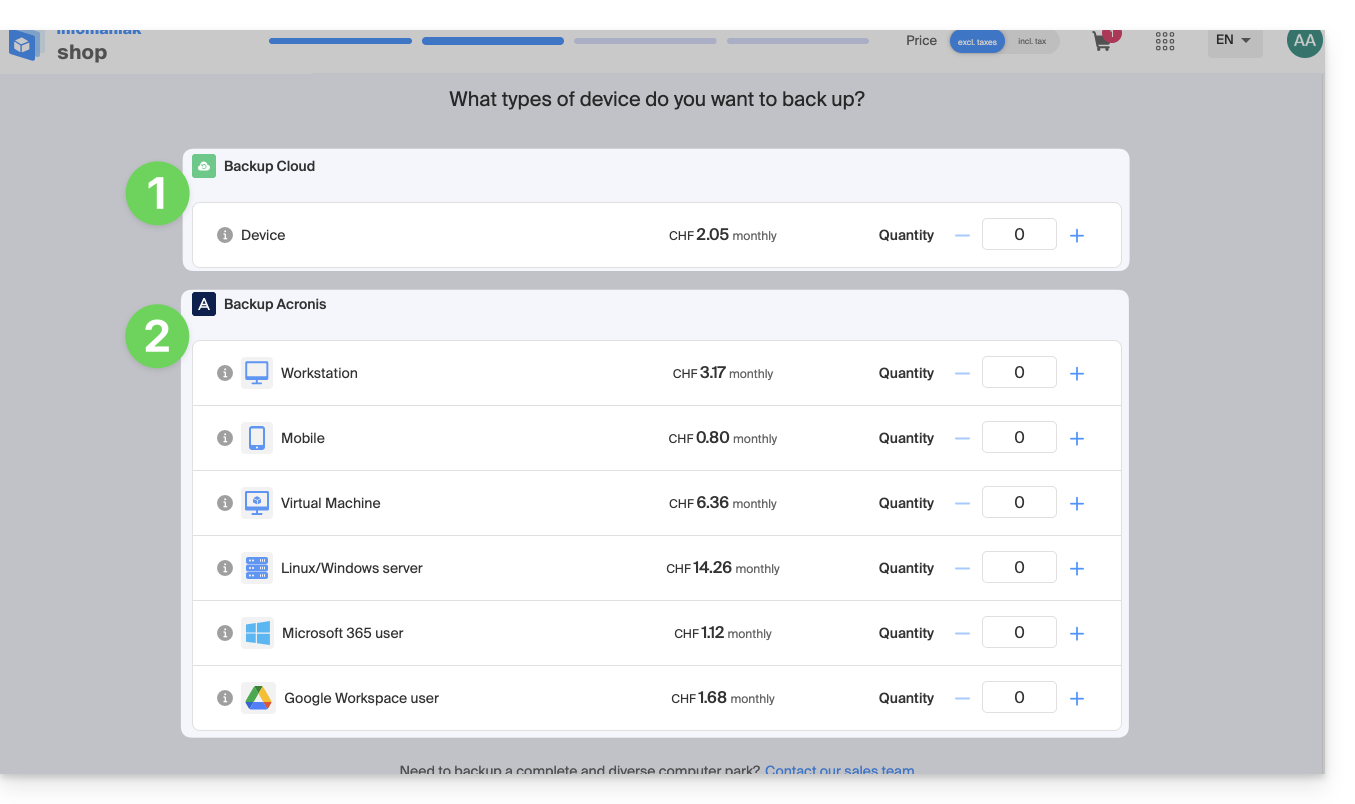
CLOUD-back-ups - hiermee kunt u bestanden back-uppen en synchroniseren via de volgende protocollen:
- Swift (aanbevolen)
- FTP / SFTP
- S3-compatibel
- Synology NAS-systeem
met de applicatie van uw keuze…
ACRONIS-back-ups - de ideale oplossing voor het back-uppen van:
- Windows / macOS-werkstations
- Android / iOS (iPhone)-mobiele apparaten
- Windows / Linux-servers
- VMware-, Hyper-x-, Virtuozzo-virtuele machines...
- Microsoft 365 / Google Workspace-omgevingen…
met behulp van de software Acronis Cyber Protect Cloud, waarmee u back-upgegevens kunt opslaan met behulp van Swift als backend en "beschermingsplannen" kunt maken, waarin u kunt kiezen tussen:
- back-up van de hele machine (alle harde schijven die op de machine zijn aangesloten via SATA)
- back-up van bestanden / mappen (naar keuze)
- back-up van volumes / schijven (als u externe schijven heeft)
- planning van back-ups
- duur van de bewaartermijn van back-ups
- herstel van back-ups
- versleuteling van back-ups
Swiss Backup aanschaffen
Om een Swiss Backup-opslagruimte te bestellen:
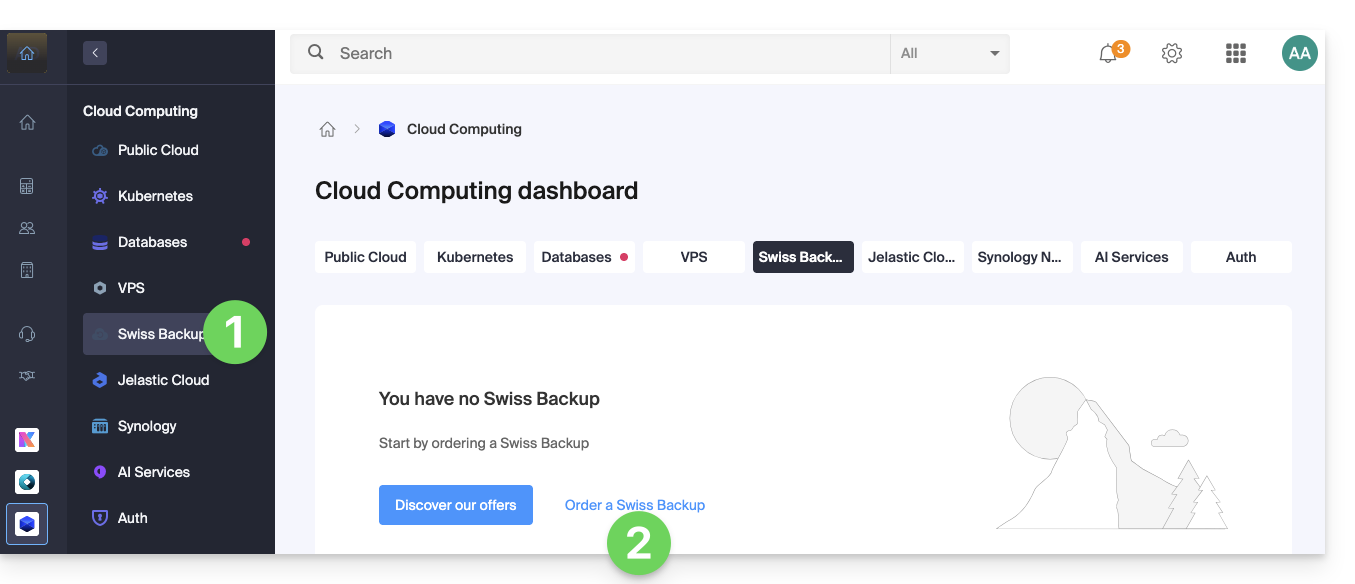
- Klik hier om naar het beheer van uw product in de Infomaniak Manager te gaan (hulp nodig?).
- Klik op Bestellen:
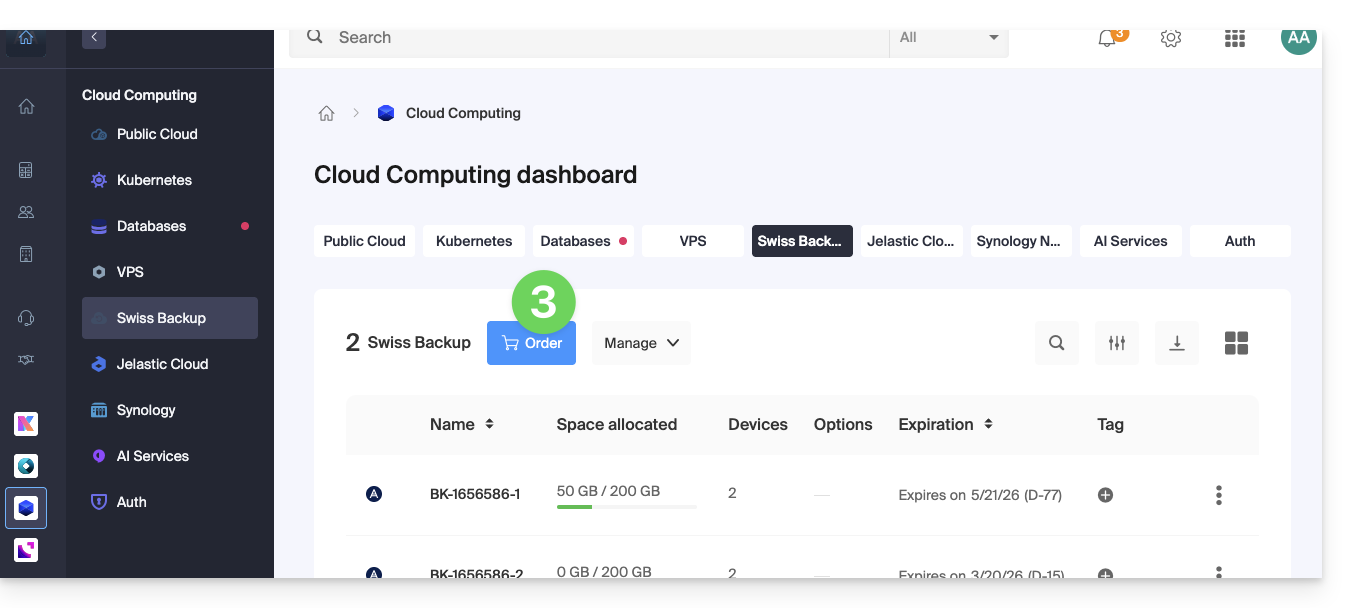
- of op het winkelwagenpictogram als er al een Swiss Backup-product actief is voor uw organisatie en u een extra product wilt bestellen:
- Kies de maximale grootte van de totale opslagruimte die nodig is voor uw project(en), ongeacht het aantal en type back-ups dat u maakt:
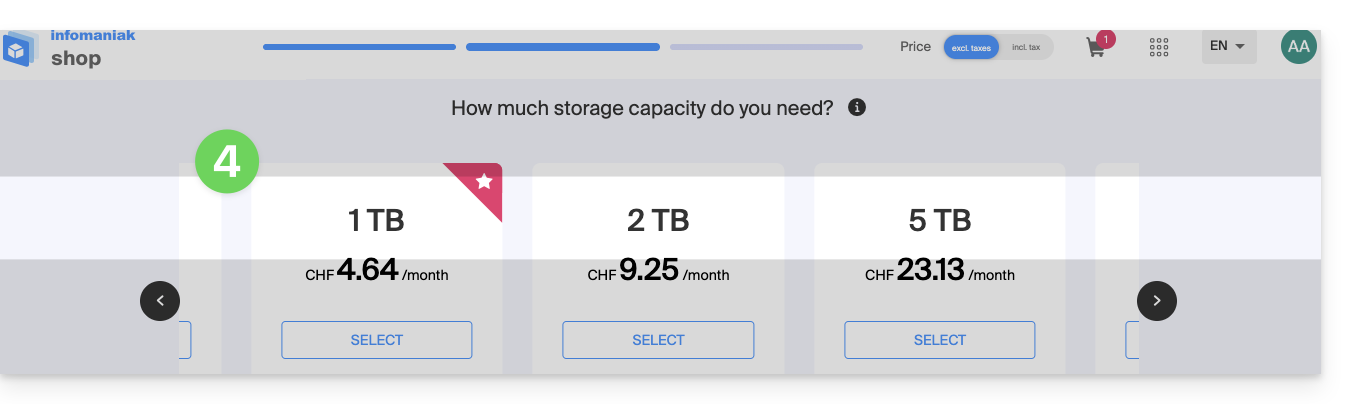
- In dit voorbeeldproject worden twee zaken geback-upt:
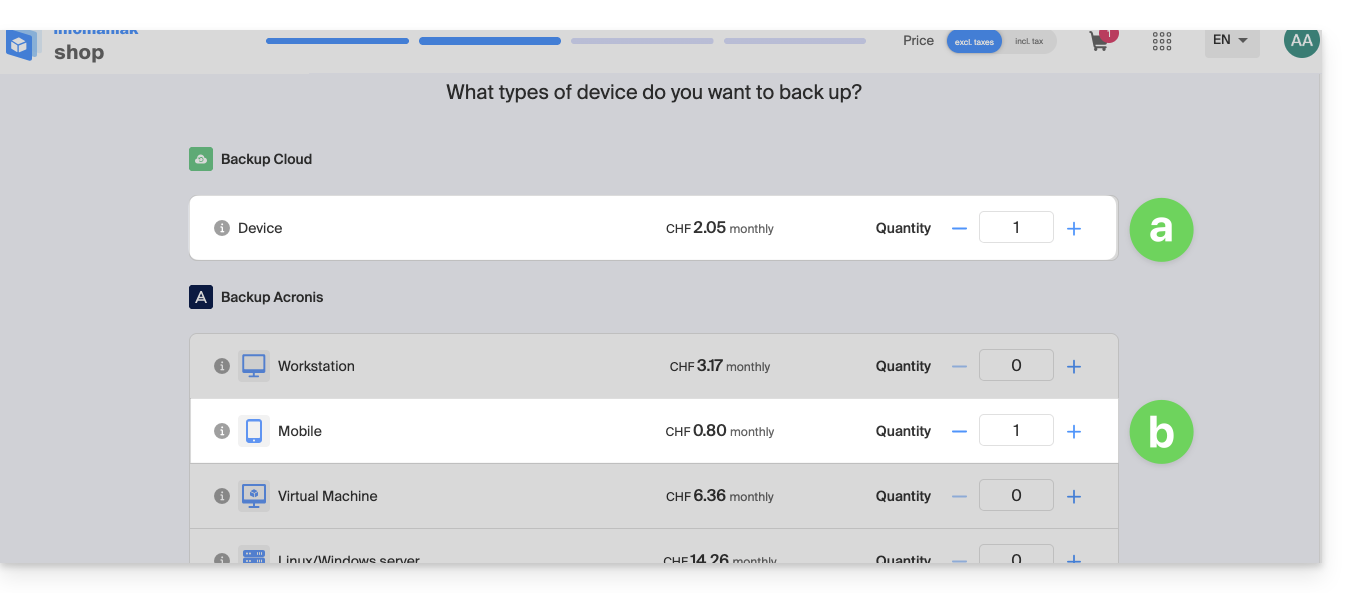
- belangrijke en omvangrijke documenten die op een NAS zijn opgeslagen
- foto's/video's van een Android-apparaat
- Voltooi de bestelling en betaal.
- Het Swiss Backup-product wordt weergegeven in uw beheerinterface, met de geselecteerde schijfruimte en quota's die u bij de bestelling heeft opgegeven:
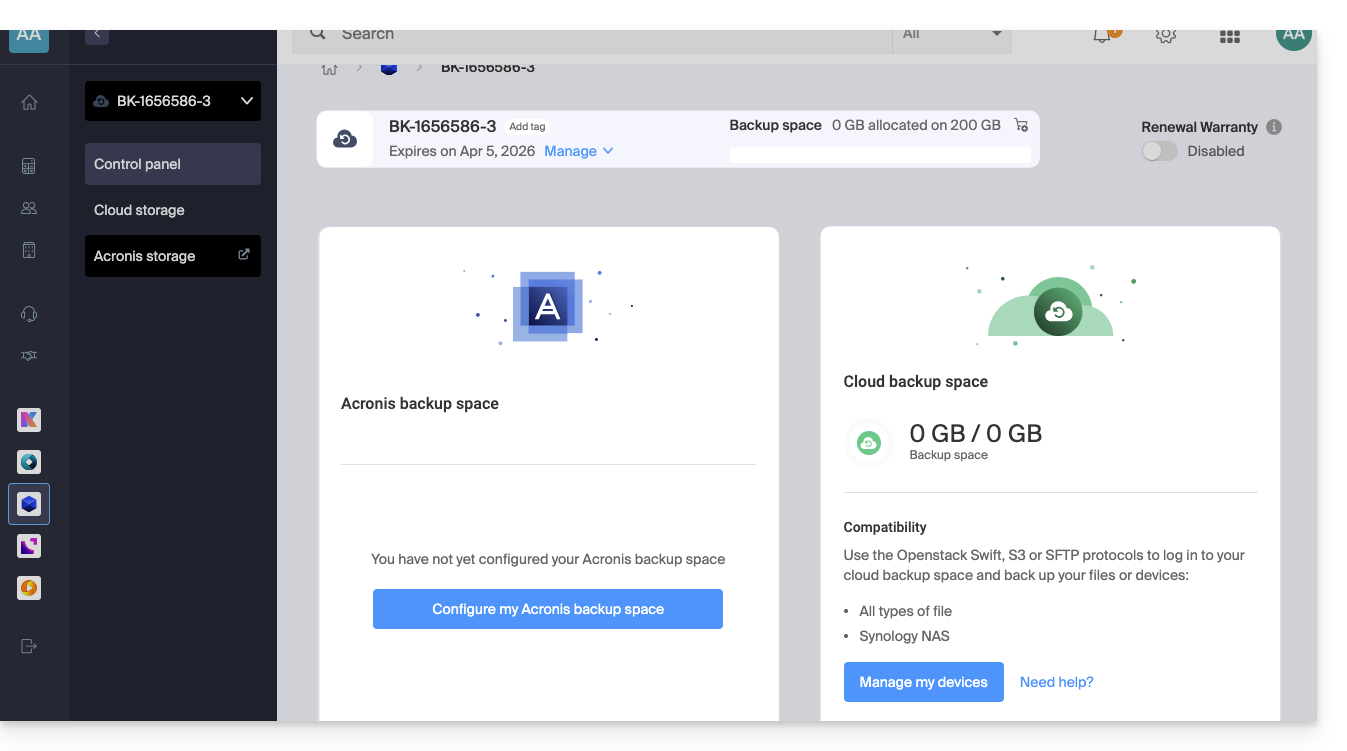
- U kunt nu de gewenste apparaten toevoegen in uw Swiss Backup-interface: raadpleeg deze andere handleiding.
Link naar deze veelgestelde vragen: https://faq.infomaniak.com/2291
Is deze veelgestelde vragenlijst nuttig geweest?