Kennisbank
1.000 veelgestelde vragen, 500 tutorials en uitlegvideo's. Hier vind je alleen maar oplossingen!
macOS herstellen met Acronis vanuit Swiss Backup
Deze handleiding beschrijft hoe u een Apple macOS-computer kunt herstellen met behulp van Acronis op Swiss Backup, de back-upoplossing in een onafhankelijke Zwitserse cloud.
Vereisten
- De Acronis-applicatie moet op de computer worden geïnstalleerd waarop u de herstelprocedure wilt uitvoeren; gebruik dezelfde inloggegevens als die u hebt gebruikt om de machine te registreren tijdens het toevoegen van het apparaat:
- Klik hier om toegang te krijgen tot de Acronis-console met de inloggegevens die u heeft verkregen na het toevoegen van het apparaat (hulp nodig?).
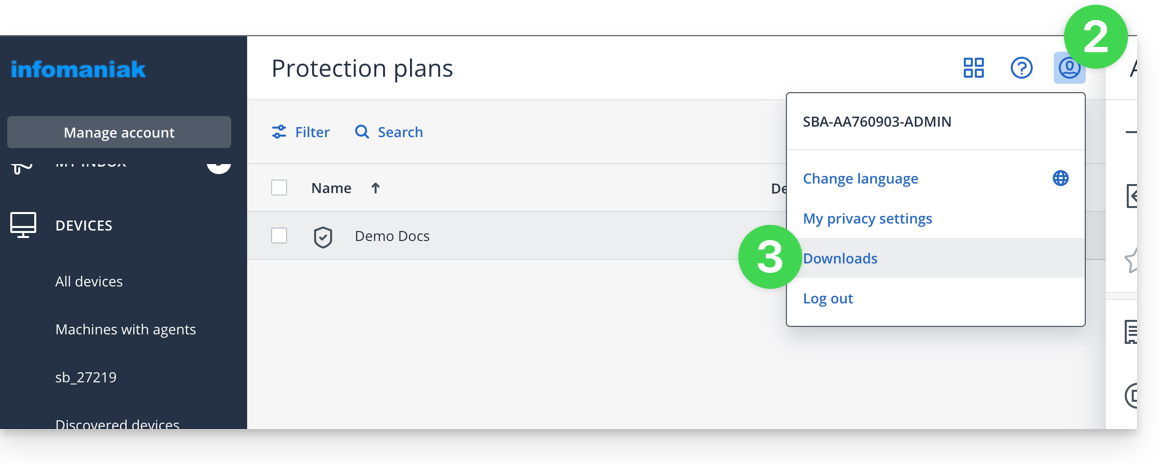
- Klik op het gebruikerspictogram rechtsboven.
- Klik op Downloads:
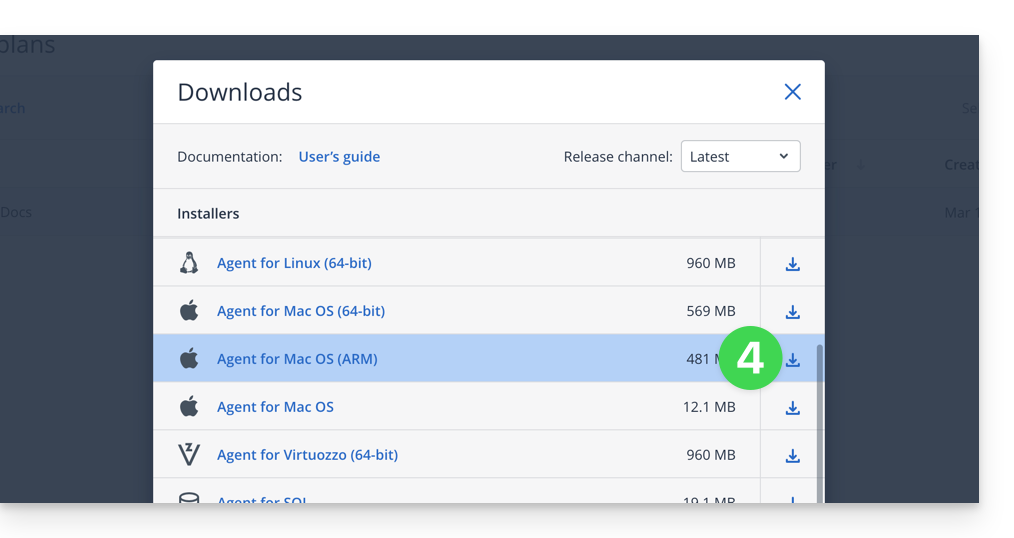
- Kies de client die geschikt is voor uw macOS-apparaat:
Een opstartbare USB-stick maken
Hiervoor:
- Plaats een lege USB-stick van minimaal 4 GB in uw computer (let op: de gegevens op de USB-stick worden verwijderd).
- Open de applicatie Rescue Media Builder vanuit de map Applicaties in de Finder van uw macOS. Deze applicatie is automatisch geïnstalleerd samen met de Acronis-applicatie.
- Selecteer de gedetecteerde USB-stick en klik op Media maken.
Start het herstelproces
Ga als volgt te werk:
- Start de macOS-computer opnieuw op met de opstartbare USB-stick.
- Afhankelijk van de macOS-versie houdt u een toets op het toetsenbord ingedrukt (raadpleeg deze Apple-handleiding om te weten welke) tijdens het opnieuw opstarten.
- Indien nodig, klikt u op de opstartbare USB-stick om deze te selecteren.
De herstelprocedure configureren en starten
Hiervoor:
- Selecteer uw sleutel in Rescue Media Builder:

- Klik op Opstartmedium voor herstel:

- Klik op Herstellen:

- Klik op Gegevens selecteren:
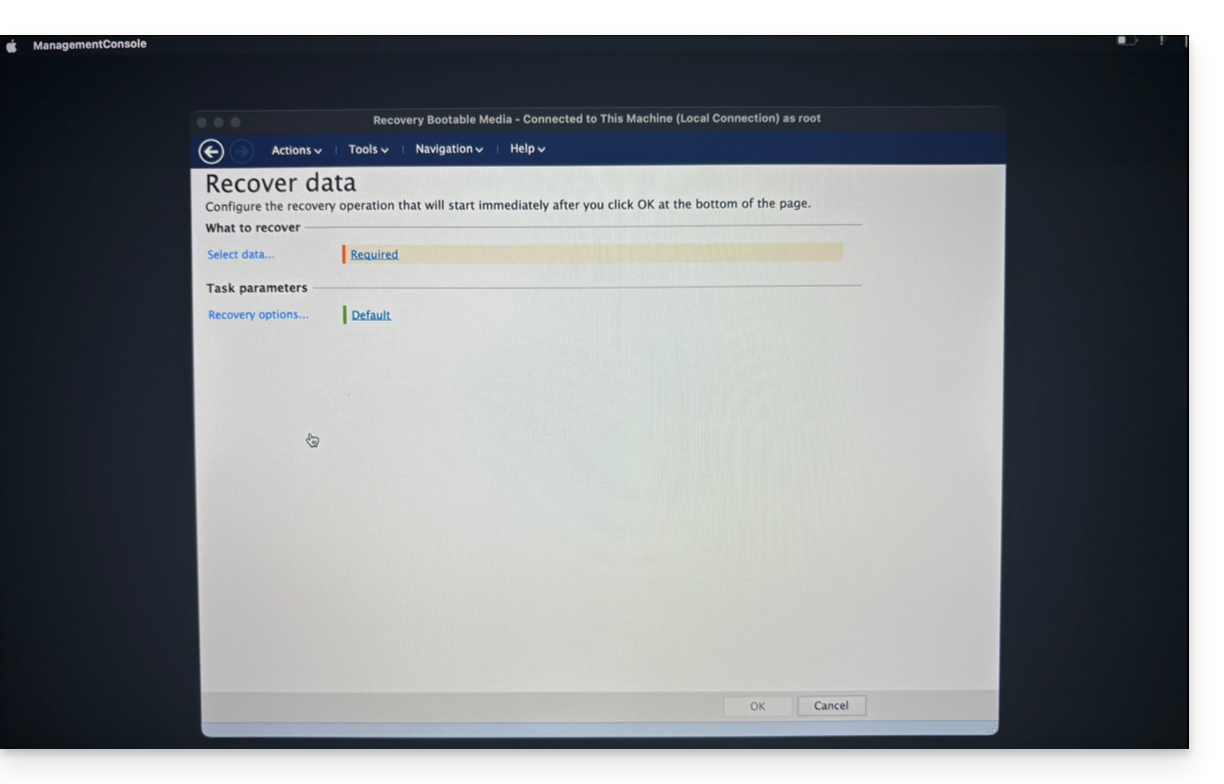
- … en vervolgens op Bladeren:

- en selecteer Cloudopslag; klik vervolgens op de knop Inloggen:

- Gebruik de inloggegevens van het apparaat om u aan te melden:

- Selecteer de macOS-computer die u wilt herstellen en klik op OK om het herstelproces te starten:

- Als u ervoor heeft gekozen om uw back-ups te versleutelen, wordt u gevraagd om het wachtwoord voor de back-up in te voeren:

- Selecteer bovenaan het scherm de beschikbare back-up die u wilt herstellen:

- Nadat u een back-up hebt geselecteerd, kunt u onderaan het scherm het type element selecteren dat u wilt herstellen, evenals de elementen die u wilt herstellen. Het wordt aanbevolen om het type Volumes te selecteren en alle beschikbare volumes te herstellen, zodat al uw harde schijven worden hersteld... Start vervolgens het herstelproces door op de knop OK te klikken:

- Het herstel wordt nu gestart. U kunt de voortgang volgen via het tabblad Voortgang:

Zodra het herstel 100% is voltooid, zal de macOS-computer meerdere keren achter elkaar opnieuw opstarten (dit is normaal) totdat de hele procedure is afgerond.
Link naar deze veelgestelde vragen: https://faq.infomaniak.com/2289
Is deze veelgestelde vragenlijst nuttig geweest?