Kennisbank
1.000 veelgestelde vragen, 500 tutorials en uitlegvideo's. Hier vind je alleen maar oplossingen!
Windows herstellen met Acronis vanuit Swiss Backup
Deze handleiding beschrijft hoe u een computer met Windows kunt herstellen met behulp van Acronis op Swiss Backup, de back-upoplossing in een onafhankelijke Zwitserse cloud.
Vereisten
- Zorg ervoor dat u een back-up van uw computer heeft opgeslagen in Swiss Backup (raad deze andere handleiding).
- Maak uzelf vertrouwd met de documentatie van Acronis over het herstellen van fysieke machines.
- De computer waarvan de back-up moet worden hersteld, moet met een Ethernetkabel op internet zijn aangesloten (of via wifi, afhankelijk van de mogelijkheden van de computer).
De back-up herstellen
Begin met de betreffende computer of een andere machine:
- Klik hier om toegang te krijgen tot de Acronis-console met de inloggegevens die u heeft verkregen nadat u het apparaat hebt toegevoegd (hulp nodig?).
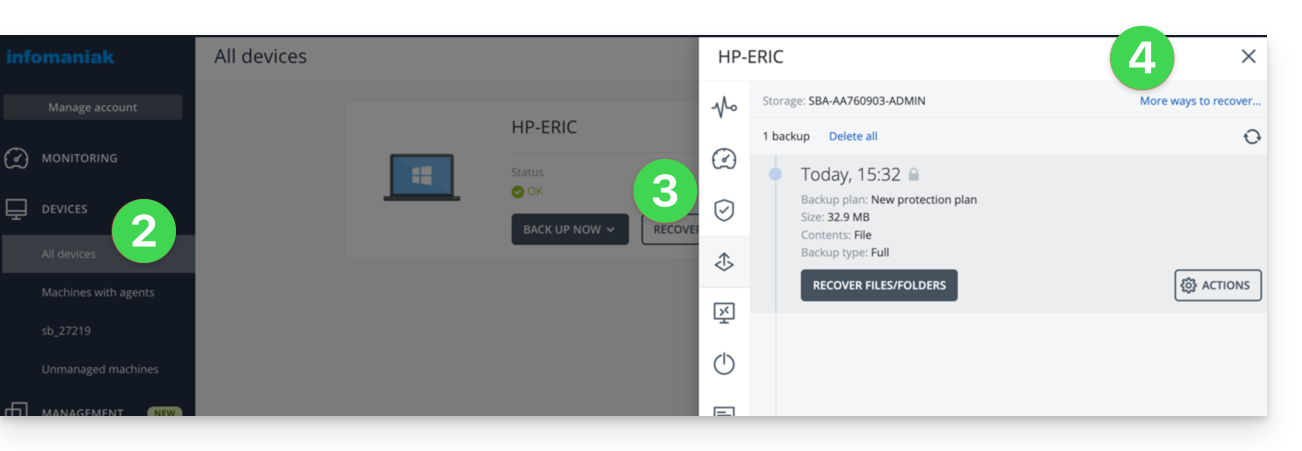
- Klik op Apparaten in het menu aan de linkerkant.
- Klik op de knop Herstellen bij het betreffende back-upplan.
- Klik bovenaan de interface op andere manieren om te herstellen:
Navigeren door de opgeslagen bestanden
Indien nodig kunt u lokaal of op afstand eenvoudig de bestanden herstellen die u nodig heeft:
- Klik op de knop Bestanden uploaden (in het gedeelte Blader door de cloudopslag).
- Open de betreffende back-up.
- Voer indien nodig het wachtwoord voor de versleuteling in.
- Navigeer door de bestandsstructuur en selecteer uw bestanden:
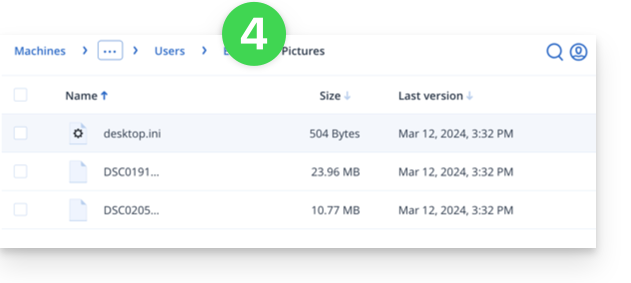
- Klik op Downloaden om een
.zip-bestand met uw geselecteerde bestanden te downloaden.
Lees ook deze andere handleiding.
Een opstartschijf maken (bijvoorbeeld op een USB-stick)
Om een Windows-opstartschijf te maken en het herstellen van een computer mogelijk te maken:
- Klik op de knop Een ISO-image downloaden (in het gedeelte Een volledige machine herstellen):
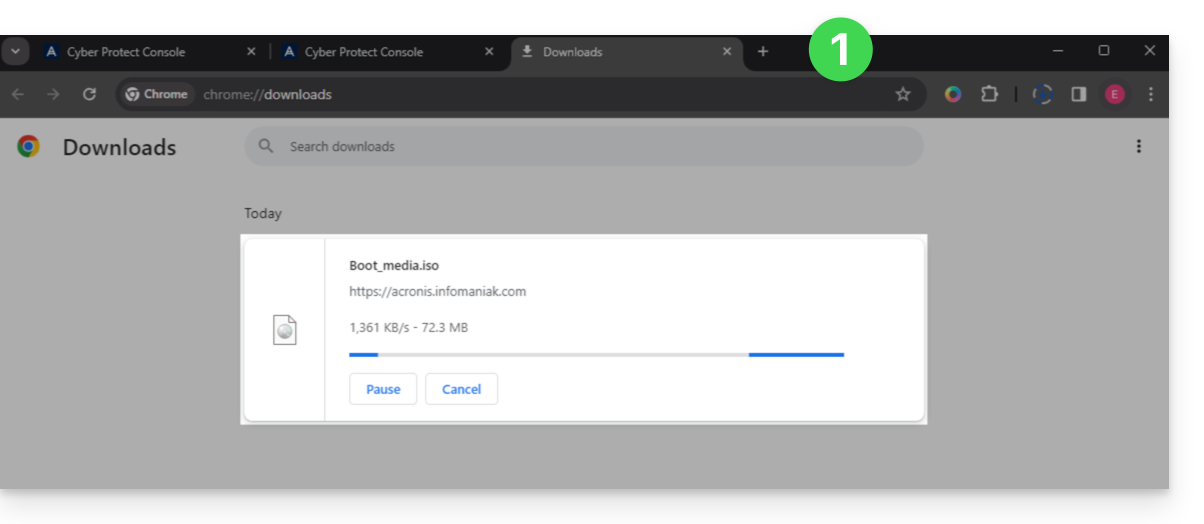
- Noteer de code in de vorm
AA11-BB22-CC33die op het scherm verschijnt op een veilige plaats (meer informatie). - Gebruik een programma zoals Etcher om een opstartschijf te maken van het gedownloade
.iso-bestand.
Start de computer op vanaf het verwisselbare medium
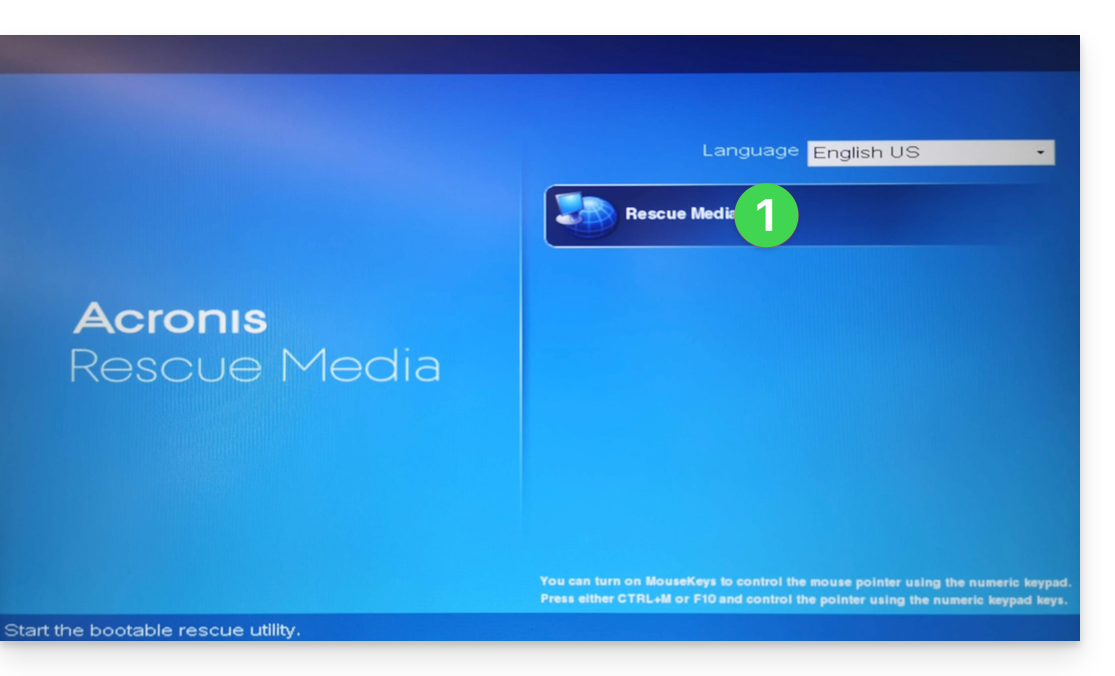
Start de computer op vanaf deze opstartschijf (door op de vereiste toets te drukken, afhankelijk van uw apparaat: F1, F2, F10, F12, DEL, enz.) en volg vervolgens de volgende stappen:
- Klik op Herstelmedia:
- Sluit de computer aan via Ethernet (of configureer indien nodig de wifi via de link aan de rechterkant van de interface, indien de computer dit ondersteunt) en klik vervolgens op Lokaal apparaat beheren:
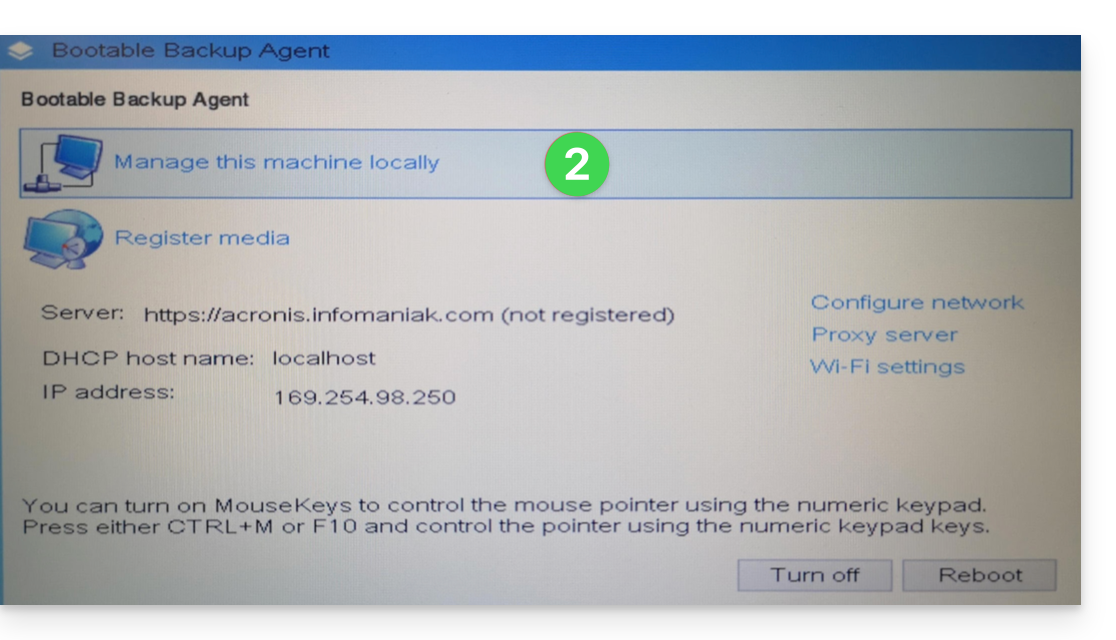
- Klik op Herstellen:
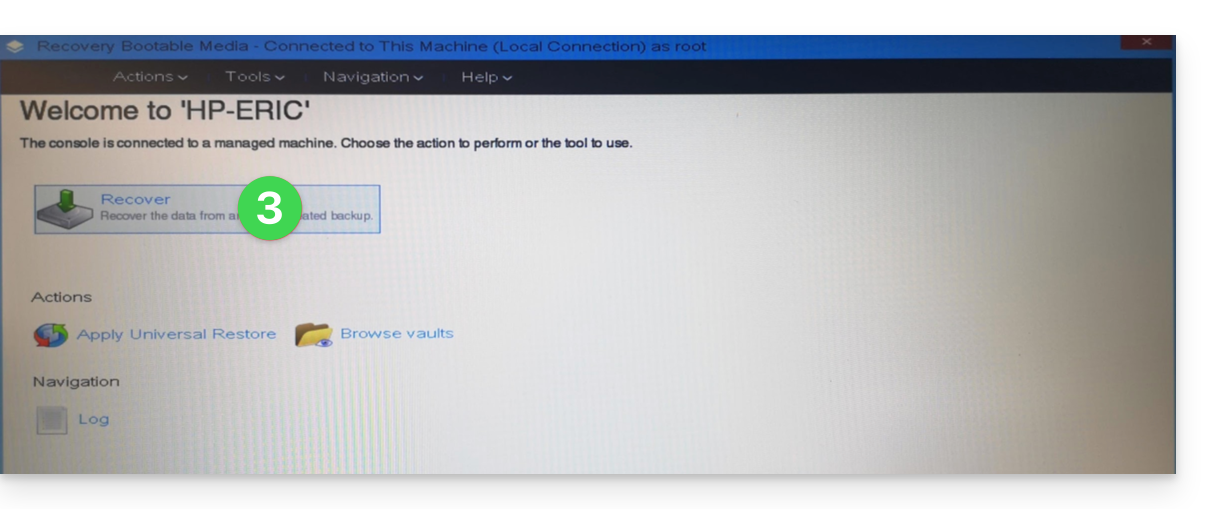
- Klik op Gegevens selecteren...
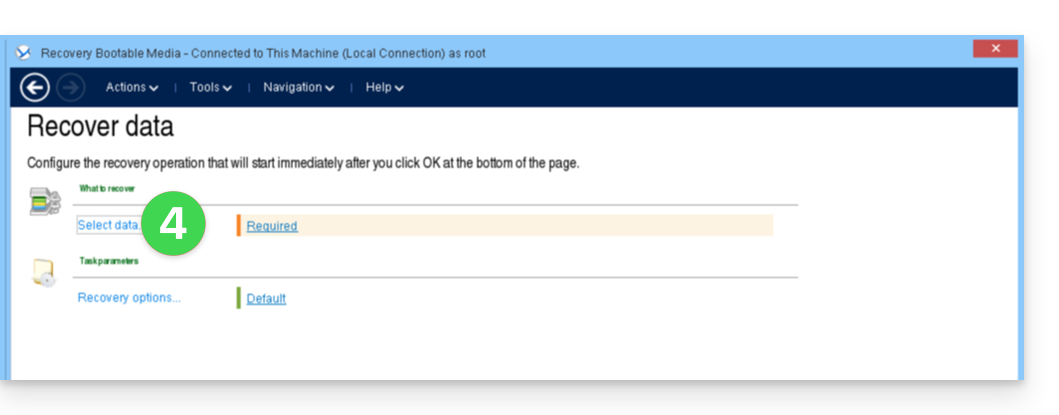
- Klik op de knop Bladeren:
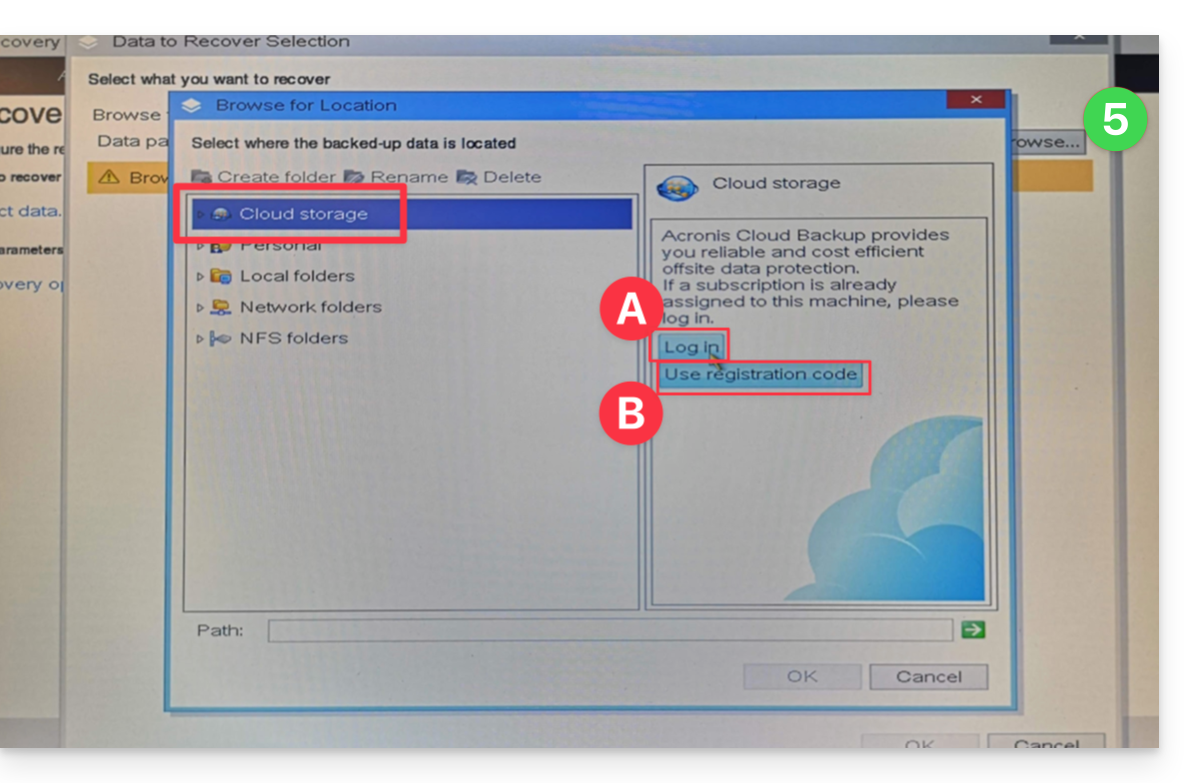
- Klik onder Cloud Storage op een van de volgende opties:
- Inloggen en gebruik de Acronis-gegevens (in de vorm
SBA-XXXX-ADMIN) om in te loggen (het toetsenbord staat standaard op EN-US, zorg ervoor dat u het wachtwoord correct invoert en controleer het indien nodig):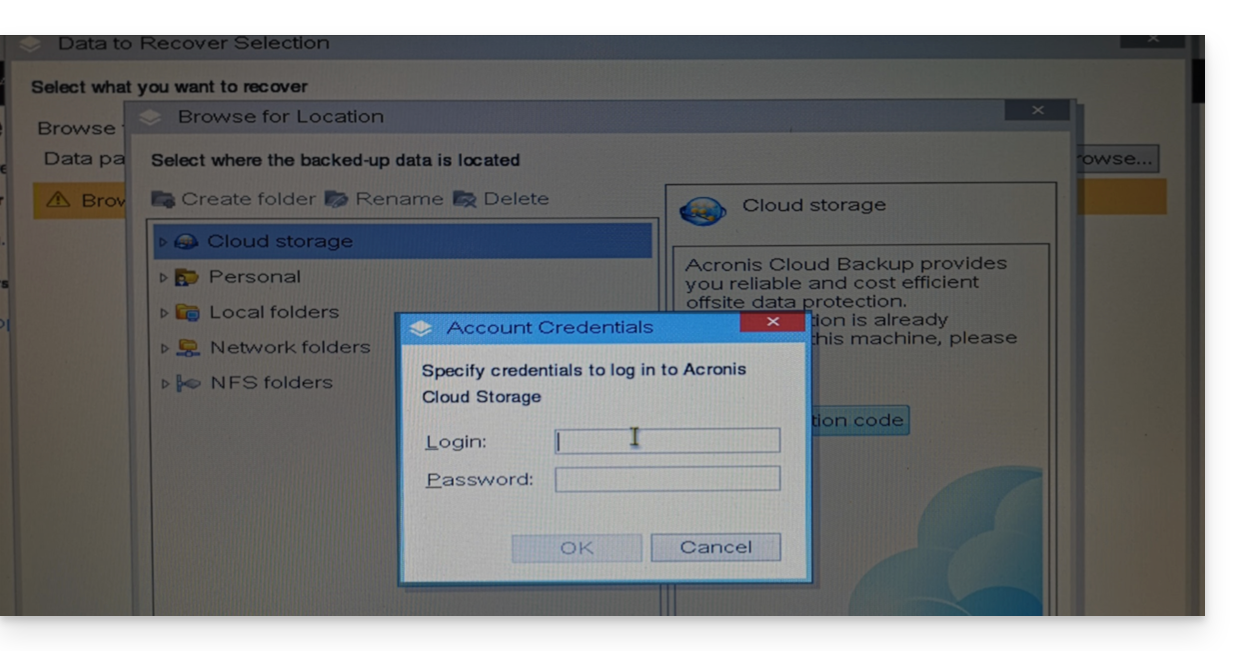
- OF Gebruik de registratiecode als u tweefactorauthenticatie heeft ingeschakeld. Volg de aangegeven procedure (u ontvangt een tijdelijke code (in de vorm ABCD-ABCD) en gaat vervolgens naar de pagina
https://acronis.infomaniak.com/ui/#w=agentRegistrationom deze code in te voeren nadat u bent ingelogd op uw Acronis-account):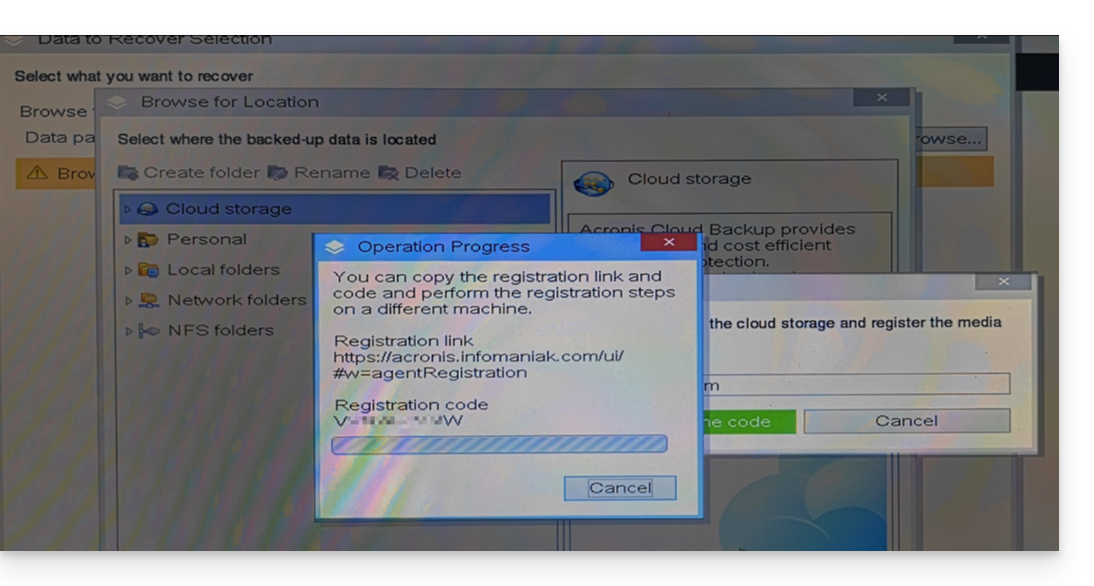
- Inloggen en gebruik de Acronis-gegevens (in de vorm
- Klik vervolgens op uw Acronis-account en ga verder om toegang te krijgen tot de back-ups (het wachtwoord voor de versleuteling wordt gevraagd als dit is ingeschakeld - zie punt 12 van deze handleiding).
- Selecteer de server, het herstelpunt en de volumes (schijven) die u wilt herstellen:
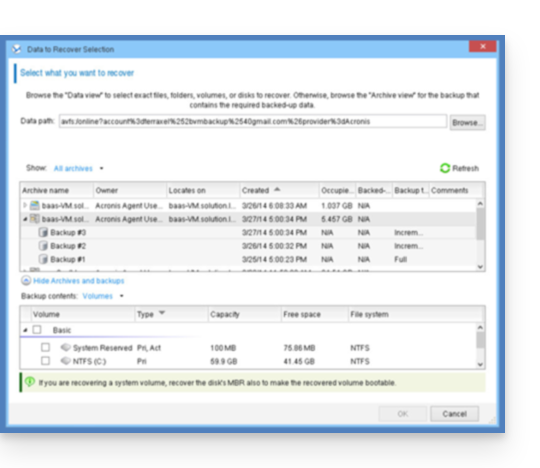
Nuttige informatie:- Gebruik de pijl links van de servernaam om de back-ups weer te geven…
- De eerste tabel bovenaan dient om de server en de back-up te selecteren die u wilt herstellen…
- De tweede tabel dient om de inhoud (de schijven) van de back-up te selecteren die u wilt herstellen…
- Klik op OK om verder te gaan.
- Koppel de bron- en doelvolumes aan elkaar:
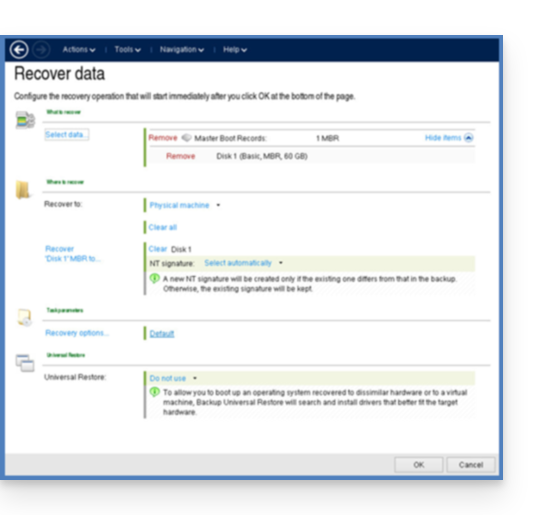
Nuttige informatie:- Klik voor elk volume of elke schijf van de bronback-up op Vereist om te kiezen waar de gegevens moeten worden hersteld.
- Onder Herstelopties wordt aanbevolen om het vakje Automatisch opnieuw opstarten aan te vinken.
- Klik op OK om de herstelprocedure te starten.
Link naar deze veelgestelde vragen: https://faq.infomaniak.com/2288
Is deze veelgestelde vragenlijst nuttig geweest?