Kennisbank
1.000 veelgestelde vragen, 500 tutorials en uitlegvideo's. Hier vind je alleen maar oplossingen!
macOS back-uppen met Acronis op Swiss Backup
Deze handleiding beschrijft hoe u een Apple macOS-computer kunt back-uppen met behulp van Acronis op Swiss Backup, de back-upoplossing in een onafhankelijke Zwitserse cloud.
Vereisten
- Controleer welke macOS-versies worden ondersteund door de Acronis-agent.
- Zorg ervoor dat u een Swiss Backup-account bij Infomaniak heeft met een beschikbare apparaatquota (minimaal 1) voor macOS:
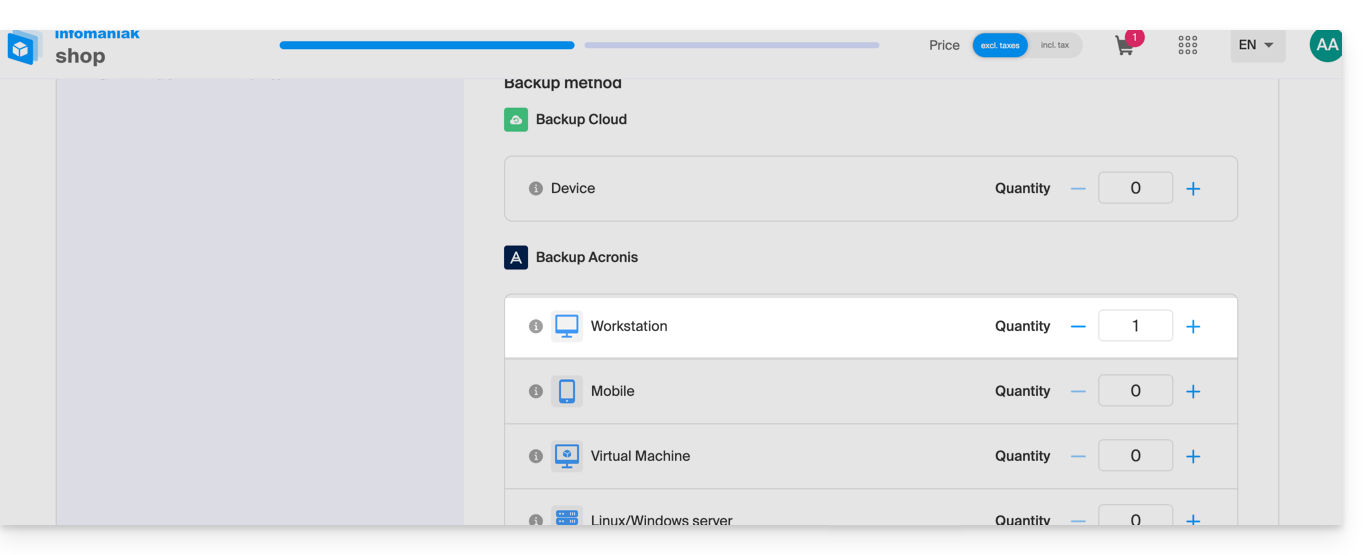
- Indien nodig, verhoog de opslagruimte voor het apparaat naar wens.
- Voeg het apparaat toe in het Infomaniak-beheerportaal om de inloggegevens te ontvangen.
De back-up configureren
Om de back-up te configureren met Acronis:
- Klik hier om toegang te krijgen tot de Acronis-console met de inloggegevens die u heeft verkregen na het toevoegen van het apparaat (hulp nodig?).
- Download en installeer de Acronis-agent voor macOS (hulp nodig?):
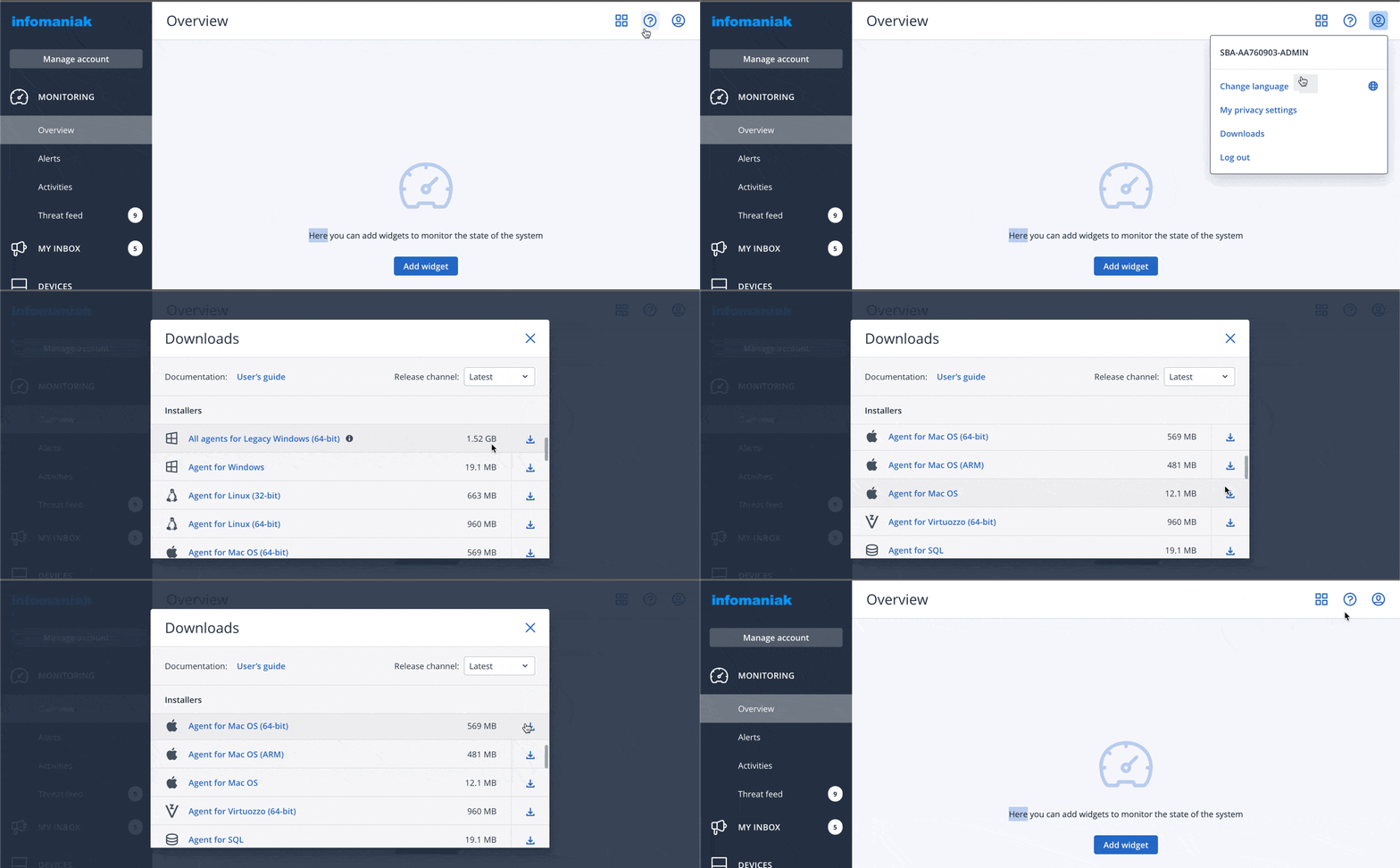
- Lees ook het onderstaande hoofdstuk over de toegang tot de schijf die door de installateur wordt gevraagd.
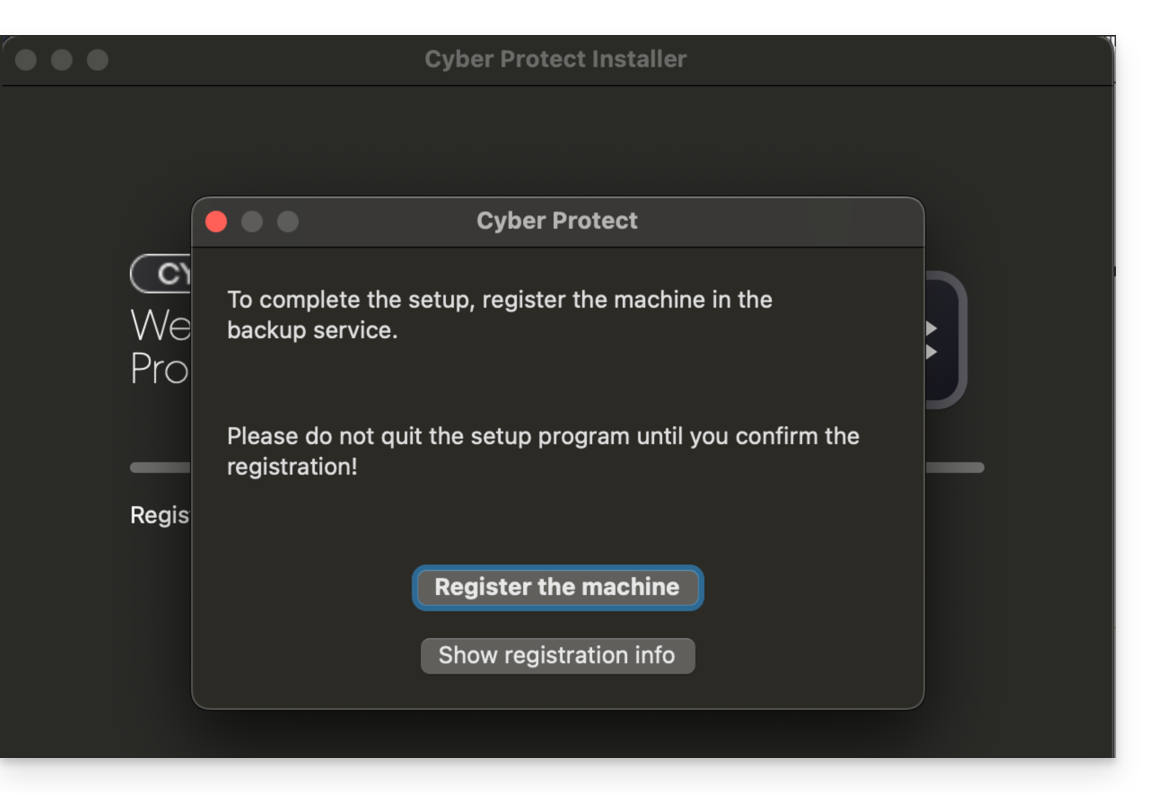
- Klik aan het einde van de Cyber Protect-installatie op Machine registreren:
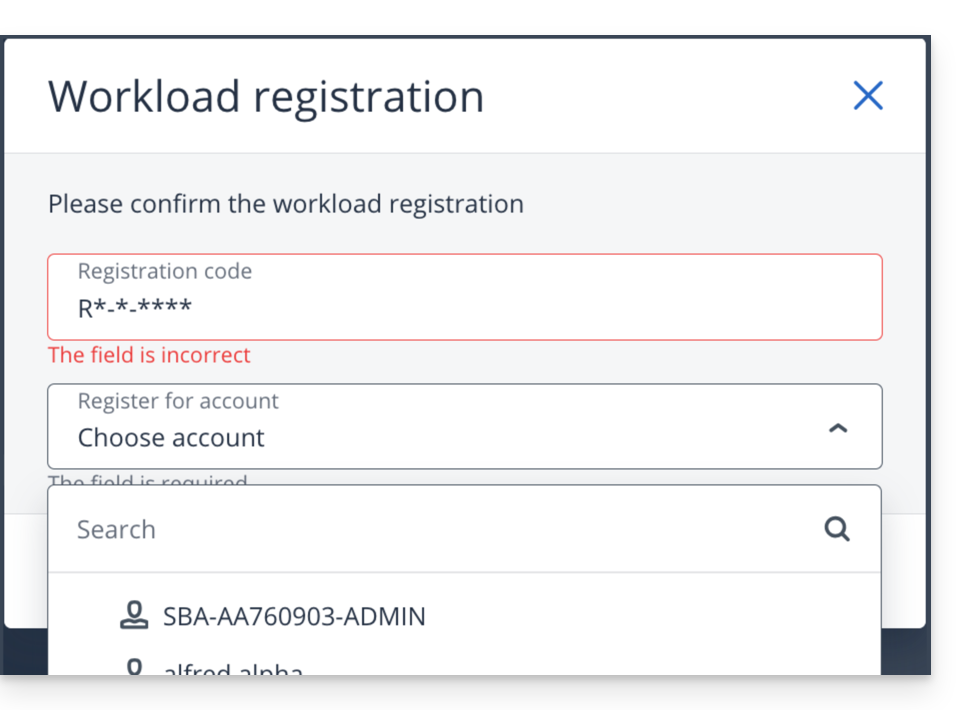
- Wijzig de voorgestelde code niet, selecteer indien nodig de betreffende gebruiker en klik op Code controleren:
- Raadpleeg deze andere handleiding als de registratie van de machine mislukt.
- Maak een back-upplan.
Wachtwoord en toegangsrechten
Tijdens de installatie van de desktop-app (zie punt 2 hierboven) is het wachtwoord dat u moet invoeren het wachtwoord van uw Mac (gebruikersaccount).
U moet bovendien (via de macOS-instellingen) volledige toegang tot de schijf verlenen aan de Acronis Cyber-Protect-Service: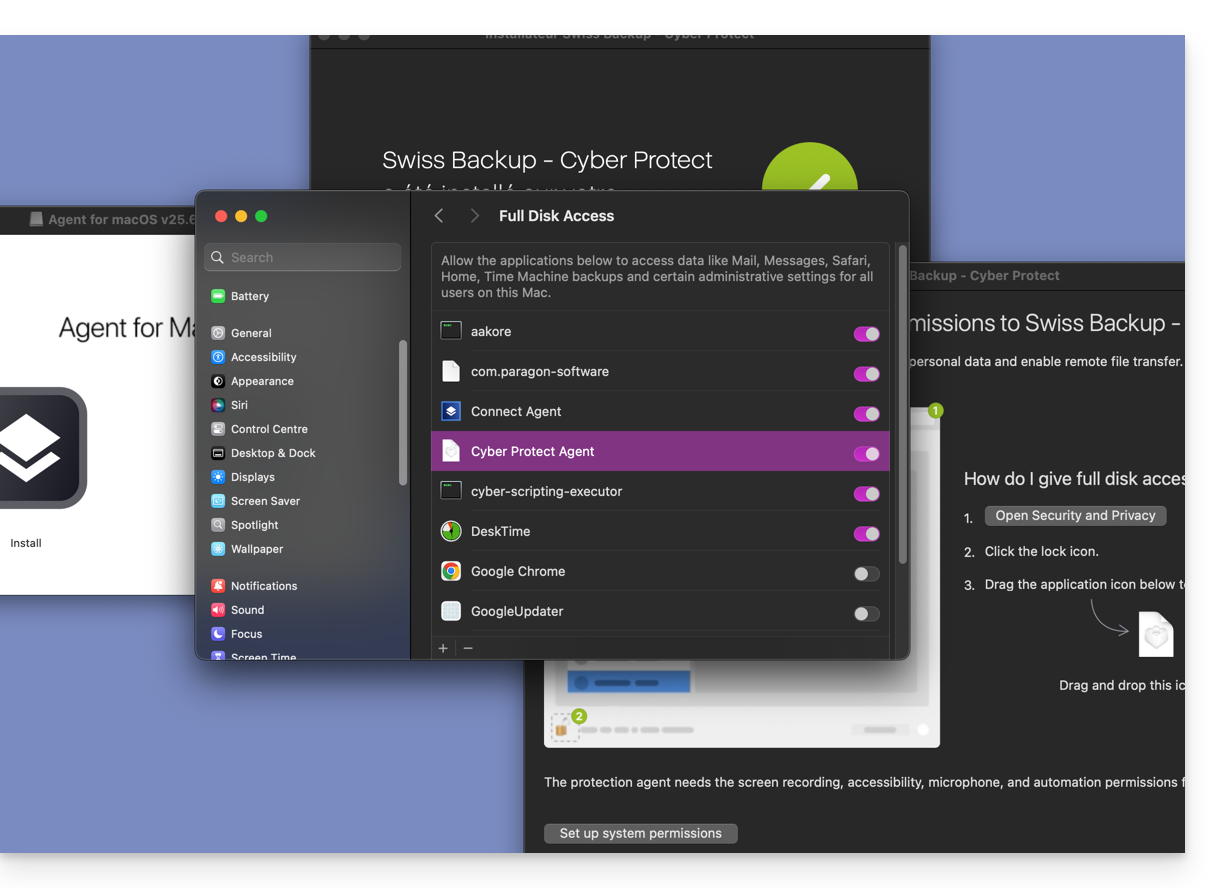
Toegang krijgen tot de opgeslagen bestanden en deze herstellen
Raadpleeg deze andere handleiding voor het herstellen van uw gegevens.
Link naar deze veelgestelde vragen: https://faq.infomaniak.com/2281
Is deze veelgestelde vragenlijst nuttig geweest?