Kennisbank
1.000 veelgestelde vragen, 500 tutorials en uitlegvideo's. Hier vind je alleen maar oplossingen!
Windows back-uppen met Acronis op Swiss Backup
Deze handleiding beschrijft hoe u een computer met Microsoft Windows kunt back-uppen met behulp van Acronis op Swiss Backup van Infomaniak, de oplossing voor cloudback-ups in een onafhankelijke Zwitserse cloud.
Het is ook mogelijk om Windows te back-uppen, dat is geïnstalleerd op een virtuele machine van het type VMware, Virtuozzo of Microsoft Hyper-V.
Vereisten
- Controleer welke Windows-versies worden ondersteund door de Acronis-agent.
- Beschik over een Swiss Backup-opslagruimte met een beschikbare apparaatquota (minimaal 1) voor Windows (zie hieronder).
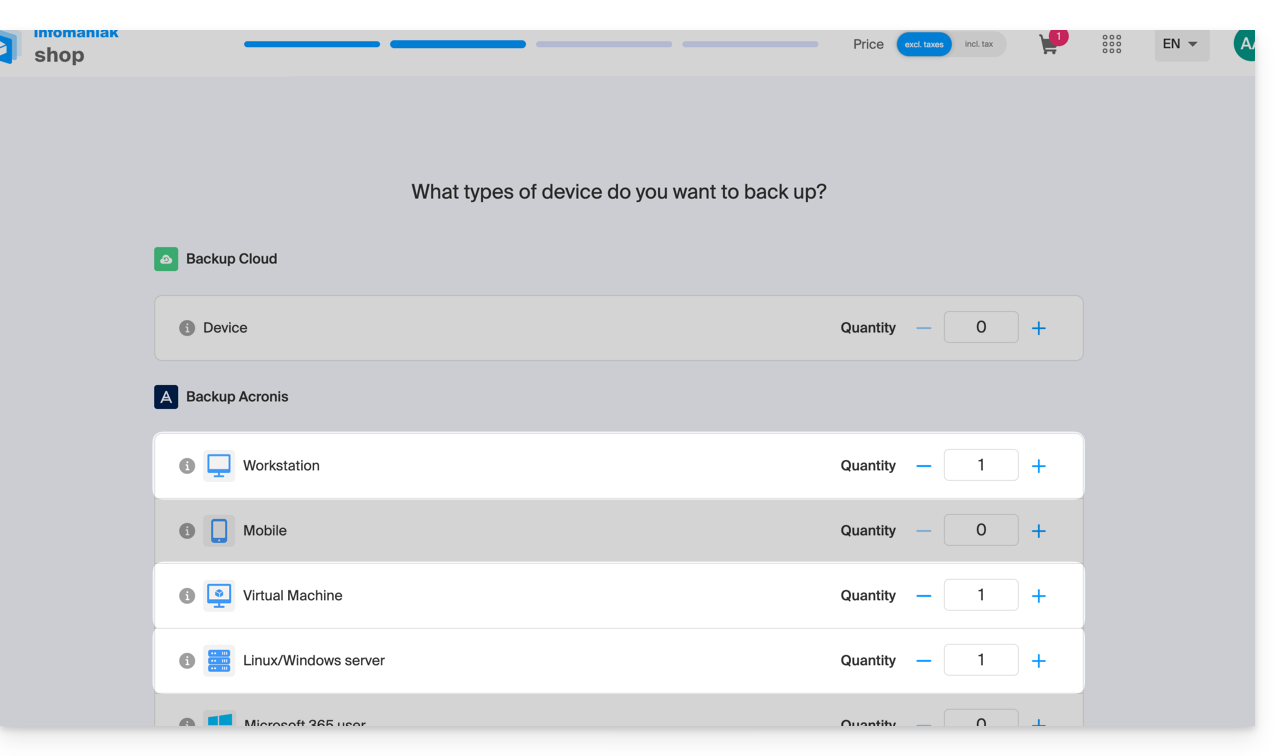
- Indien nodig, verhoog de apparaatquota naar wens.
- Voeg het apparaat toe in het Infomaniak-beheerportaal om de inloggegevens te ontvangen.
Verschillen tussen apparaten
Werkstation
- 1 licentie per fysieke machine die u wilt back-uppen.
- Let op: deze licentie ondersteunt GEEN back-up van Microsoft Exchange Server, Microsoft SQL Server of Active Directory.
- Als u Microsoft-applicaties wilt back-uppen die op een werkstationbesturingssysteem zijn geïnstalleerd, is een serverlicentie vereist.
Virtuele machine
- 1 licentie per virtuele machine die u wilt back-uppen.
- Ondersteunt Microsoft SQL Server, Microsoft SharePoint en Active Directory.
- Wanneer Acronis op een cluster is geïnstalleerd (bijvoorbeeld Hyper-V), is voor elke host in het cluster een VM-licentie vereist.
- Als u Windows in een virtuele machine heeft geïnstalleerd, moet u een apparaat van dit type toevoegen.
Server
- 1 licentie per fysieke of virtuele machine die onder Windows draait.
- Ondersteunt Microsoft SQL Server, Microsoft SharePoint en Active Directory.
- Ondersteunt het maken van een back-up van een server die fungeert als virtualisatiehost (Hyper-V, VMware ESXi, enz.).
Back-up configureren
Om de back-up met Acronis te configureren:
- Klik hier om toegang te krijgen tot de Acronis-console met de inloggegevens die u heeft ontvangen na het toevoegen van het apparaat (hulp nodig?).
- Klik op Apparaten in het linkermenu.
- Selecteer de agent voor Windows:
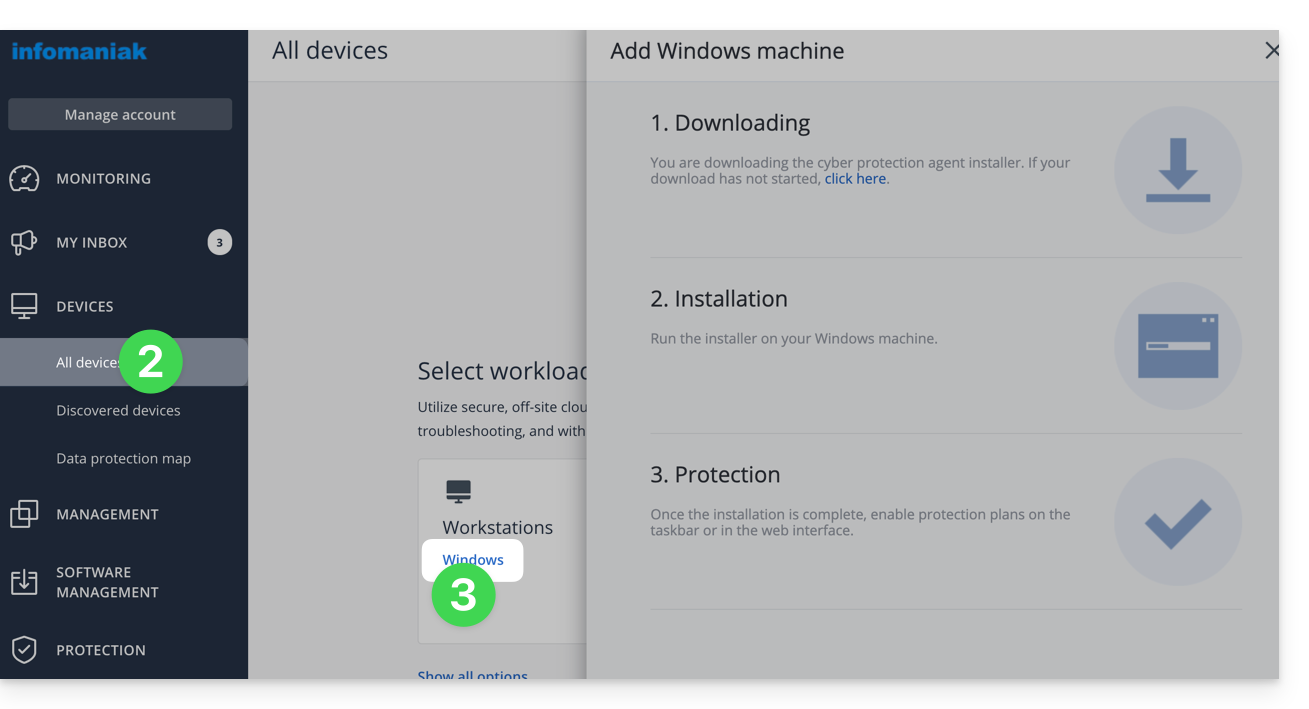
- Installeer vervolgens de Acronis-app voor Windows: klik hier
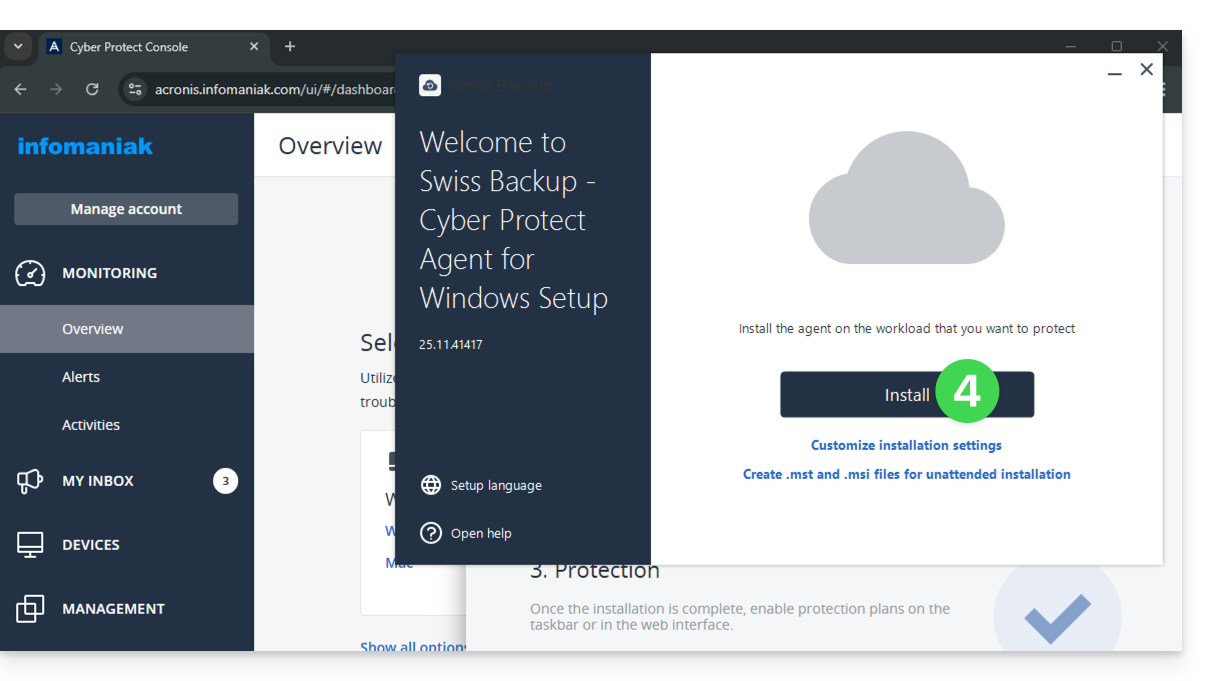
- Klik op de knop Werkbelasting opslaan:
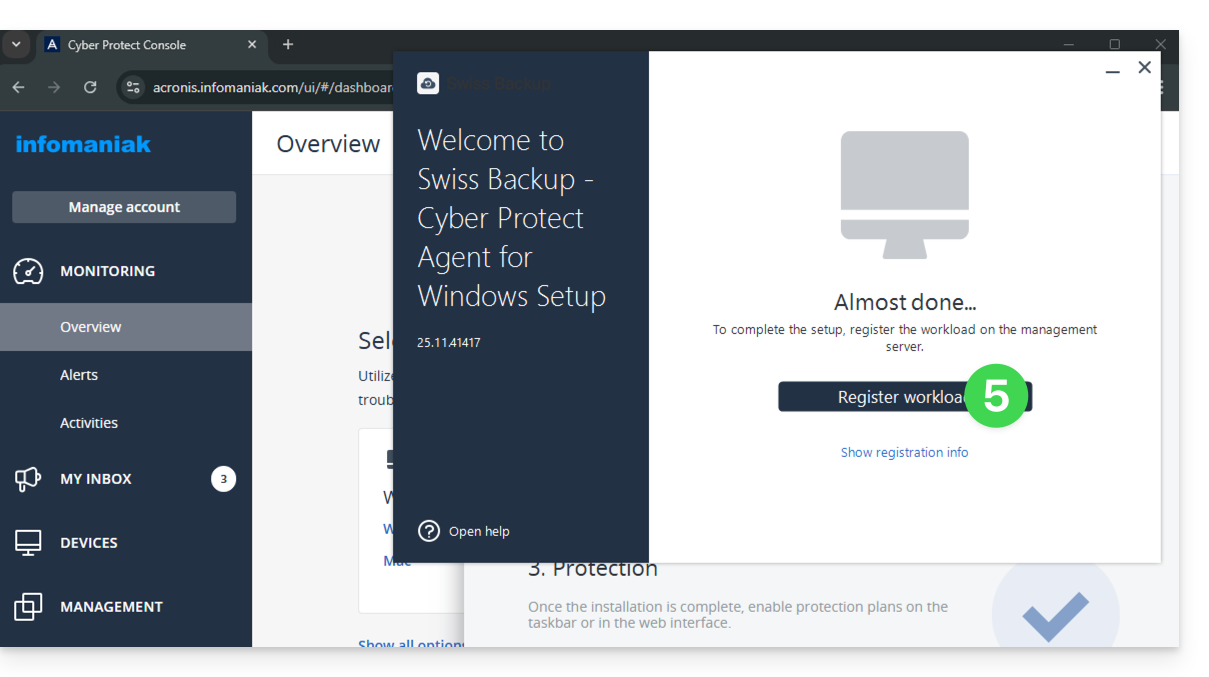
- Selecteer indien nodig de gebruiker waarop deze back-up van toepassing is:
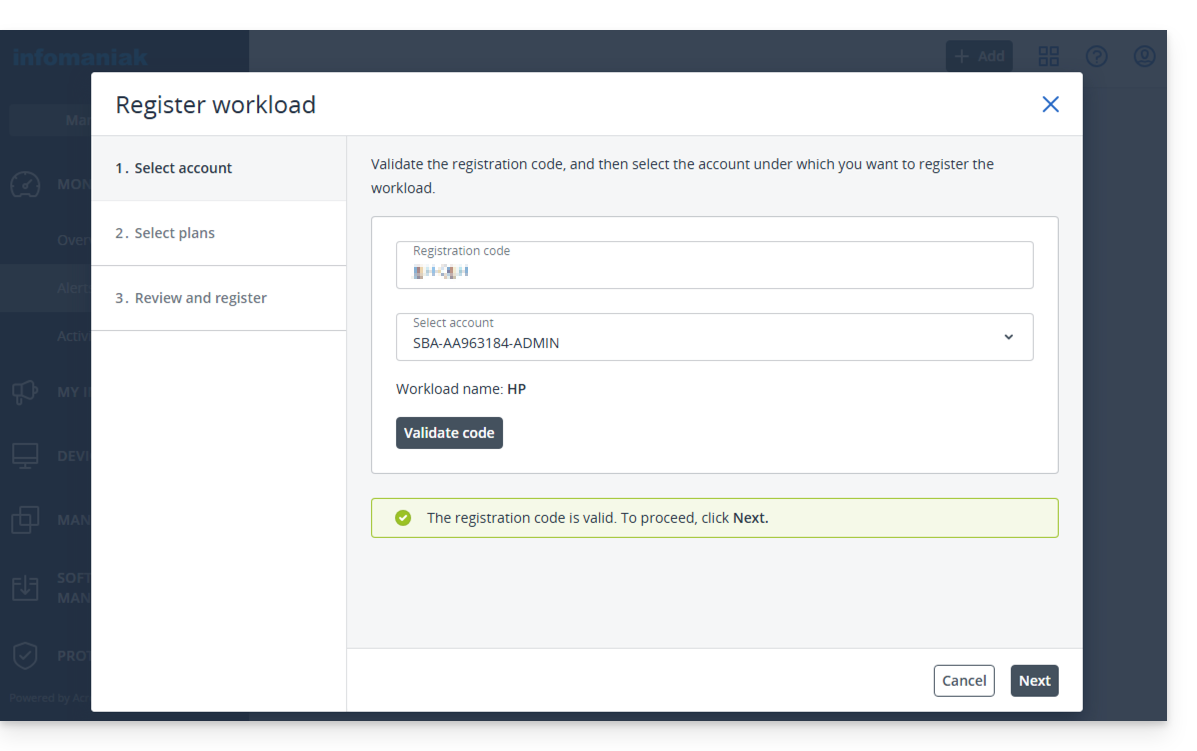
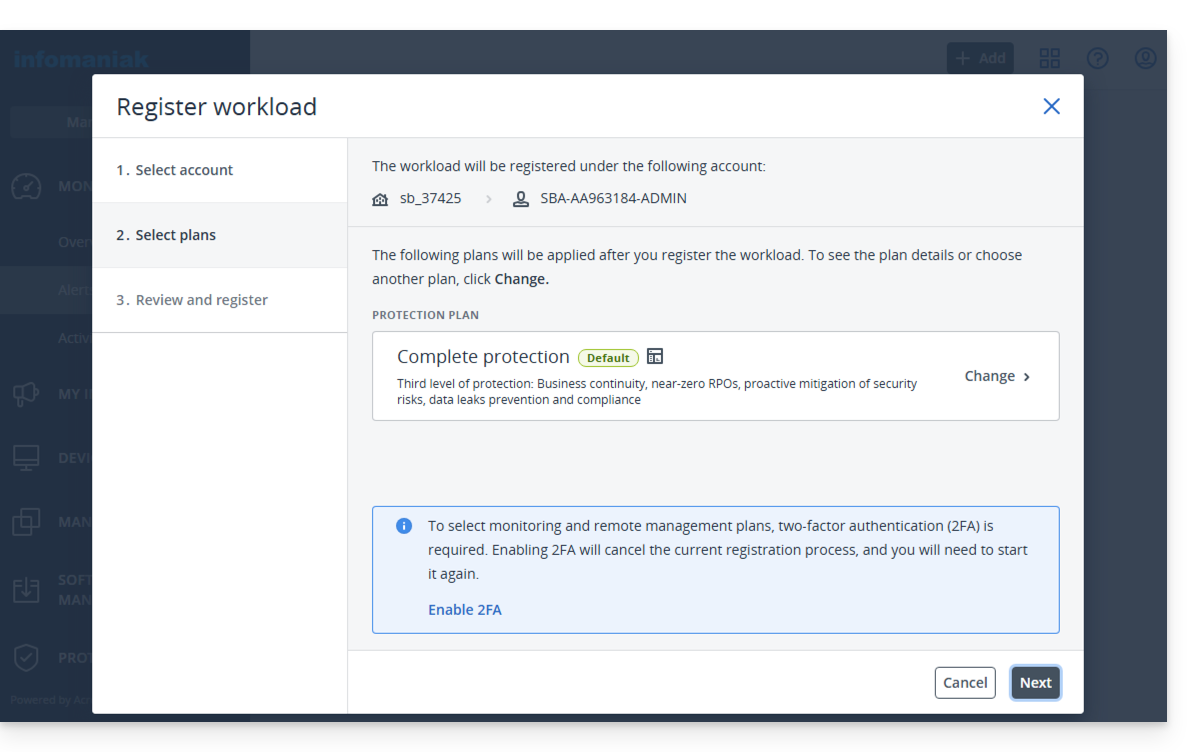
- Ga verder om de geselecteerde beschermingsplan te voltooien en te activeren:
- Wacht tot de Acronis-interface uw nieuwe apparaat weergeeft:
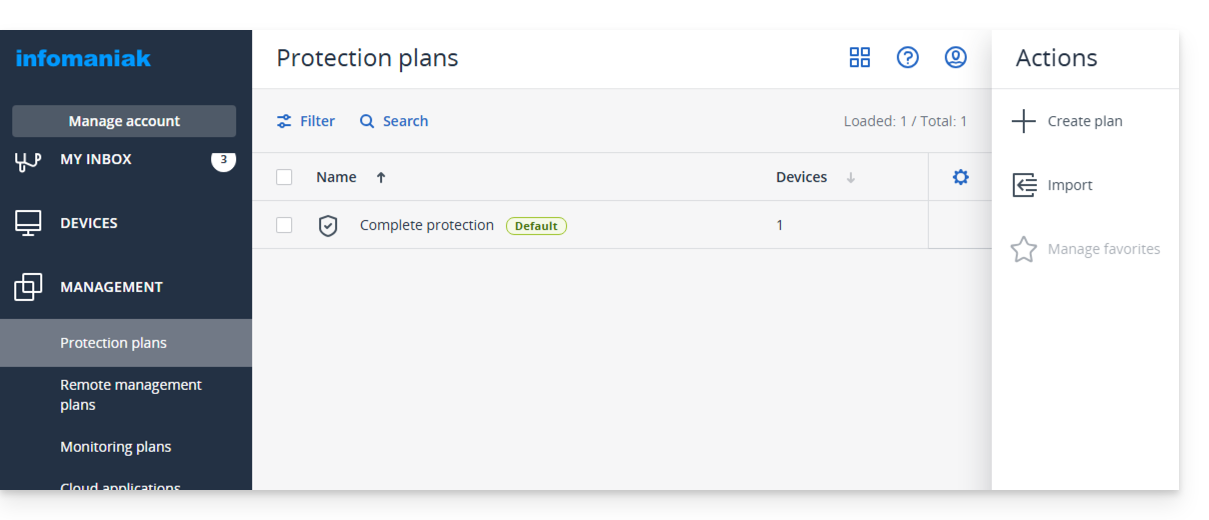
- Controleer het actieve back-upplan of vervang het door een nieuw plan om indien nodig de encryptie van de back-up in te schakelen. Stel hiervoor een wachtwoord in dat u nooit mag verliezen, anders kunt u uw apparaat niet herstellen.
- Het downloaden van een opstartbestand in het
.iso-formaat is niet nodig (u kunt dit altijd nog vanaf een andere computer doen, mocht uw apparaat in de toekomst onbruikbaar worden). - De beveiliging wordt op de achtergrond uitgevoerd volgens de planning die u in uw back-upplan heeft ingesteld.
De back-up herstellen
Voor een (gedeeltelijke of volledige) herstelprocedure, raadpleeg deze andere handleiding.
Link naar deze veelgestelde vragen: https://faq.infomaniak.com/2280
Is deze veelgestelde vragenlijst nuttig geweest?