Kennisbank
1.000 veelgestelde vragen, 500 tutorials en uitlegvideo's. Hier vind je alleen maar oplossingen!
Swiss Backup initialiseren (Acronis-back-up)
Deze handleiding legt uit hoe u het Acronis-account activeert op Swiss Backup, de oplossing voor cloudback-ups in een onafhankelijke Zwitserse cloud.
Vereisten
- Bestel een Swiss Backup-opslagruimte van Infomaniak (Acronis-back-up).
- Tijdens het bestellen dient u het aantal beschikbare apparaten (minimaal 1) te definiëren, afhankelijk van uw behoeften:
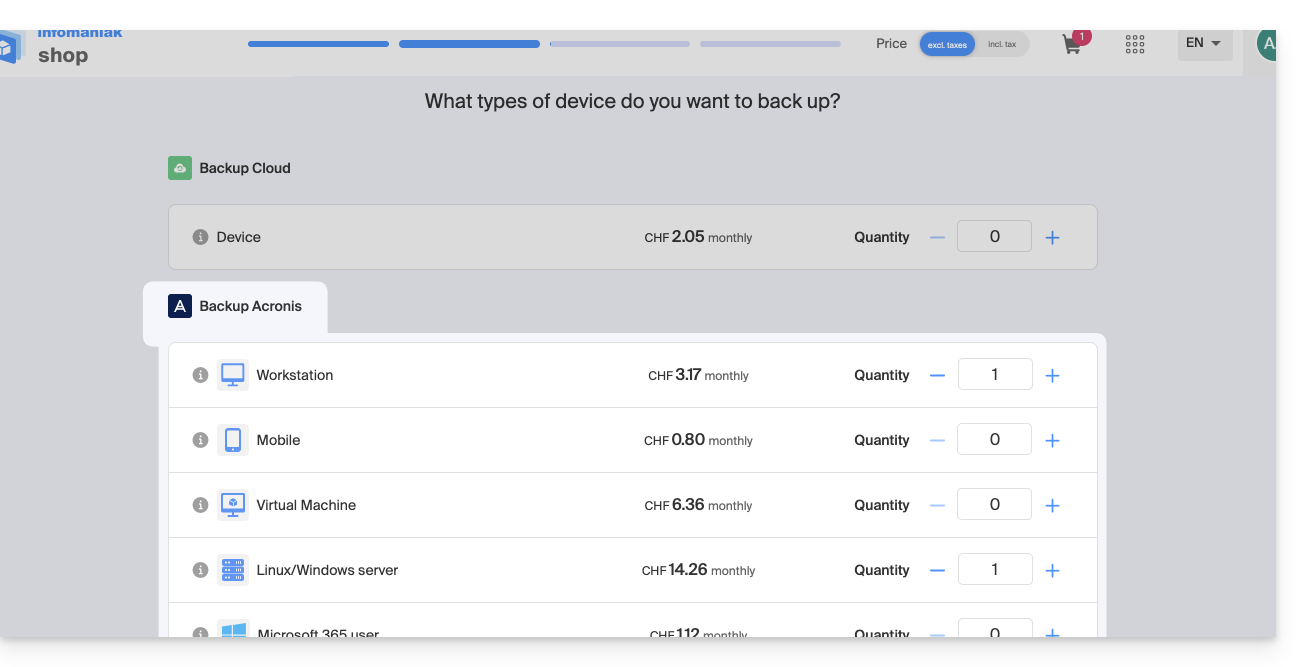
- Indien nodig, verhoog de apparaatquota naar behoefte.
Activeer het Acronis-account voor back-ups
Om toegang te krijgen tot Swiss Backup en een nieuwe Acronis-back-up voor te bereiden:
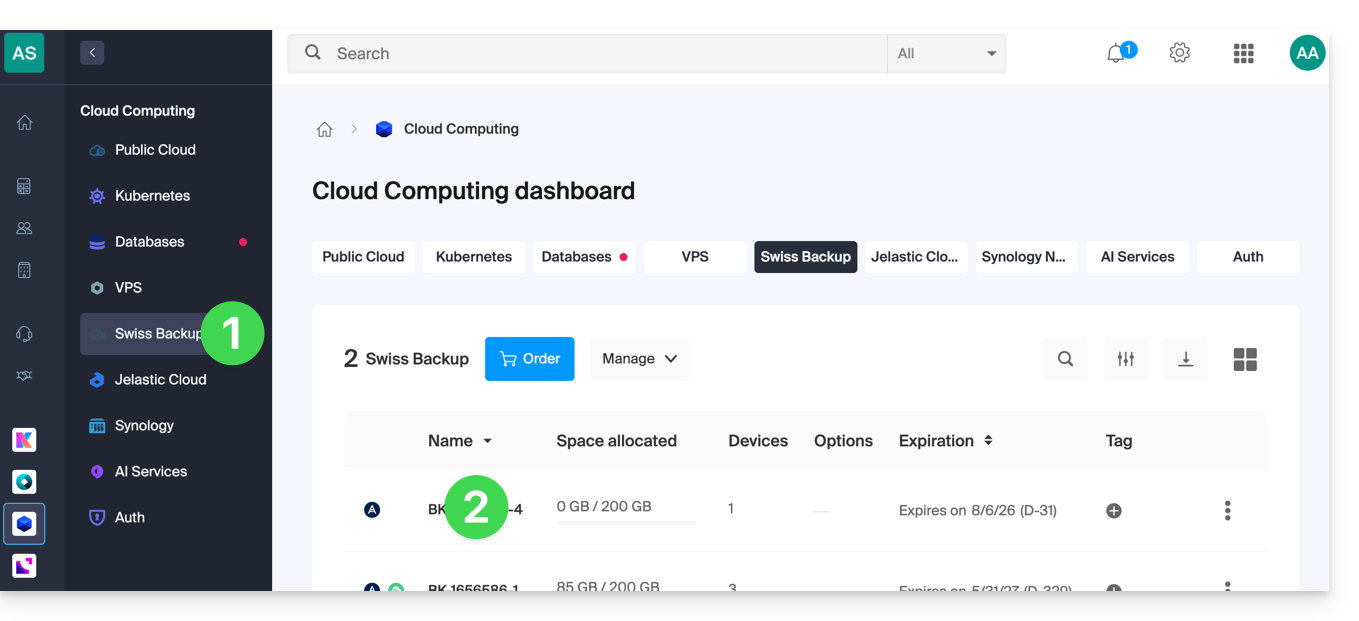
- Klik hier om naar het beheer van uw product in de Infomaniak Manager te gaan (hulp nodig?).
- Klik direct op de naam van het betreffende product:
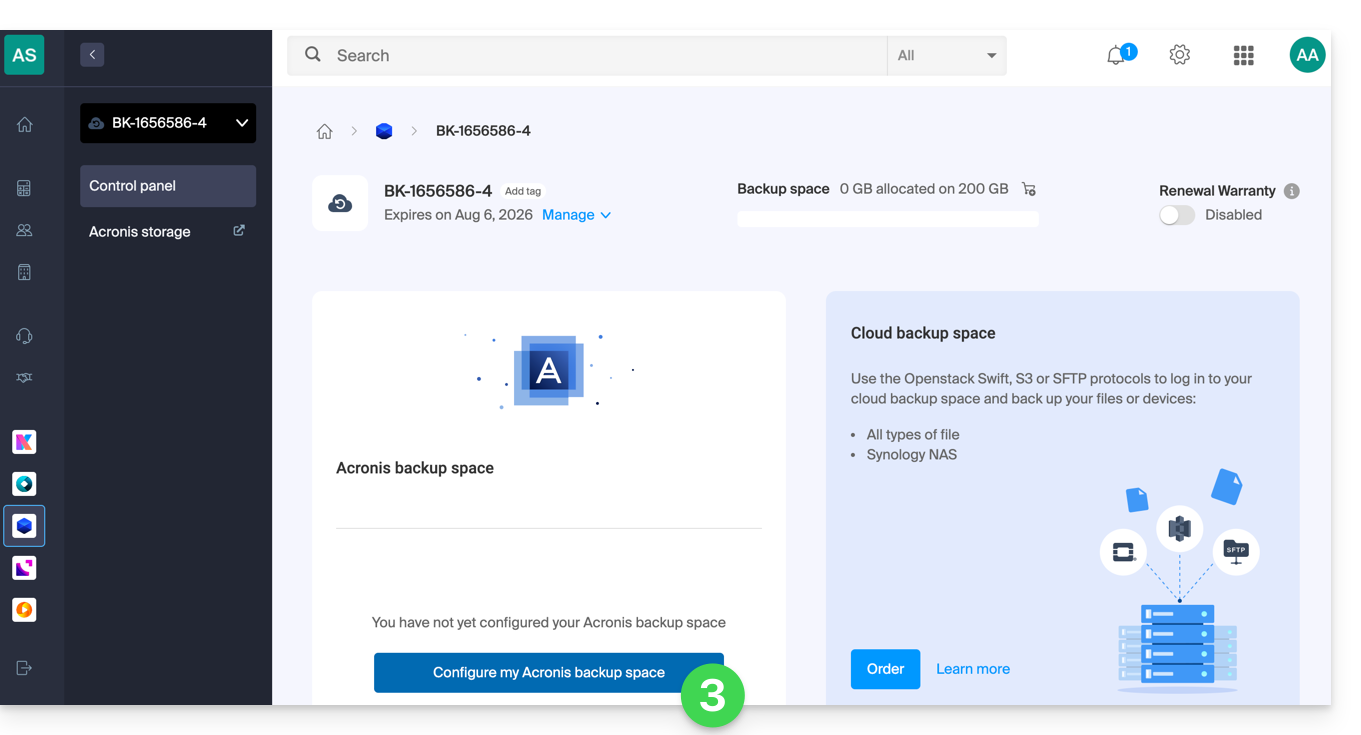
- Klik op de knop Mijn Acronis-back-uprost ruimte configureren (in het gedeelte Acronis-back-uprost ruimte):
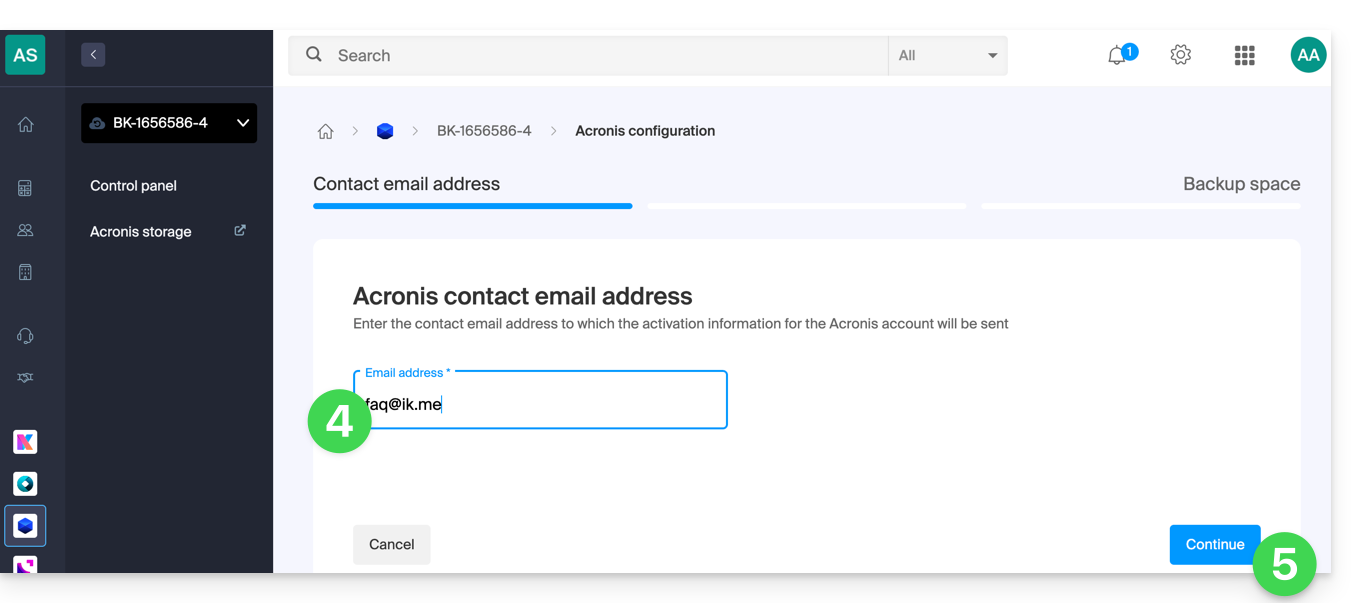
- Voer een geldig e-mailadres in.
- Klik op de knop Doorgaan:
- Definieer de maximale schijfruimte die deze back-upruimte moet innemen, in verhouding tot het totale volume van de afgesloten Swiss Backup, en vergroot indien nodig de totale grootte via de blauwe link.
- Klik op de knop Doorgaan:
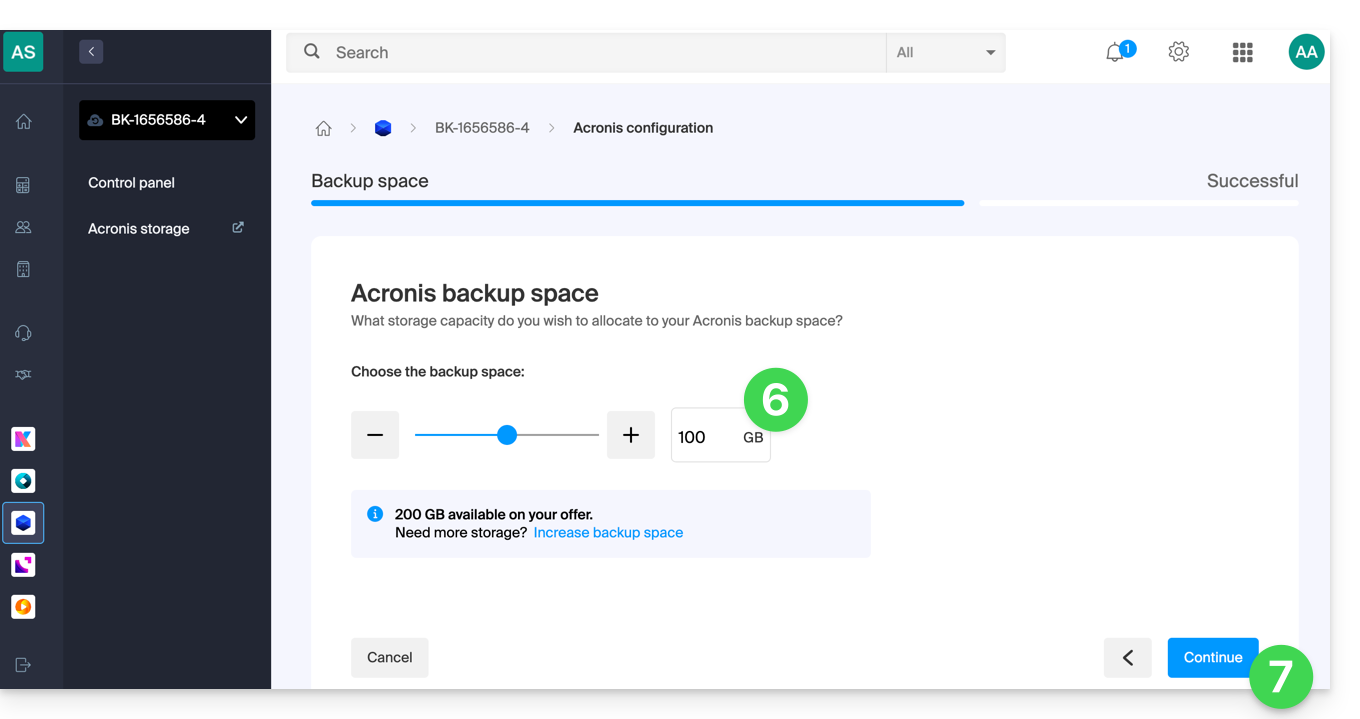
- Raadpleeg de ontvangen e-mail om het account te activeren en een inlogwachtwoord te genereren:
- Klik op de knop in de ontvangen e-mail:
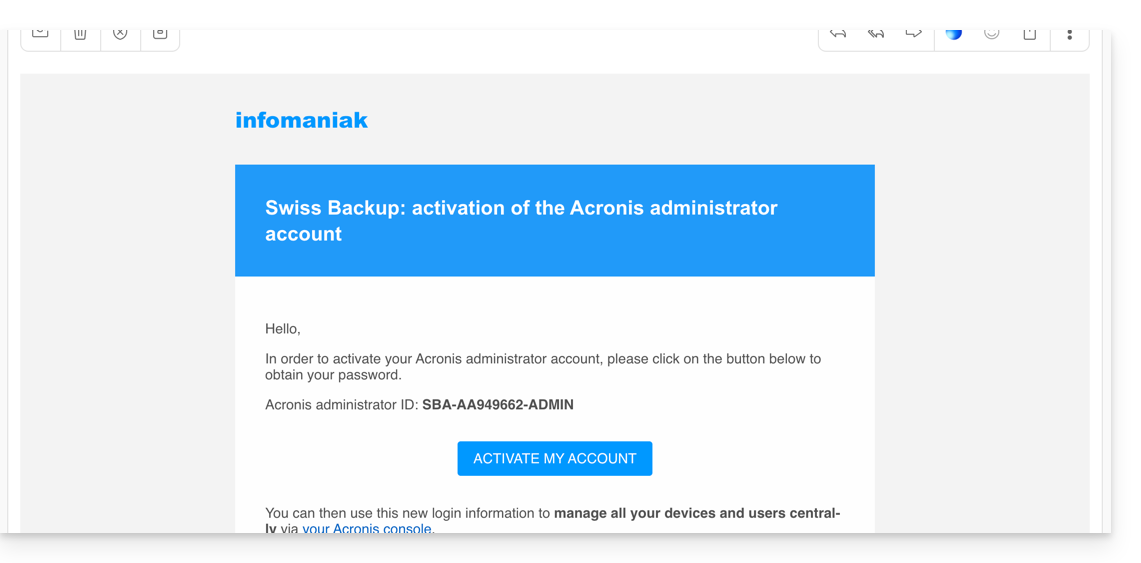
- Noteer zorgvuldig het wachtwoord dat op uw scherm wordt weergegeven (zie voorbeeld hieronder):
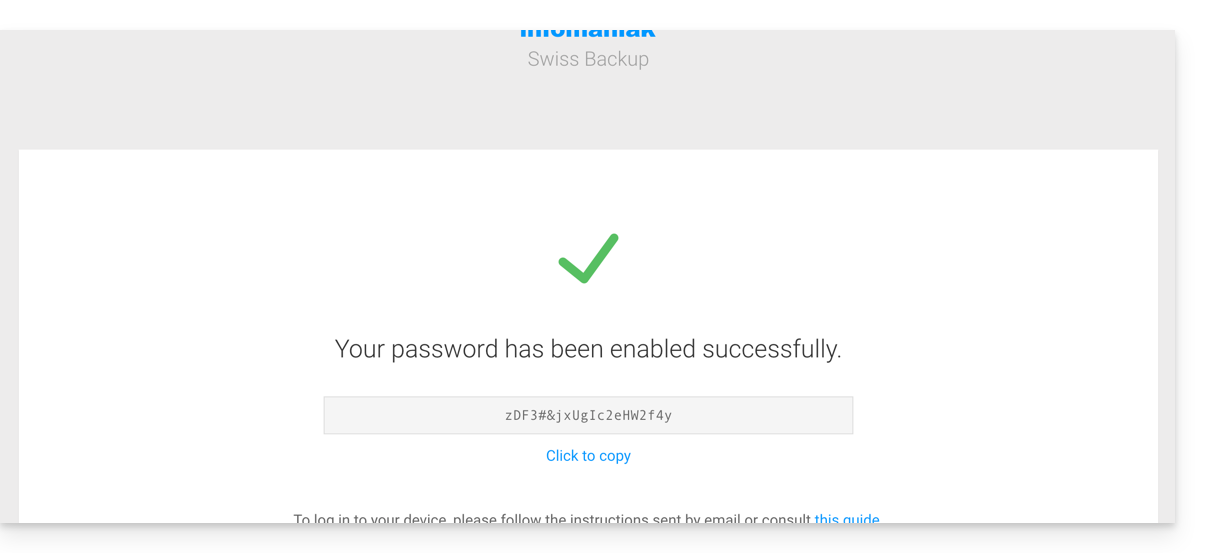
- Indien nodig kunt u een nieuw Acronis-accountwachtwoord genereren.
- Klik op de knop in de ontvangen e-mail:
- De inloggegevens worden nu weergegeven op de Swiss Backup-beheerpagina in het Infomaniak-beheerpaneel:
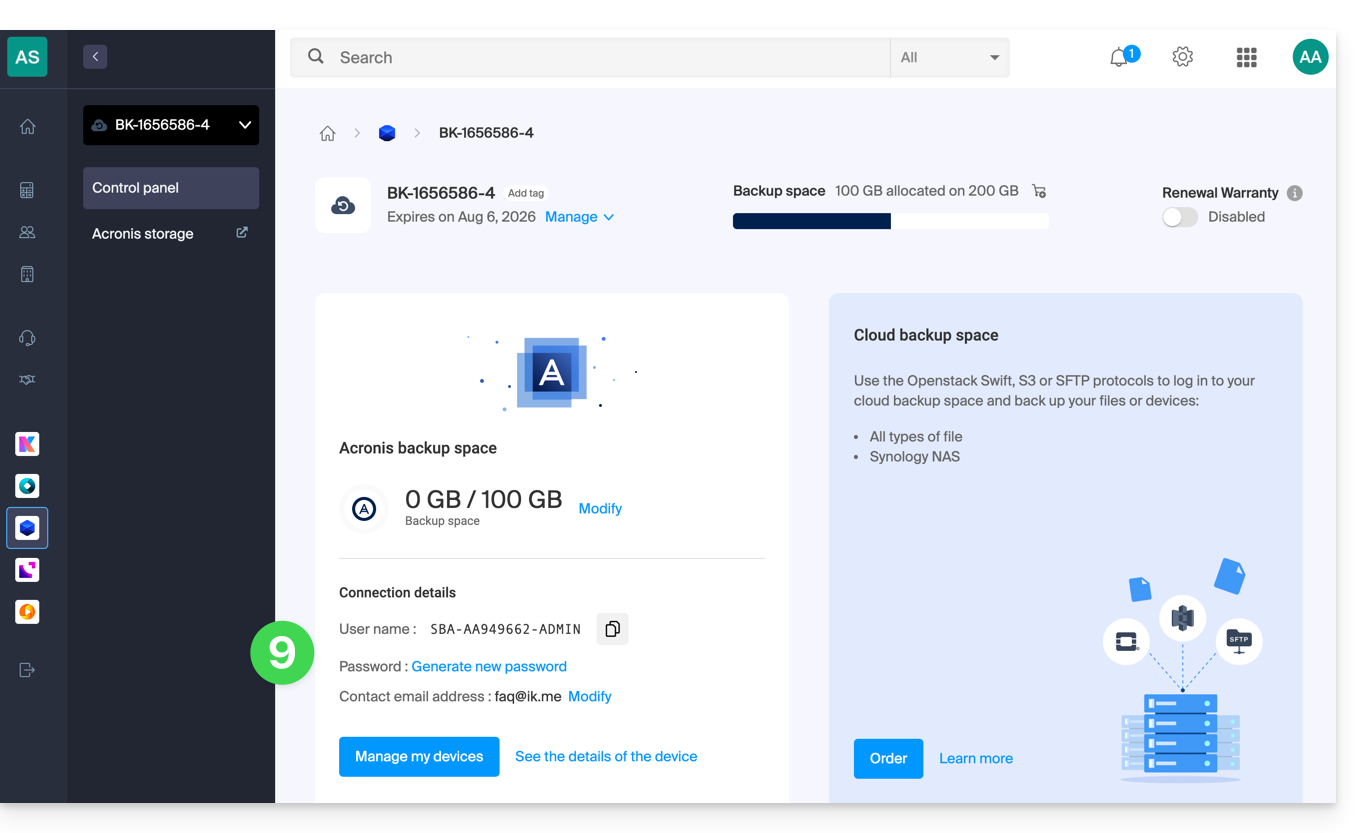
- Met de knop onder deze informatie kunt u inloggen bij Acronis.
Wat nu?
Nadat het apparaat is toegevoegd aan de Swiss Backup-interface in het Infomaniak-beheerpaneel, kunt u de Acronis-app configureren om te beginnen met het plannen van uw back-ups.
Link naar deze veelgestelde vragen: https://faq.infomaniak.com/2279
Is deze veelgestelde vragenlijst nuttig geweest?