Kennisbank
1.000 veelgestelde vragen, 500 tutorials en uitlegvideo's. Hier vind je alleen maar oplossingen!
Inloggen op de WordPress-app (Infomaniak-installatie)
Deze handleiding beschrijft twee methoden om toegang te krijgen tot het beheerderspaneel van een WordPress-website die is geïnstalleerd via de tools van Infomaniak, zodat u bijvoorbeeld de inhoud kunt bijwerken.
Vereisten
- Uw inloggegevens achterhalen…
Toegang krijgen tot de WordPress-console…
1. … via het beheerpaneel
Om toegang te krijgen tot WordPress via het beheerpaneel:
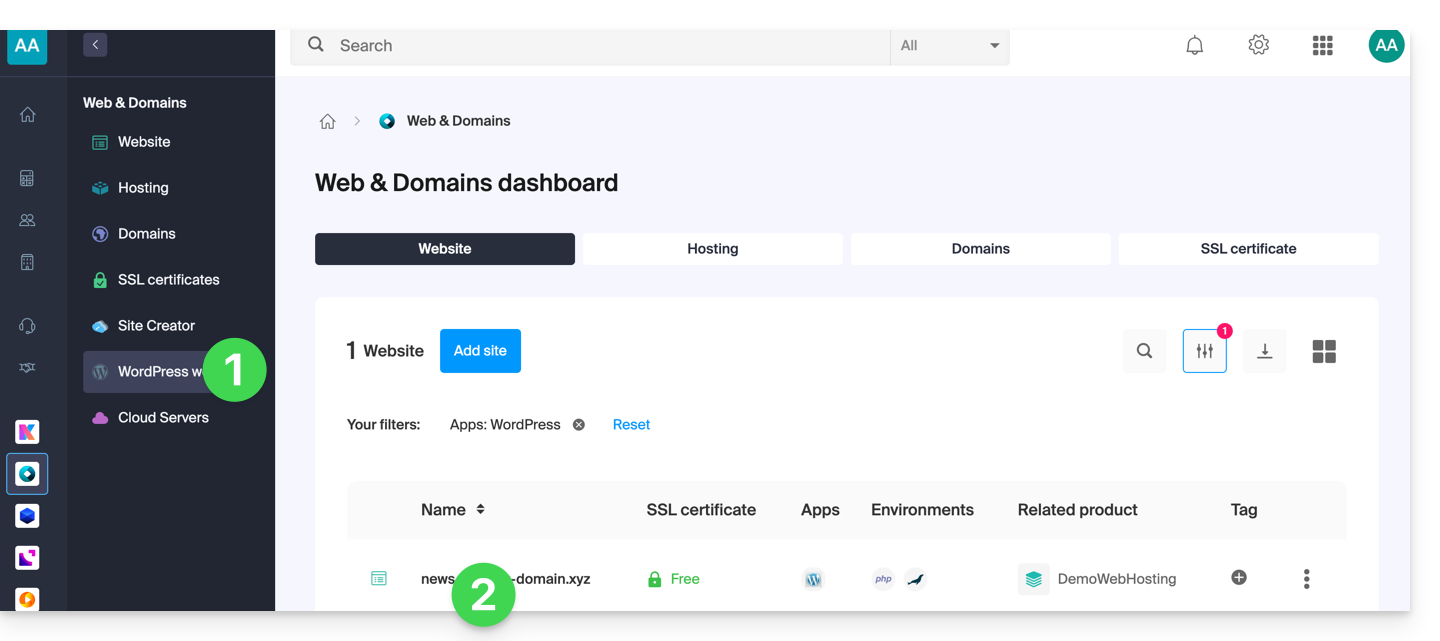
- Klik hier om naar het beheer van uw WordPress-site in het Infomaniak-beheerportaal te gaan (hulp nodig?).
- Als uw site hier niet wordt weergegeven, is deze niet via de Infomaniak-tools geïnstalleerd... raadpleeg de officiële documentatie.
- Klik rechtstreeks op de naam die aan het betreffende product is toegewezen:
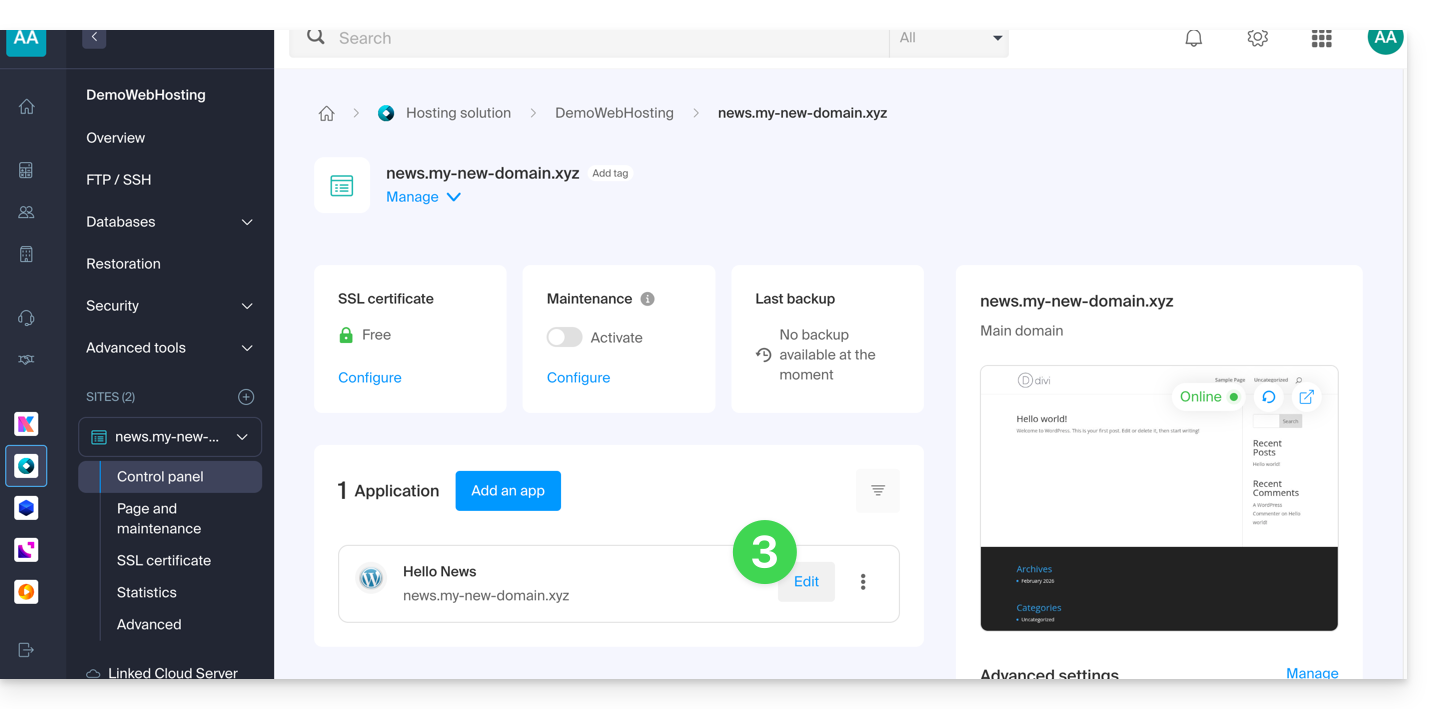
- Klik op de knop Bewerken om de inlogpagina van WordPress te openen:
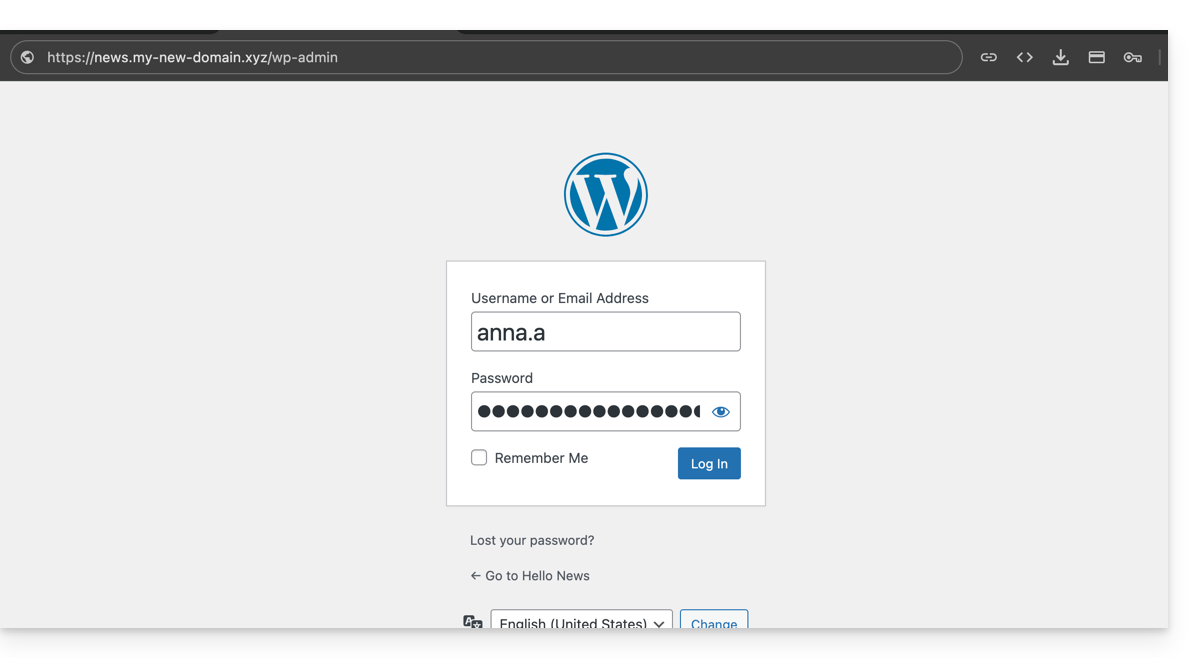
- Voer de gebruikersnaam en het wachtwoord in die u tijdens de installatie van WordPress heeft gekozen:
2. … via de URL /wp-admin
Standaard kunt u eenvoudigweg de termen /wp-admin aan het einde van de URL van uw domeinnaam in de adresbalk van uw webbrowser toevoegen om rechtstreeks naar de inlogpagina van het WordPress-dashboard te gaan (= punt 4 hierboven).
Als het adres van uw WordPress-website bijvoorbeeld https://domain.xyz is, is het adres om toegang te krijgen tot de beheerdersinterface van WordPress in principe https://domain.xyz/wp-admin.
Wat te doen als de snelkoppeling ./wp-admin niet werkt?
- Als de snelkoppeling
./wp-adminniet werkt, gebruikt u mogelijk een beveiligingsplugin die de URL van bepaalde pagina's wijzigt om pogingen tot het hacken van uw website te beperken (voorbeeld van een plugin)... - Als u toegang moet krijgen tot de WordPress-console en uw domeinnaam op dat moment niet werkt, kunt u schakel het primaire domein over naar het voorbeeldeadres.
Link naar deze veelgestelde vragen: https://faq.infomaniak.com/2275
Is deze veelgestelde vragenlijst nuttig geweest?