Kennisbank
1.000 veelgestelde vragen, 500 tutorials en uitlegvideo's. Hier vind je alleen maar oplossingen!
Een afbeelding over een live videostream plaatsen
Deze handleiding legt uit hoe u een afbeelding, een logo, een watermerk kunt invoegen in uw videostreaming, zodat u uw merkidentiteit kunt versterken en uw content kunt beschermen tegen kopiëren of misbruik.
De afbeelding toevoegen aan de stream
U kunt een afbeelding toevoegen die in uw videostream wordt weergegeven:
- u kunt dit doen via de instellingen van een speler (gratis)…
- Het logo wordt over de video heen geplaatst en is niet zichtbaar als de stream buiten de speler wordt ingebed.
- of door het logo in te bedden via een transcodering (betaalde optie)…
- Het logo wordt in de video ingebed en is in alle gevallen zichtbaar; dit vereist het volledig opnieuw coderen van de stream(s) door een transcodeerserver, wat de kosten van deze methode verklaart.
In beide gevallen is het mogelijk om de volgende instellingen aan te passen:
- Positie van het logo (in een van de vier hoeken van de speler, afstand tot de rand, enz.).
- Grootte van het logo (bijvoorbeeld een logo op 50% is twee keer zo klein):
- Het wordt aanbevolen om de oorspronkelijke grootte te gebruiken om het laden en de kwaliteit van de weergave te optimaliseren.
- In het geval van videotranscodering wordt de grootte van het logo berekend op basis van de bronvideo (of de hoogste kwaliteit); het logo wordt automatisch aangepast als er lagere kwaliteiten beschikbaar zijn, zodat de verhouding hetzelfde blijft.
- Transparantie van het logo.
1. Een logo over een video heen plaatsen via de Player (gratis)
- Klik hier om naar het beheer van uw product in het Infomaniak-beheerportaal te gaan (hulp nodig?).
- Klik rechtstreeks op de naam die aan het betreffende product is toegekend.
- Klik op Integratie in het linkermenu.
- Klik op Spelers in het linkermenu.
- Klik op de naam van de speler die u wilt aanpassen.
- Klik op het tabblad (of het vervolgkeuzemenu) Uiterlijk.
- Voeg het gewenste logo toe in het formaat
png,jpgofgif(niet-geanimeerd) en sla het op aan de onderkant van de pagina: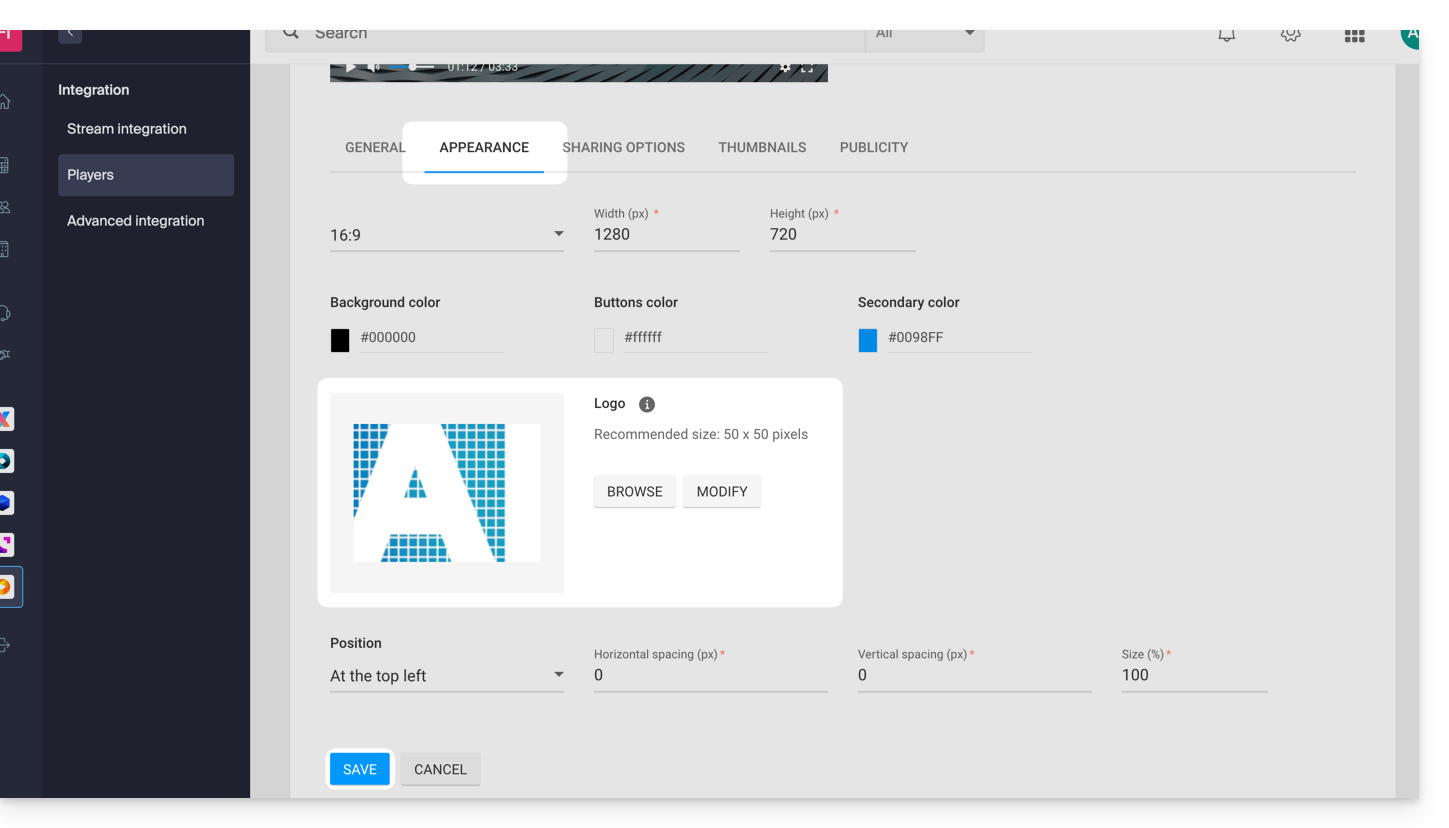
2. Activeer de optie voor watermerk (betaalde optie)
- Klik hier om naar het beheer van uw product in het Infomaniak-beheerportaal te gaan (hulp nodig?).
- Klik rechtstreeks op de naam die aan het betreffende product is toegekend.
- Klik op Instellingen in het linkermenu.
- Klik op Opties in het linkermenu.
- Activeer de optie Watermerk:
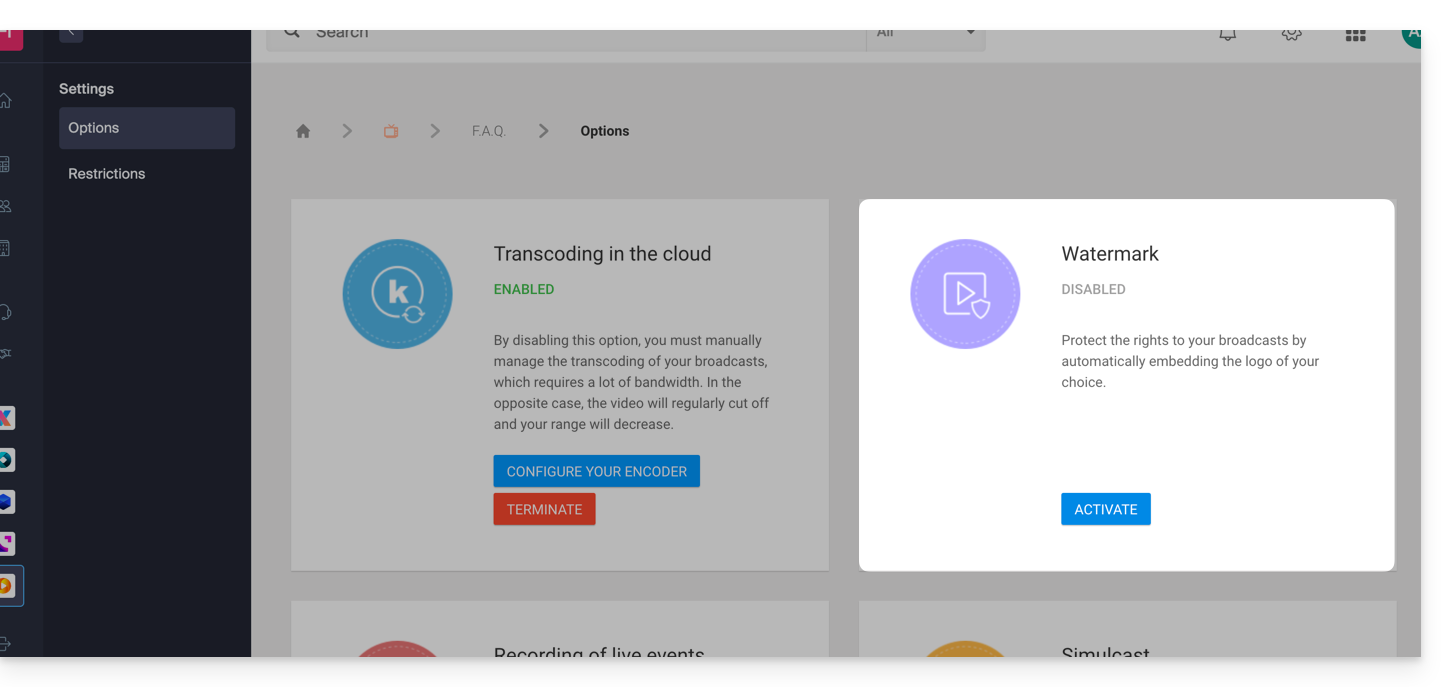
- Voeg het gewenste logo toe in het formaat
png,jpgofgif(niet-geanimeerd).
Link naar deze veelgestelde vragen: https://faq.infomaniak.com/2268
Is deze veelgestelde vragenlijst nuttig geweest?