Kennisbank
1.000 veelgestelde vragen, 500 tutorials en uitlegvideo's. Hier vind je alleen maar oplossingen!
Maak een herinnering voor een evenement met de Infomaniak Web Calendar-app
Deze handleiding legt uit hoe herinneringen en meldingen werken voor gebeurtenissen in de web-app Calendar van Infomaniak (online dienst ksuite.infomaniak.com/calendar).
Een herinnering of melding toevoegen aan een gebeurtenis
Om een herinnering toe te voegen aan een evenement (bijvoorbeeld een afspraak):
- Klik hier om toegang te krijgen tot de web-app Calendar van Infomaniak (online dienst ksuite.infomaniak.com/calendar).
- Klik op de knop Maken linksboven.
- Klik op Gebeurtenis:
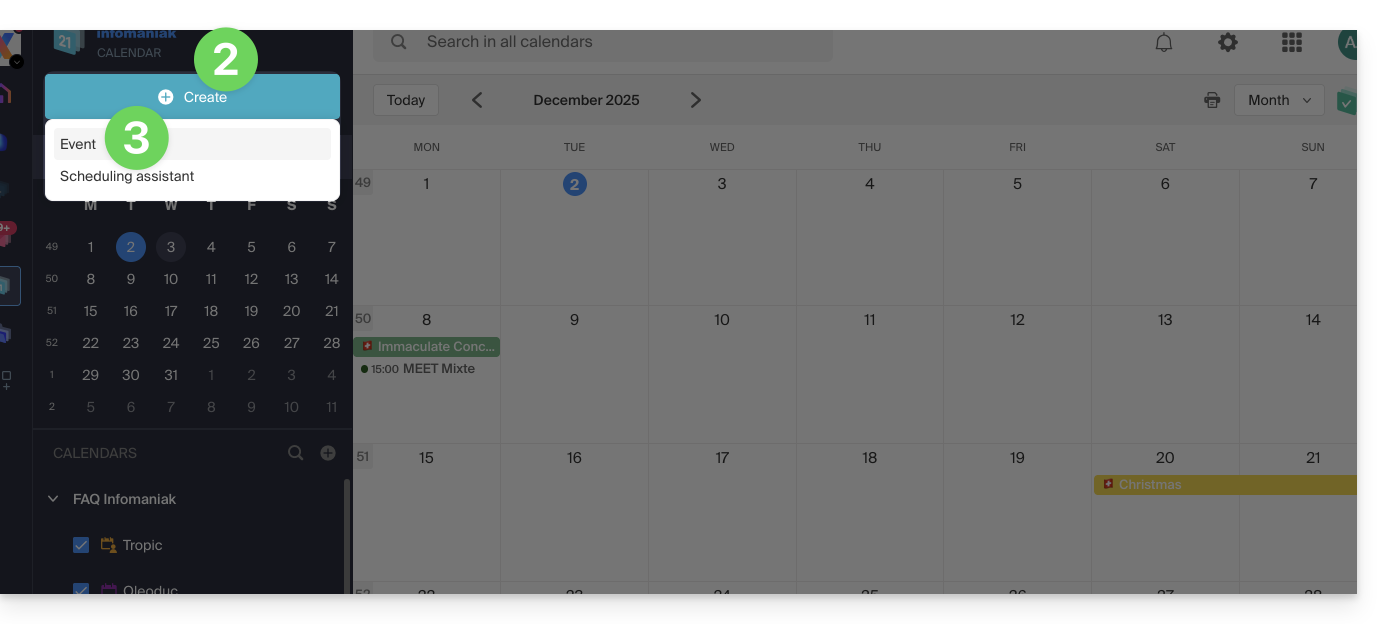
- U kunt ook op een bestaande gebeurtenis in de kalender klikken om deze te bewerken.
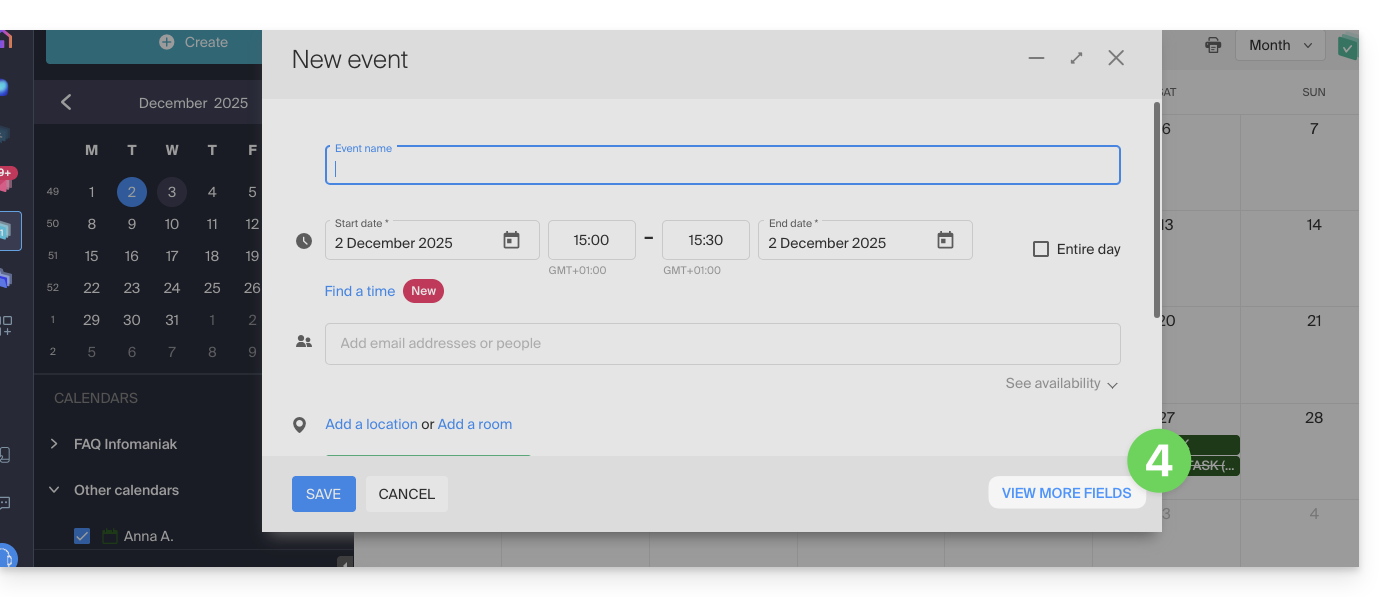
- Toon de extra velden:
- Klik op Herinnering toevoegen om deze te configureren:
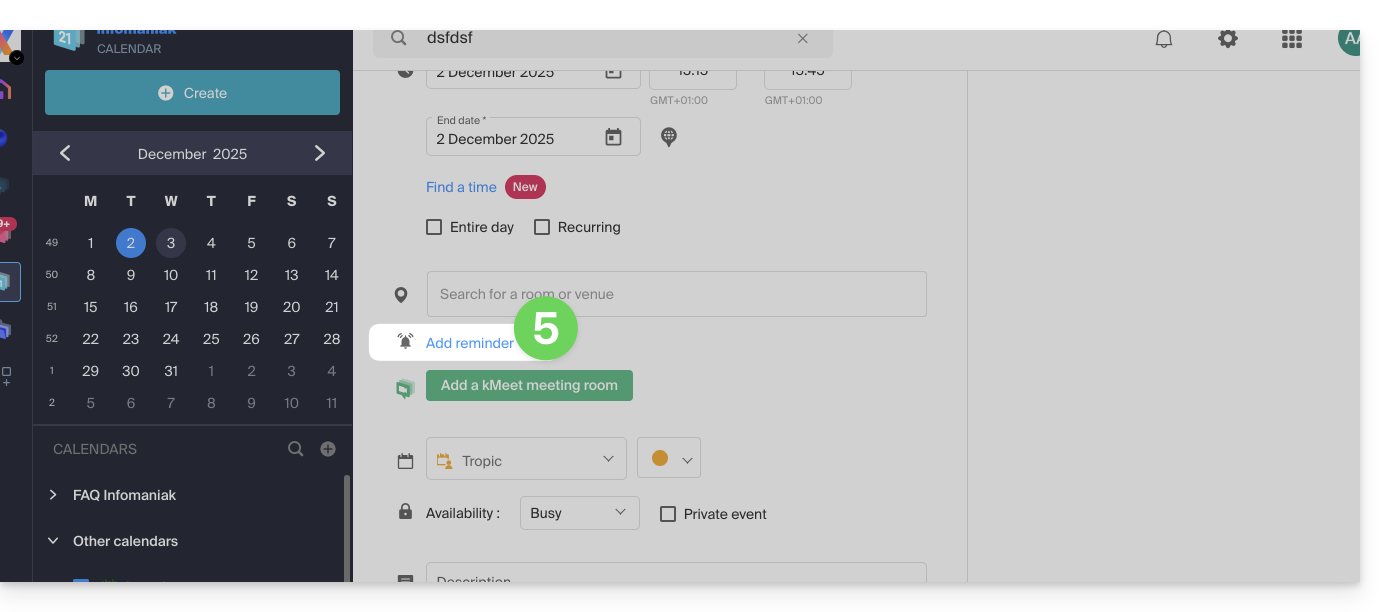
- Sla de gebeurtenis onderaan de pagina op.
Soorten herinneringen
U kunt op drie verschillende manieren een melding ontvangen:
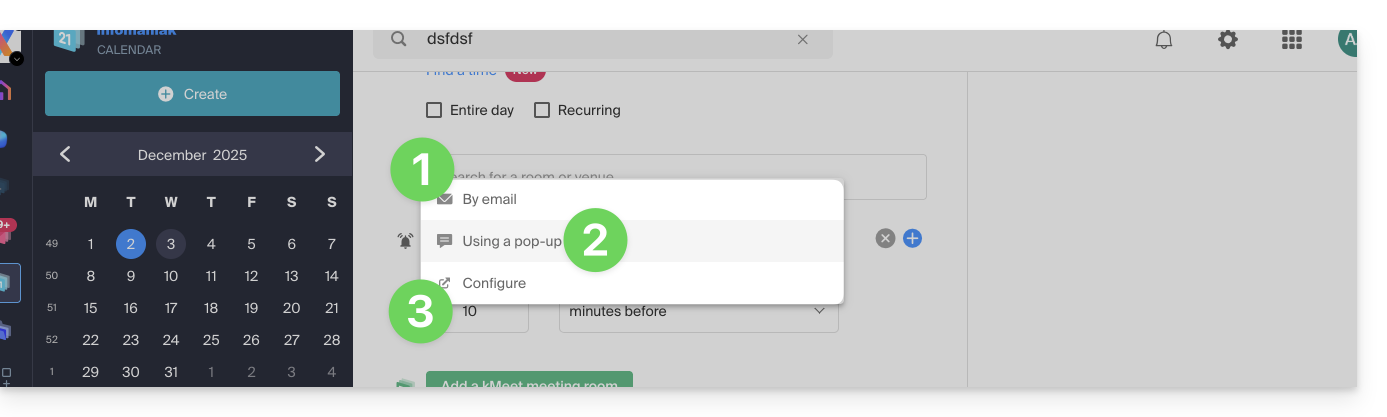
- Via e-mail: de herinnering wordt op het gekozen tijdstip per e-mail verzonden.
- Via een browsernotificatie: de herinnering wordt weergegeven via een notificatie die door uw webbrowser wordt beheerd, zolang kSuite is verbonden; dit is ook de optie die u moet kiezen als u uw agenda met uw telefoon wilt synchroniseren, zodat u een notificatie op uw apparaat ontvangt.
- Via een chatsysteem zoals kChat: de herinnering wordt verzonden in de gekozen chatgeschiedenis.
Mogelijke deelnemers aan een evenement worden niet op de hoogte gesteld via herinneringen/opvolgingen.
Om meerdere notificaties te ontvangen, moet u meerdere herinneringen toevoegen (klik rechts), maar u kunt met een e-mailherinnering regelmatige automatische opvolgingen instellen (zie hieronder).
Een opvolging toevoegen aan een e-mailherinnering
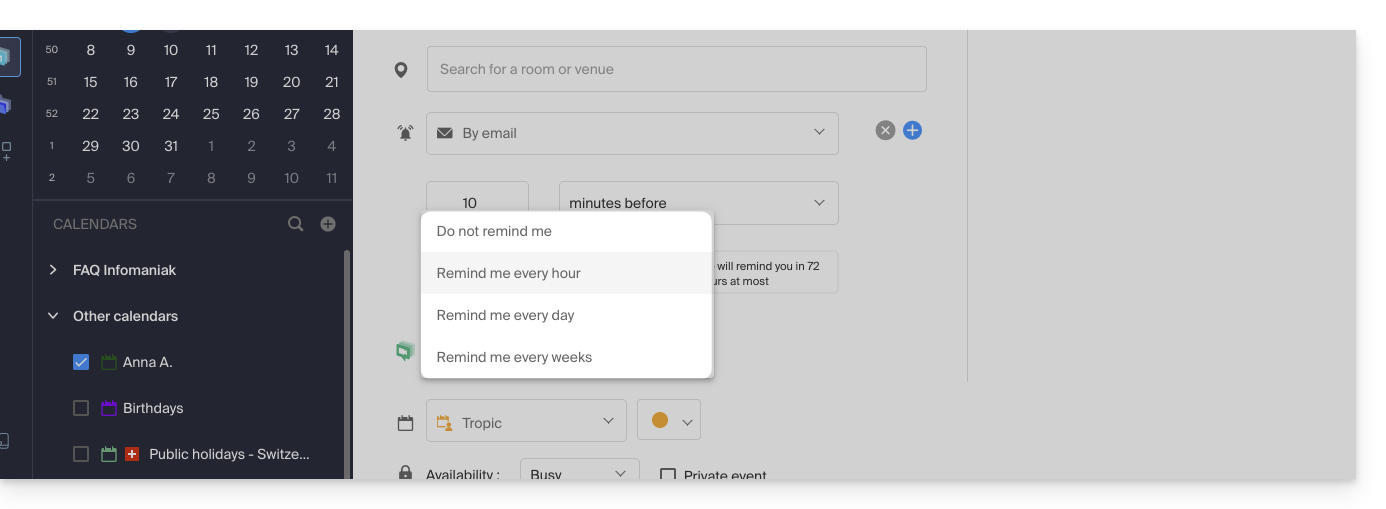
De agenda stelt u in staat om opvolgingen te ontvangen voor een herinnering die u mogelijk niet heeft gezien of in overweging heeft genomen. Zolang u niet op "Opvolgingen stoppen" klikt, blijft u herinneringen ontvangen met de gekozen frequentie. Handig om nooit meer belangrijke taken te vergeten.
Om een opvolging toe te voegen aan een e-mailherinnering:
- Klik hier om toegang te krijgen tot de web-app Agenda van Infomaniak (online dienst ksuite.infomaniak.com/calendar).
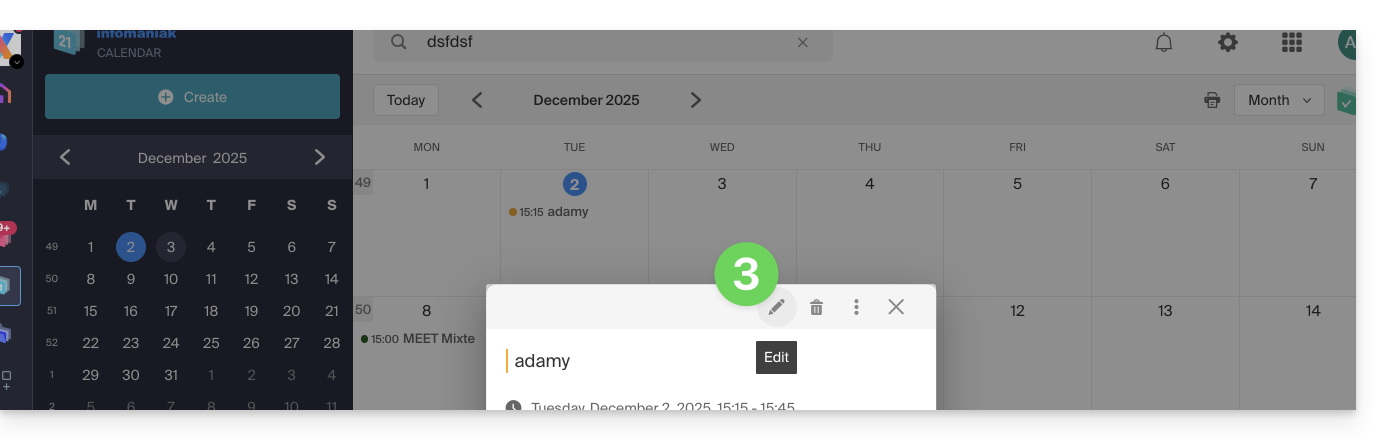
- Klik op een bestaand evenement om het te bewerken.
- Klik op het potloodsymbool ✎ om het evenement en de e-mailherinnering te bewerken:
- Kies de frequentie van de herinneringen (per uur, per week, enz.)…
- Sla de gebeurtenis onderaan de pagina op.
Link naar deze veelgestelde vragen: https://faq.infomaniak.com/2248
Is deze veelgestelde vragenlijst nuttig geweest?