Kennisbank
1.000 veelgestelde vragen, 500 tutorials en uitlegvideo's. Hier vind je alleen maar oplossingen!
Maak een herinnering voor een evenement via een webhook met de Web Calendar-app van Infomaniak
Deze handleiding legt uit hoe u meldingen over gebeurtenissen uit de web-app Calendar van Infomaniak (online dienst ksuite.infomaniak.com/calendar) kunt ontvangen in een chatsysteem zoals kChat, zodat u in uw gewenste chatgesprek een melding ontvangt wanneer een gebeurtenis nadert.
⚠ Beschikbaar bij:
| kSuite | gratis | * |
| Standaard | ||
| Business | ||
| Enterprise | ||
| my kSuite | ||
| my kSuite+ | ||
| E-maildienst | Starter 1 adres max. | |
| Premium 5 adressen min. |
* beperkt tot 1 webhook
Vereisten
- Maak in de kChat-app een inkomende webhook aan om een URL van het type
https://your-server-kchat.xyz/hooks/xxx-key-generated-xxxte verkrijgen: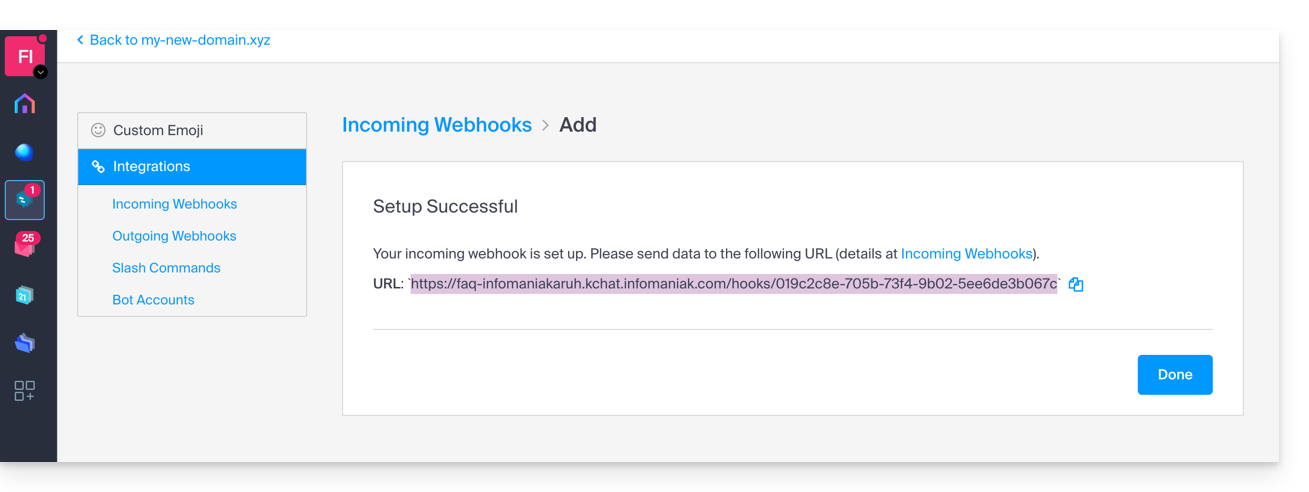
Webhook van kChat koppelen aan Calendar
Om de webhook van uw chatsysteem toe te voegen in de app Calendar:
- Klik hier om toegang te krijgen tot de web-app Calendar van Infomaniak (online dienst ksuite.infomaniak.com/calendar).
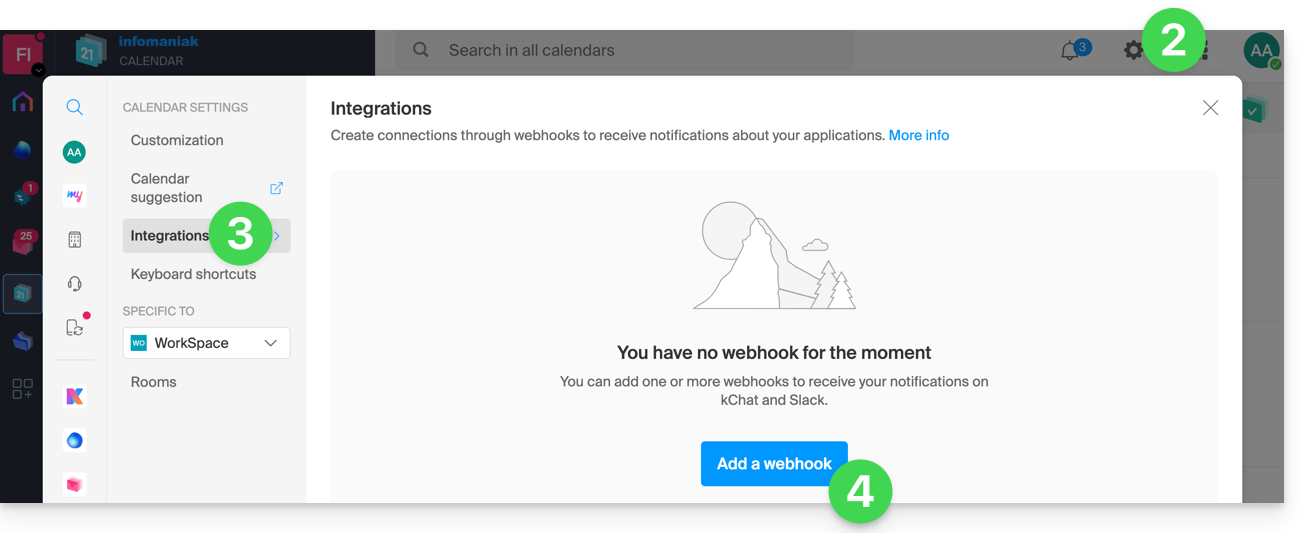
- Klik op het pictogram Instellingen rechtsboven.
- Klik in het linkermenu op Integraties.
- Klik op de knop Webhook toevoegen:
- Definieer:
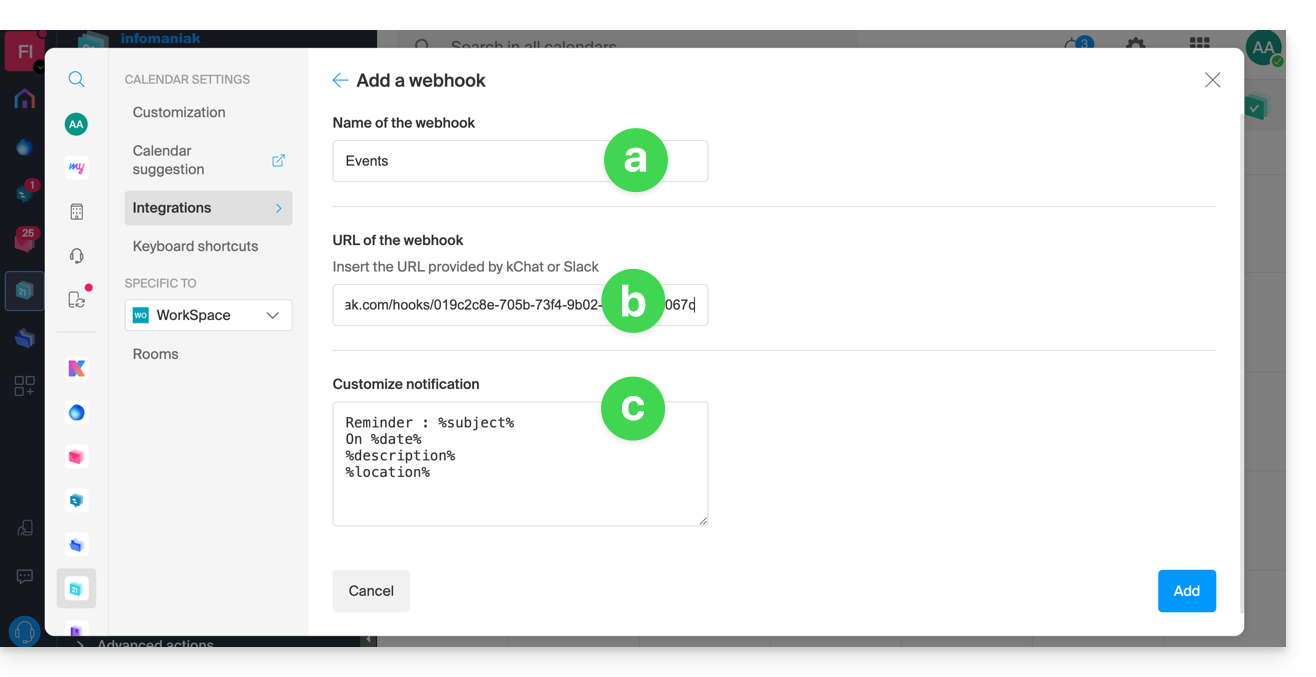
- Een naam om de webhook gemakkelijk te kunnen identificeren wanneer u herinneringen toevoegt.
- De Webhook-URL (verkregen van uw chatsysteem).
- De elementen (automatisch overgenomen van uw evenement en/of hier handmatig toegevoegd) en hun volgorde in het bericht dat wordt verzonden:
- Voeg %subject% toe om het onderwerp van het evenement op te nemen.
- Voeg %date% toe om de datum van het evenement op te nemen.
- Voeg %description% toe om de beschrijving van het evenement op te nemen.
- Voeg %location% toe om de mogelijke locatie van het evenement op te nemen.
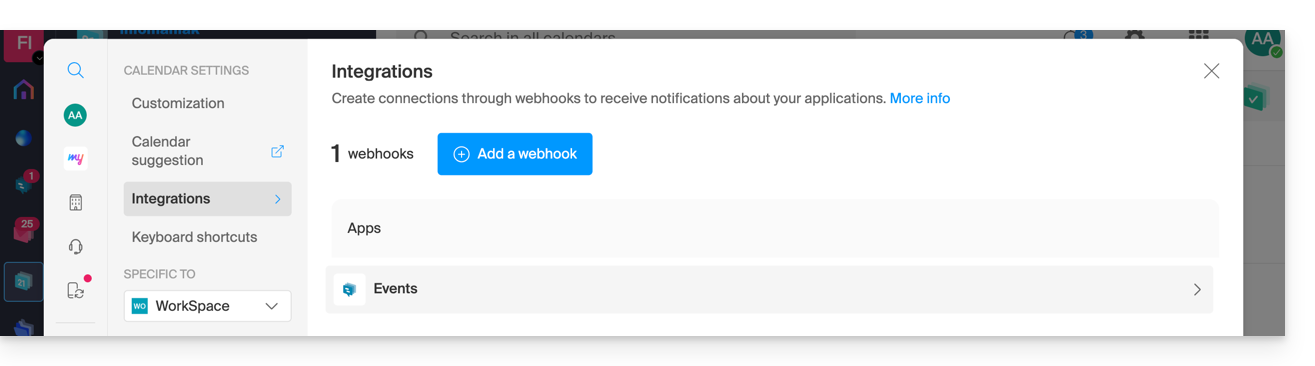
- Klik op de knop om het geconfigureerde element toe te voegen en het nu te zien:
Maak een evenement met een chat-herinnering
Nu Calendar is gekoppeld aan uw chat-systeemaccount, kunt u ervoor kiezen om in een chat een melding te ontvangen wanneer u een herinnering aan een evenement toevoegt:
- Klik hier om toegang te krijgen tot de Infomaniak-web-app Calendar (online dienst ksuite.infomaniak.com/calendar).
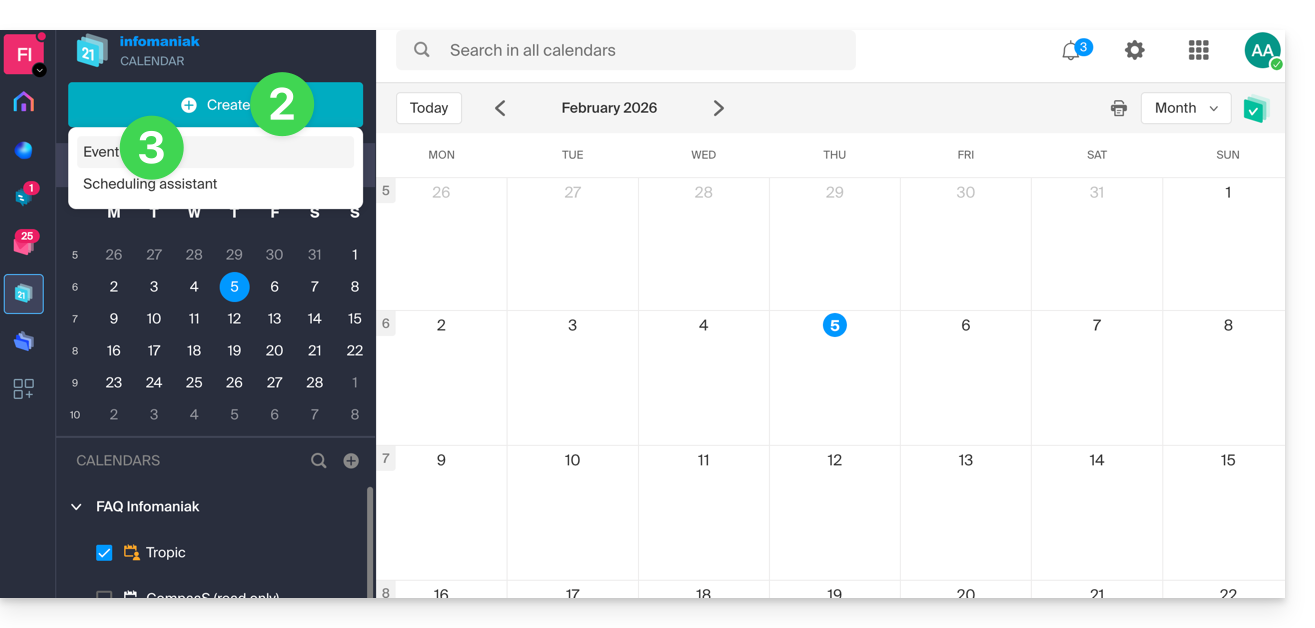
- Klik op de knop Maken linksboven.
- Klik op Evenement:
- U kunt ook op een bestaand evenement in de kalender klikken om dit te bewerken.
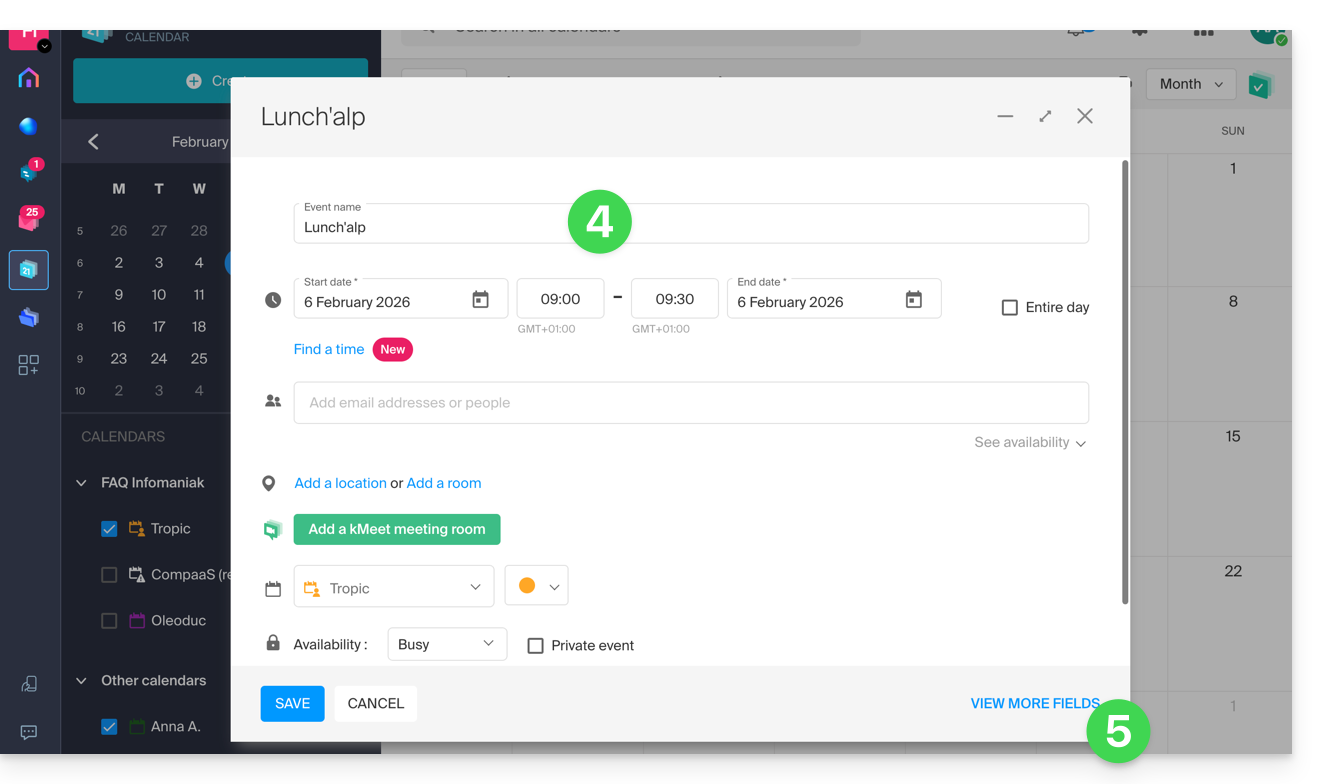
- Voer de details van het evenement in.
- Toon de extra velden:
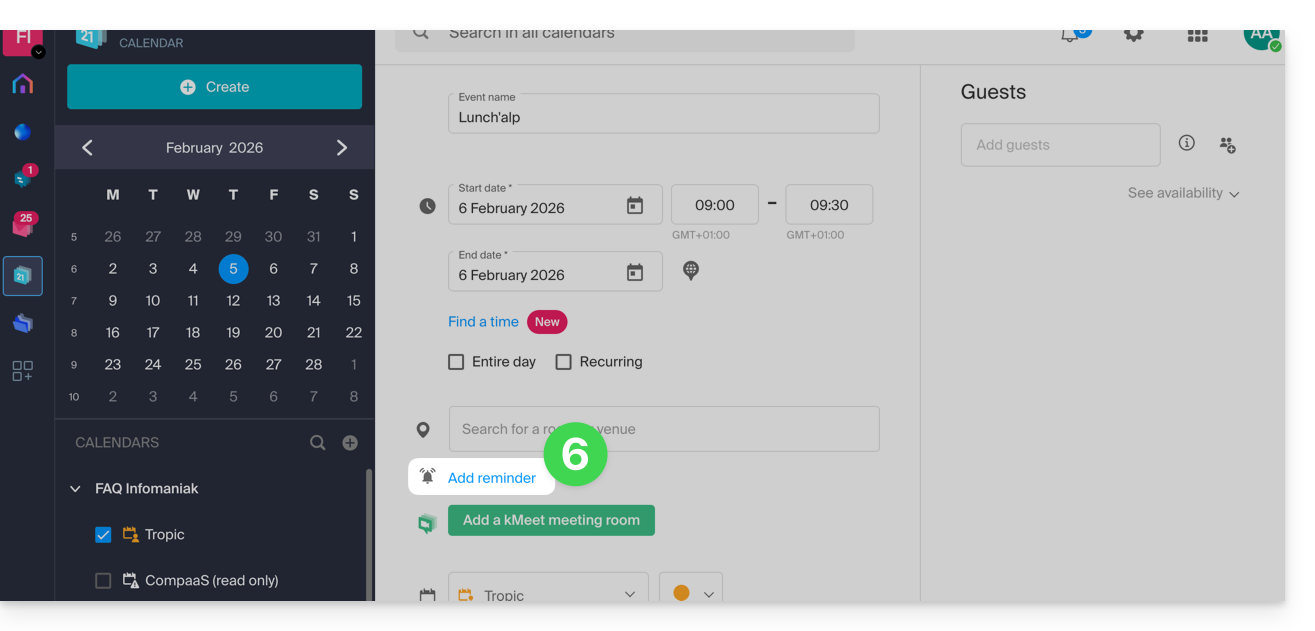
- Klik op Herinnering toevoegen om deze te configureren:
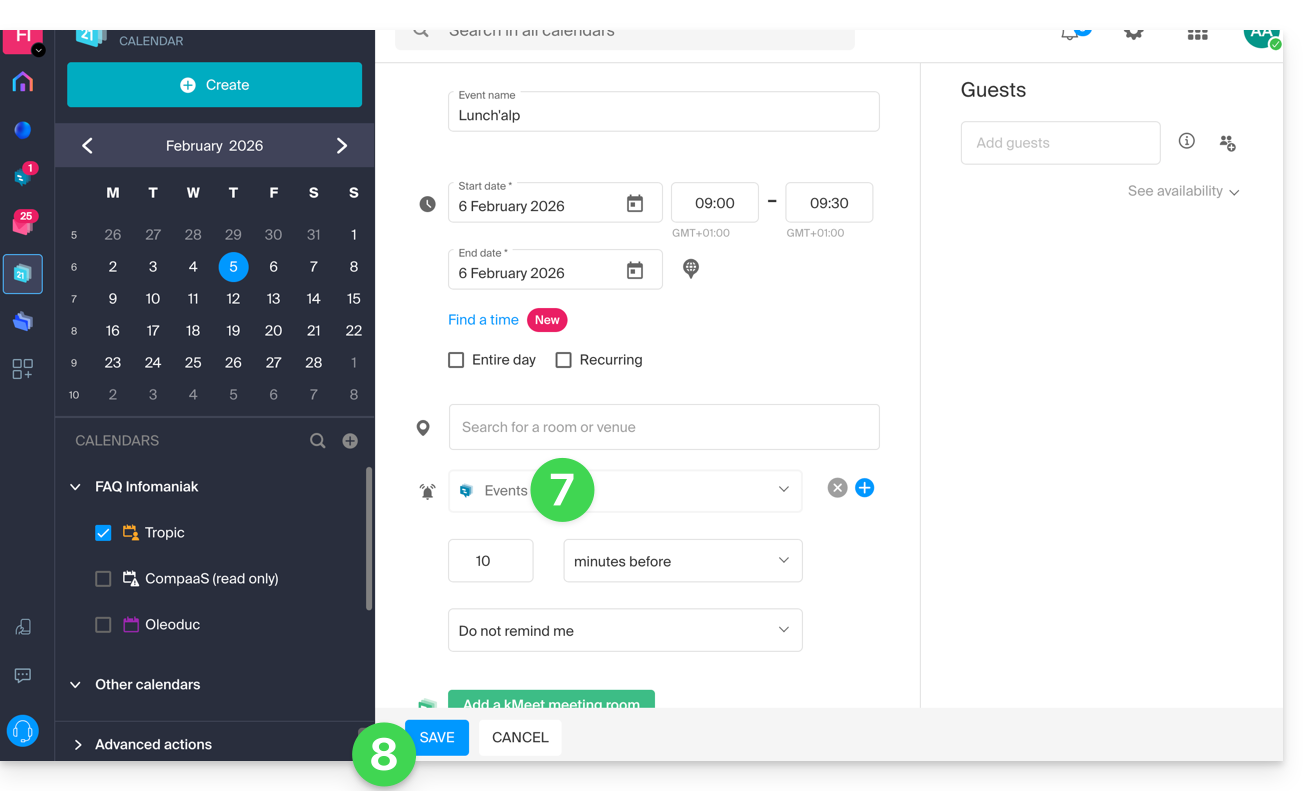
- In het vervolgkeuzemenu van de herinneringstypen selecteert u de geconfigureerde webhook (volgens de naam die u in stap 5a hierboven heeft opgegeven).
- Sla het evenement onderaan de pagina op:
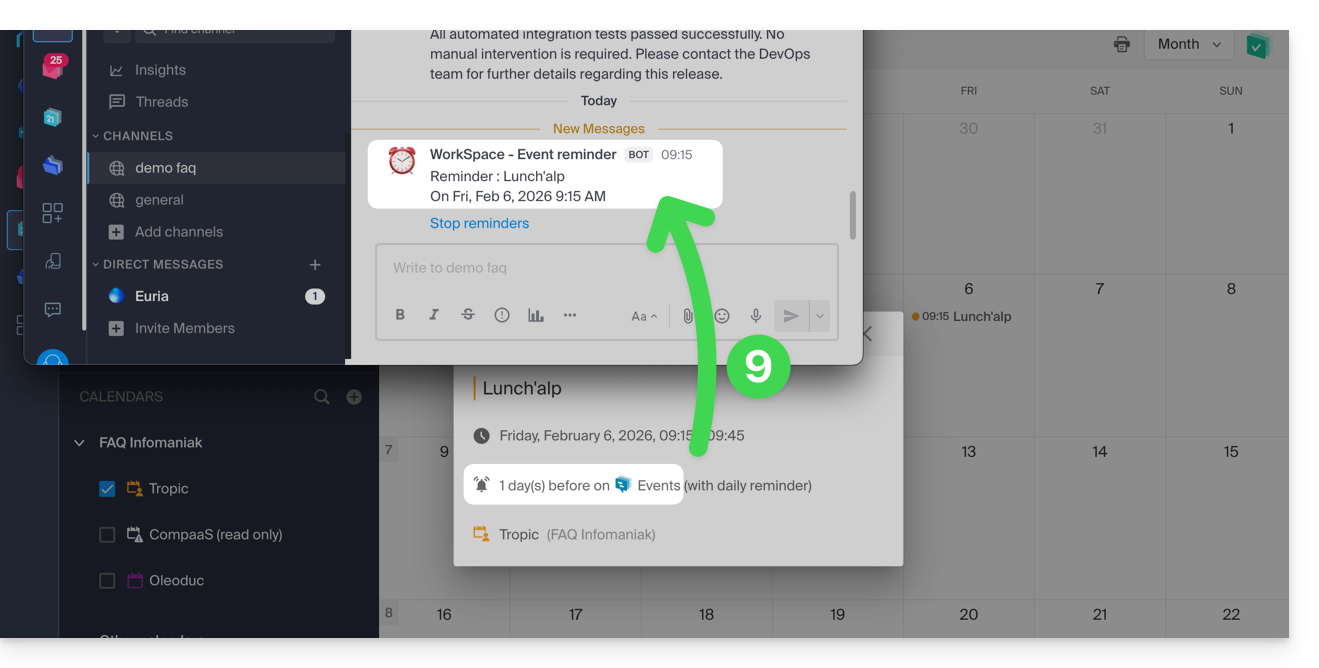
- Wanneer het tijd is voor de herinnering, wordt een bericht (in de vorm die is geconfigureerd in punt 5c hierboven) via kChat naar het kanaal gestuurd dat is geconfigureerd in de kChat-webhook, met betrekking tot het evenement (zie vereisten hierboven):
En in andere chatsystemen?
Slack
- Klik hierom toegang te krijgen tot de Slack-webhooks.
- Selecteer het chatkanaal waarin uw herinneringen moeten worden weergegeven (bijvoorbeeld @slackbot of #general):

- Sla op om de webhook-URL te verkrijgen.
Maak extra webhooks aan om herinneringen in andere chatkanalen te definiëren.
U kunt de opmaakopties van Slack vrij gebruiken in uw meldingen. Voorbeeld in het Frans:
N'oubliez pas de %subject% pour le %date%.
À prendre avec le jour J : %description%.
Lieu de l'évènement : %location%
Link naar deze veelgestelde vragen: https://faq.infomaniak.com/2244
Is deze veelgestelde vragenlijst nuttig geweest?