Kennisbank
1.000 veelgestelde vragen, 500 tutorials en uitlegvideo's. Hier vind je alleen maar oplossingen!
Grote aantallen e-mailadressen aanmaken
Deze handleiding legt uit hoe u e-mailadressen in grote aantallen kunt aanmaken, in plaats van ze één voor één toe te voegen aan een e-maildienst van Infomaniak.
Inleiding
- Om een verantwoord gebruik van de diensten te garanderen, is een limiet ingesteld op het aanmaken van maximaal 50 e-mailadressen per 24 uur.
- Neem contact op met de Infomaniak-ondersteuning om deze beperking op te heffen.
Neue E-Mail-Adressen in großen Mengen erstellen
Vereisten
- U moet een tool hebben waarmee u CSV-bestanden (formaat
.csv) kunt beheren. - U moet een e-maildienst hebben in uw Infomaniak Manager.
- U moet over een beschikbaar aantal vrije adressen beschikken, of dit indien nodig vooraf aanpassen.
Voorbeeld-CSV-bestand ophalen
De import gebeurt met een CSV-bestand (formaat .csv), dat, zodra het is ingevuld, kan worden geïmporteerd om de adressen in één keer aan uw e-maildienst toe te voegen.
Om het CSV-bestand te downloaden om de aanmaak van de adressen te configureren:
- Klik hier om toegang te krijgen tot het beheer van uw product in de Infomaniak Manager (Hulp nodig?).
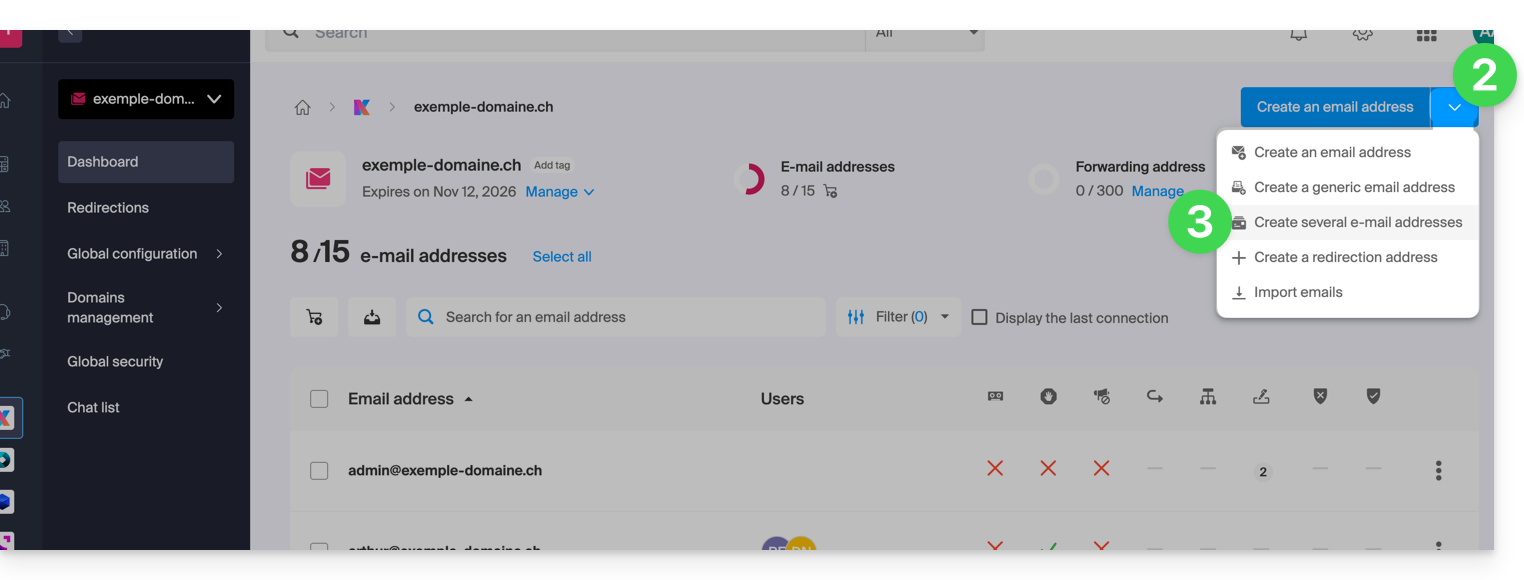
- Klik op de pijl rechts van de blauwe knop om adressen aan te maken.
- Klik op Meerdere e-mailadressen aanmaken
- Download de voorgestelde sjabloon (CSV-bestand in het formaat
.csv):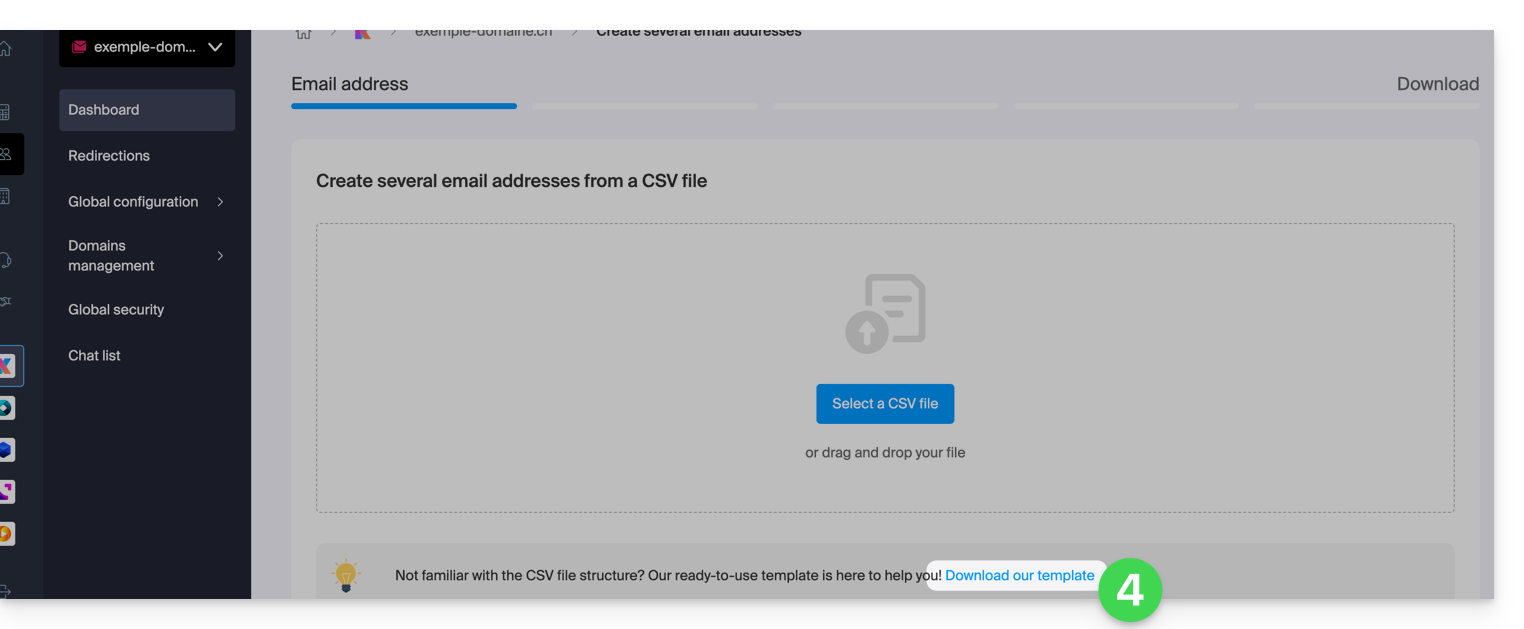
CSV-bestand invullen
- Open het voorbeeld-CSV-bestand; wijzig de eerste rij niet, en vul vanaf de tweede rij in:
- 1e kolom: voer het adres in dat u wilt aanmaken (zonder domein)... Bijvoorbeeld:
john. - 2e kolom: voer eventueel een volledig e-mailadres in waarnaar de e-mails doorgestuurd moeten worden.
- 3e kolom: geef aan of de berichten na het doorsturen verwijderd moeten worden (1).
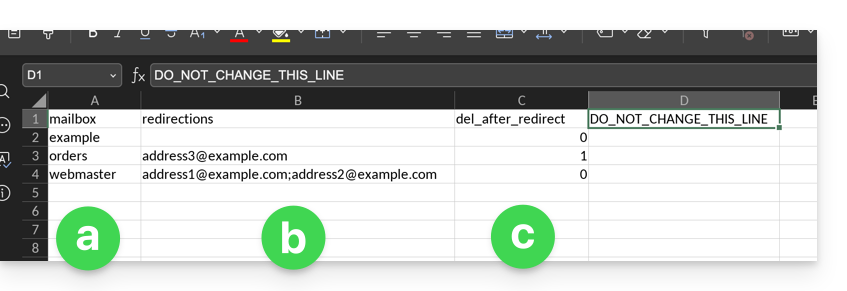
- 1e kolom: voer het adres in dat u wilt aanmaken (zonder domein)... Bijvoorbeeld:
- De tweede en derde kolom zijn optioneel (u kunt ze volledig leeg laten).
CSV-bestand importeren
Zodra het .csv-bestand is ingevuld, slaat u het op in hetzelfde formaat als het voorgestelde sjabloon en vervolgens:
- Klik op de pijl rechts van de blauwe knop om adressen aan te maken.
- Klik op Meerdere e-mailadressen aanmaken.
- Klik op CSV-bestand selecteren:
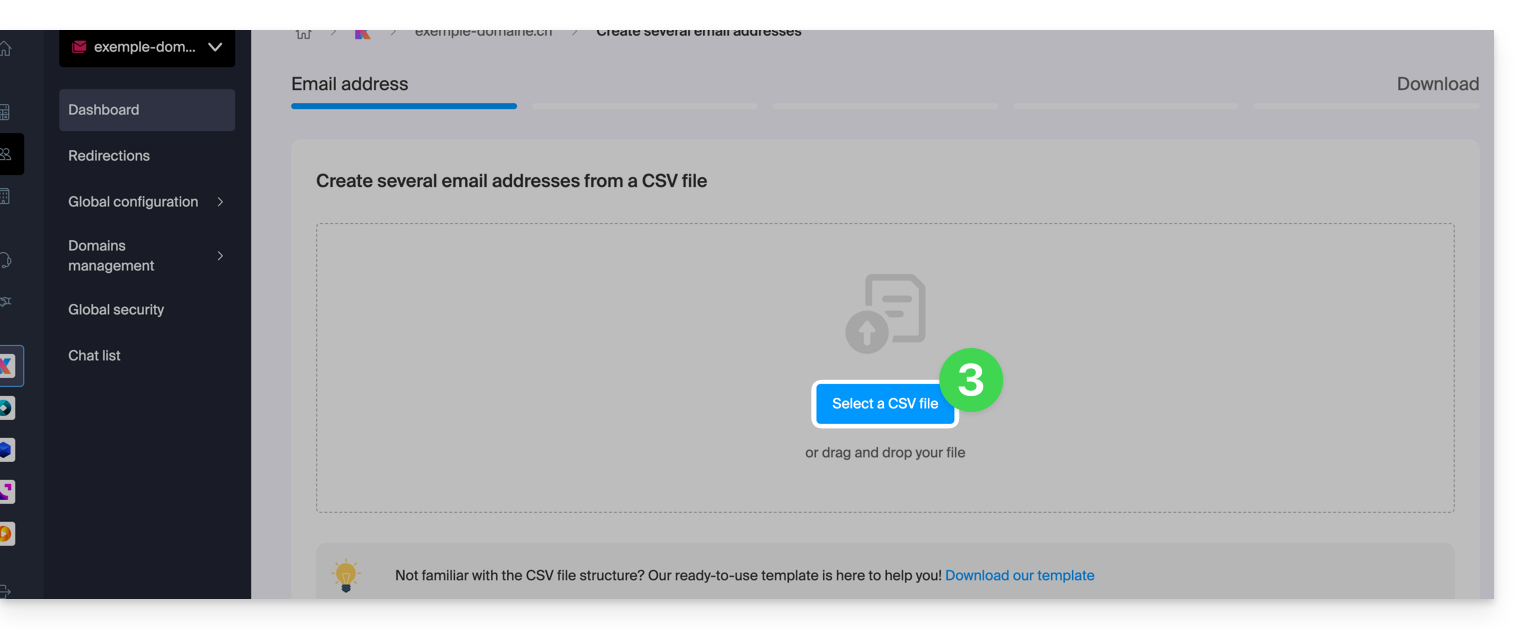
- Blader door uw apparaat en selecteer uw CSV-bestand.
- Klik op Volgende; na enkele minuten worden de e-mailadressen toegevoegd (zonder dat er een wachtwoord aan is toegewezen), volgens de instructies in het geïmporteerde bestand.
Om een adres aan een gebruiker van uw organisatie toe te wijzen of een wachtwoord toe te voegen voor een externe applicatie, raadpleeg dan deze andere handleiding.
Link naar deze veelgestelde vragen: https://faq.infomaniak.com/224
Is deze veelgestelde vragenlijst nuttig geweest?