Kennisbank
1.000 veelgestelde vragen, 500 tutorials en uitlegvideo's. Hier vind je alleen maar oplossingen!
Outlook 2016 (Windows) configureren voor IMAP (e-mail)
Deze handleiding legt uit hoe u de desktop-app Outlook 2016 (de desktopapplicatie voor Windows) kunt verbinden met een e-mailadres dat is gehost bij Infomaniak.
Het e-mailadres toevoegen aan de applicatie
Vereisten
- Maak het e-mailadres aan (❓: hulp my kSuite | E-maildienst/kSuite).
- Maak een apparaatwachtwoord aan (❓: hulp my kSuite | E-maildienst/kSuite).
- Controleer of de domeinconfiguratie correct is ingesteld (❓: hulp).
Om de e-mailtoepassing te configureren:
- Open de toepassing.
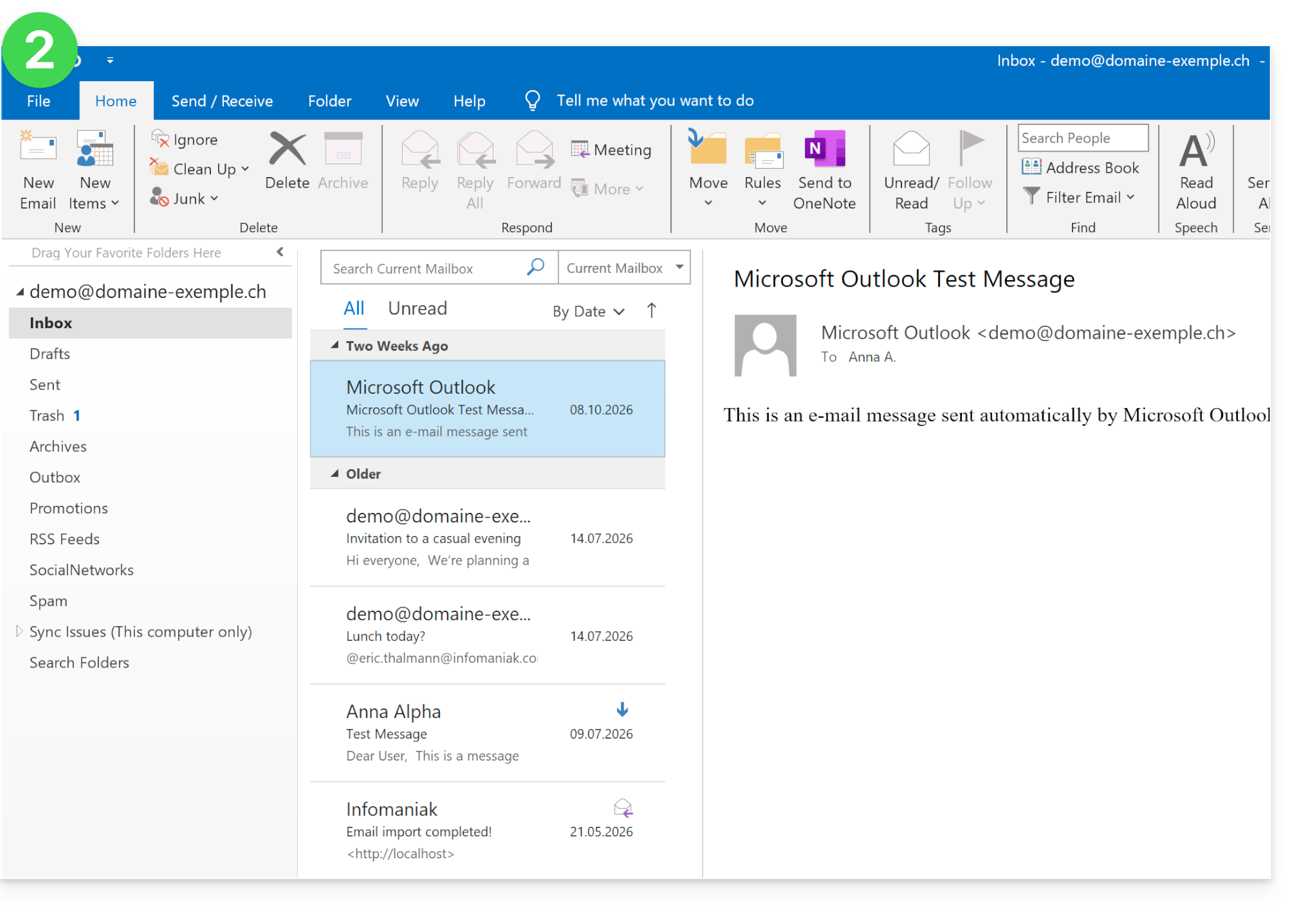
- Klik op het menu Bestand:
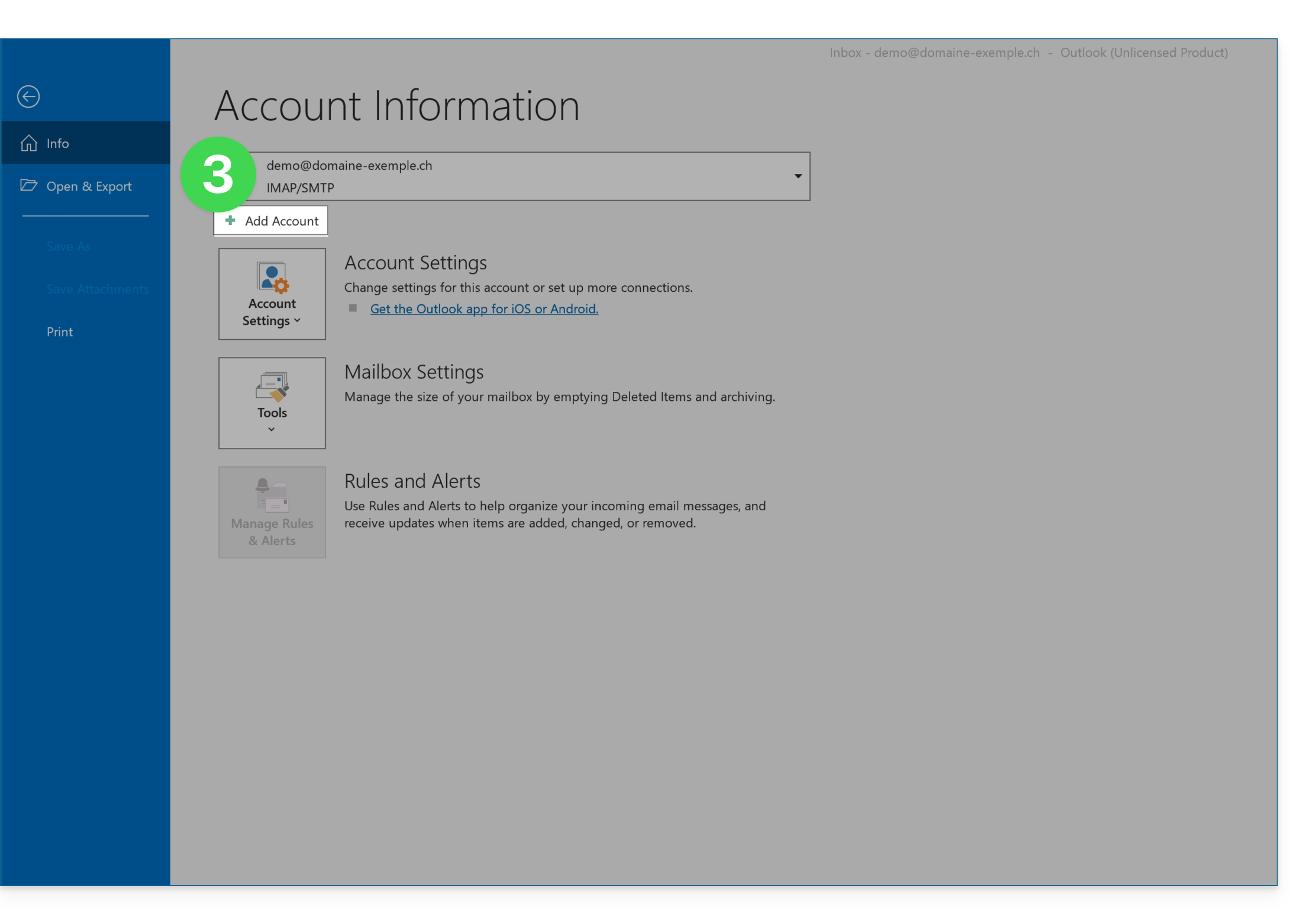
- Klik op Account toevoegen:
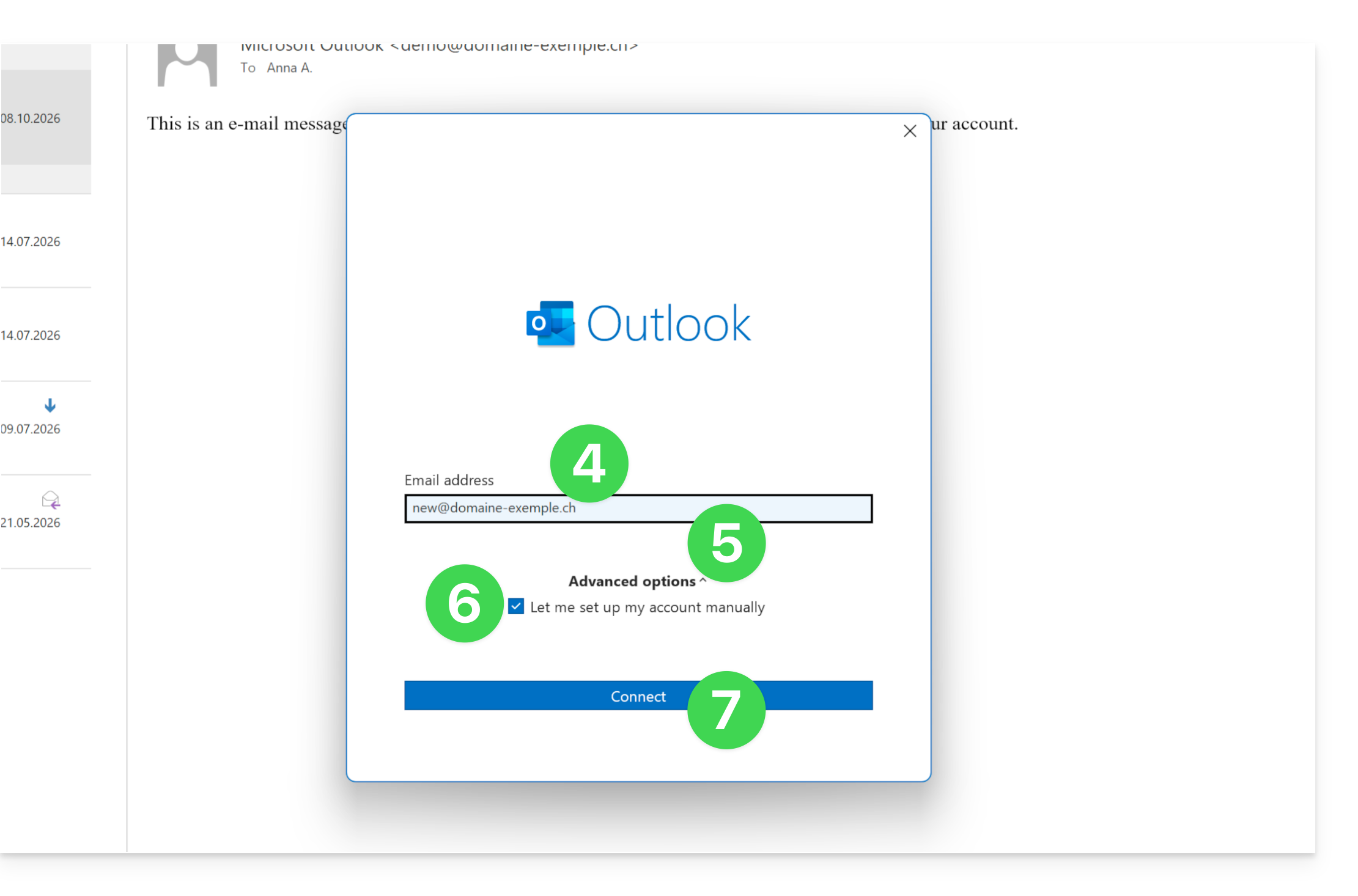
- Voer het e-mailadres in dat u wilt koppelen.
- Klik op Geavanceerde opties.
- Klik op Handmatige configuratie.
- Klik op de blauwe knop Verbinden:
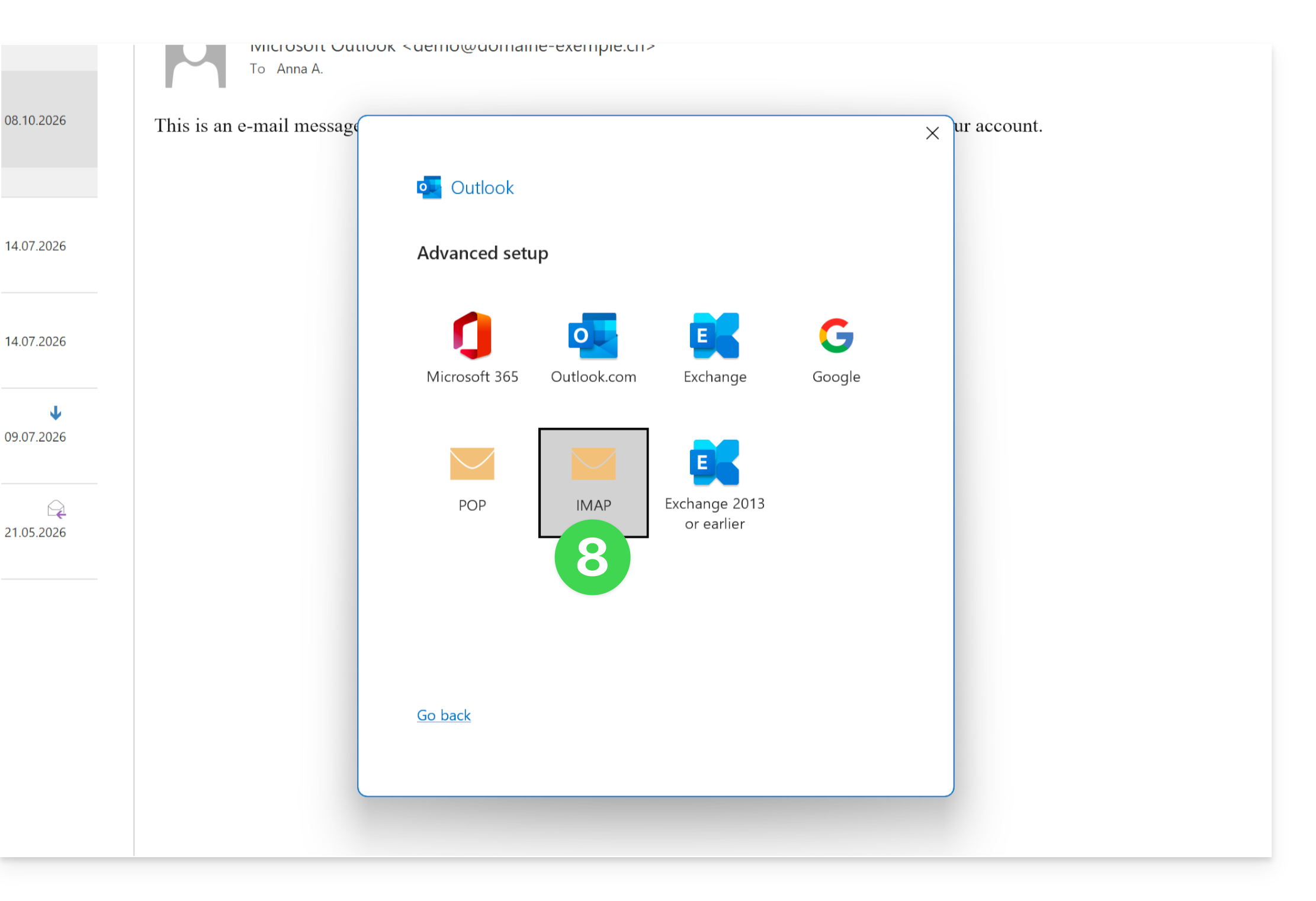
- Klik op IMAP:
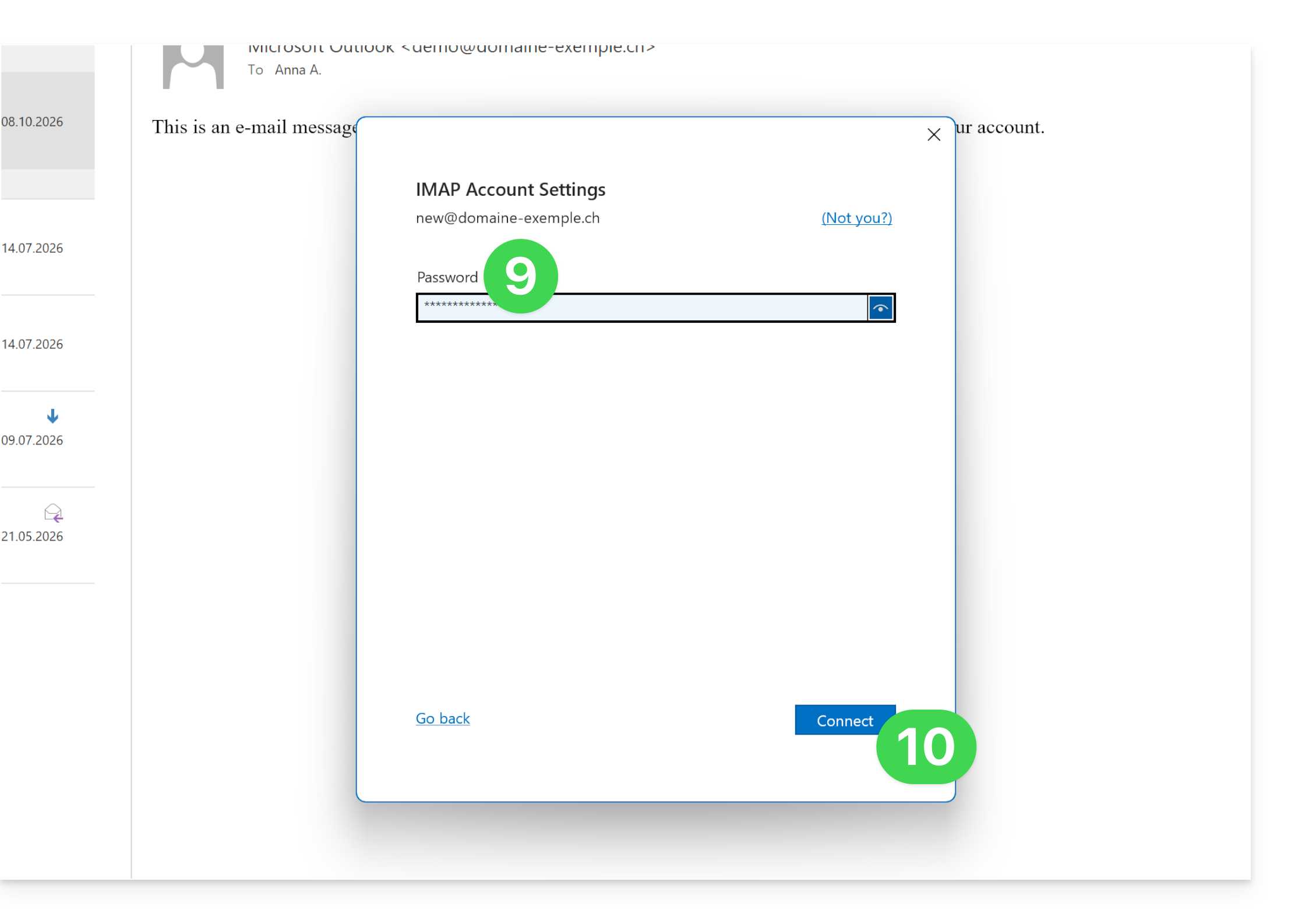
- Voer het wachtwoord in van het e-mailadres dat u wilt verbinden.
- Klik op de blauwe knop Verbinden:
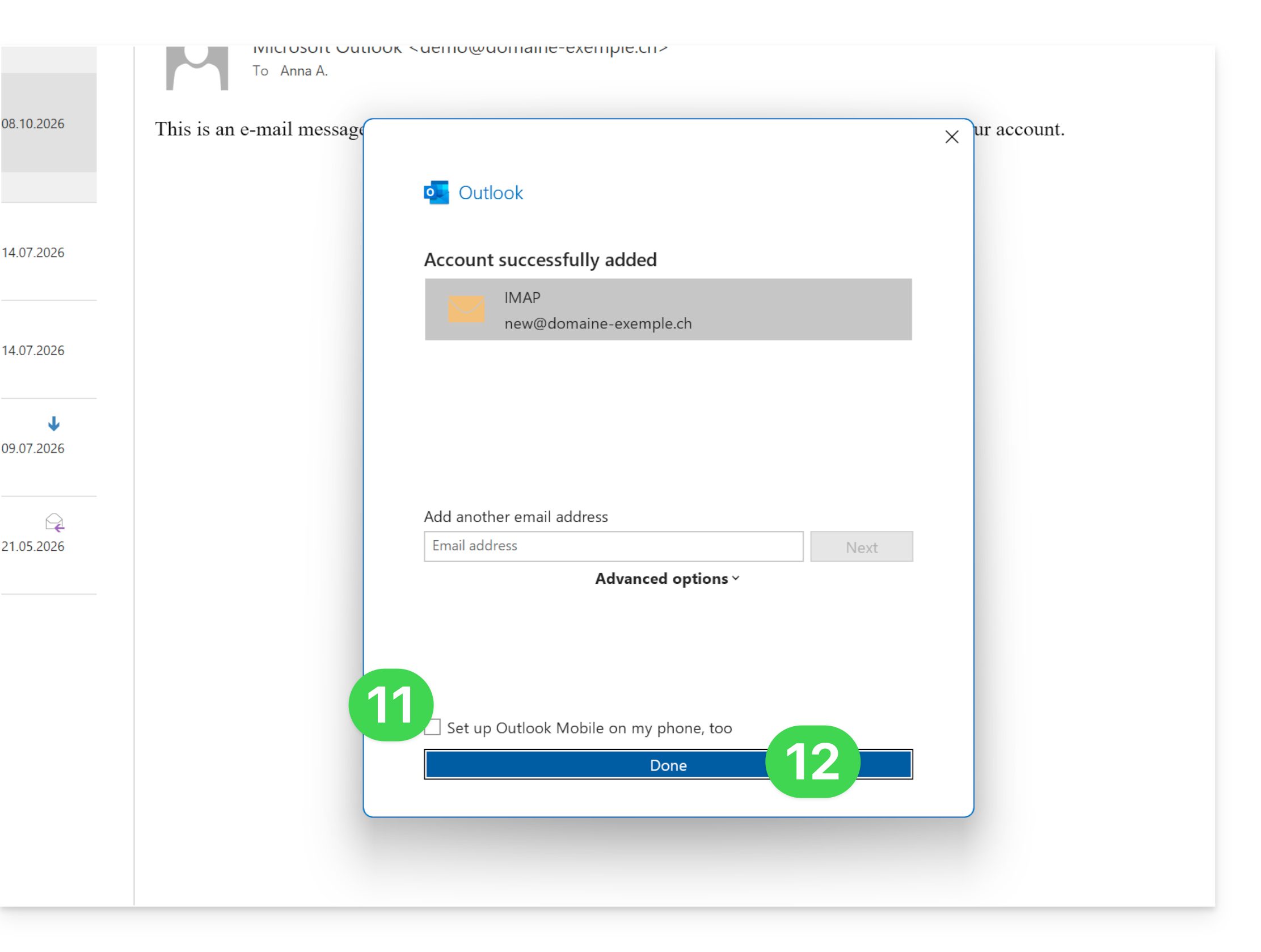
- Vink indien nodig de aanvullende configuratieoptie voor mobiele apparaten uit.
- Klik op de blauwe knop Voltooien:
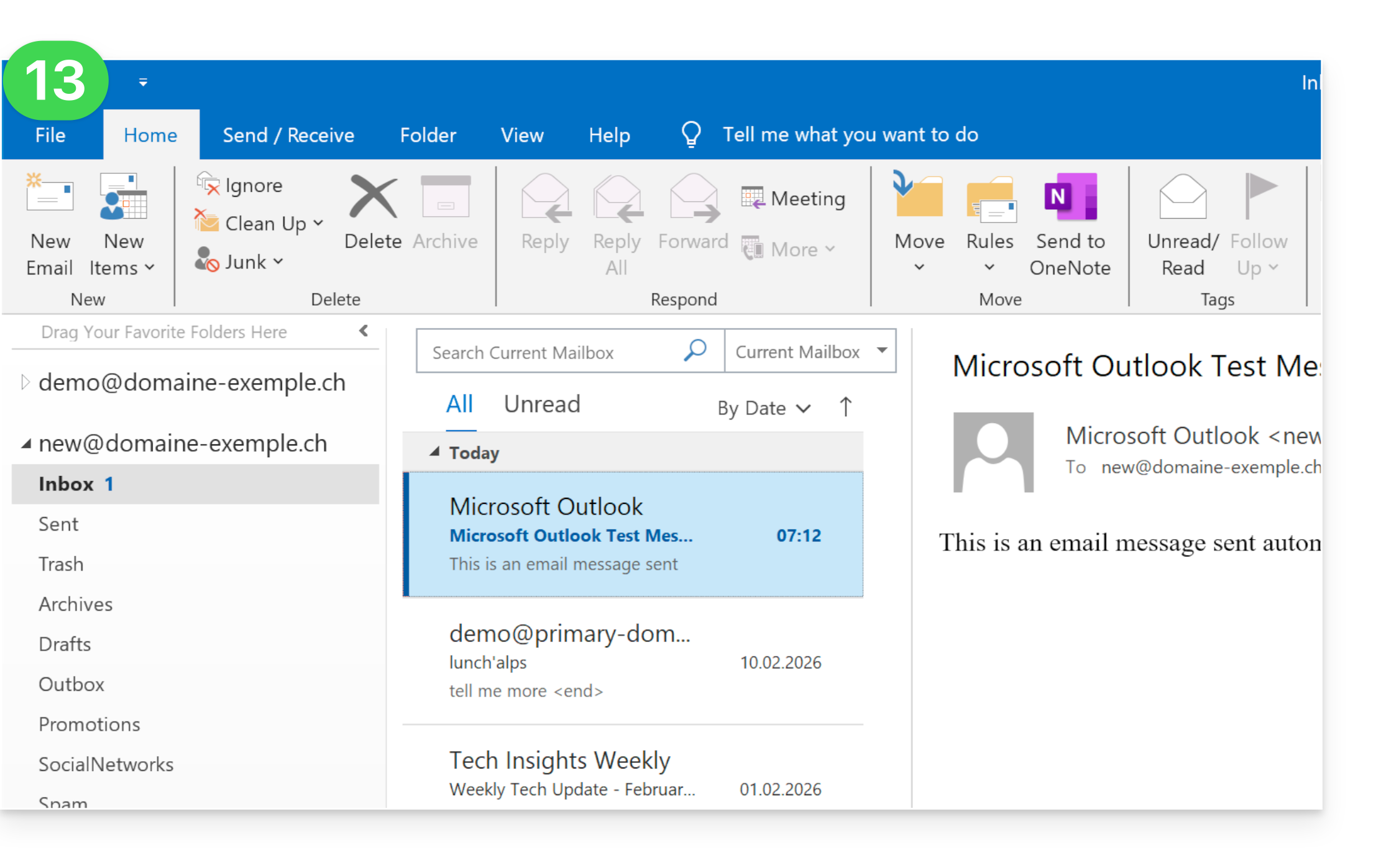
- Klik op Corrigeren om bepaalde automatisch toegevoegde, maar onjuiste gegevens te corrigeren:
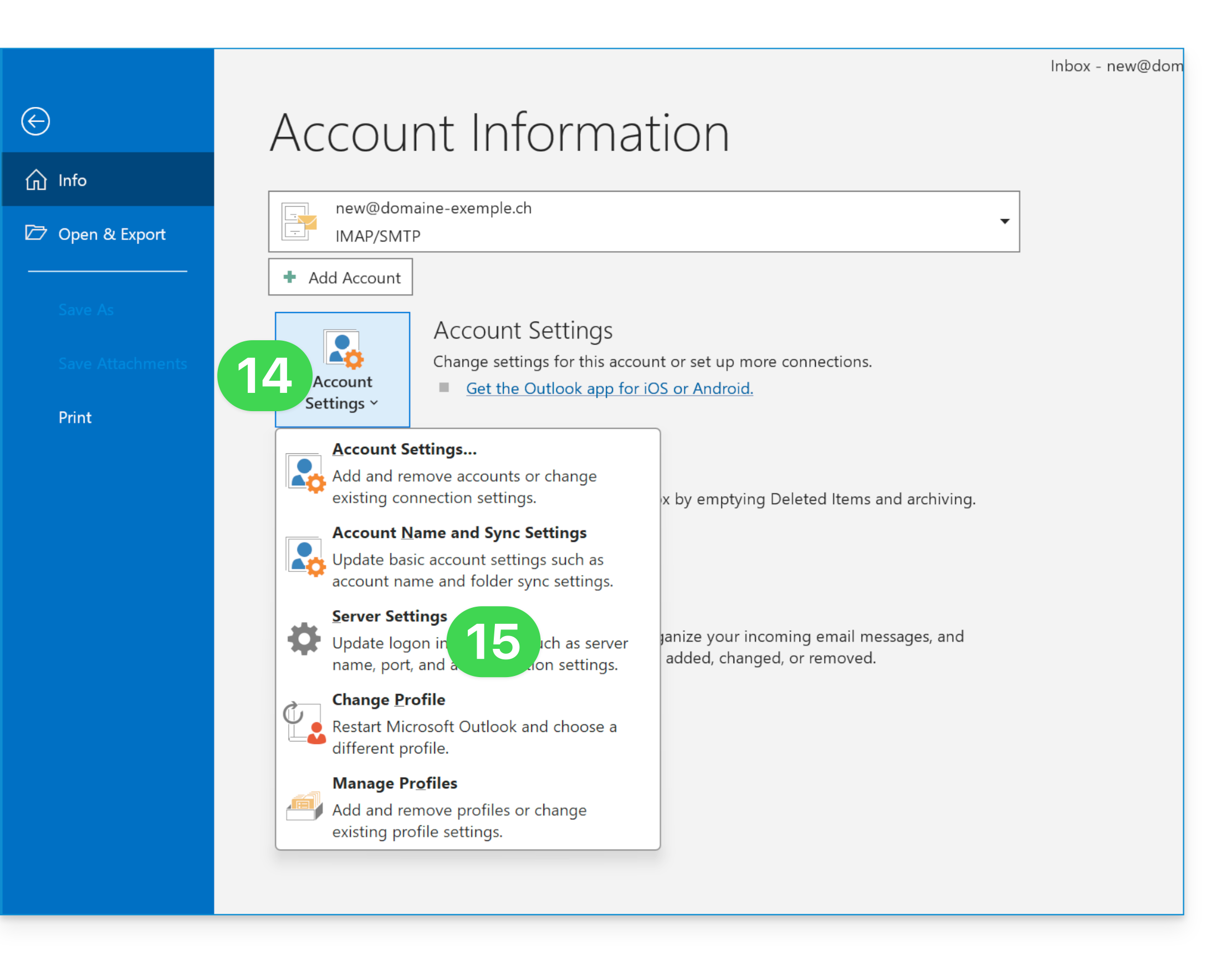
- Klik op Accountinstellingen.
- Klik op Serverinstellingen:
- Controleer en vul de ontbrekende informatie in (❓: hulp).
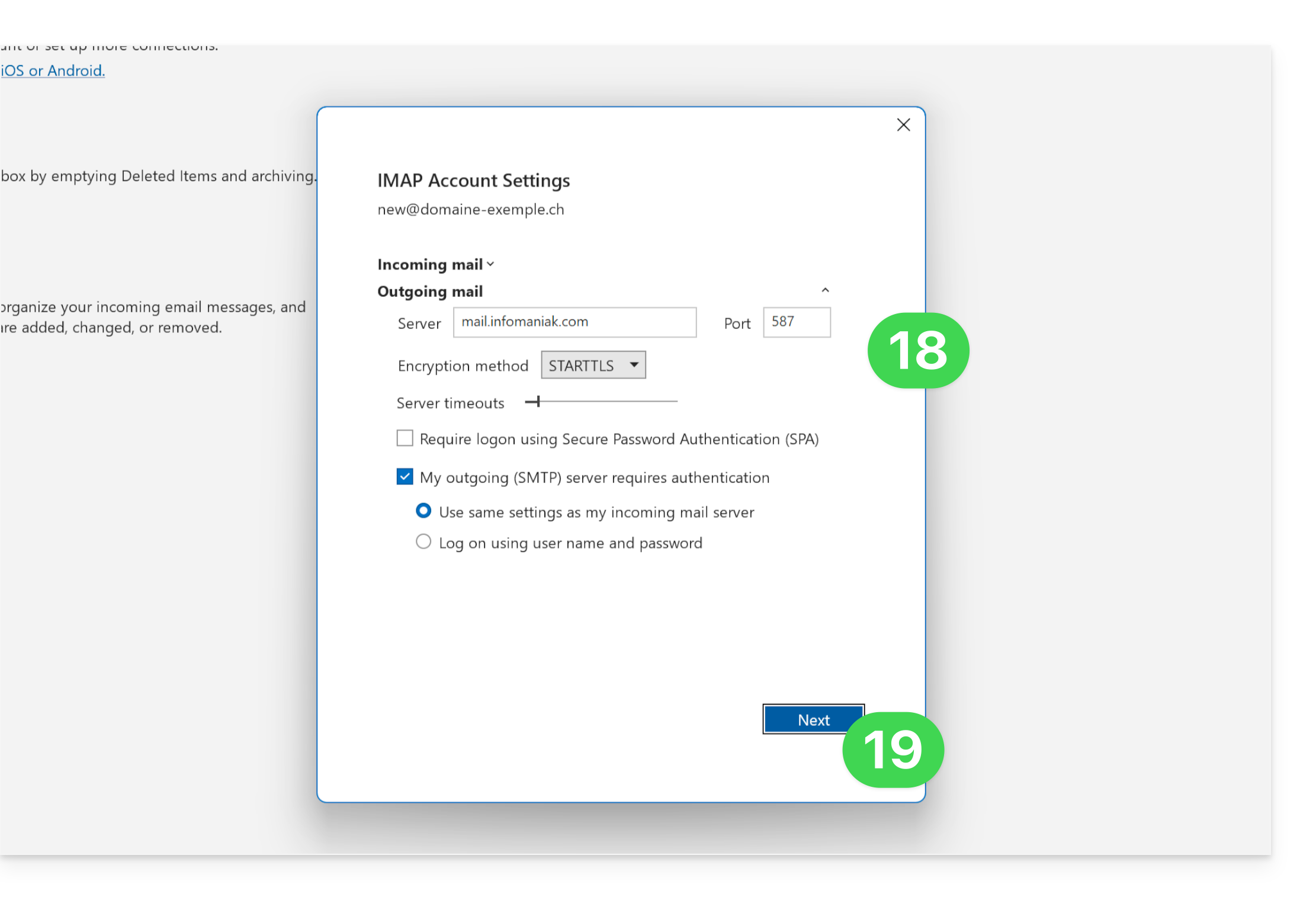
- Klik op Uitgaande server:
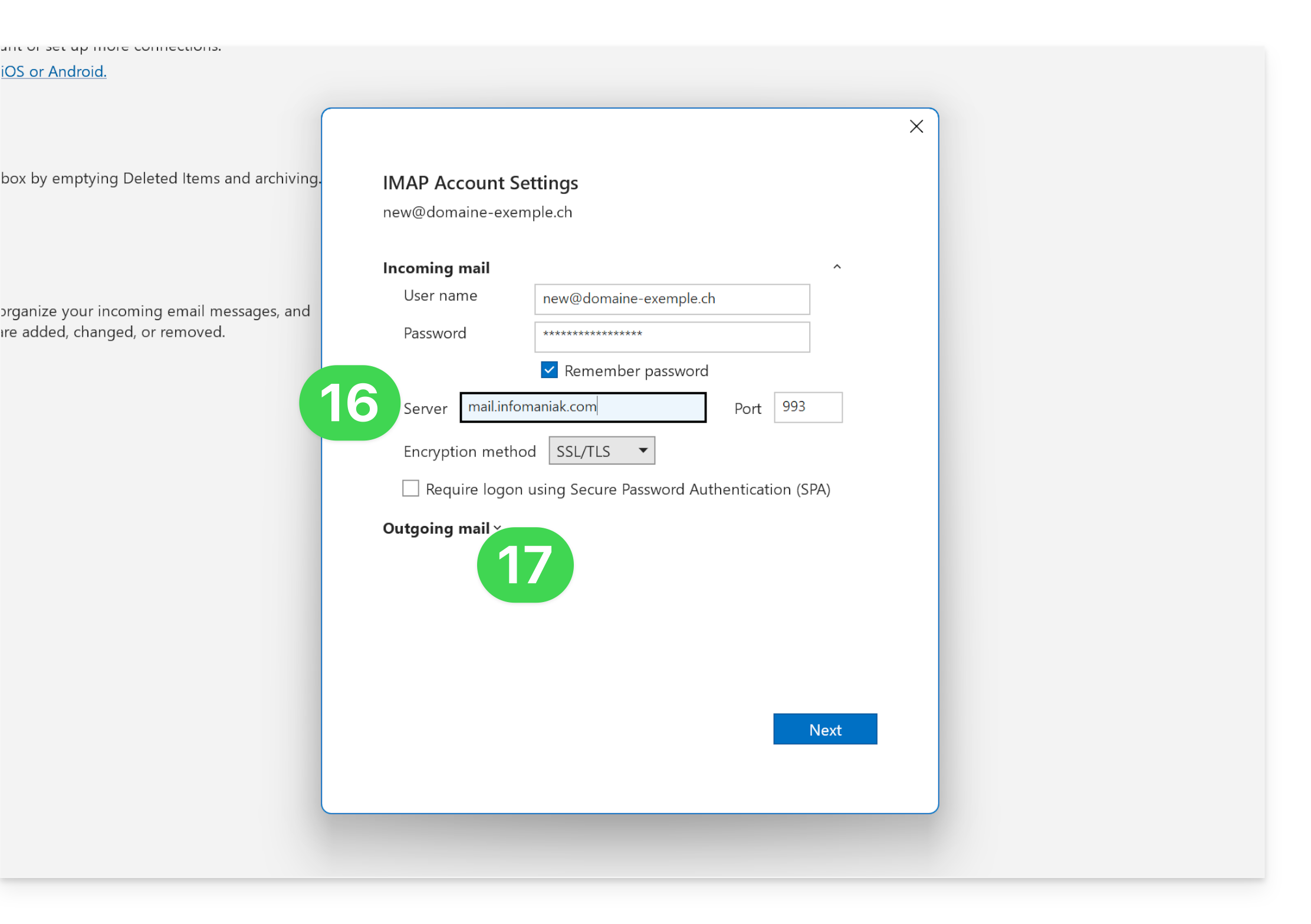
- Controleer en vul de ontbrekende informatie aan.
- Klik op Volgende:
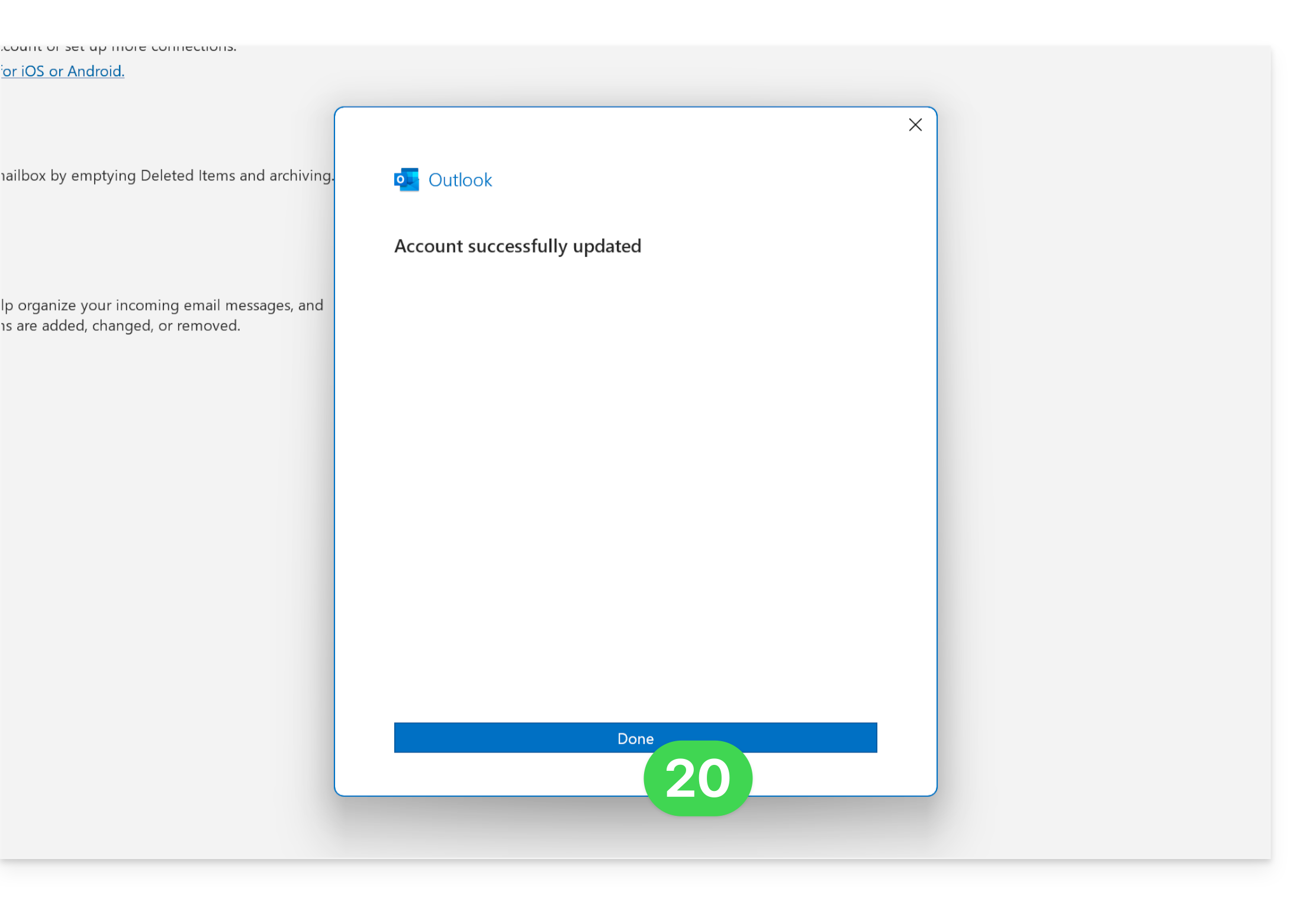
- Klik op Voltooien:
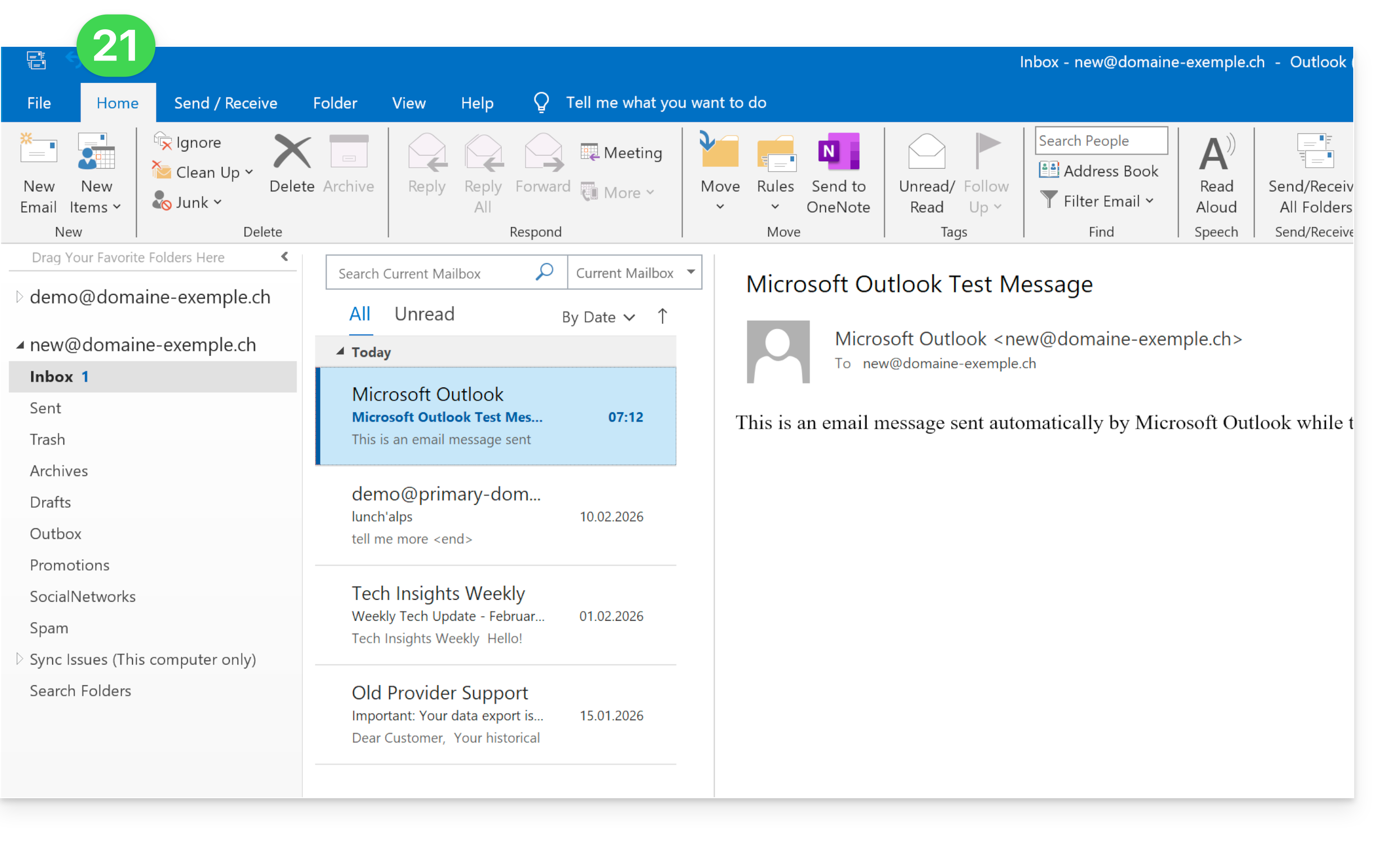
- Klaar! Uw e-mailadres is nu correct geconfigureerd in de applicatie:
Aanbevolen instellingen
- Inkomende IMAP-server =
mail.infomaniak.com - IMAP-poort =
993(met SSL) - Uitgaande SMTP-server =
mail.infomaniak.com - SMTP-poort en versleutelingsprotocol en de opdracht/methode om dit protocol te activeren:
587+ STARTTLS - Gebruikersnaam = het volledige e-mailadres (& ❓: hulp)
- Wachtwoord: het wachtwoord dat is gegenereerd voor het e-mailadres dat u wilt openen (❓: hulp my kSuite | E-maildienst/kSuite).
- Verplichte authenticatie voor het verzenden van e-mails:
- Deze functie wordt ingeschakeld in de SMTP-instellingen van uw applicatie.
- Vink "dezelfde instellingen als de inkomende server gebruiken" aan, of voer, afhankelijk van de software/e-mailclient, een gebruikersnaam (= volledig e-mailadres) en het gegenereerde wachtwoord in.
Raadpleeg deze andere handleiding als u informatie zoekt over andere poorten en e-mailprotocollen die compatibel zijn (bijvoorbeeld SSL/TLS).
Bij problemen
Controleer of de e-maildienst optimaal is geconfigureerd (❓: hulp).
Het is niet nodig om contact op te nemen met de Infomaniak-ondersteuning als uw e-mailadres buiten de app goed werkt. De meest voorkomende fout is het gebruik van een verkeerd wachtwoord. De probleemoplossingshandleidingen helpen u bij het oplossen van eventuele problemen:
- Raadpleeg de oplossingen in deze andere handleiding over e-mail in het algemeen.
- Deze andere handleiding gaat specifiek over Outlook.
… en als uw Outlook niet meer werkt na een wijziging van uw e-mailwachtwoord, raadpleeg dan deze andere handleiding.
Link naar deze veelgestelde vragen: https://faq.infomaniak.com/2172
Is deze veelgestelde vragenlijst nuttig geweest?