Kennisbank
1.000 veelgestelde vragen, 500 tutorials en uitlegvideo's. Hier vind je alleen maar oplossingen!
Maak een formulier voor het aanmelden voor de nieuwsbrief
Deze handleiding legt uit hoe u een aanmeldformulier maakt voor de Infomaniak-nieuwsbrieftool, hoe u het op een website integreert en hoe u het verzenden van nieuwsbrieven naar abonnees en hun afmeldingen beheert.
Inleiding
- De beheerderspagina toont de reeds aangemaakte formulieren en geeft het aantal weergaven en conversies van deze formulieren weer.
- Een conversie is een ingevuld formulier, waarbij de gebruiker bijvoorbeeld nog geen e-mailadres heeft bevestigd.
Een aanmeldformulier maken
Vereisten
- Er is ten minste één groep aangemaakt.
Met een aanmeldformulier kunnen bezoekers van een website zich aanmelden voor een nieuwsbrief en één of meerdere contactlijsten/groepen aanvullen (zie vereisten hierboven). Om toegang te krijgen tot het beheer van het formulier:
- Klik hier om toegang te krijgen tot het beheer van uw product in de Infomaniak Manager (Hulp nodig?).
- Klik direct op de domeinnaam van de nieuwsbrief.
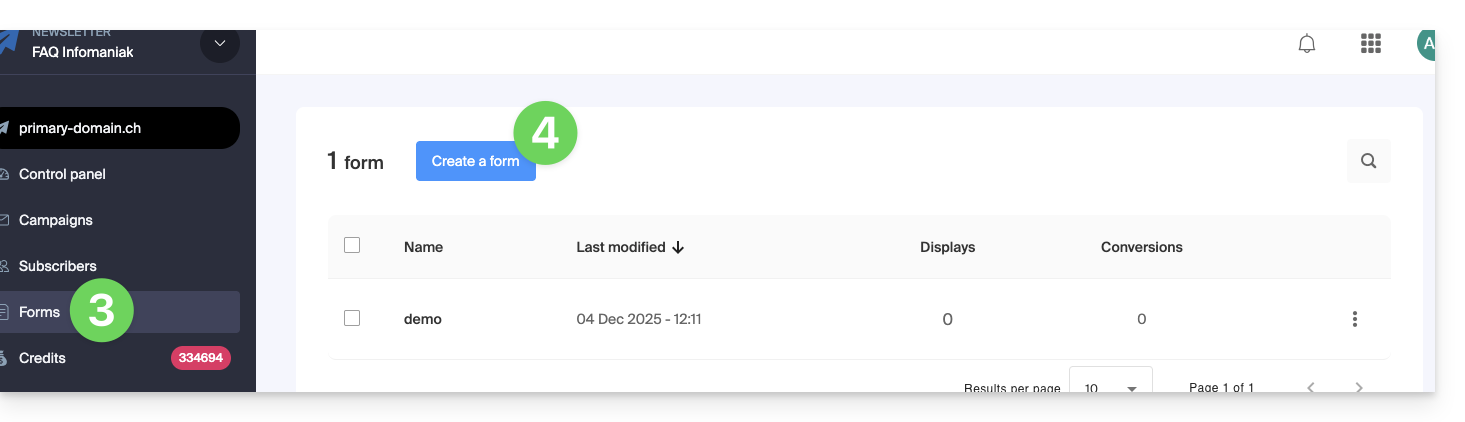
- Klik in het linkermenu op Formulieren.
- Klik op de blauwe knop Formulier aanmaken:
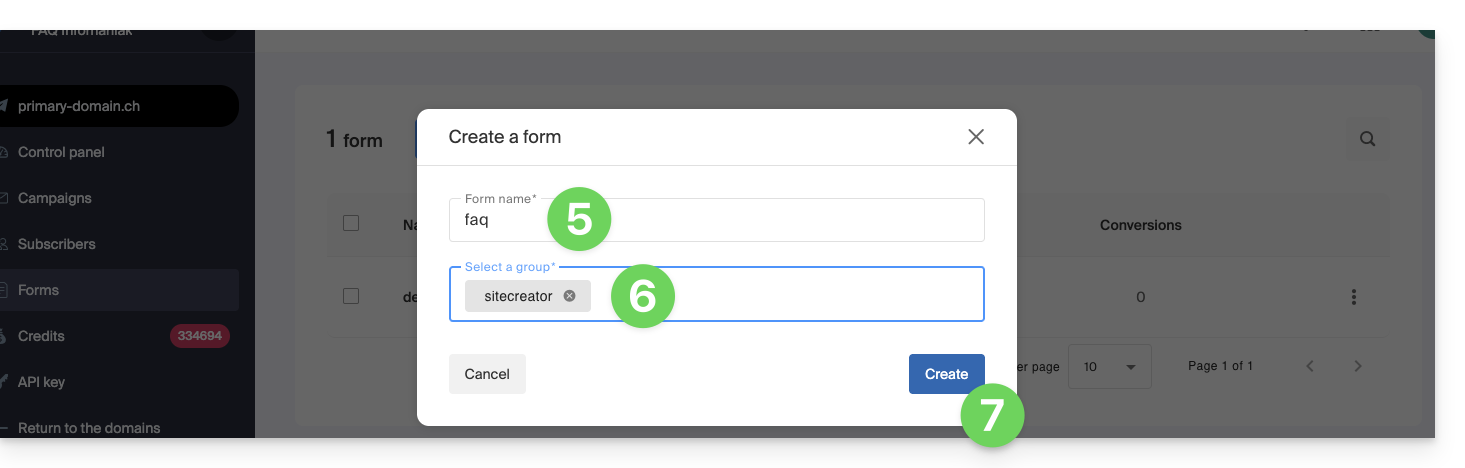
- Geef uw formulier een naam.
- Geef de contactgroep aan die moet worden uitgebreid met de aanmeldingen via dit formulier.
- Klik op de knop om verder te gaan:
U bevindt zich nu in het gedeelte waarin u uw formulier kunt aanpassen.
A. Inhoud aanpassen en HTML-/JavaScript-code genereren
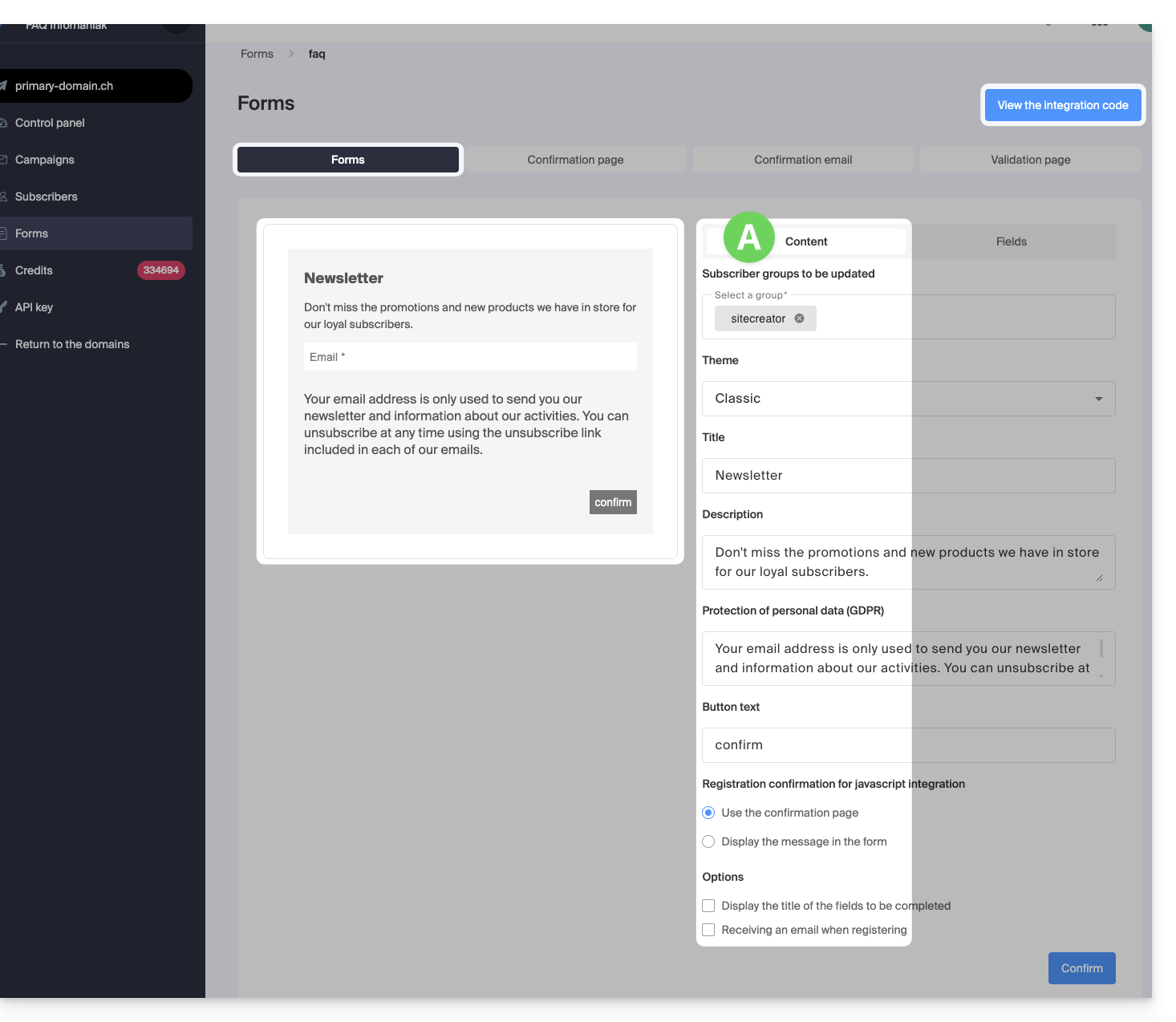
- Het linkerdeel toont een voorbeeld van uw formulier.
- Geef aan welke van uw groepen de toekomstige abonnees van dit formulier moeten bevatten.
- Hierdoor kunt u bijvoorbeeld een formulier op een bepaalde plek hebben dat overeenkomt met het invullen van een specifieke contactlijst, en een ander formulier op een andere plek dat overeenkomt met een andere lijst, zodat u later een nog meer gepersonaliseerde nieuwsbrief kunt versturen.
- Met het menu Thema kunt u de kleurenpalet kiezen die het beste bij uw formulier past, zodat het optimaal aansluit bij de rest van de inhoud, naast welke uw formulier wordt weergegeven.
- Alle elementen van het formulier kunnen worden aangepast, inclusief de tekst van de knop waarop bezoekers moeten klikken om zich aan te melden, en de bevestigingstekst die na deze klik wordt weergegeven (integratie alleen mogelijk met JavaScript-code).
- De vakjes onderaan onder Opties maken het mogelijk om:
- de titel boven de velden weer te geven, in plaats van erin
- een e-mail te ontvangen (als nieuwsbriefbeheerder) wanneer iemand het formulier gebruikt om zich aan te melden
- Klik op de blauwe knop onderaan de pagina om uw wijzigingen geleidelijk op te slaan.
- Klik op de blauwe knop bovenaan de pagina om de JavaScript-code en HTML-code te integreren die op uw pagina's gebruikt moet worden (neem de tijd om deze andere handleiding over dit onderwerp te lezen), wanneer u klaar bent, of ga verder met het aanpassen van uw formulier voordat u de code kopieert.
B. Beheer van de verzamelde informatie van de abonnee (configuratie van de velden)
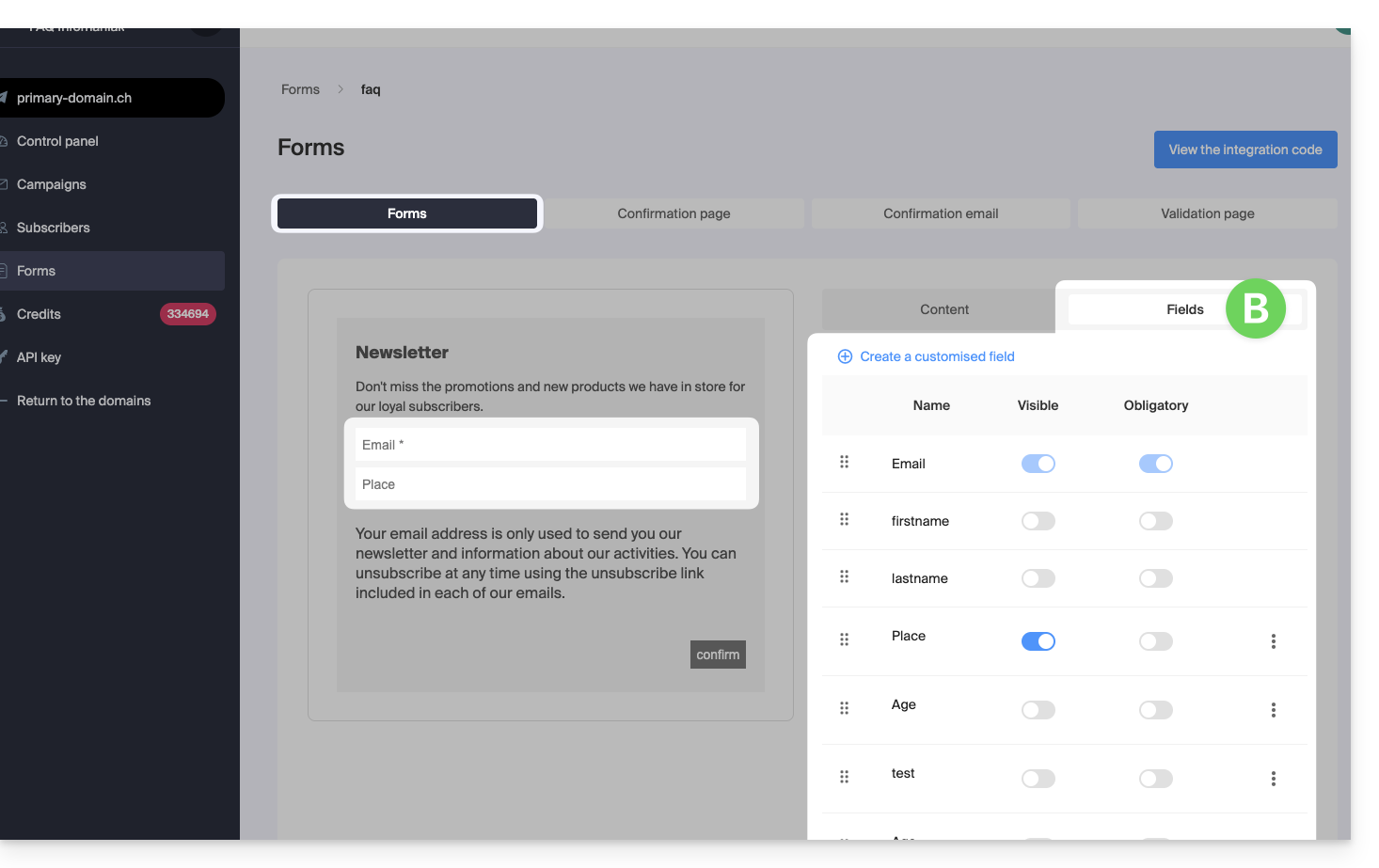
Het tabblad Velden bevat de reeds geconfigureerde velden en stelt u in staat om nieuwe velden te configureren (knop Maken bovenaan het tabblad):
- Deze velden kunnen tekstgebaseerd zijn, van het type "datum" of uitsluitend bedoeld voor het invoeren van getallen.
- De kolom "Verplicht veld" maakt het mogelijk om de verplichte status van het veld in te schakelen, waardoor de abonnee verplicht wordt om de gevraagde informatie in te vullen, anders wordt de registratie niet toegestaan.
- De informatie die door deze verschillende velden wordt verzameld, wordt opgeslagen in het profiel van de abonnee en kan als variabele in uw nieuwsbrief en in de inhoud van de nieuwsbrief worden opgenomen wanneer u deze maakt.
- Klik op de blauwe knop onderaan de pagina om uw wijzigingen geleidelijk op te slaan.
- U kunt de velden verwijderen in het gedeelte Abonnee.
C. Vervolg van de configuratie van de aanmeldingen
De volgende tabbladen stellen u in staat om het verdere verloop van de abonnee te beheren: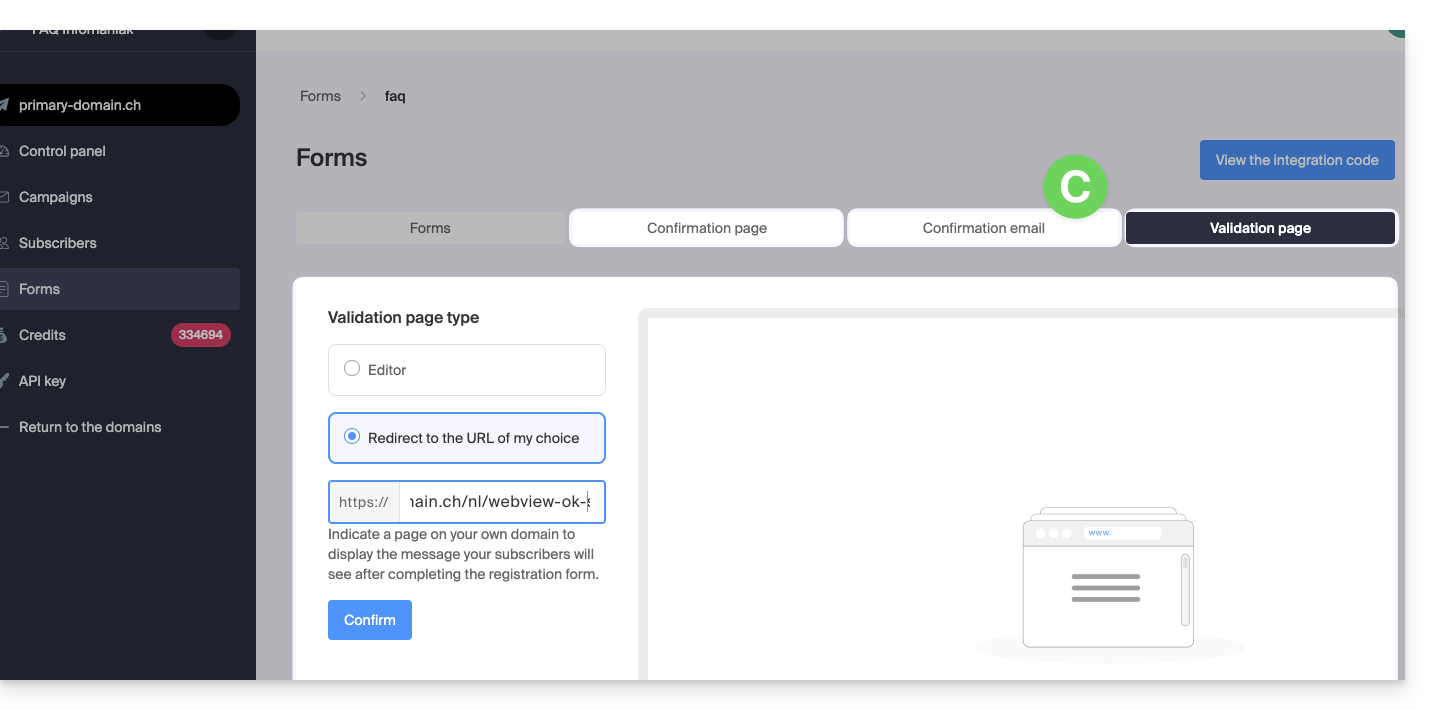
In de praktijk verloopt de registratie van een bezoeker via het formulier volgens het principe van dubbele bevestiging: er wordt een eerste bericht naar het e-mailadres van de persoon gestuurd die zich heeft geregistreerd, en deze moet zijn registratie handmatig en vrijwillig bevestigen door op een unieke link in de ontvangen e-mail te klikken.
Pas daarna wordt de persoon definitief als abonnee in uw database geregistreerd, tot aan een eventuele afmelding.
U kunt in de overige drie tabbladen het volgende aanpassen:
- de pagina of tekst die tijdens de eerste registratiefase wordt weergegeven (waarmee de gebruiker wordt geïnformeerd dat er een e-mail is verzonden)
- de e-mail die naar de gebruiker wordt gestuurd die zich wil registreren (inhoud, afzender, onderwerp, enz.)
- de pagina of tekst die wordt weergegeven wanneer de gebruiker zijn registratie bevestigt door op de link in de e-mail te klikken
Link naar deze veelgestelde vragen: https://faq.infomaniak.com/2167
Is deze veelgestelde vragenlijst nuttig geweest?