Kennisbank
1.000 veelgestelde vragen, 500 tutorials en uitlegvideo's. Hier vind je alleen maar oplossingen!
Nieuwsbriefabonnees beheren
Deze handleiding laat zien hoe u contacten kunt aanmaken/importeren/beheren binnen de abonneelijsten voor de Infomaniak-nieuwsbrief.
Inleiding
- U moet de uitdrukkelijke toestemming van uw ontvangers verkrijgen via het double-opt-in-model:
- Het verzenden van spam en het gebruik van gekochte/geleende adressenlijsten is verboden.
- Bij het importeren worden er geen berichten naar de toegevoegde contacten verzonden (lees en accepteer daarom de bovenstaande punten).
- Dubbele vermeldingen worden automatisch verwijderd.
- Als u een adres opnieuw importeert dat al is geabonneerd, worden de verschillende aangepaste velden bijgewerkt.
Een abonneelijst aanmaken
Om toegang te krijgen tot het beheer van de abonnees van de nieuwsbrief:
- Klik hier om toegang te krijgen tot het beheer van uw product in de Infomaniak Manager (Hulp nodig?).
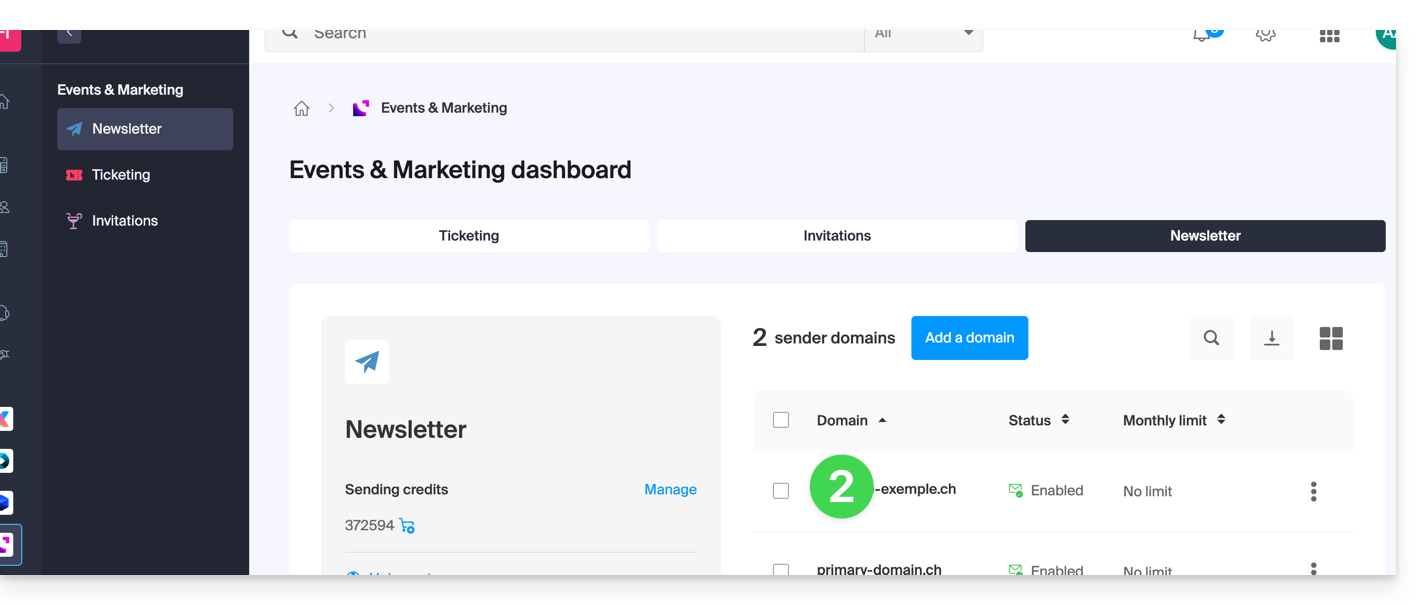
- Klik op de domeinnaam die in de weergegeven tabel relevant is:
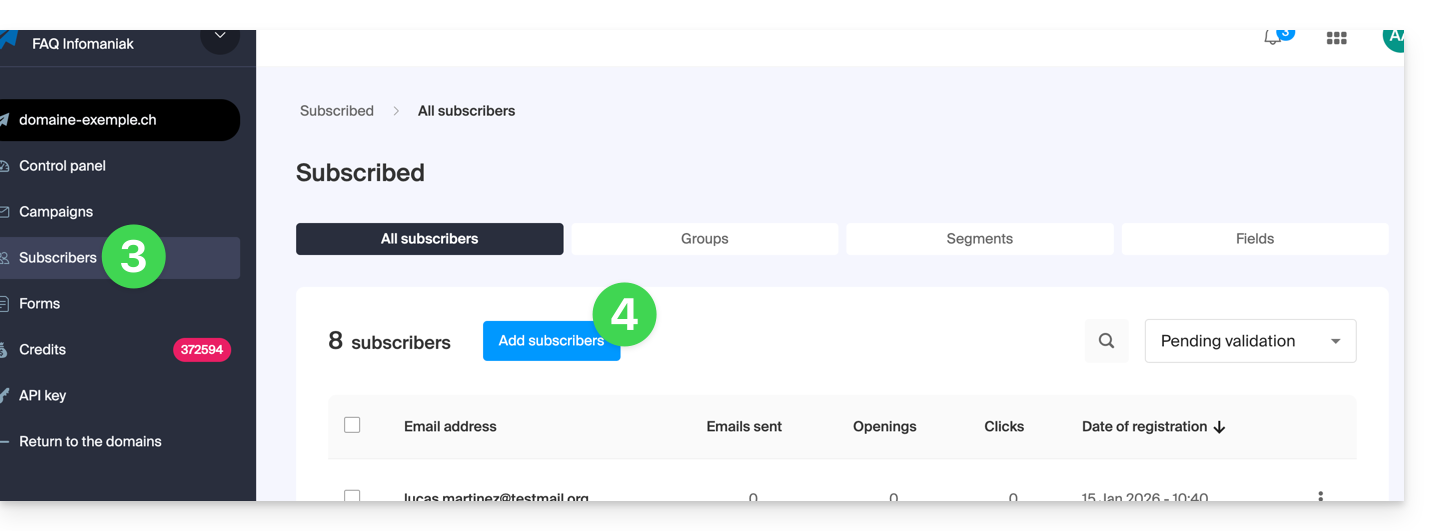
- Klik in het linkermenu op Abonnees.
- Klik op de blauwe knop Contacten toevoegen:
- Lees en accepteer de algemene voorwaarden.
- Kies een van de verschillende opties om een abonneelijst te maken:

A. Importeer een CSV-bestand (formaat .csv) of een .txt-bestand (vastgelegd formaat)
- Het formaat moet worden nageleefd (er is een voorbeeld beschikbaar om te downloaden op de pagina). Maximale grootte: 300 MB
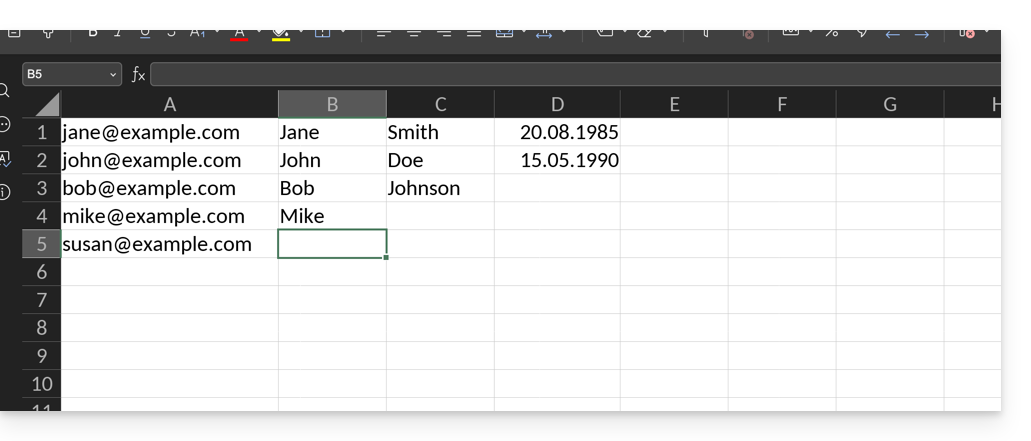
- Zodra het tabeldocument is gemaakt, exporteer het als
.csv, wat een soort tekstbestand creëert met een scheidingsteken tussen elke informatie in de verschillende cellen: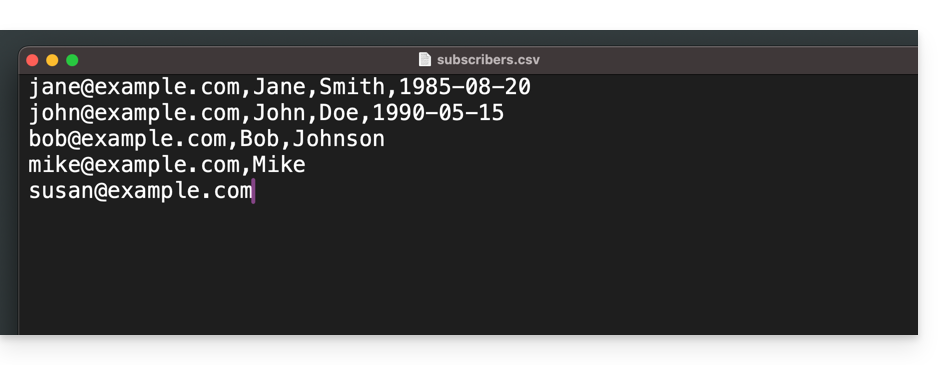
- Selecteer het
.csv-bestand via de importinterface en klik vervolgens op de blauwe knop Importeren: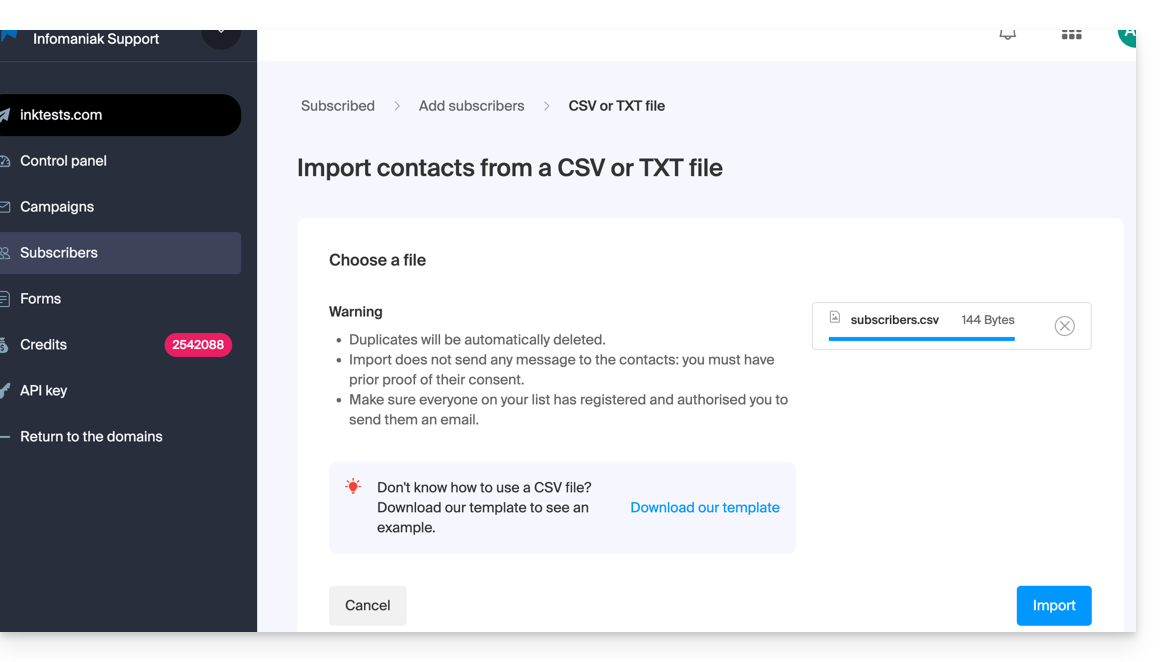
- U moet het gewenste veld toewijzen aan de gewenste informatie (de informatie is gegroepeerd volgens de oorspronkelijke kolommen).
- Onderaan het vervolgkeuzemenu kunt u de velden maken die nog niet bestaan (het veldtype kan worden ingesteld op getallen, een datum, een boolean, enz.).
- Selecteer indien nodig een groep uit uw gemaakte groepen waarin de geïmporteerde contacten moeten worden geplaatst:
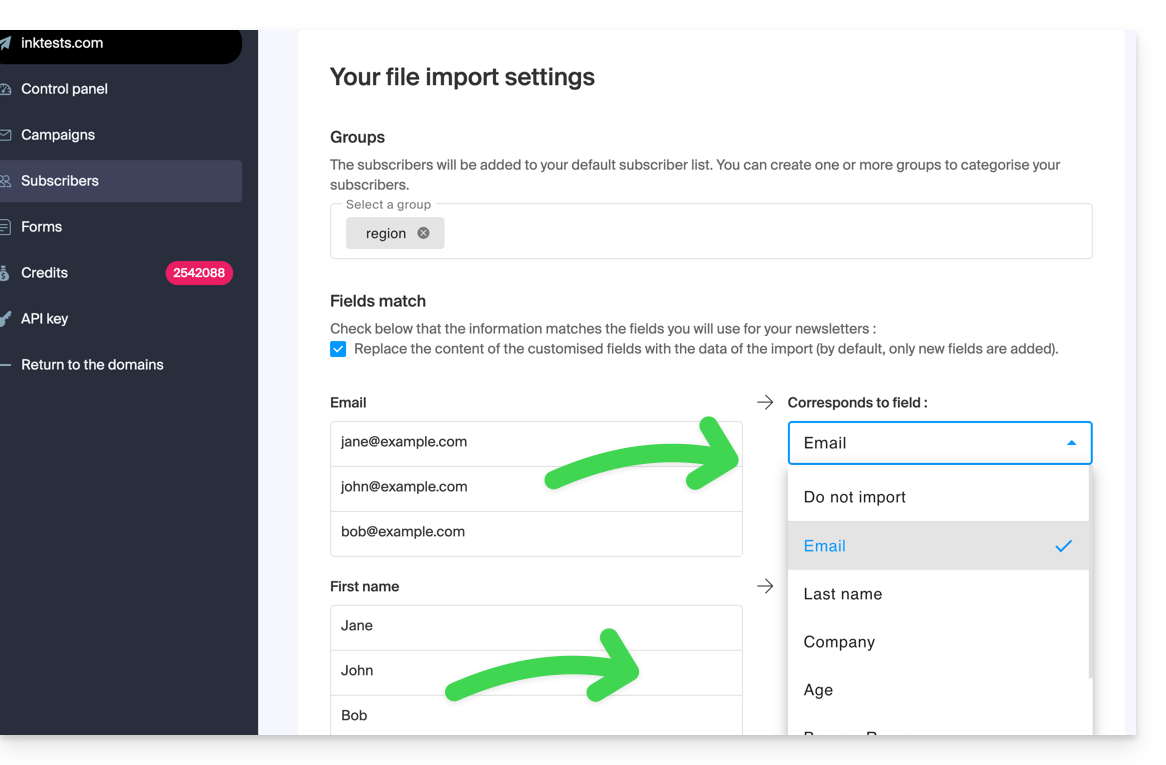
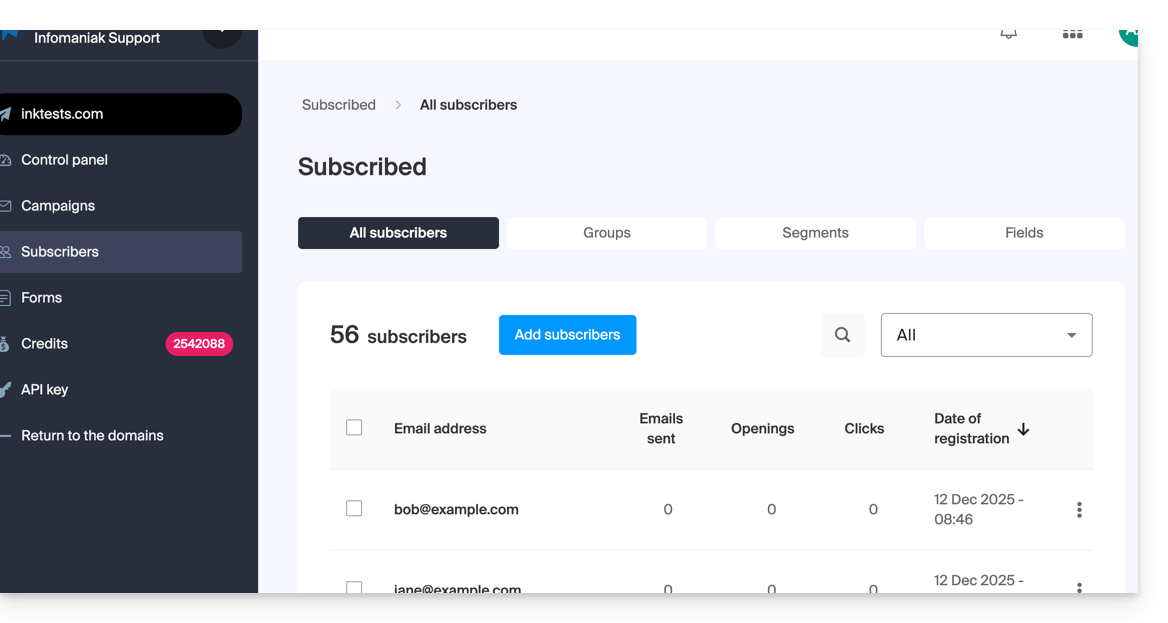
- Klaar, of het nu onder **Groepen** of onder **Abonnees** is, uw import is zichtbaar.
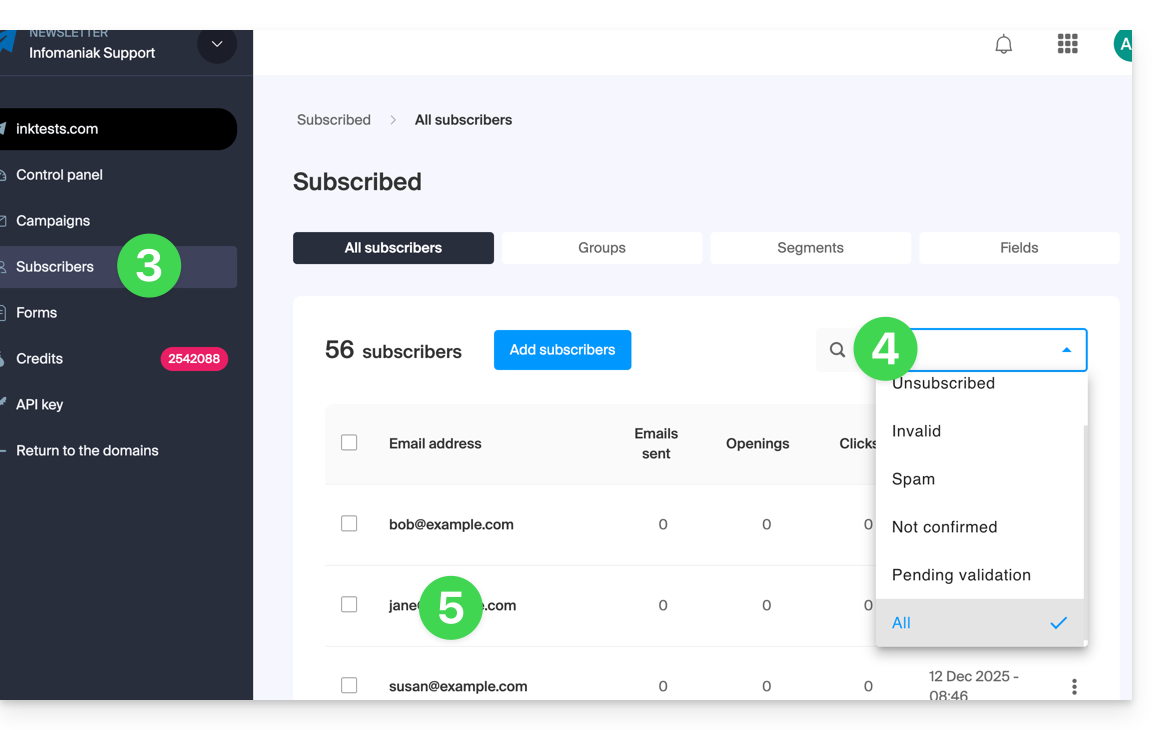
- Als dit niet het geval is, controleer dan of ze zichtbaar zijn met de weergavefilter "Alle":
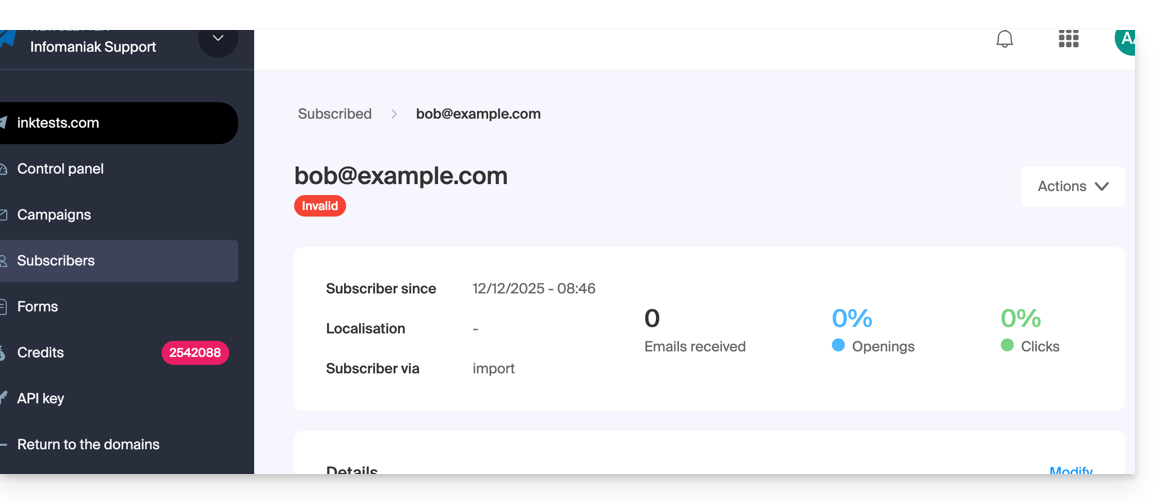
- Het kan zijn dat na een e-mailverificatie de status van de geïmporteerde abonnee ongeldig is, waardoor u hem geen e-mail kunt sturen:
- Als dit niet het geval is, controleer dan of ze zichtbaar zijn met de weergavefilter "Alle":
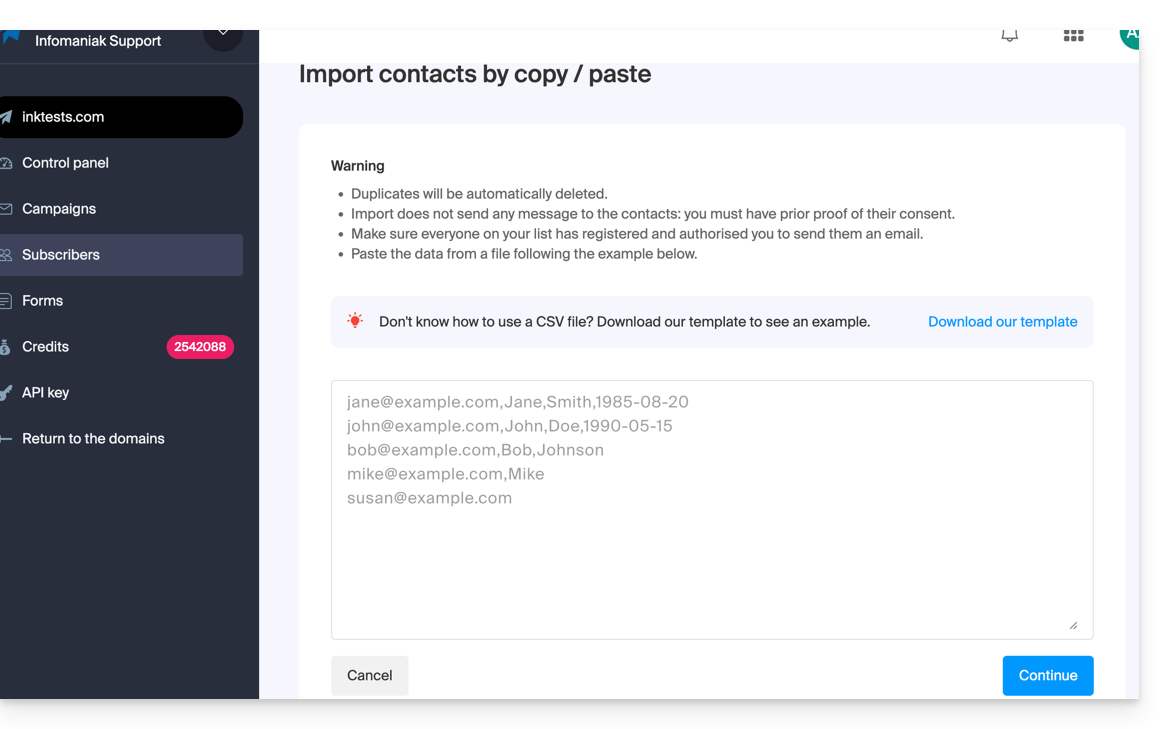
B. Kopiëren en plakken van het equivalent van een .csv- of .txt-bestand (voorgedefinieerd formaat)
- Het formaat moet overeenkomen met het formaat in het bestand dat u kunt downloaden (zie hierboven), bijvoorbeeld:
anna.a@domain.xyz,Anna,Alpha,1985-08-20
alfred.a@domain.xyz,Alfred,Alpha
contact@domain.xyz,Support
mail@domain.xyz- Zodra deze informatie in het daarvoor bestemde veld is geplakt, klikt u op de blauwe knop **Volgende**:
- De rest van de import is hetzelfde als in punt A hierboven.
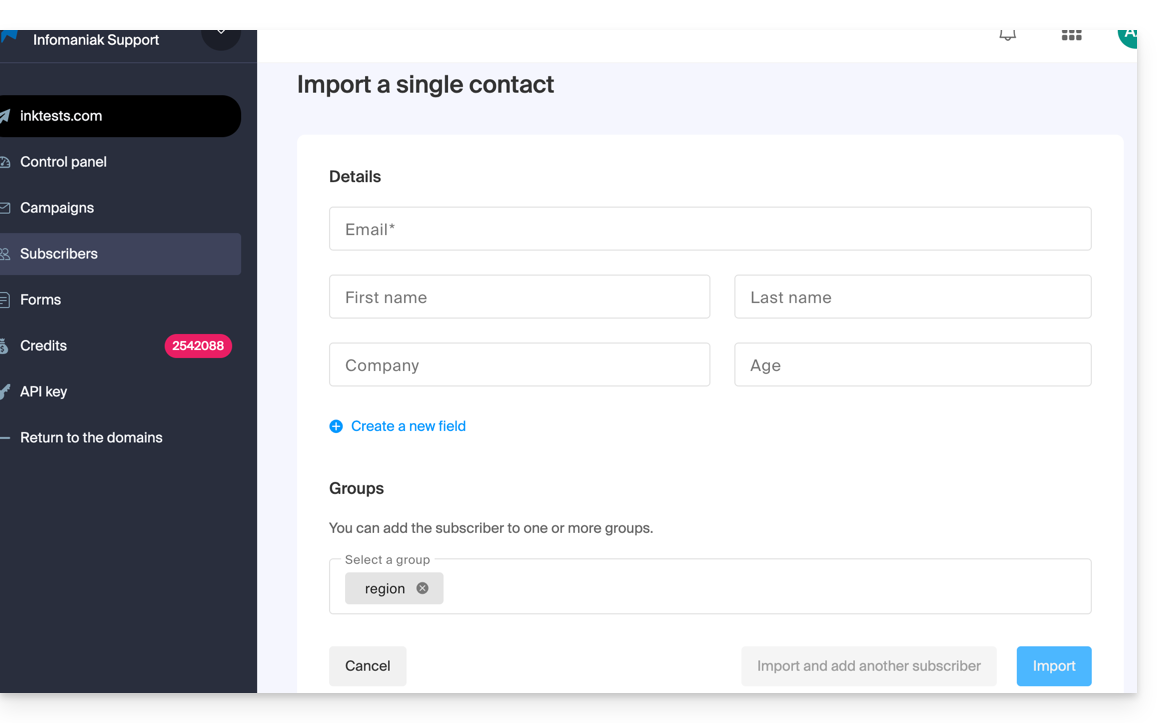
C. Invullen van een individueel contactformulier
- Importeer contacten één voor één met het voorgestelde formulier.
- Voeg indien nodig vrije **velden** toe (het veldtype kan worden ingesteld op getallen of een datum, booleaanse waarden, enz.).
- Geef indien nodig de bestaande **groep** op:
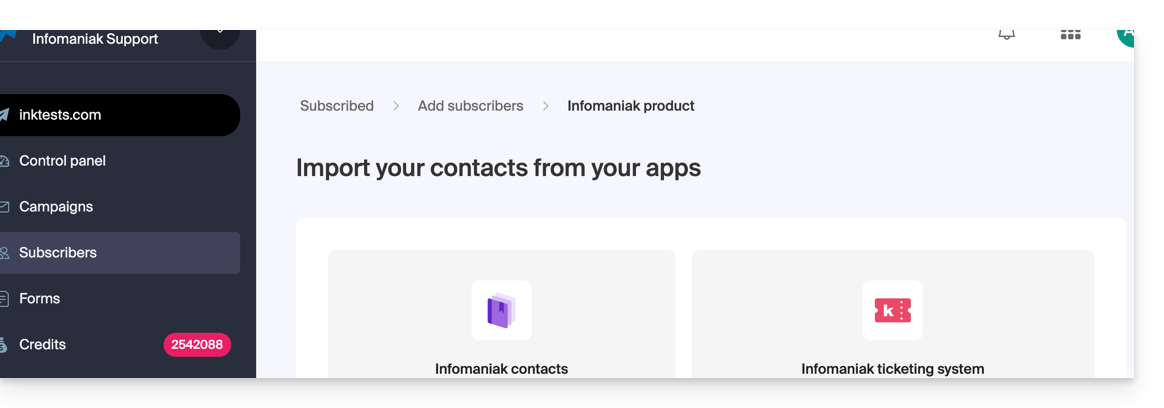
D. Automatische import vanuit andere Infomaniak-tools
- Importeer de contacten uit uw Infomaniak-adresboeken en het Infomaniak-ticketsysteem, indien beschikbaar (met de mogelijkheid om alleen de gebruikers te importeren die hebben aangegeven een nieuwsbrief te willen ontvangen):
Het profiel van een abonnee bewerken
Om de informatie over uw abonnees te bewerken:
- Klik hier om toegang te krijgen tot het beheer van uw product in de Infomaniak Manager (Hulp nodig?).
- Klik in de weergegeven tabel op de domeinnaam waarop het betrekking heeft.
- Klik in het linkermenu op Abonnees.
- Zoek of filter het type weergave, indien nodig.
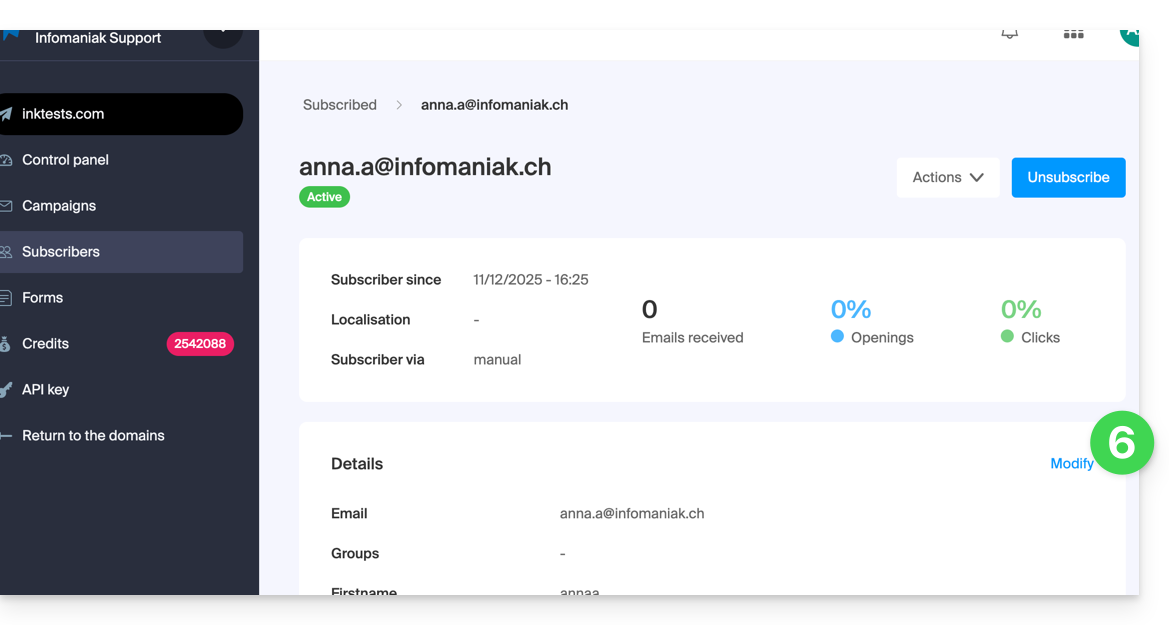
- Klik op de abonnee wiens gegevens u wilt bewerken:
- Klik op Bewerken:
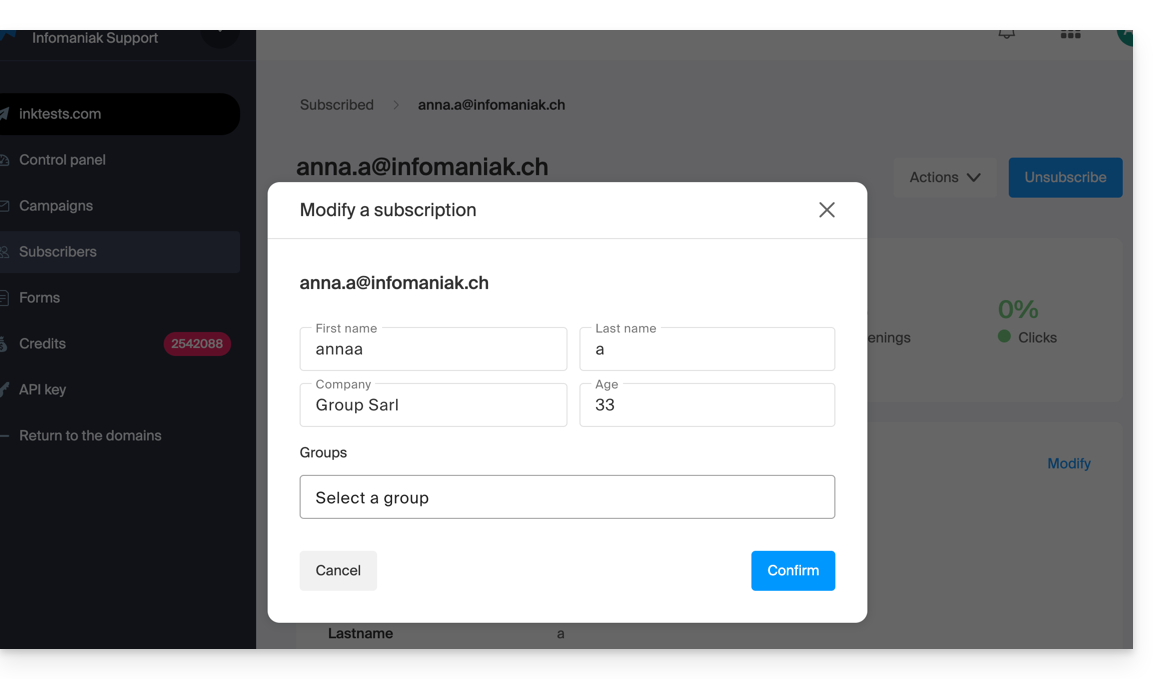
- Bewerk de informatie (alleen het e-mailadres kan niet worden gewijzigd):
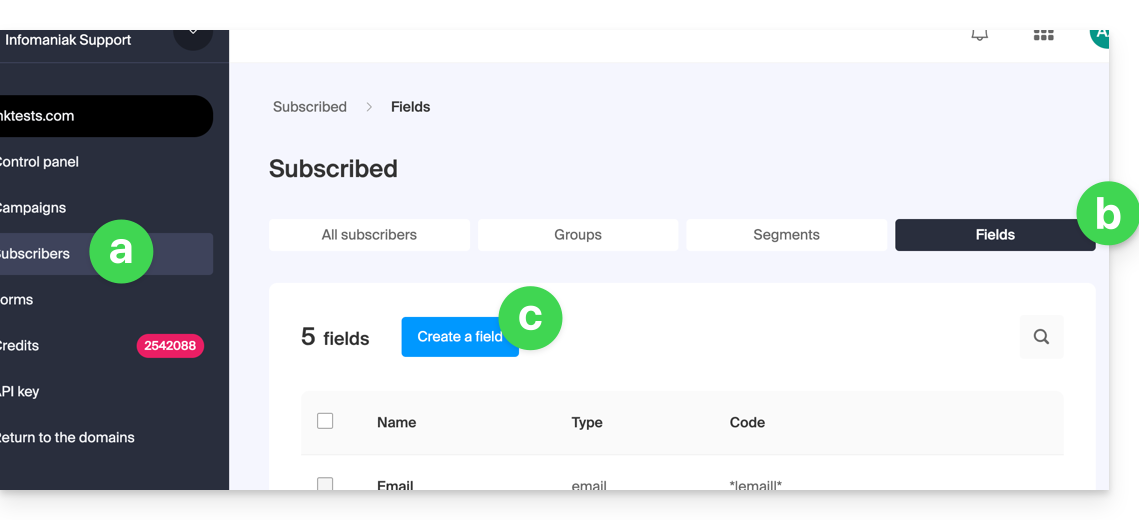
- Als u een nieuw veld wilt toevoegen, moet u dit globaal toevoegen door terug te gaan naar het menu Abonnees.
- Klik op het tabblad Velden.
- Klik op Veld aanmaken.
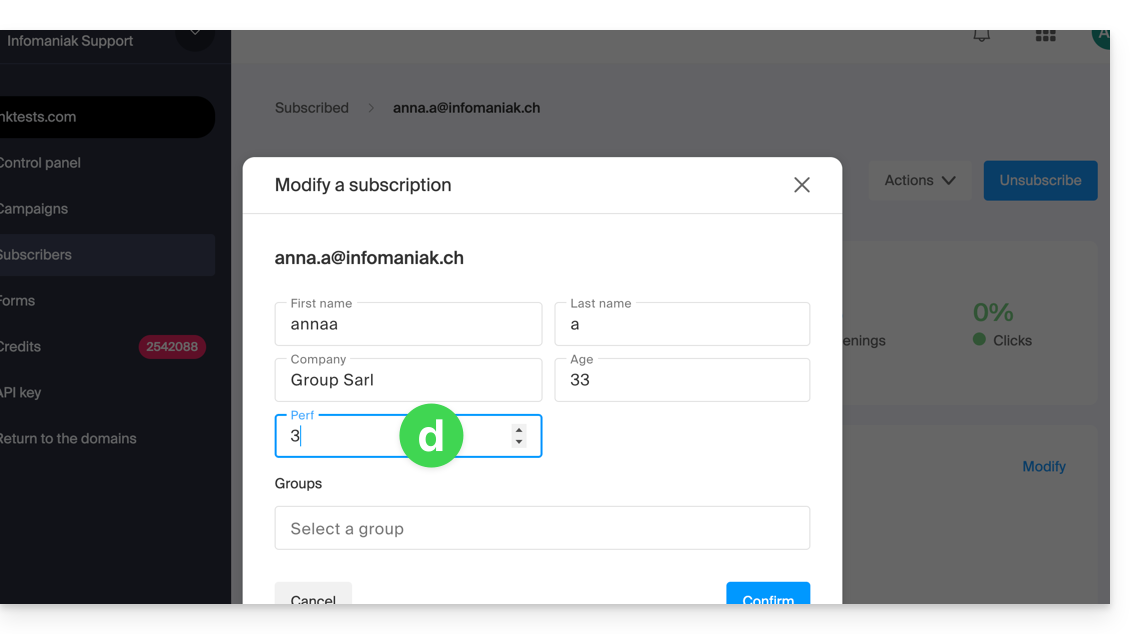
- Het profiel van de abonnee kan nu op het niveau van dit nieuwe veld worden bewerkt:
Abonnees verwijderen
Om abonnees van de nieuwsbrief te verwijderen:
- Klik hier om toegang te krijgen tot het beheer van uw product in de Infomaniak Manager (Hulp nodig?).
- Klik in de weergegeven tabel op de domeinnaam waarop het betrekking heeft.
- Klik in het linkermenu op Abonnees.
- Zoek of filter het weergavetype indien nodig.
- Klik op het vakje om één of meerdere abonnees te selecteren.
- Klik op Verwijderen:
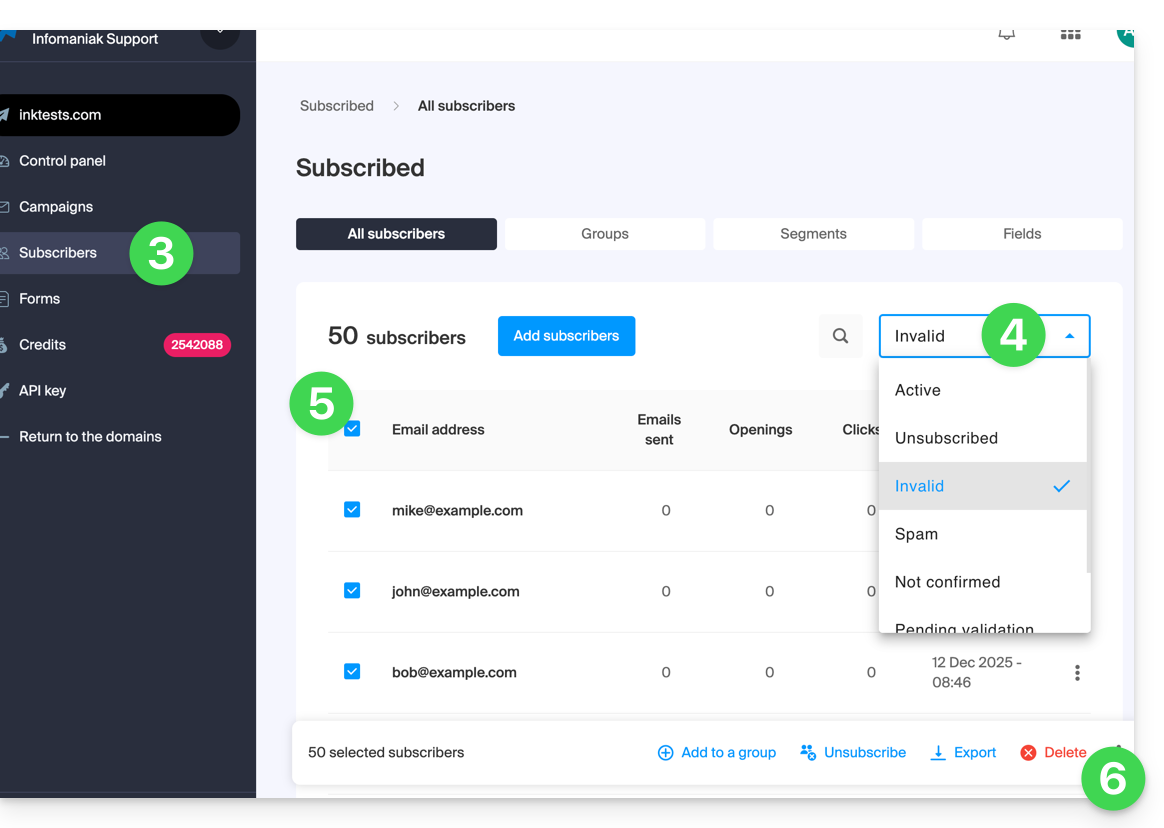
- Bevestig de verwijdering.
U kunt ook op Verwijderen uit lijst klikken in plaats van op Verwijderen, zodat de contacten nog steeds in de lijst staan: zie deze andere handleiding.
Abonnees exporteren
Om de lijst met nieuwsbriefabonnees in het formaat .csv en op basis van geselecteerde criteria te exporteren:
- Klik hier om toegang te krijgen tot het beheer van uw product in de Infomaniak Manager (Hulp nodig?).
- Klik in de weergegeven tabel op de domeinnaam waarop het van toepassing is.
- Klik in het linkermenu op Abonnees.
- Zoek of filter het weergavetype indien nodig.
- Klik op het vakje om één of meerdere abonnees te selecteren.
- Klik op Exporteren:
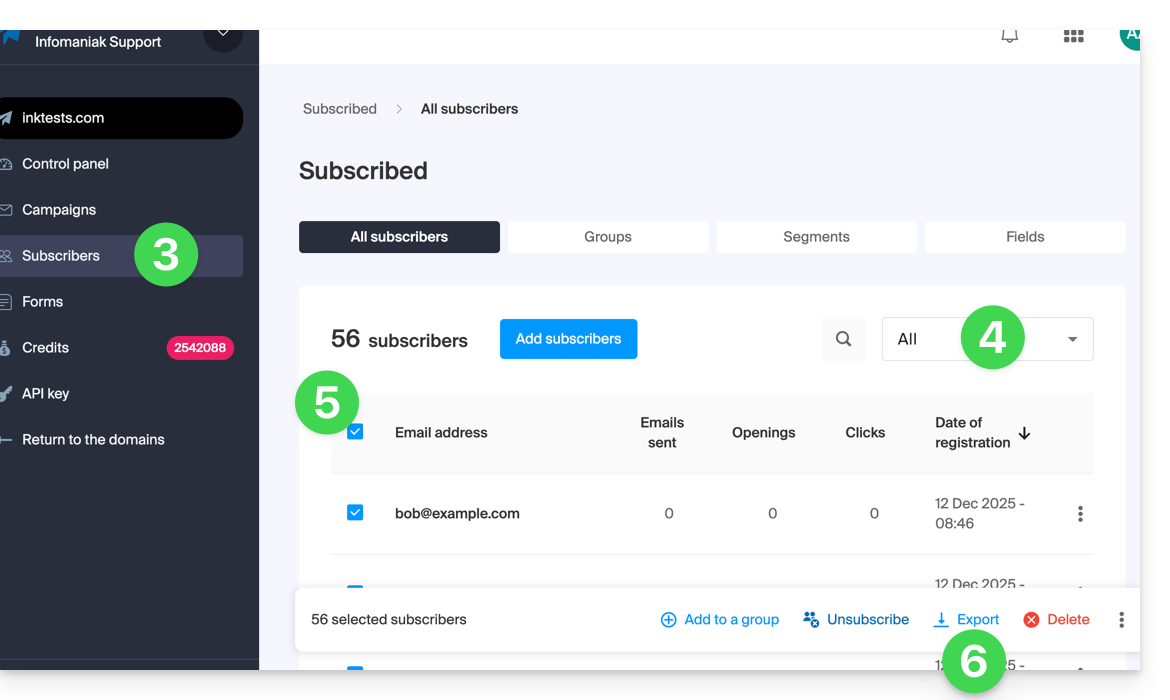
- Klik op de blauwe knop zodra de export is voorbereid om de gegevens te downloaden in een CSV-bestand (formaat
.csv).
Het bestand dat u ontvangt, bevat de volgende kolommen: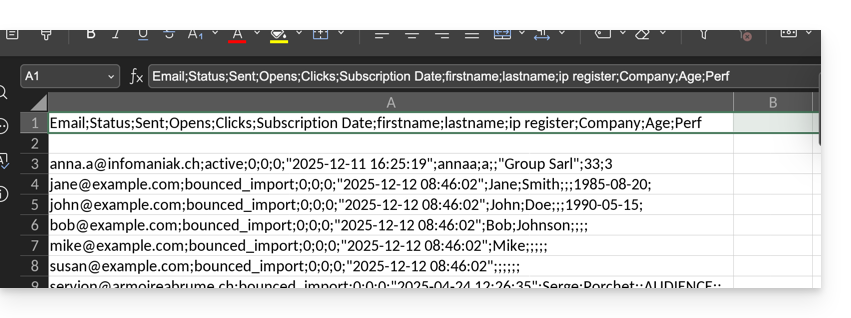
- Status
- Verzonden
- Openingen
- Kliks
- Aangemeld op
- Voornaam
- Achternaam
- IP-registratie
- en de aangepaste velden (tekst, nummer, datum, enz.) die handmatig zijn aangemaakt…
Link naar deze veelgestelde vragen: https://faq.infomaniak.com/2165
Is deze veelgestelde vragenlijst nuttig geweest?