Kennisbank
1.000 veelgestelde vragen, 500 tutorials en uitlegvideo's. Hier vind je alleen maar oplossingen!
Abonneebeheer voor nieuwsbrieven
Deze handleiding laat zien hoe u contactpersonen kunt maken, importeren en beheren binnen abonneelijsten voor nieuwsbrieven van Infomaniak.
Inleiding
- U moet de expliciete toestemming van uw ontvangers verkrijgen via het dubbele opt-in-model:
- Het verzenden van spam en het gebruik van gekochte/gehuurde adressenlijsten is verboden.
- Bij het importeren worden geen berichten naar de toegevoegde contacten verzonden (lees en accepteer daarom de bovenstaande punten).
- Dubbele items worden automatisch verwijderd.
- Als u een adres opnieuw importeert dat al is aangemeld, worden de verschillende aangepaste velden bijgewerkt.
Een abonneelijst aanmaken
Om toegang te krijgen tot het beheer van de abonnees van de nieuwsbrief:
- Klik hier om naar het beheer van uw product in de Infomaniak Manager te gaan (hulp nodig?).
- Klik op de naam van het domein waar het om gaat in de tabel die wordt weergegeven:
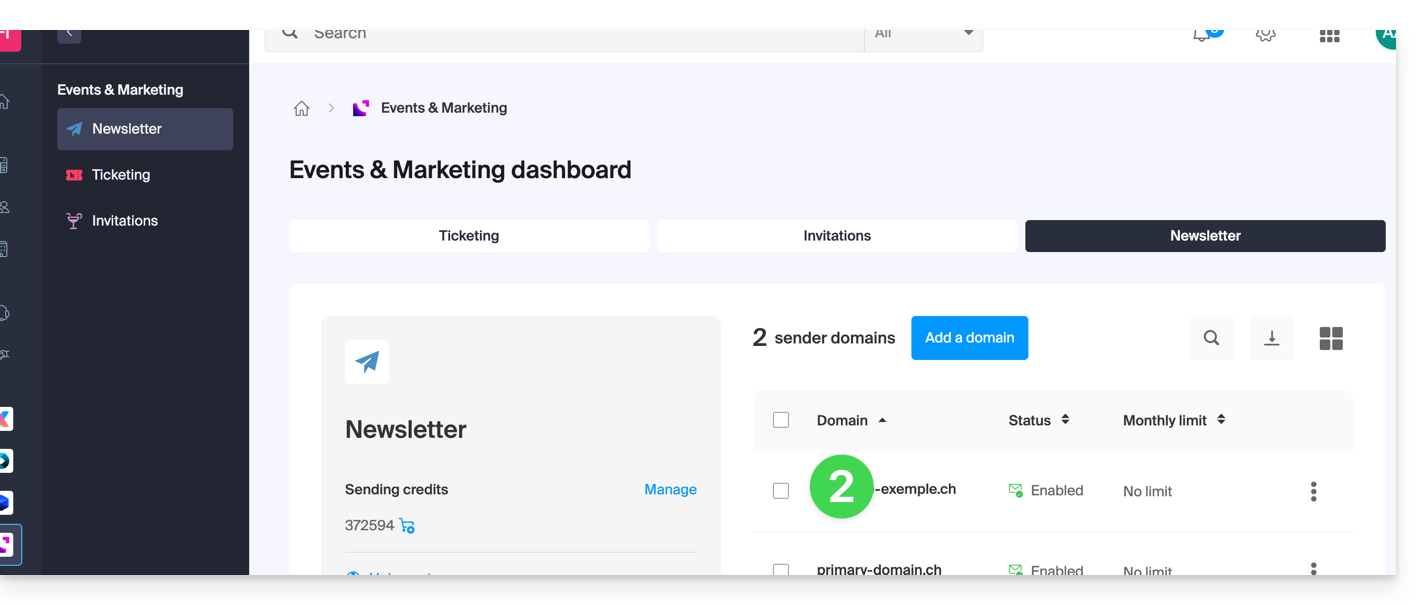
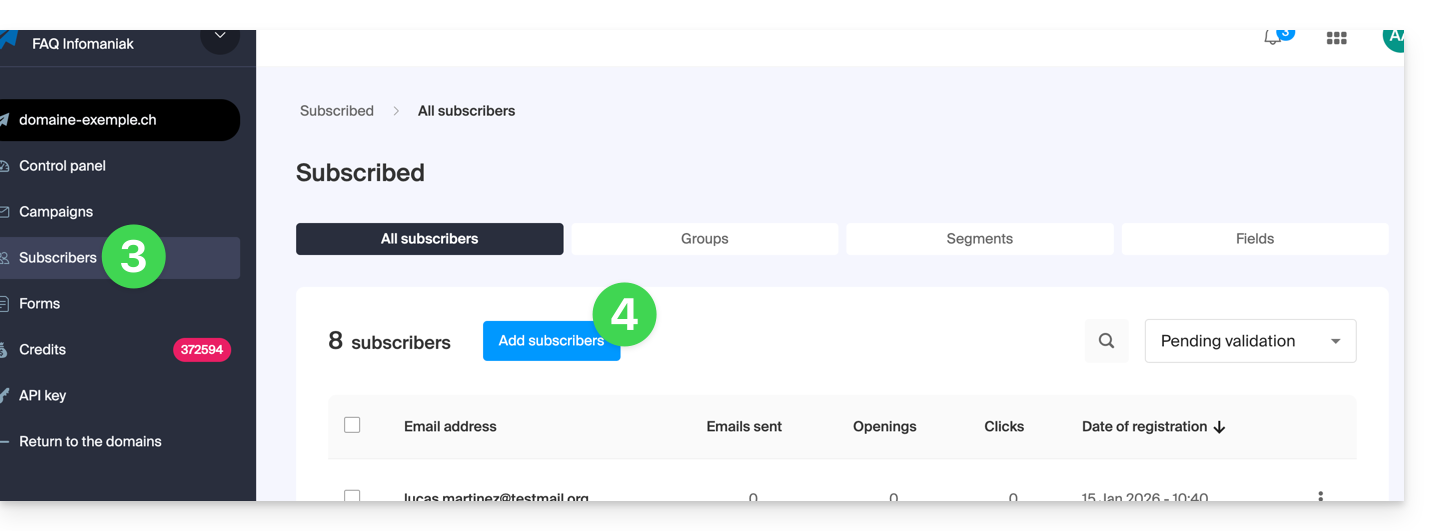
- Klik op Abonnees in het menu aan de linkerkant.
- Klik op de blauwe knop Contacten toevoegen:
- Lees en accepteer de algemene voorwaarden.
- Kies een van de beschikbare methoden om een abonneelijst samen te stellen:

A. Een CSV-bestand (formaat .csv) of een .txt-bestand (voorgedefinieerd formaat) importeren
- Het formaat moet worden gerespecteerd (er is een voorbeeld beschikbaar om te downloaden op de pagina). Maximale grootte: 300 MB
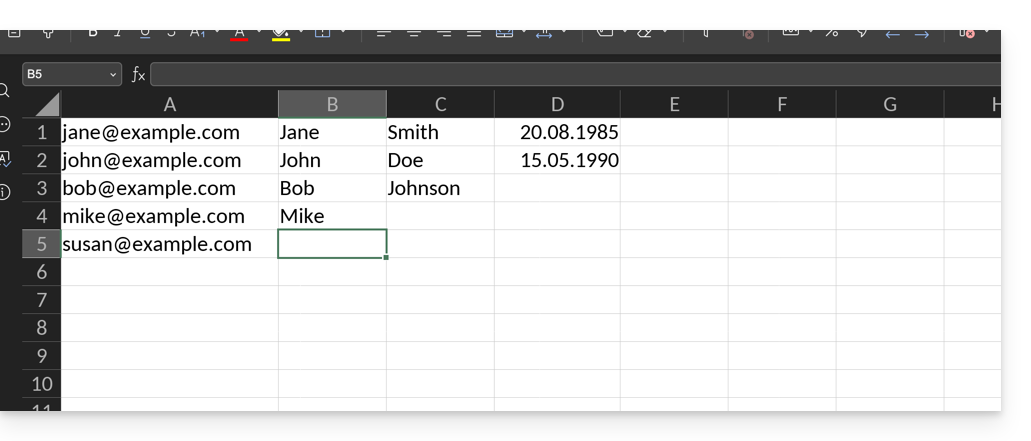
- Nadat u het spreadsheetdocument heeft gemaakt, exporteert u het naar
.csv. Hierdoor wordt een soort tekstbestand gemaakt met een scheidingsteken tussen de verschillende gegevens in de cellen: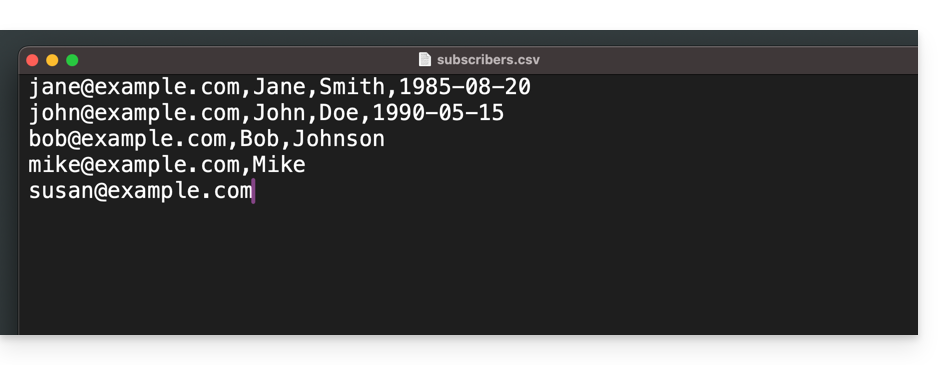
- Selecteer het
.csv-bestand in de importinterface en klik op de blauwe knop Importeren: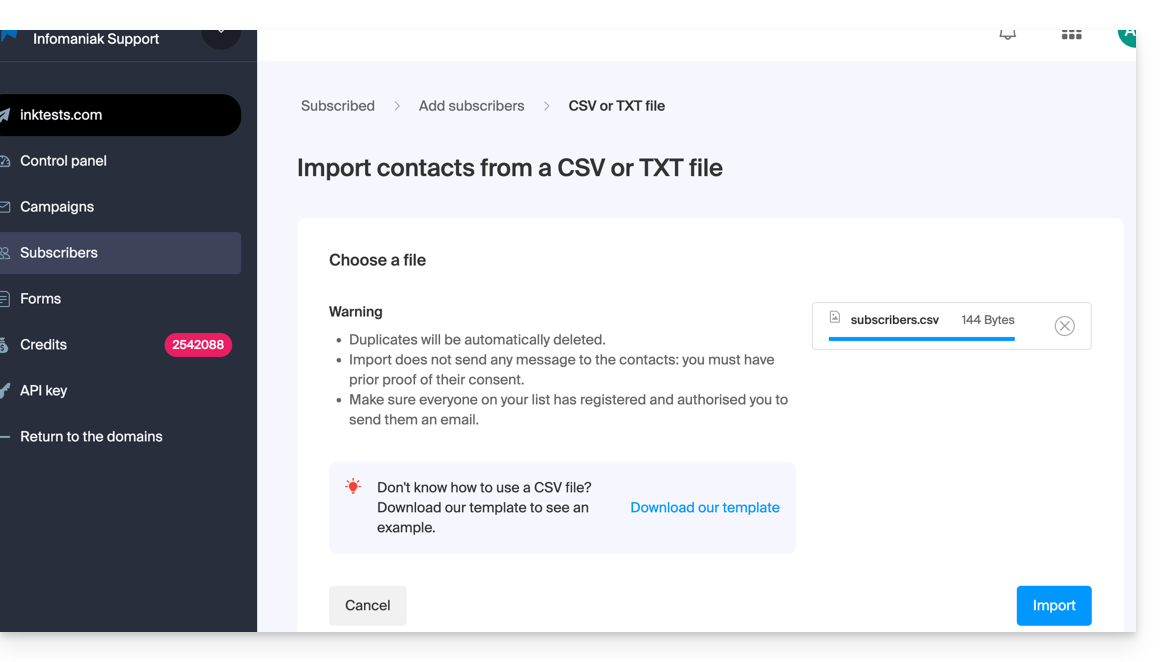
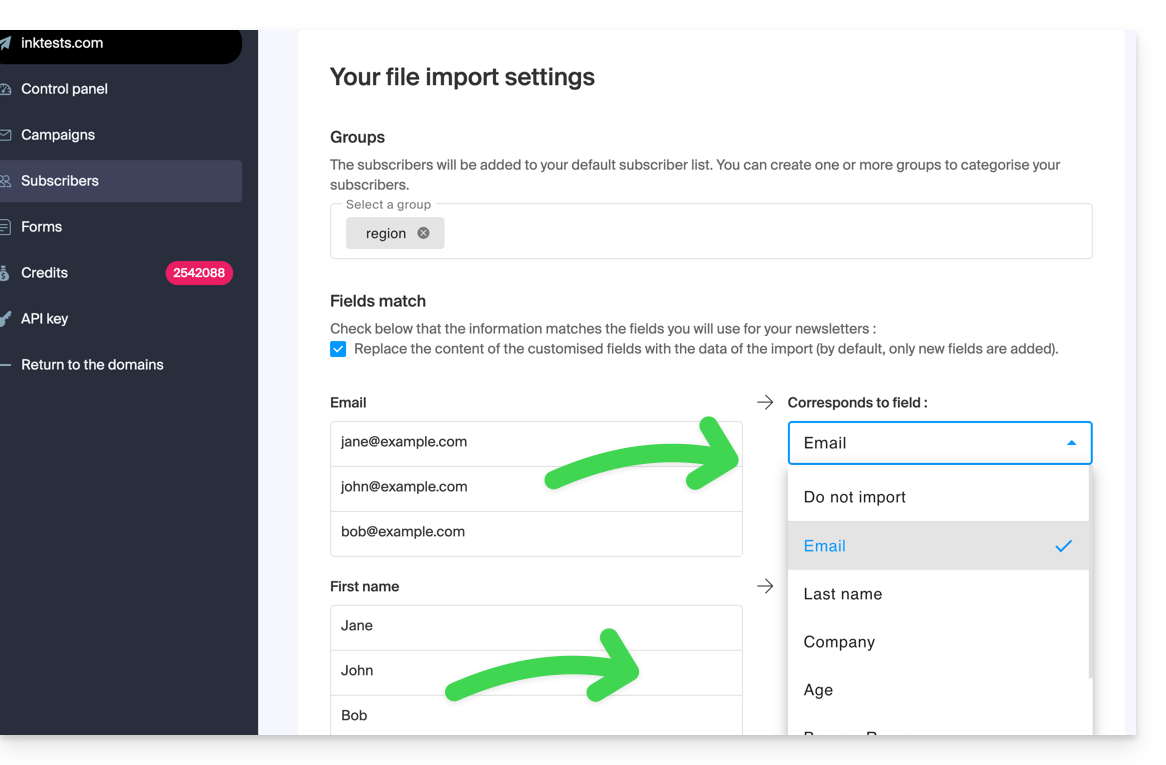
- U moet het gewenste veld toewijzen aan de gewenste informatie (de informatie is gegroepeerd volgens de oorspronkelijke kolommen).
- Onderaan het vervolgkeuzemenu kunt u de velden aanmaken die nog niet bestaan (het type veld kan worden beperkt tot cijfers of een datum, een boolean, enz.).
- Kies eventueel een groep uit uw aangemaakte groepen waarin u de geïmporteerde contacten wilt plaatsen:
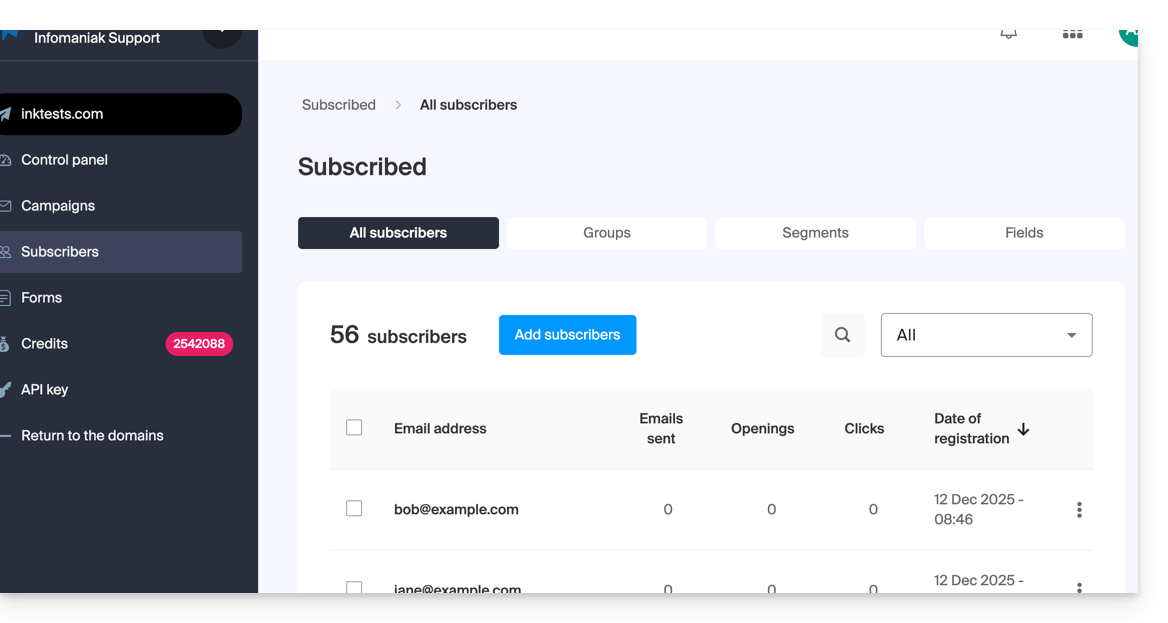
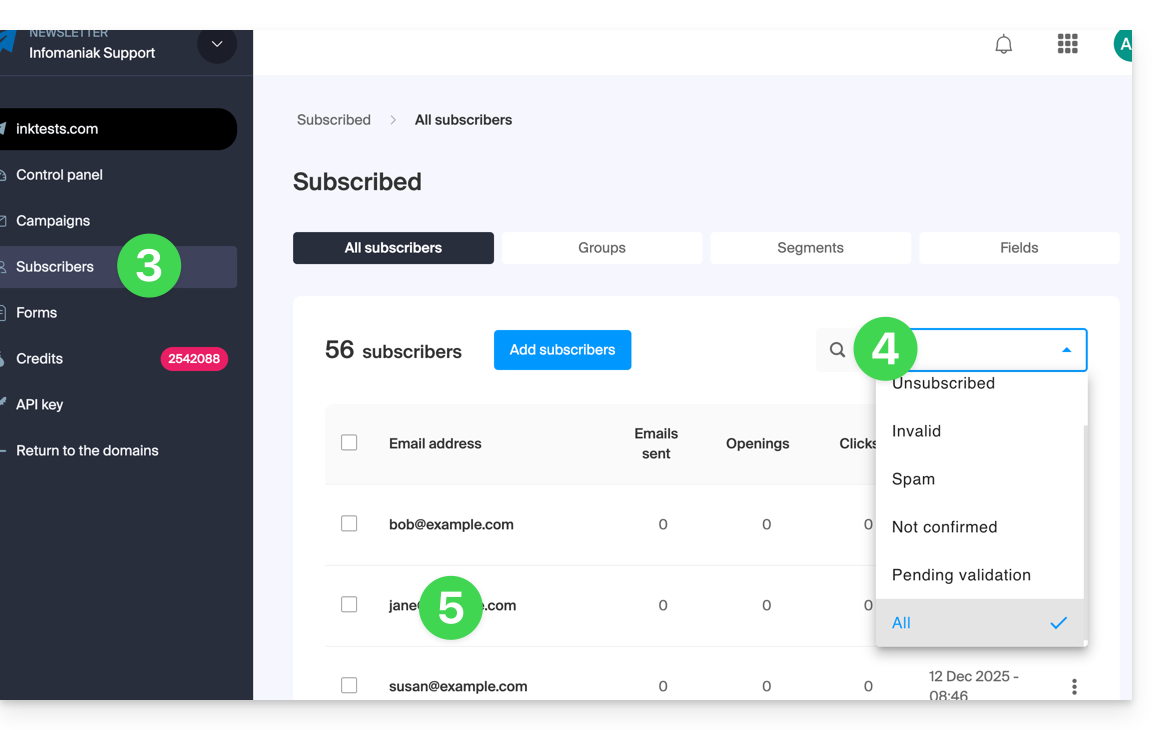
- Klaar! U kunt de import nu zien onder Groepen of onder Abonnees.
- Zo niet, controleer dan of ze zichtbaar zijn met de weergavefilter “Alle”:
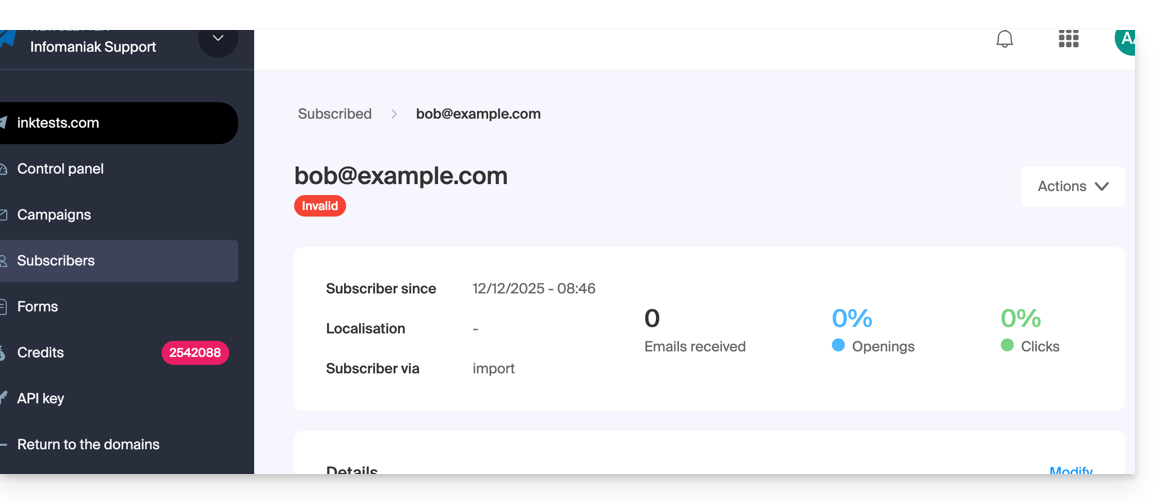
- Het kan zijn dat de status van de geïmporteerde abonnee ongeldig is na een e-mailcontrole, waardoor u hem geen e-mail meer kunt sturen:
- Zo niet, controleer dan of ze zichtbaar zijn met de weergavefilter “Alle”:
B. Kopieer en plak de inhoud van een .csv- of .txt-bestand (vastgelegd formaat)
- Het formaat moet worden gerespecteerd, zoals in het bestand dat u wilt uploaden (zie hierboven), bijvoorbeeld:
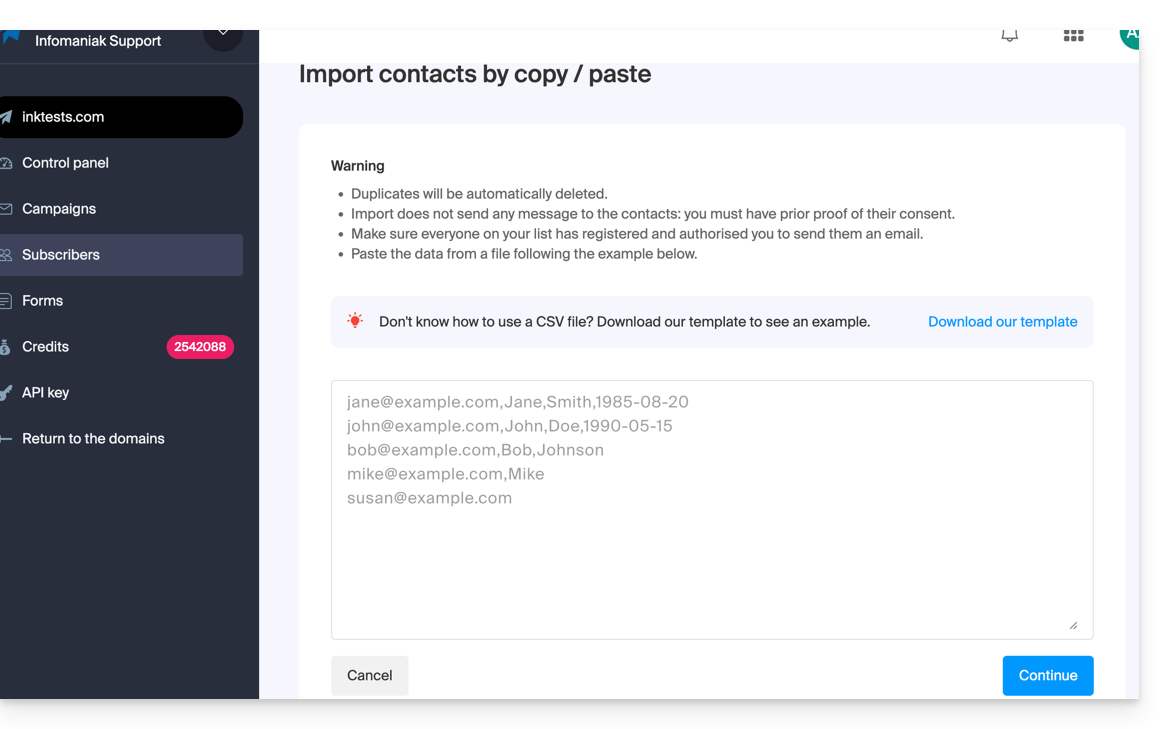
- Une fois ces informations collées dans le champ dédié à cet effet, cliquez sur le bouton bleu Continuer:
- De rest van het importproces verloopt op dezelfde manier als beschreven in punt A hierboven.
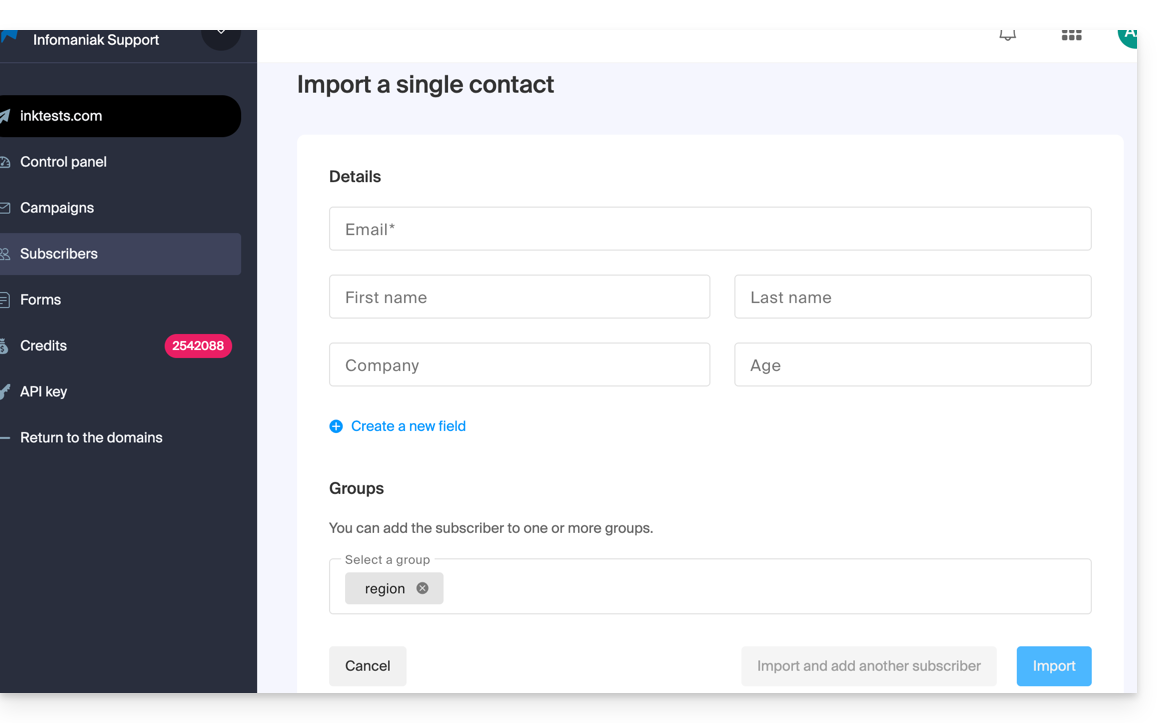
C. Invullen van een individueel contactformulier
- Importeer contacten één voor één via het aangeboden formulier.
- Voeg indien nodig velden toe (het type veld kan worden beperkt tot getallen of een datum, een boolean, enz.).
- Geef eventueel de bestaande groep op:
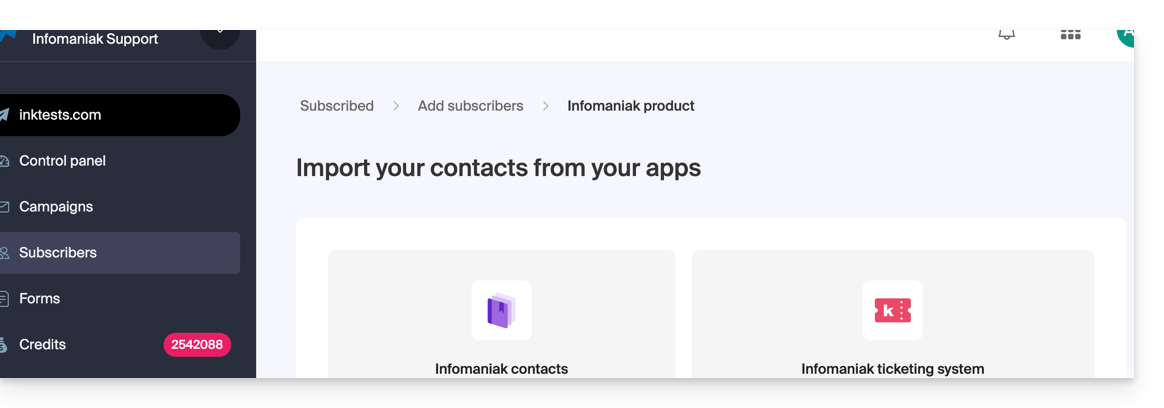
D. Automatische import vanuit andere Infomaniak-tools
- Importeer de contacten uit uw adresboeken van Infomaniak en uit het ticketingsysteem van Infomaniak, indien beschikbaar (met de mogelijkheid om alleen de gebruikers te importeren die hebben aangegeven een nieuwsbrief te willen ontvangen):
De gegevens van een abonnee bewerken
Om de informatie over uw abonnees te bewerken:
- Klik hier om naar het beheer van uw product in de Infomaniak Manager te gaan (hulp nodig?).
- Klik op de domeinnaam in de tabel die wordt weergegeven.
- Klik op Abonnementen in het menu aan de linkerkant.
- Zoek of filter het gewenste type weergave indien nodig.
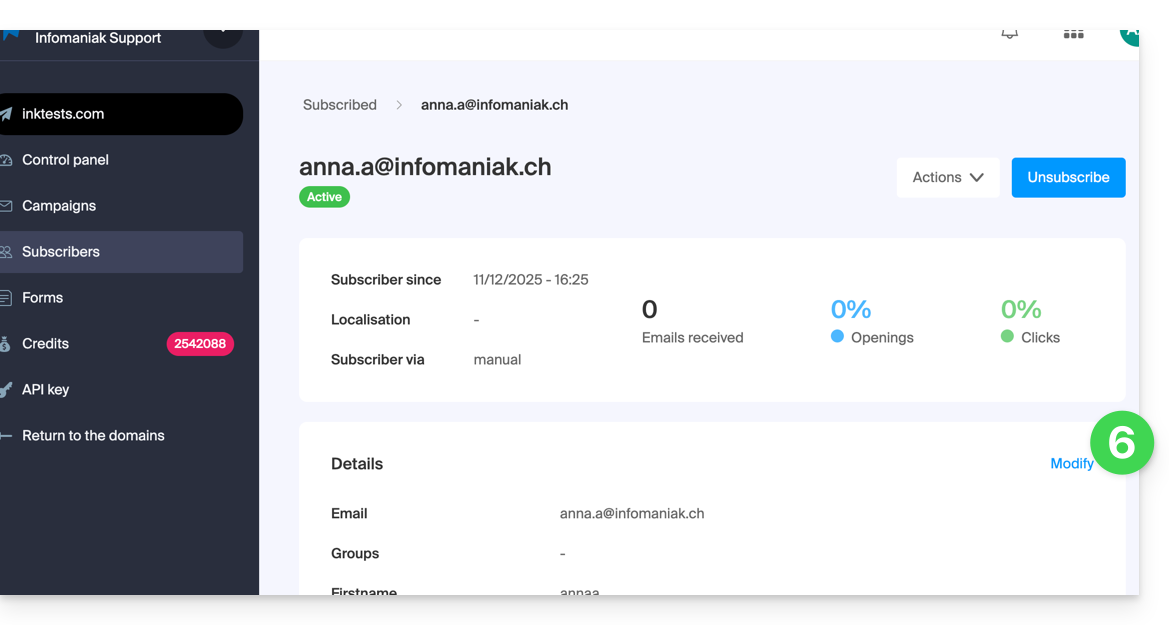
- Klik op de abonnee wiens gegevens u wilt bewerken:
- Klik op Bewerken:
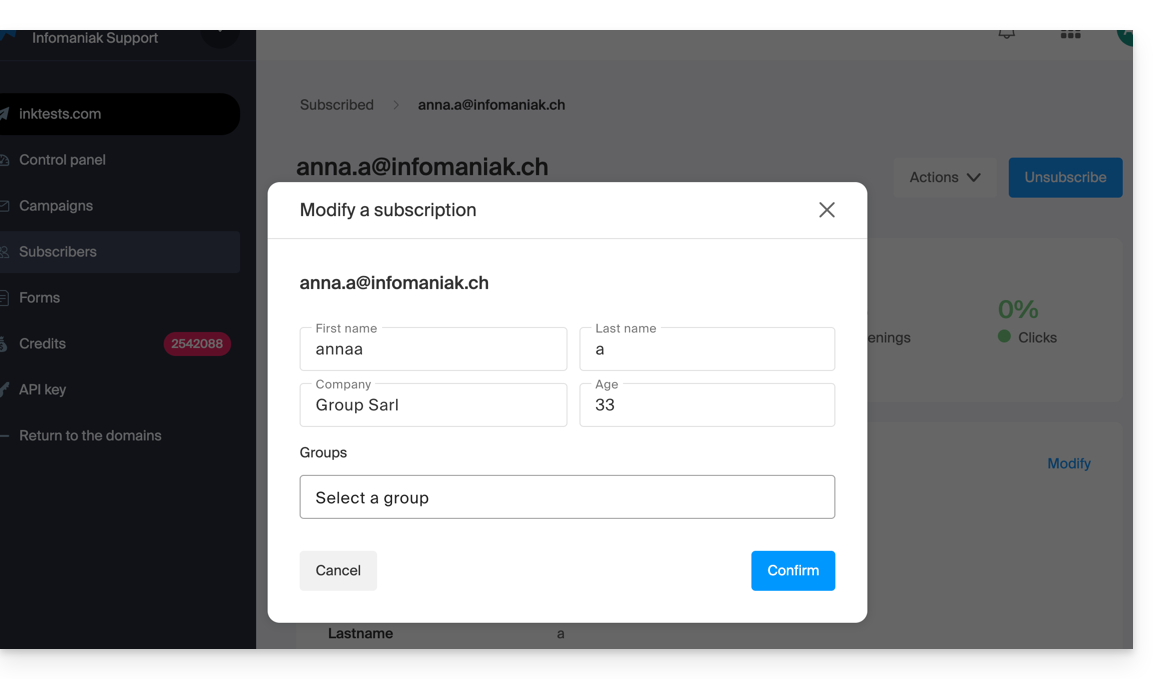
- Bewerk de informatie (alleen het e-mailadres kan niet worden gewijzigd):
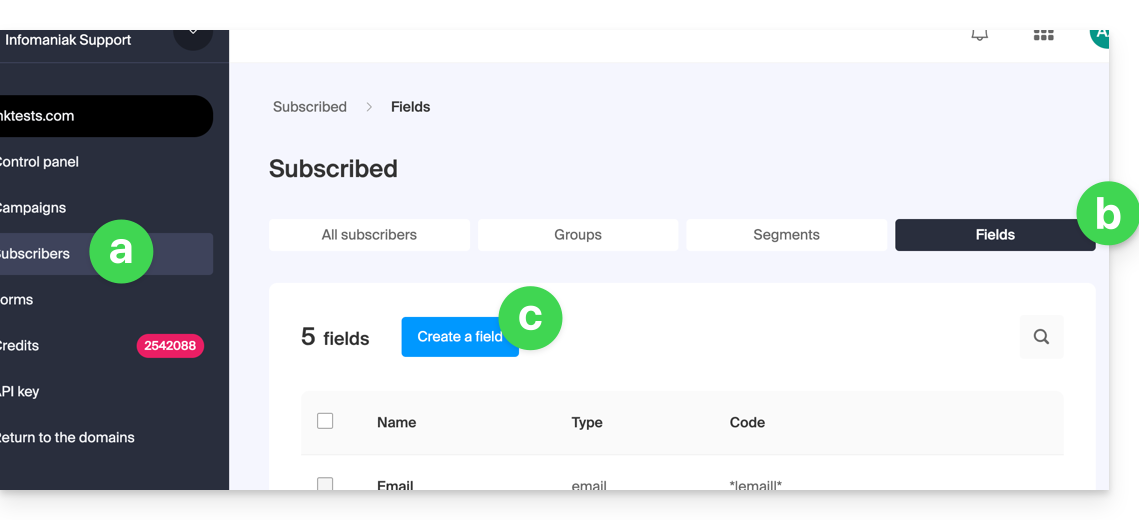
- Als u een nieuw veld wilt toevoegen, moet u dit globaal toevoegen via het menu Abonnees.
- Klik op het tabblad Velden.
- Klik op Een veld aanmaken.
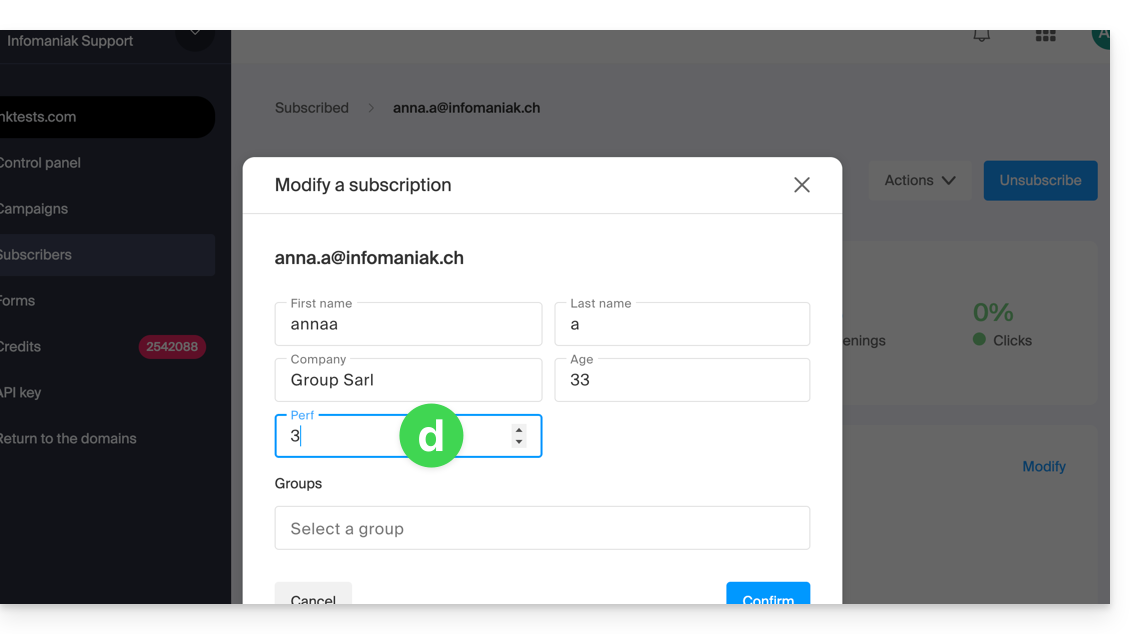
- Het abonneeblad kan nu worden bewerkt op dit nieuwe veld:
Abonnees verwijderen
Om abonnees van de nieuwsbrief te verwijderen:
- Klik hier om naar het beheer van uw product in de Infomaniak Manager te gaan (hulp nodig?).
- Klik op de naam van het domein waar het om gaat in de tabel die wordt weergegeven.
- Klik op Abonneeën in het linkermenu.
- Zoek of filter het weergavetype indien nodig.
- Klik op het vakje om één of meerdere abonnees te selecteren.
- Klik op Verwijderen:
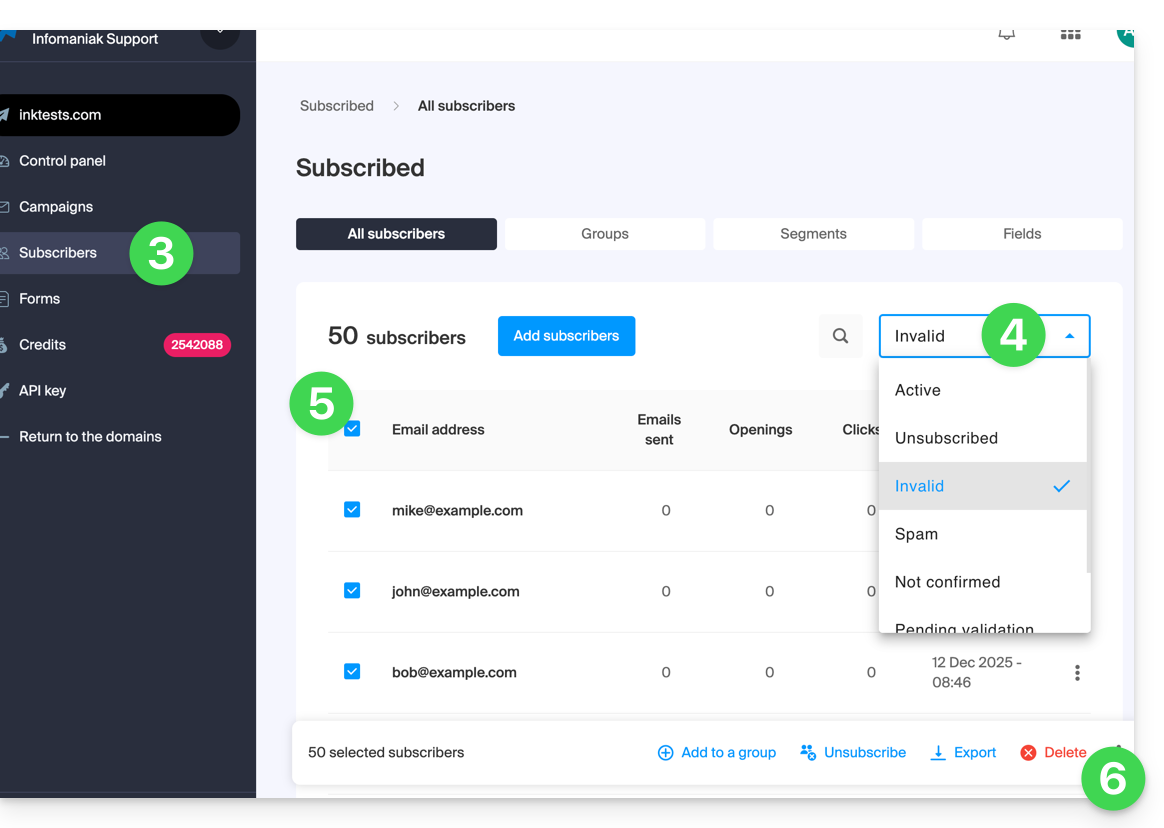
- Bevestig de verwijdering
U kunt ook op Afmelden klikken in plaats van op Verwijderen, zodat de contactpersonen nog steeds in de lijst blijven staan: raadpleeg deze andere handleiding.
Abonnees exporteren
Om de lijst met abonnees van de nieuwsbrief te exporteren, in het .csv-formaat en volgens geselecteerde criteria:
- Klik hier om naar het beheer van uw product in de Infomaniak Manager te gaan (hulp nodig?).
- Klik op de naam van het domein waar het om gaat in de tabel die wordt weergegeven.
- Klik op Abonneeën in het linkermenu.
- Zoek of filter het weergavetype indien nodig.
- Klik op het vakje om één of meerdere abonnees te selecteren.
- Klik op Exporteren:
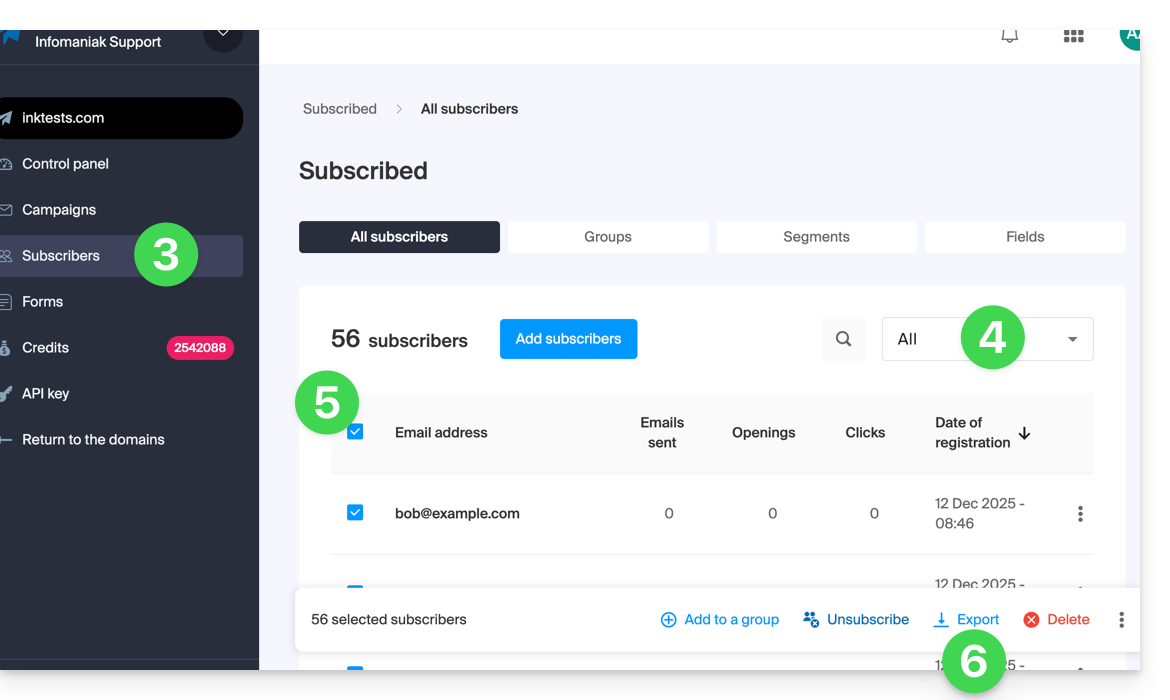
- Klik op de blauwe knop zodra de export is voorbereid om de gegevens te downloaden in een CSV-bestand (formaat
.csv).
Het resulterende bestand bevat de volgende kolommen: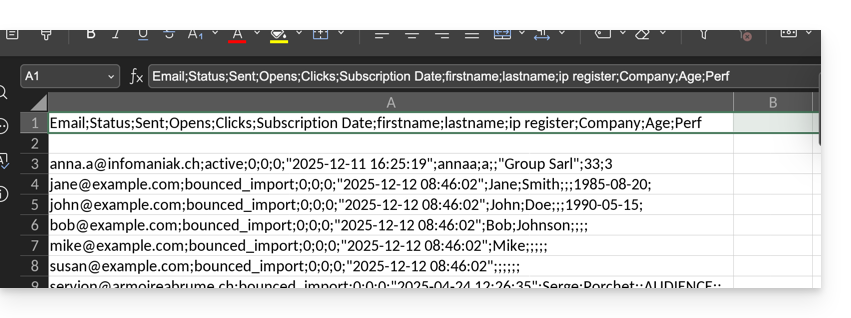
- Status
- Verzonden
- Geopend
- Kliks
- Abonnementsdatum
- voornaam
- achternaam
- IP-register
- daarna de aangepaste velden (tekst, nummer, datum, enz.) die handmatig zijn aangemaakt…
Link naar deze veelgestelde vragen: https://faq.infomaniak.com/2165
Is deze veelgestelde vragenlijst nuttig geweest?