Kennisbank
1.000 veelgestelde vragen, 500 tutorials en uitlegvideo's. Hier vind je alleen maar oplossingen!
Installeer ownCloud (of Nextcloud) snel
Deze handleiding legt uit hoe u ownCloud (of Nextcloud, een verbeterde versie van ownCloud) in een paar klikken kunt installeren op de betaalde webhosting-pakketten.
Ongeacht uw hostingproducten biedt Infomaniak ook een krachtige cloudservice: kDrive (opslag, synchronisatie en delen van bestanden).
Inleiding
- ownCloud is een van de applicaties (niet ontwikkeld door Infomaniak) waarmee u een bestandopslag- en -deelsysteem kunt opzetten in een "cloud", die u volledig kunt beheren (gebruikersbeheer, machtigingen, quota, bijbehorende mobiele applicaties, enz.).
- In tegenstelling tot andere hostingproviders staat Infomaniak het gebruik van ownCloud op zijn hostingpakketten toe:
- Persoonlijk gebruik is toegestaan op de gedeelde webhostingpakketten.
- Voor intensief en professioneel gebruik wordt aanbevolen een cloudserver te kiezen om ownCloud of Nextcloud te installeren.
ownCloud installeren
Vereisten
- U moet een Infomaniak-webhostingpakket hebben (bestellen indien nodig).
- Update de sectie Databases indien nodig (vooral voor Nextcloud).
- Als er al een lege website op de hosting staat, klikt u op de knop zoals in de onderstaande afbeelding en gaat u rechtstreeks naar stap 8:
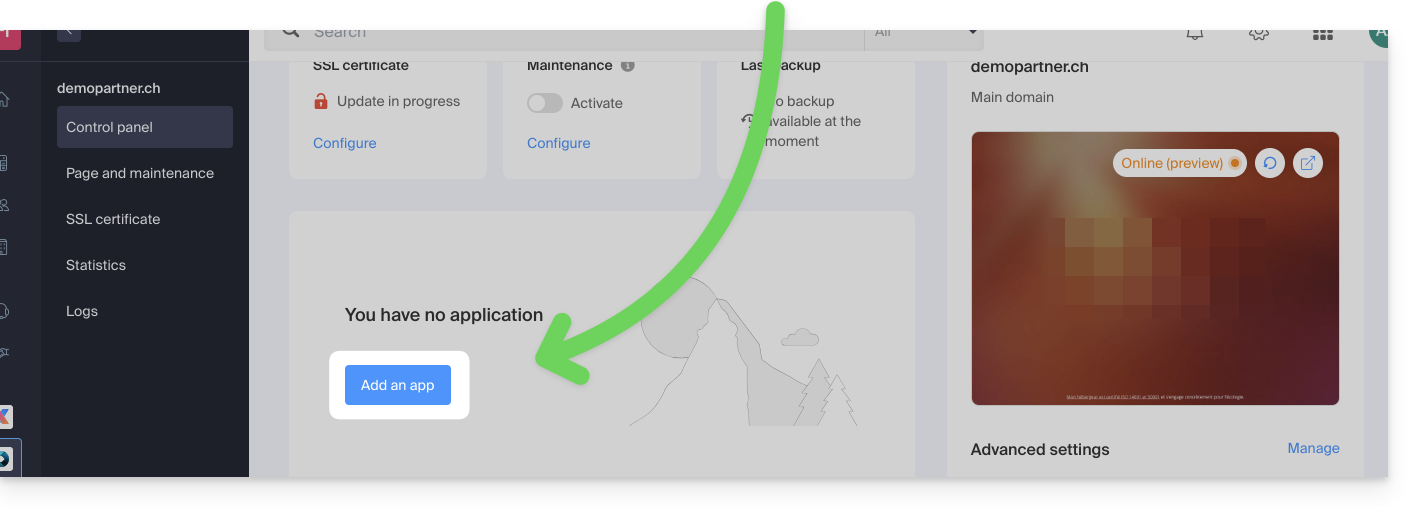
Om toegang te krijgen tot de webhosting en een nieuwe website met de applicatie te installeren:
- Klik hier om toegang te krijgen tot het beheer van uw hosting in het Infomaniak-beheerpaneel (Hulp nodig?).
- Klik rechtstreeks op de naam die aan de hosting is toegewezen, waarop de applicatie moet worden geïnstalleerd.
- Klik op de knop Website toevoegen:
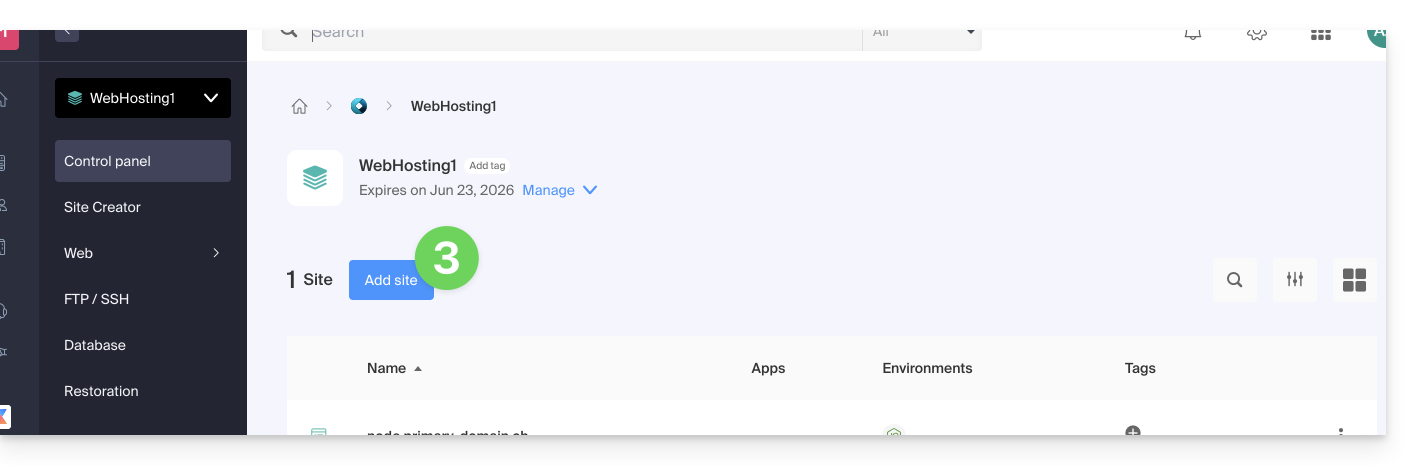
- Selecteer de middelste optie voor het gebruik van tools.
- Klik op Volgende:
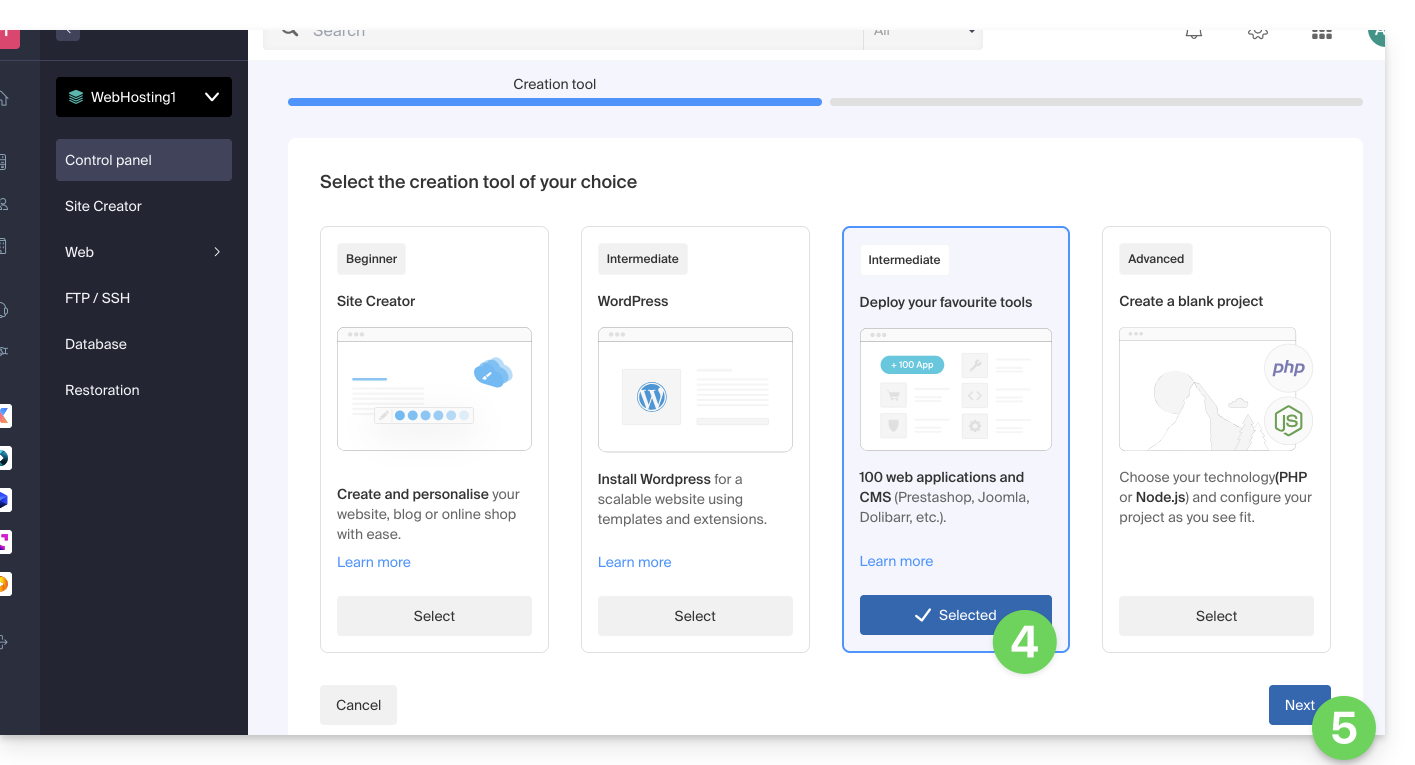
- Selecteer de domeinnaam of subdomeinnaam en de geavanceerde opties, indien nodig, en klik vervolgens op Volgende:
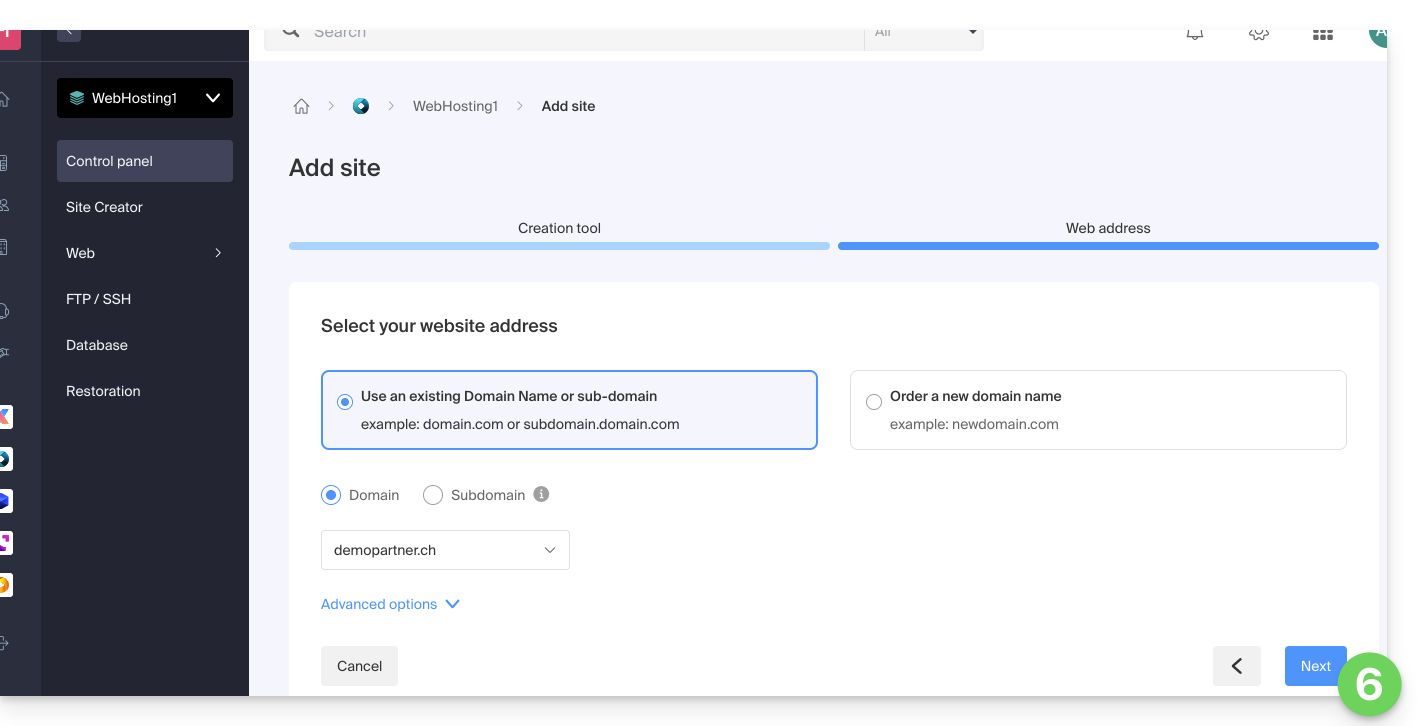
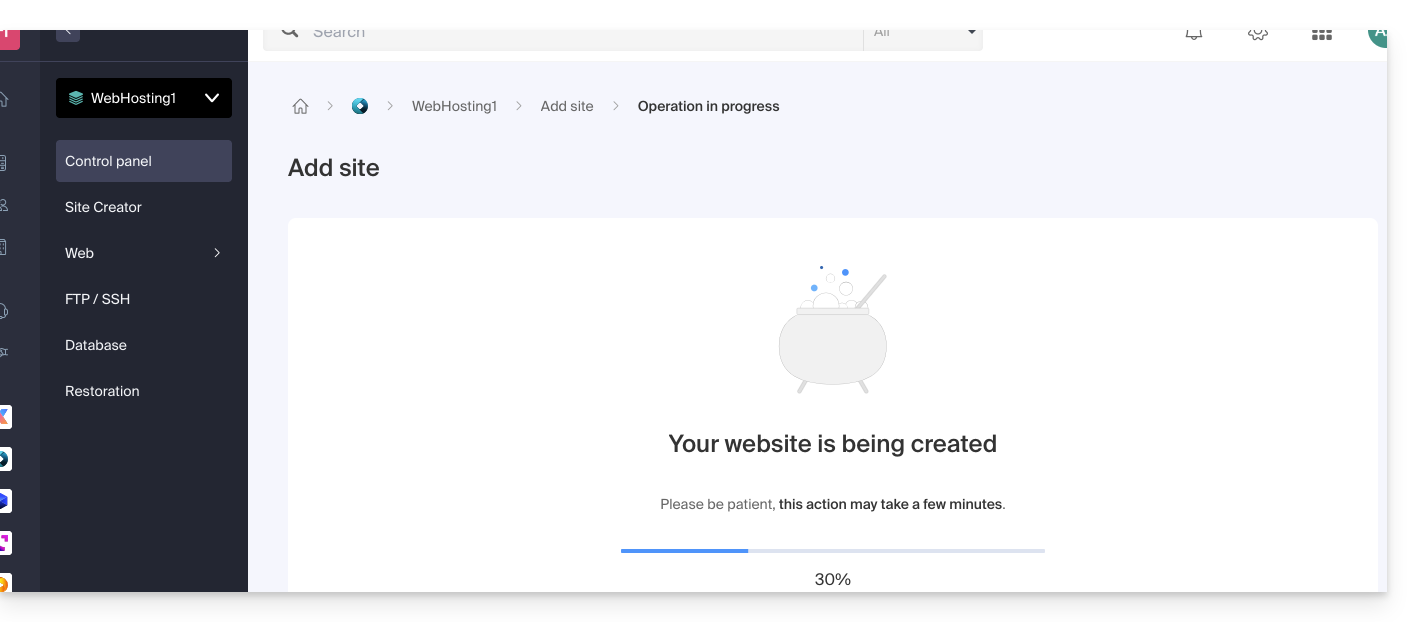
- Wacht enkele minuten totdat de website is aangemaakt:
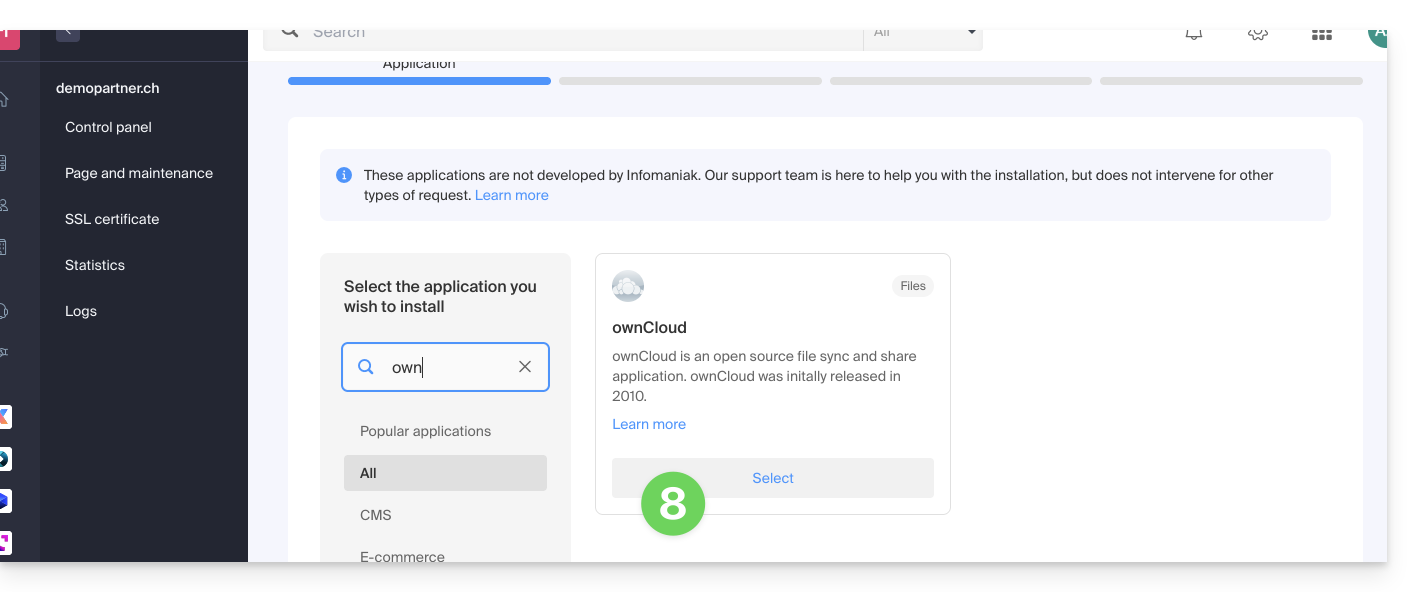
- Selecteer de gewenste applicatie (indien nodig, filteren en zoeken):
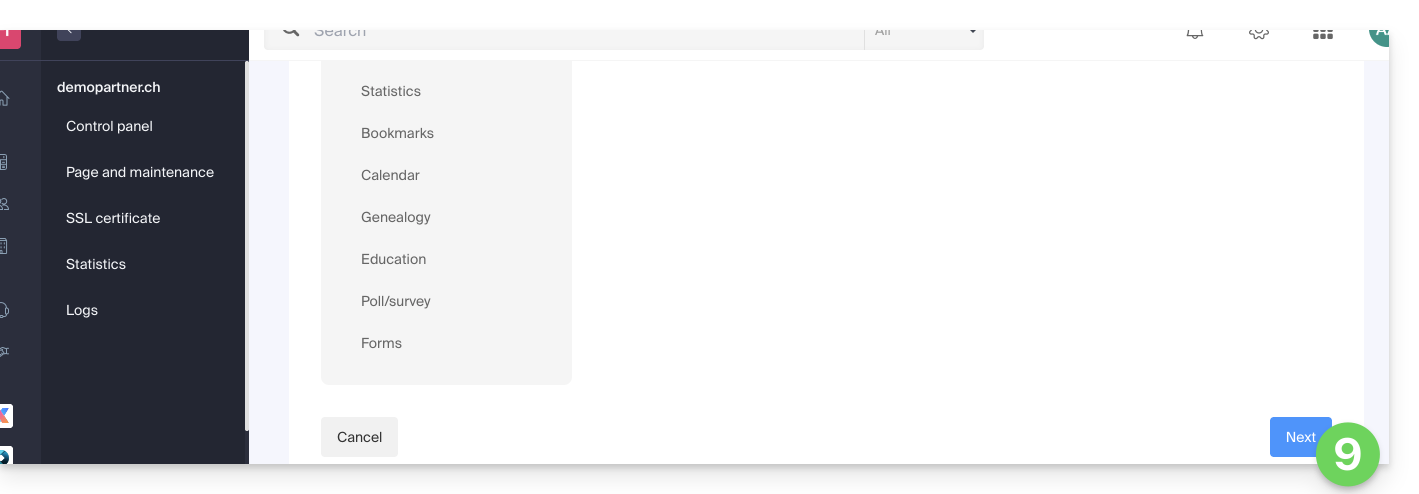
- Klik op Volgende onderaan de pagina:
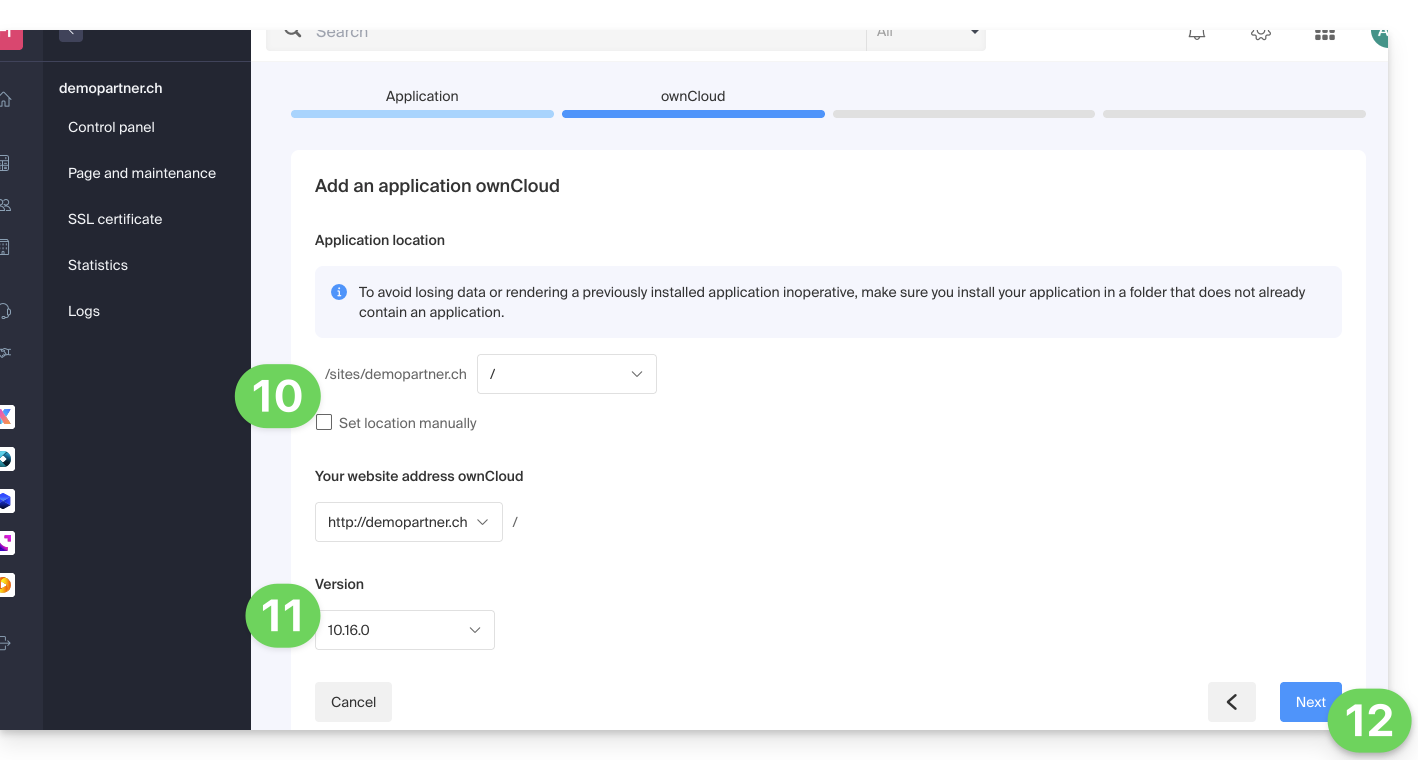
- Laat de standaardlocatie staan of kies ervoor om de app in een nieuwe map te installeren. U kunt deze map maken door rechts van punt 10 in de afbeelding op een pictogram te klikken.
- Selecteer indien nodig een eerdere versie om te installeren.
- Klik op Volgende:
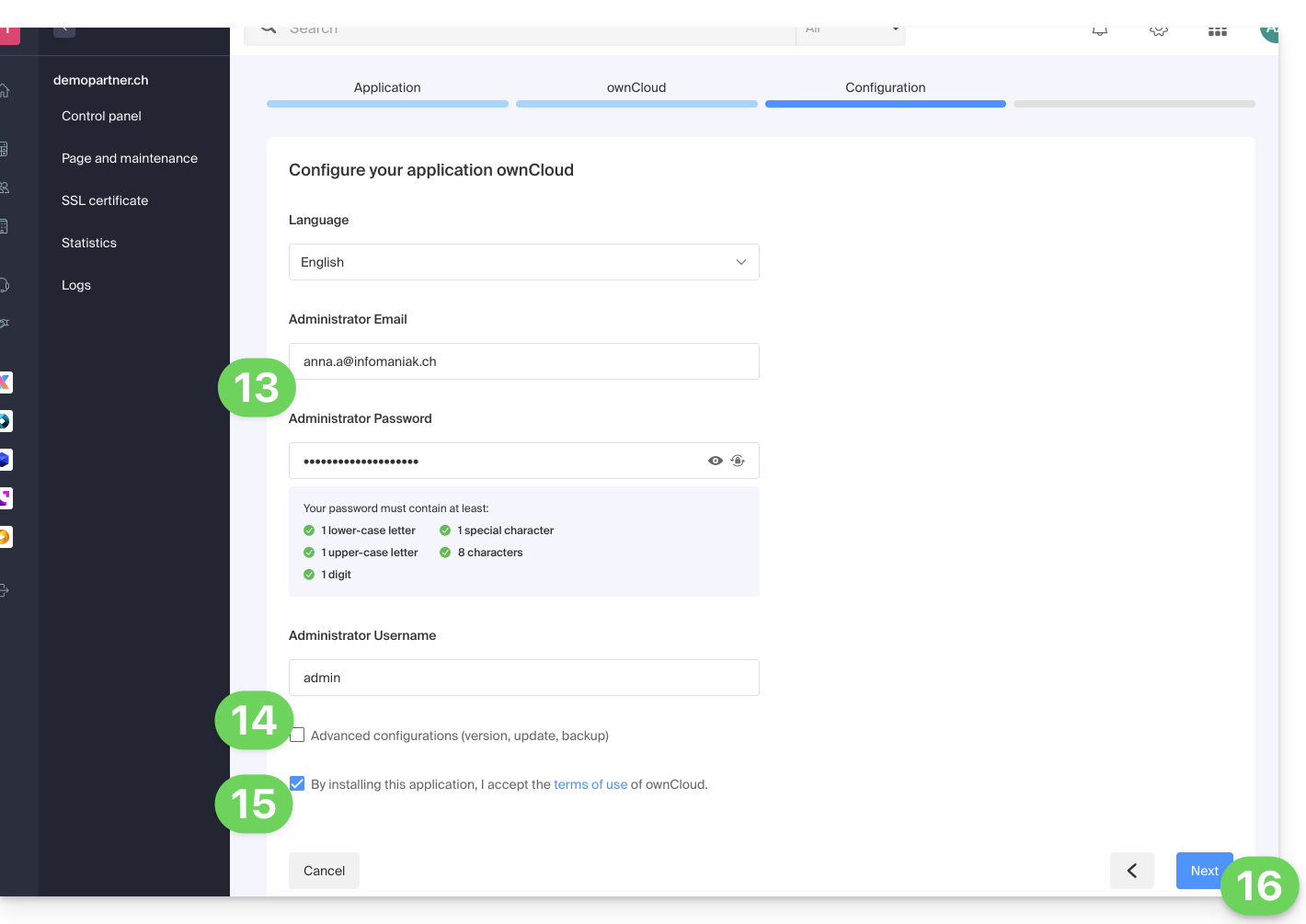
- Configureer de gebruikersnaam en het wachtwoord.
- Geef indien nodig specifieke geavanceerde instellingen op (bijvoorbeeld type back-up).
- Lees de gebruiksvoorwaarden van de geselecteerde app en accepteer deze.
- Klik op Volgende:
- Bevestig de installatie van de applicatie in de volgende stap en wacht:
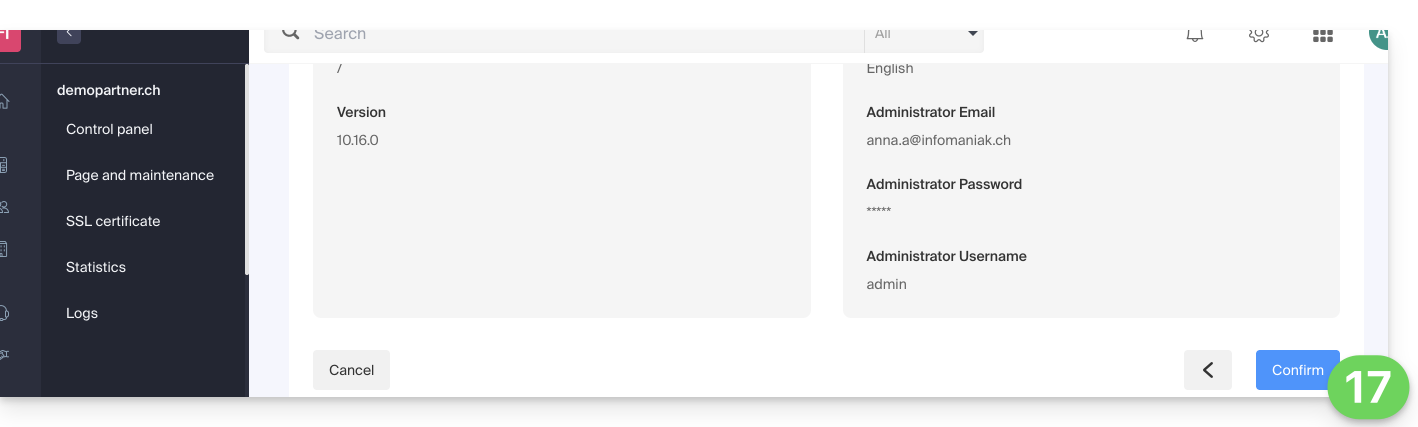
- Let op eventuele foutmeldingen op het scherm, bijvoorbeeld als de geselecteerde installatiemap niet leeg is of als de PHP-versie van de website waarop u de installatie probeert, niet compatibel is.
Link naar deze veelgestelde vragen: https://faq.infomaniak.com/2162
Is deze veelgestelde vragenlijst nuttig geweest?