Kennisbank
1.000 veelgestelde vragen, 500 tutorials en uitlegvideo's. Hier vind je alleen maar oplossingen!
Installeer Nextcloud (of ownCloud) snel
Bijwerken 01-09-2026
Deze handleiding legt uit hoe u Nextcloud kunt installeren, een verbeterde versie van Owncloud, in slechts een paar klikken op de betaalde Webhosting-pakketten.
Naast uw hostingproducten biedt Infomaniak ook een krachtige cloudservice: kDrive (opslag, synchronisatie en delen van bestanden).
Inleiding
- Nextcloud is een van de applicaties (niet ontwikkeld door Infomaniak) waarmee u een systeem voor het opslaan en delen van bestanden in een "cloud" kunt opzetten, waarbij u volledige controle heeft (gebruikersbeheer, machtigingen, quota, bijbehorende mobiele apps, enz.).
- In tegenstelling tot andere hostingproviders staat Infomaniak het gebruik van dit type app op zijn hosting toe:
- Persoonlijk gebruik is toegestaan op gedeelde webhosting.
- Voor intensief en professioneel gebruik wordt aanbevolen om te kiezen voor een Cloud Server, waarop u ownCloud / Nextcloud kunt installeren.
Nextcloud installeren
Vereisten
- U moet een webhostingpakket van Infomaniak hebben (bestellen indien nodig).
- Werk indien nodig het onderdeel Databases bij (vooral voor Nextcloud).
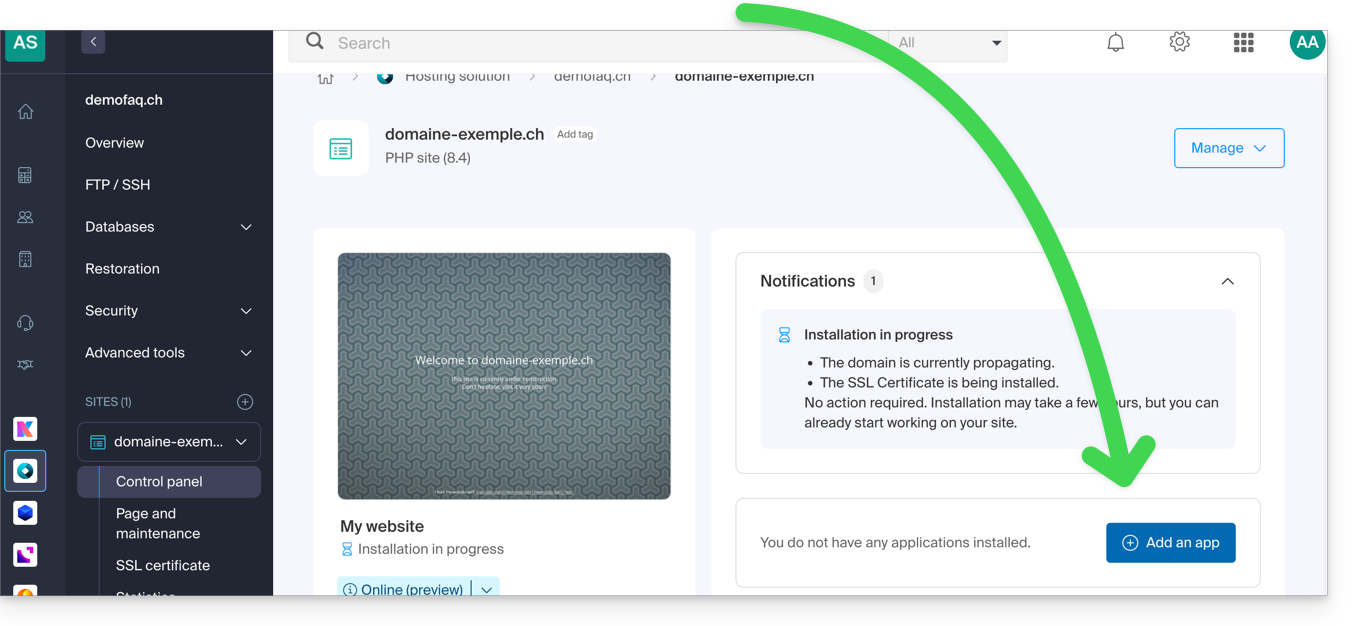
- Als er al een lege website op de hosting aanwezig is, klik dan op de knop zoals in de onderstaande afbeelding en ga direct naar stap 9:
Om toegang te krijgen tot uw webhosting en een nieuwe website te installeren met de applicatie:
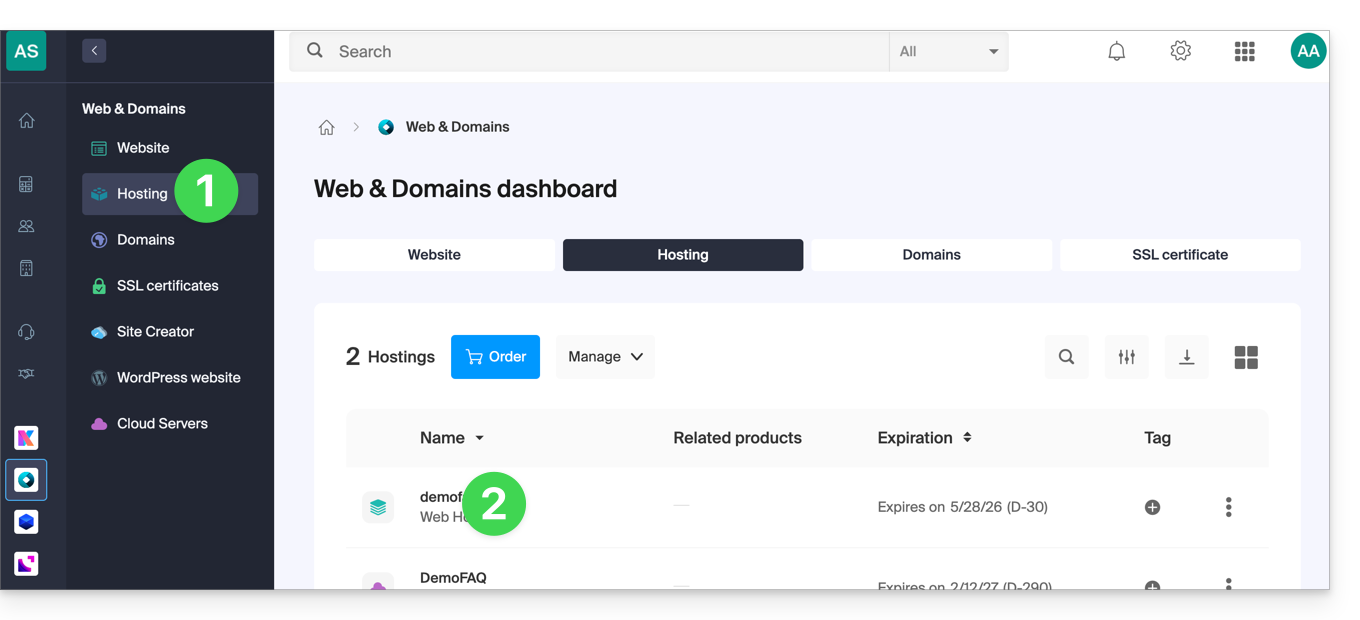
- Klik hier om naar het beheer van uw hosting te gaan in het Infomaniak-beheerpaneel (hulp nodig?).
- Klik rechtstreeks op de naam van de hosting waarop u de applicatie wilt installeren:
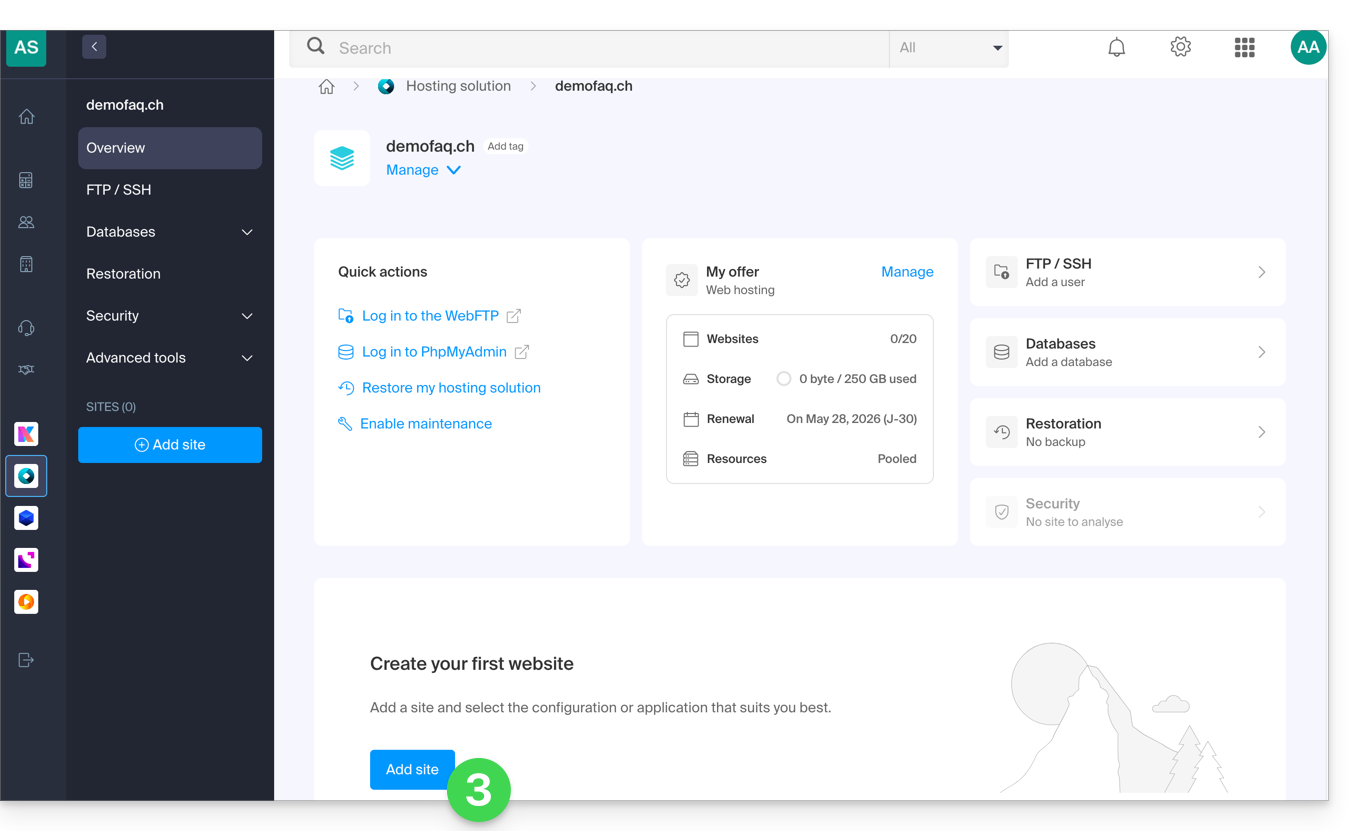
- Klik op de knop Een website toevoegen:
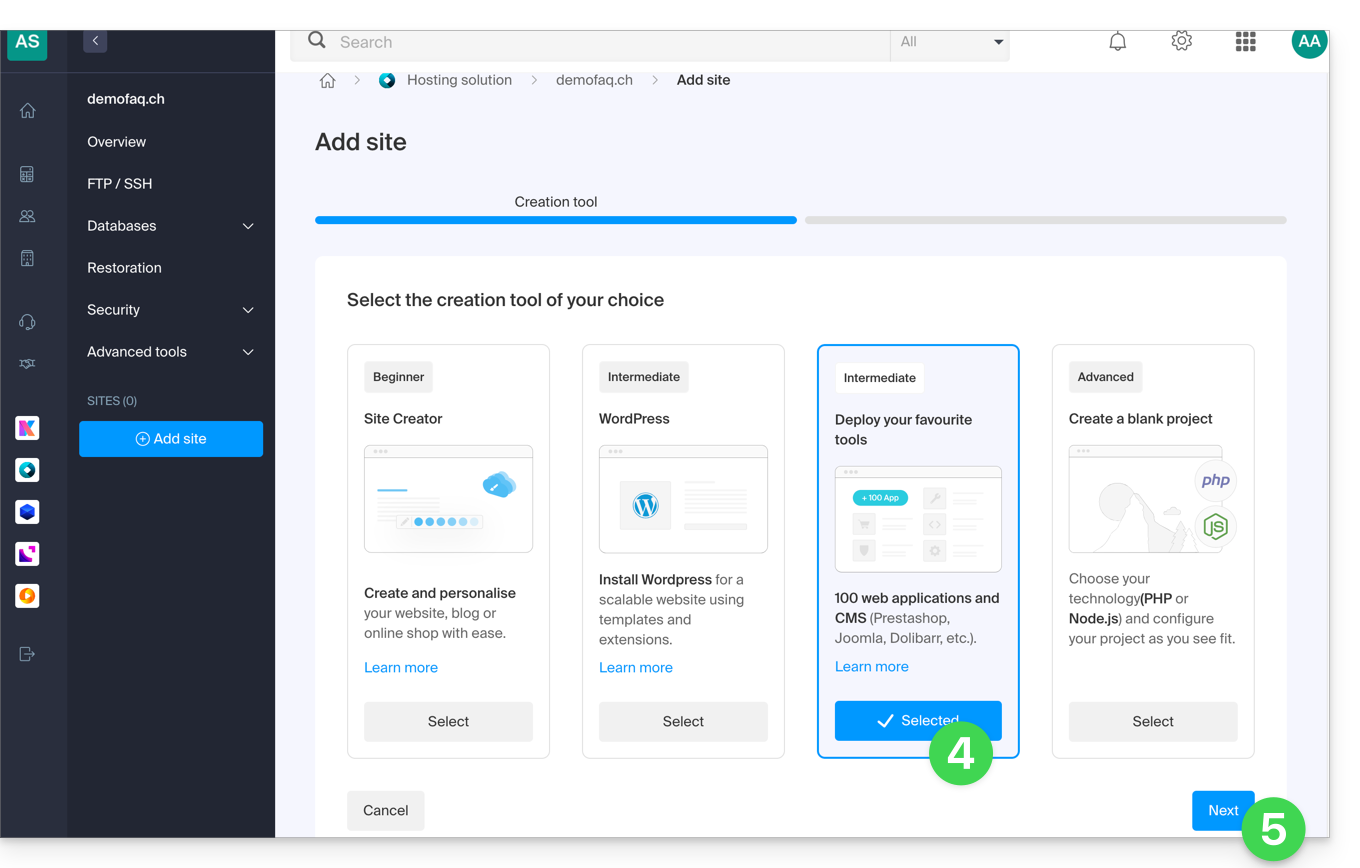
- Selecteer de intermediaire optie voor de implementatie van tools.
- Klik op Volgende:
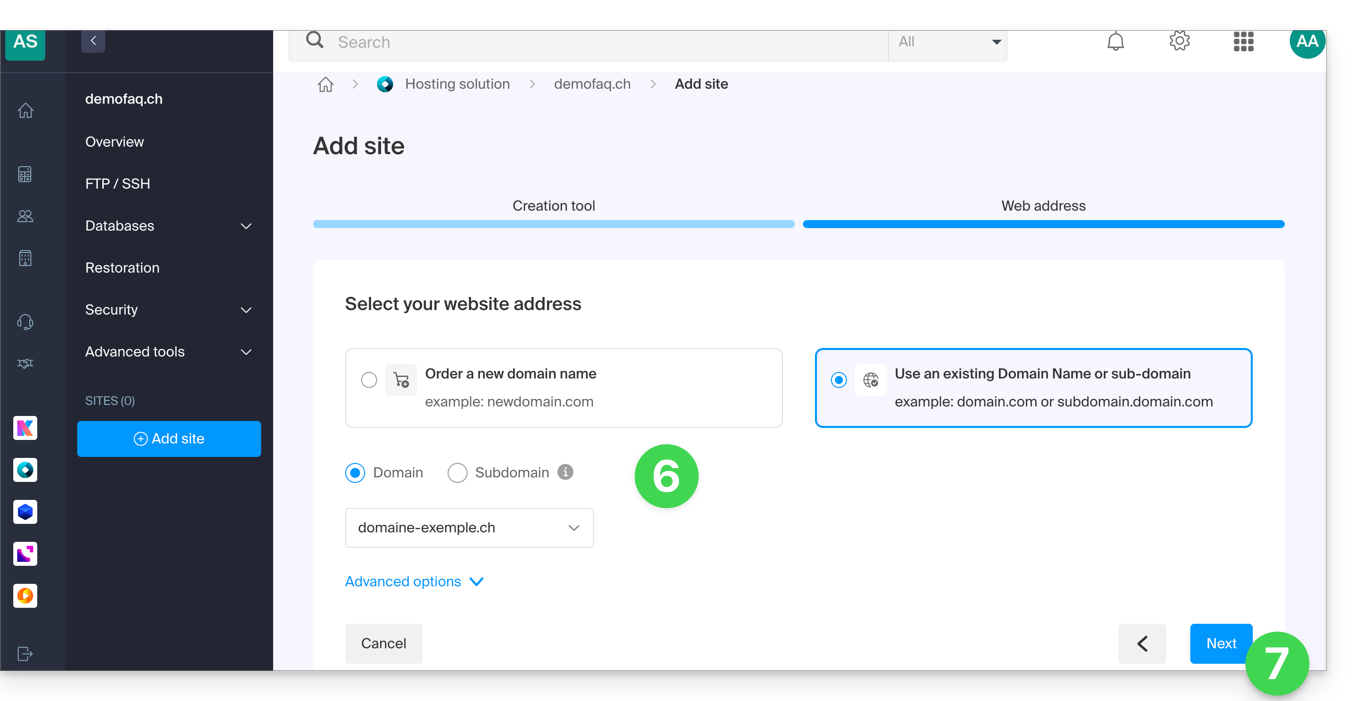
- Selecteer het domein of subdomein en de geavanceerde opties indien nodig.
- Klik op Volgende:
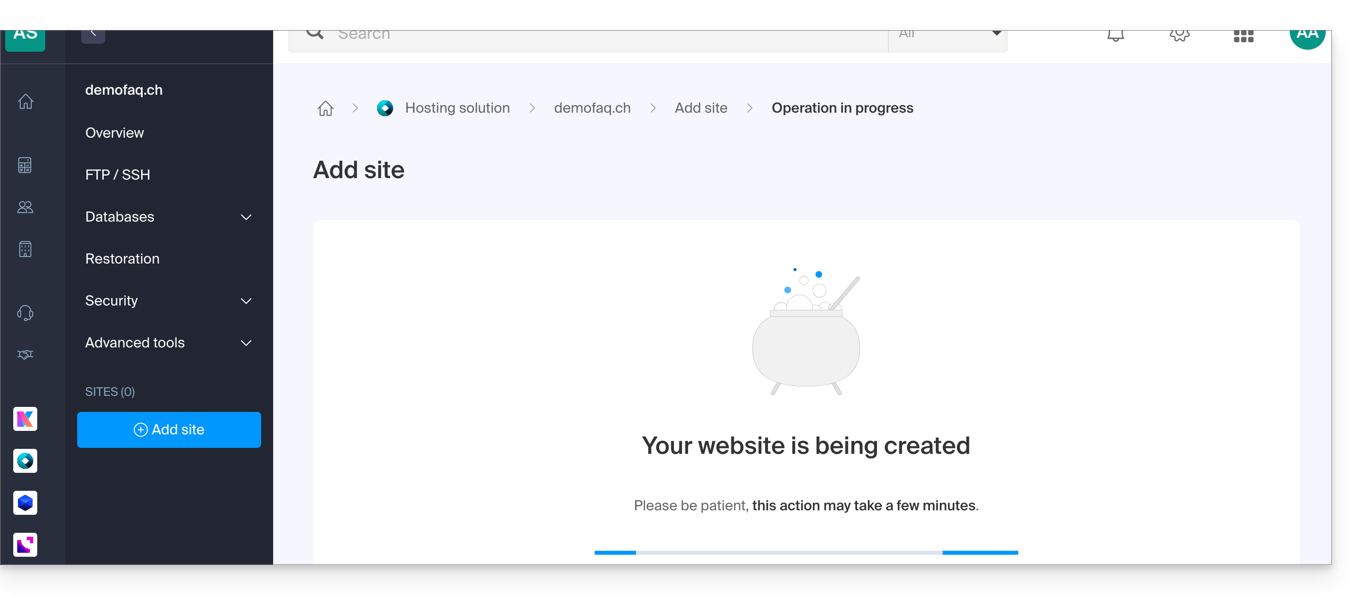
- Wacht een paar minuten terwijl de website wordt aangemaakt:
- Selecteer de gewenste applicatie (indien nodig, filter en zoek):
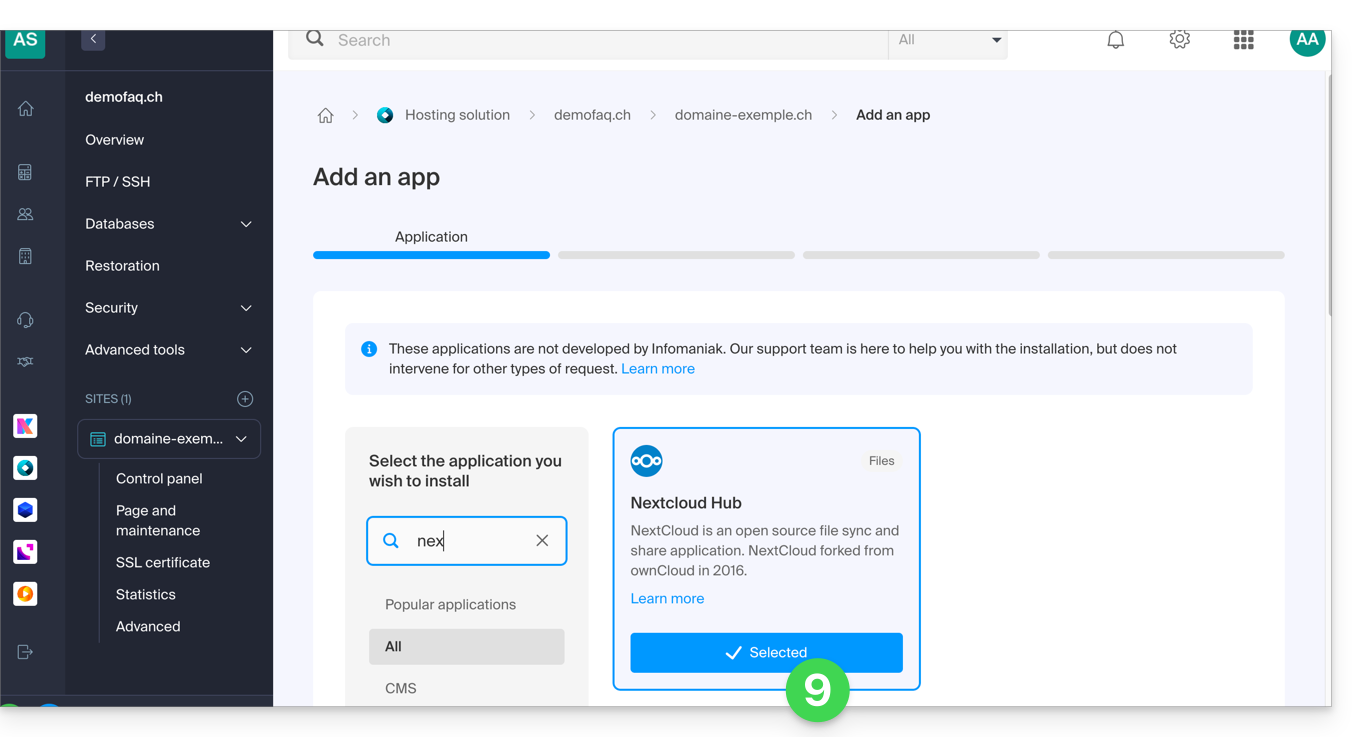
- Klik op Volgende onderaan de pagina.
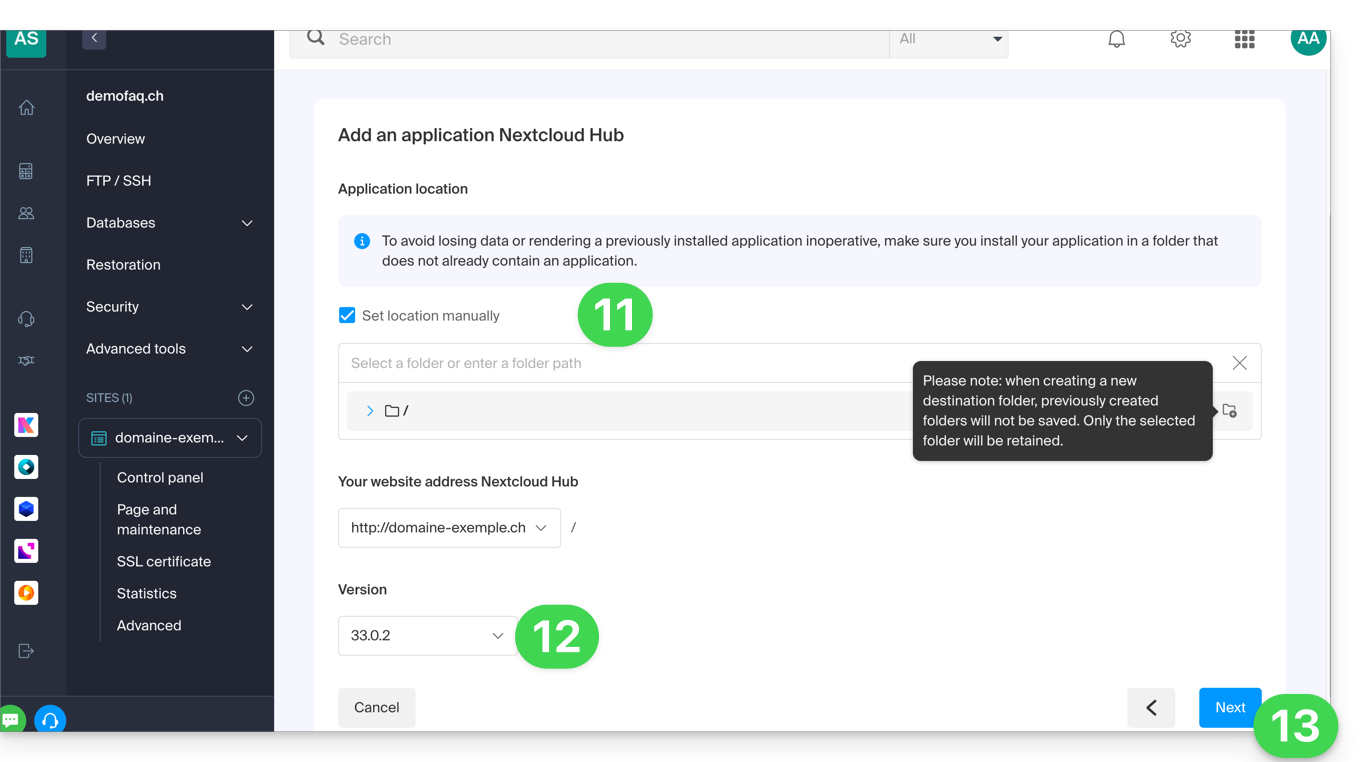
- Laat de standaardlocatie staan of vink het vakje aan om de app in een nieuwe map te installeren. U kunt deze map aanmaken met behulp van het pictogram rechts van punt 11 op de afbeelding.
- Indien nodig kunt u ervoor kiezen om een oudere versie te installeren.
- Klik op Volgende:
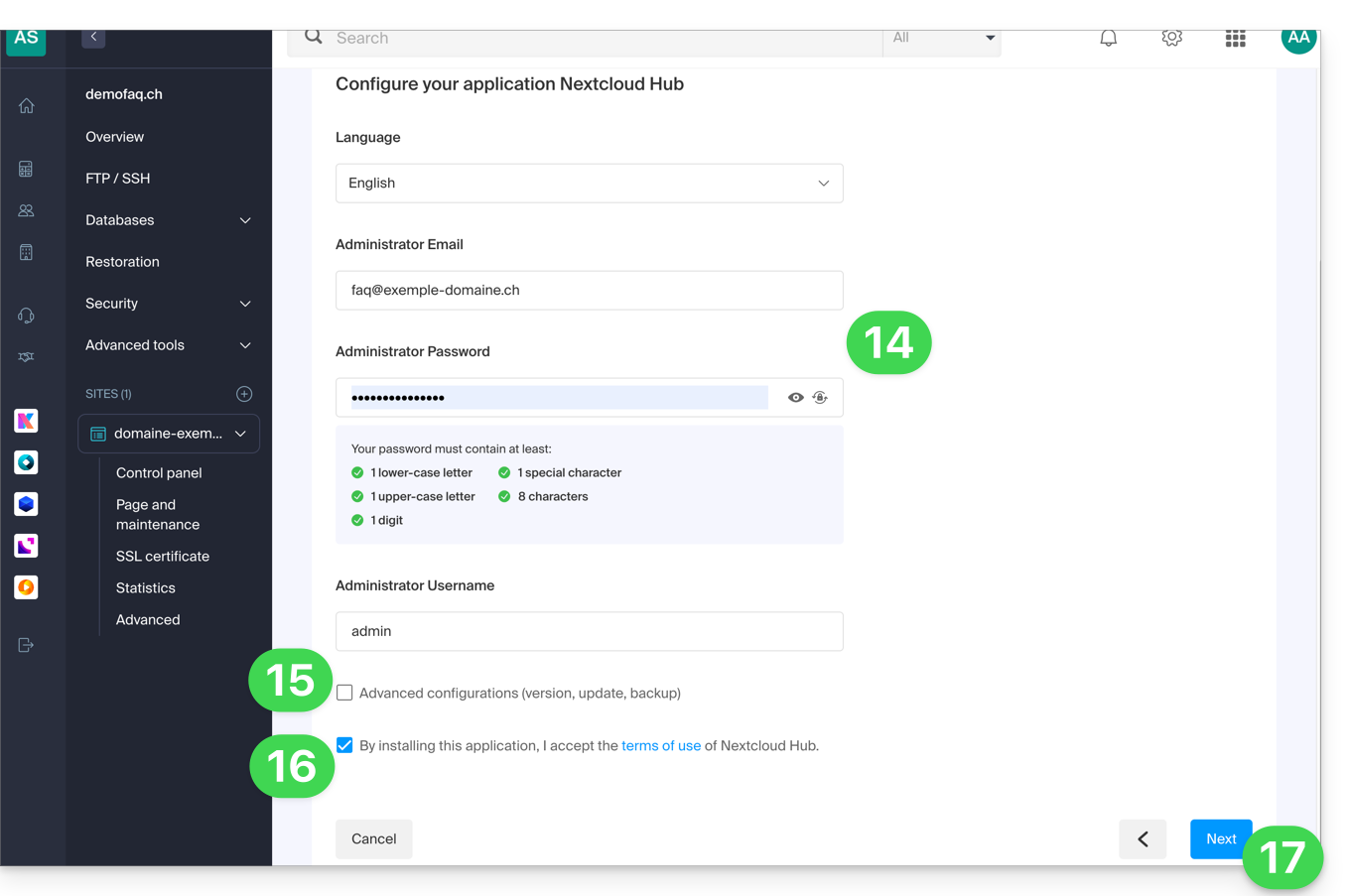
- Configureer een gebruikersnaam en wachtwoord.
- Specificeer indien nodig bepaalde geavanceerde instellingen (bijvoorbeeld het type back-up).
- Lees en accepteer de gebruiksvoorwaarden van de geselecteerde app.
- Klik op Volgende:
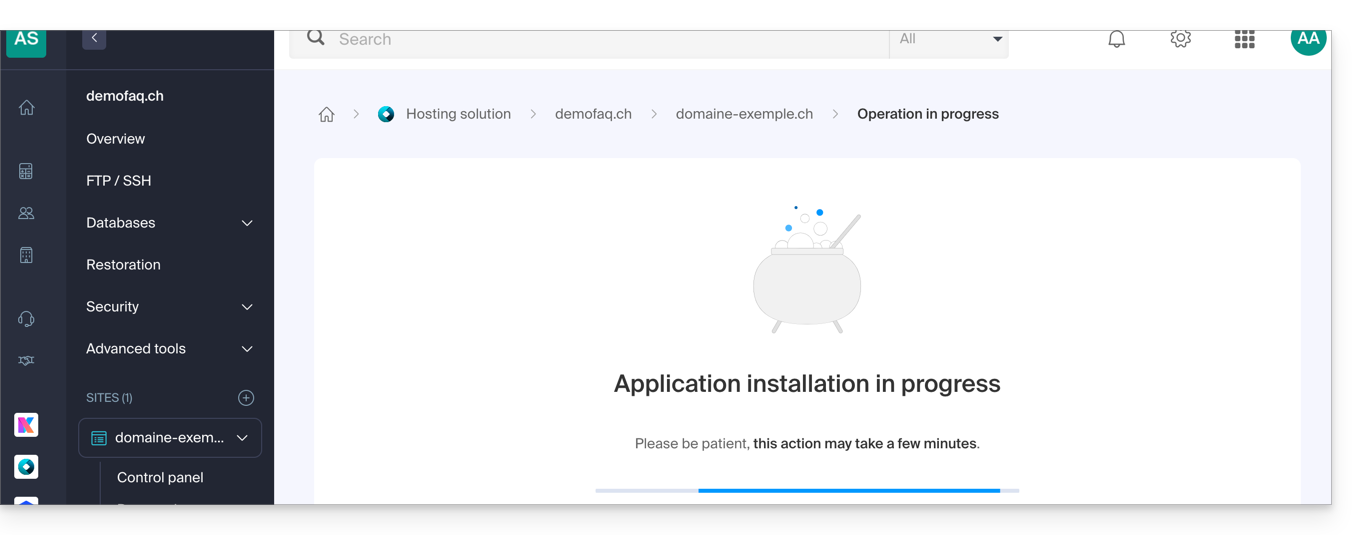
- Bevestig de installatie van de applicatie in de volgende stap en wacht:
- Lees eventuele foutmeldingen op het scherm. Dit kan bijvoorbeeld gebeuren als de gekozen installatiemap niet leeg is of als de PHP-versie van de website waarop u de installatie probeert uit te voeren, niet compatibel is.
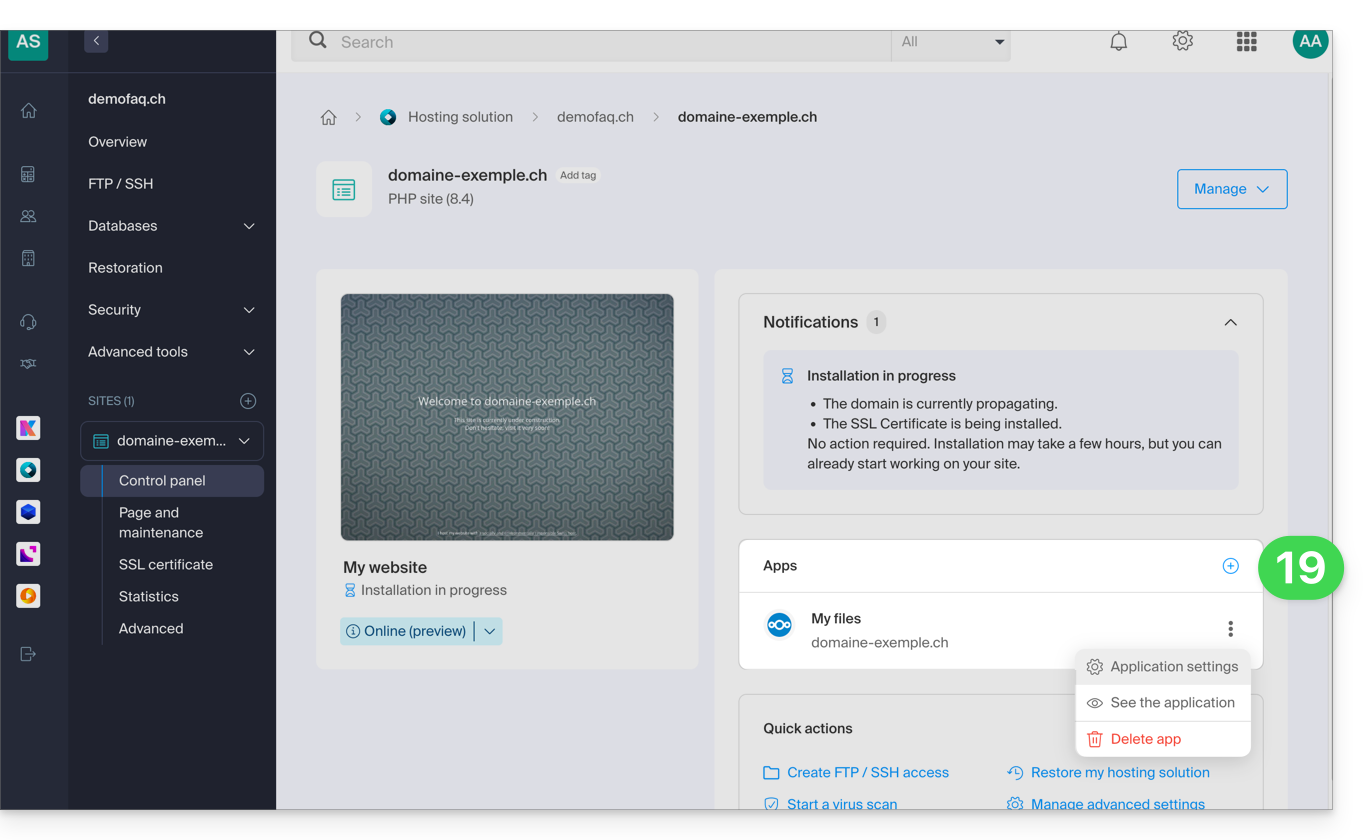
- Zodra de installatie is voltooid, kunt u uw applicatie beheren zoals u wilt:
Link naar deze veelgestelde vragen: https://faq.infomaniak.com/2162
Is deze veelgestelde vragenlijst nuttig geweest?