Kennisbank
1.000 veelgestelde vragen, 500 tutorials en uitlegvideo's. Hier vind je alleen maar oplossingen!
Taken plannen voor webhosting
Deze handleiding gaat over de taakplanner op Webhosting.
Inleiding
- Met deze planningsfunctie kunt u scripts en code op het gewenste tijdstip en met de gewenste frequentie uitvoeren, zodat u repetitieve taken kunt automatiseren.
- Als uw website Node.js gebruikt, kunt u geplande taken ook rechtstreeks in de code van uw applicatie beheren met behulp van de module
node-cron. - Raadpleeg deze andere handleiding als u informatie zoekt over crontab (crons via SSH) op een Cloud Server.
Taken plannen (webcron)
U kunt de tool voor het plannen van taken als volgt openen:
- Klik hier om naar het beheer van uw hostingaccounts en websites te gaan in uw Infomaniak-beheerpaneel (❓: hulp).
- Klik op de naam van de betreffende website.
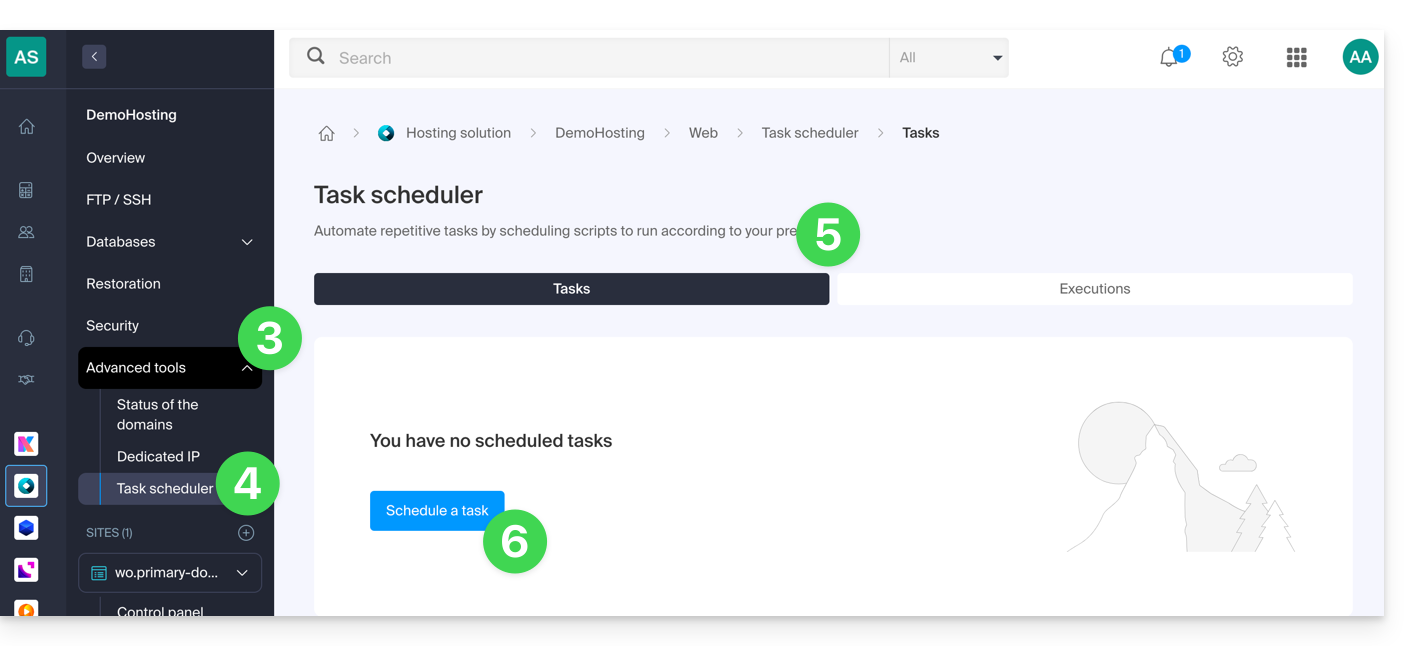
- Klik op Geavanceerde instellingen in het linkermenu.
- Klik op Taakplanner.
- De bestaande cronjobs en de taken die momenteel worden uitgevoerd, worden weergegeven onder de twee tabbladen op de pagina.
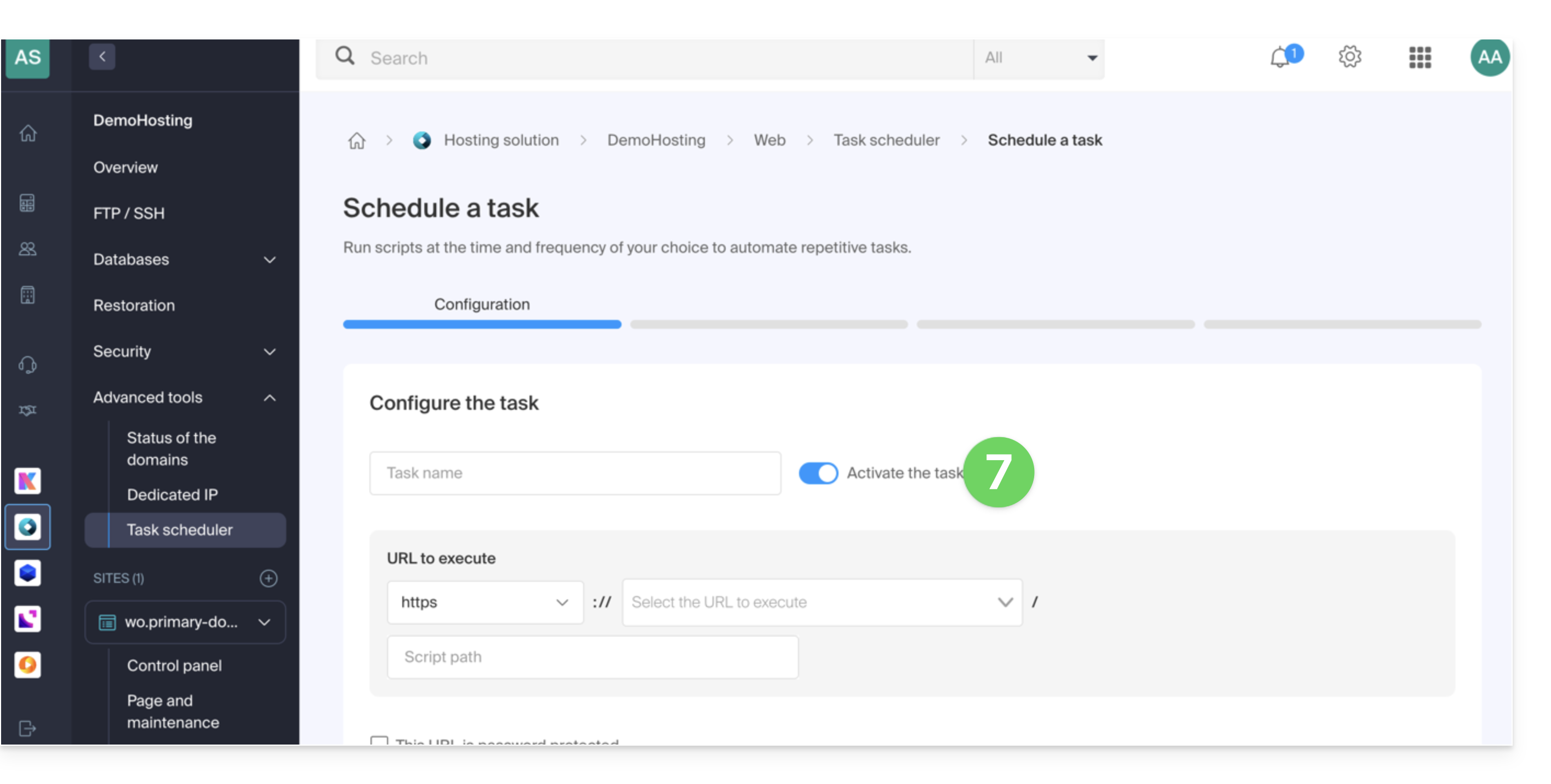
- Klik op de knop Een taak plannen om een geplande taak te maken. Hierbij kunt u onder meer aangeven of de URL van het script dat moet worden uitgevoerd, is beveiligd met een wachtwoord, of u meldingen wilt ontvangen, en natuurlijk het gewenste interval (zie hieronder), enz.:
- Vergeet niet de taak te activeren met behulp van de schakelaar:
Minimale intervallen
In de volgende stap kunt u de cron-taak plannen volgens…
- [ a ]… vaste intervallen, bijvoorbeeld één keer per week…
- [ b ]… of een aangepaste instelling met een minimuminterval van:
- 15 minuten bij gedeelde hosting
- 1 minuut op een Cloudserver
Meldingen en analyse
In de volgende stap kunt u e-mailmeldingen activeren: 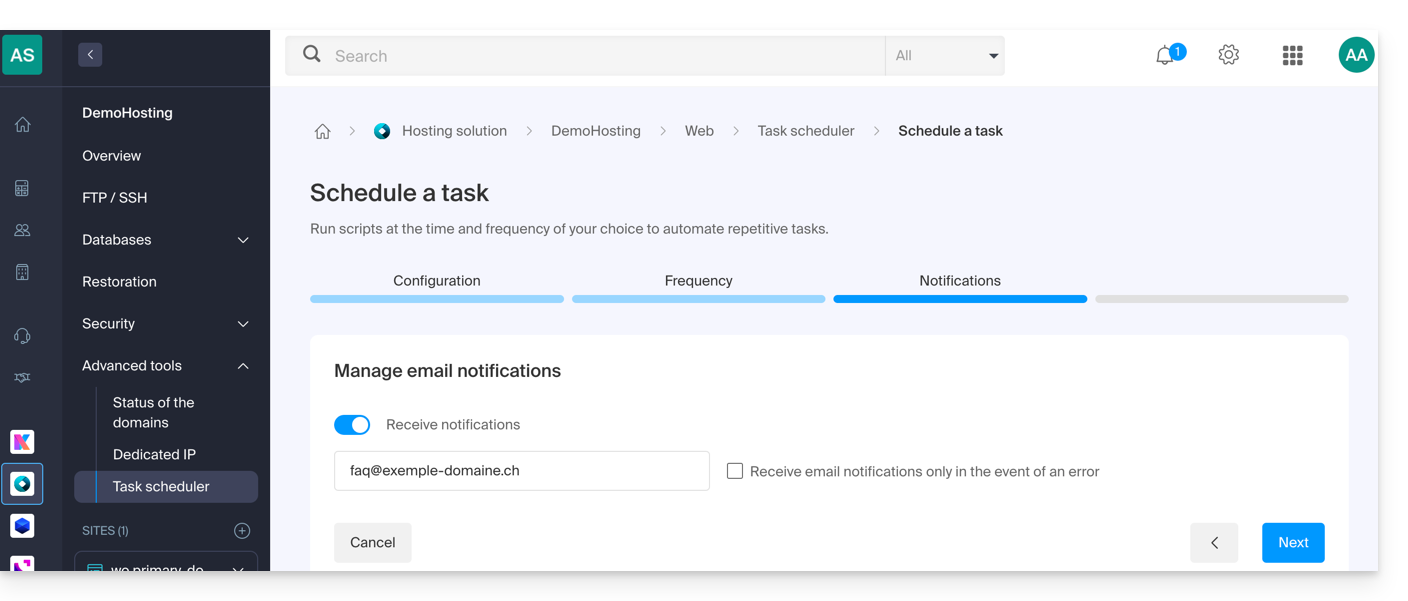
De volgende stap is het activeren van een taakanalyse: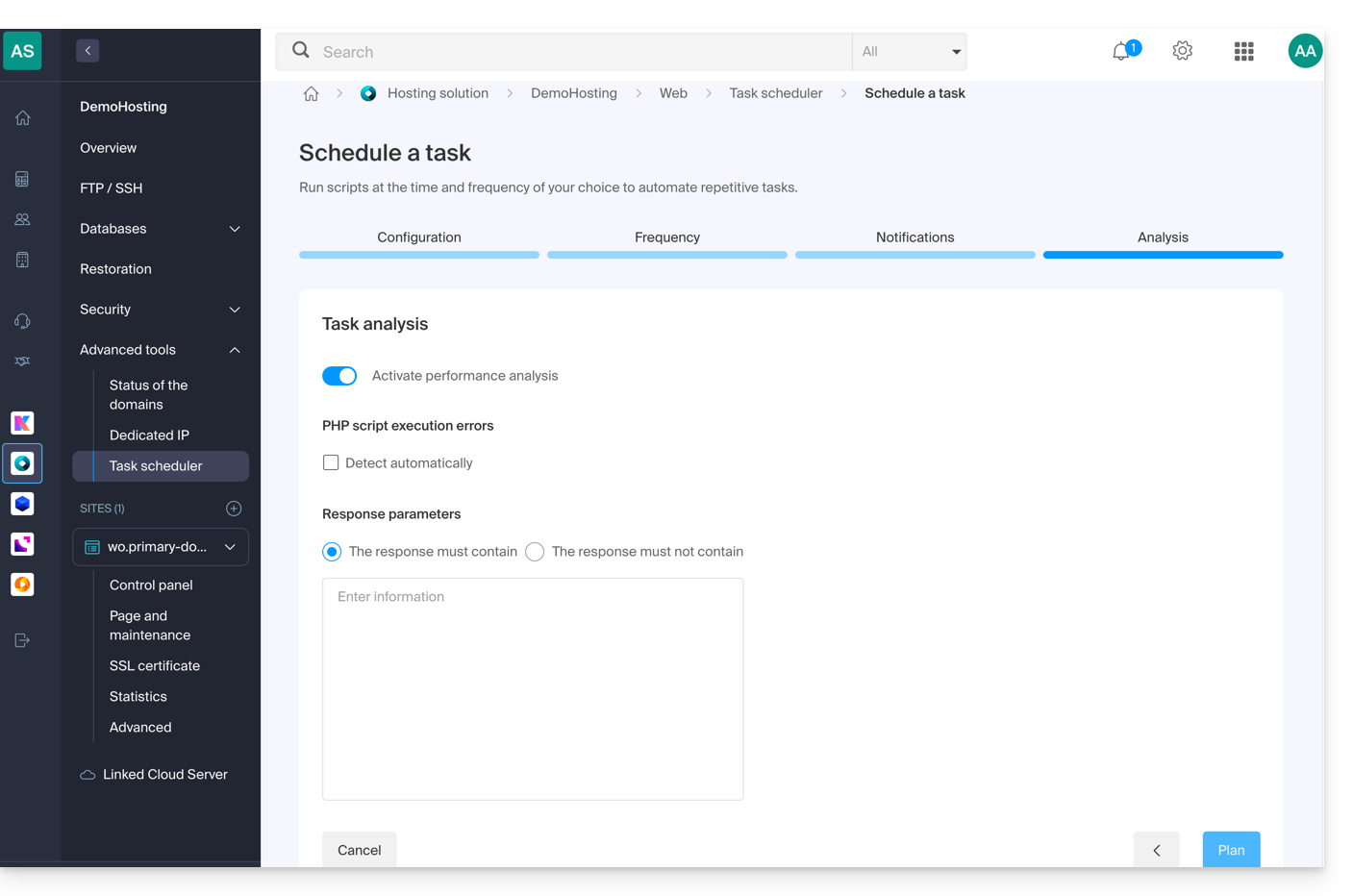
De taak handmatig één keer uitvoeren
Nadat de taak is aangemaakt, klikt u op het actiemenu ⋮ rechts van het betreffende item om toegang te krijgen tot de snelle beheeropties van uw taak en het logboek met uitvoeringen: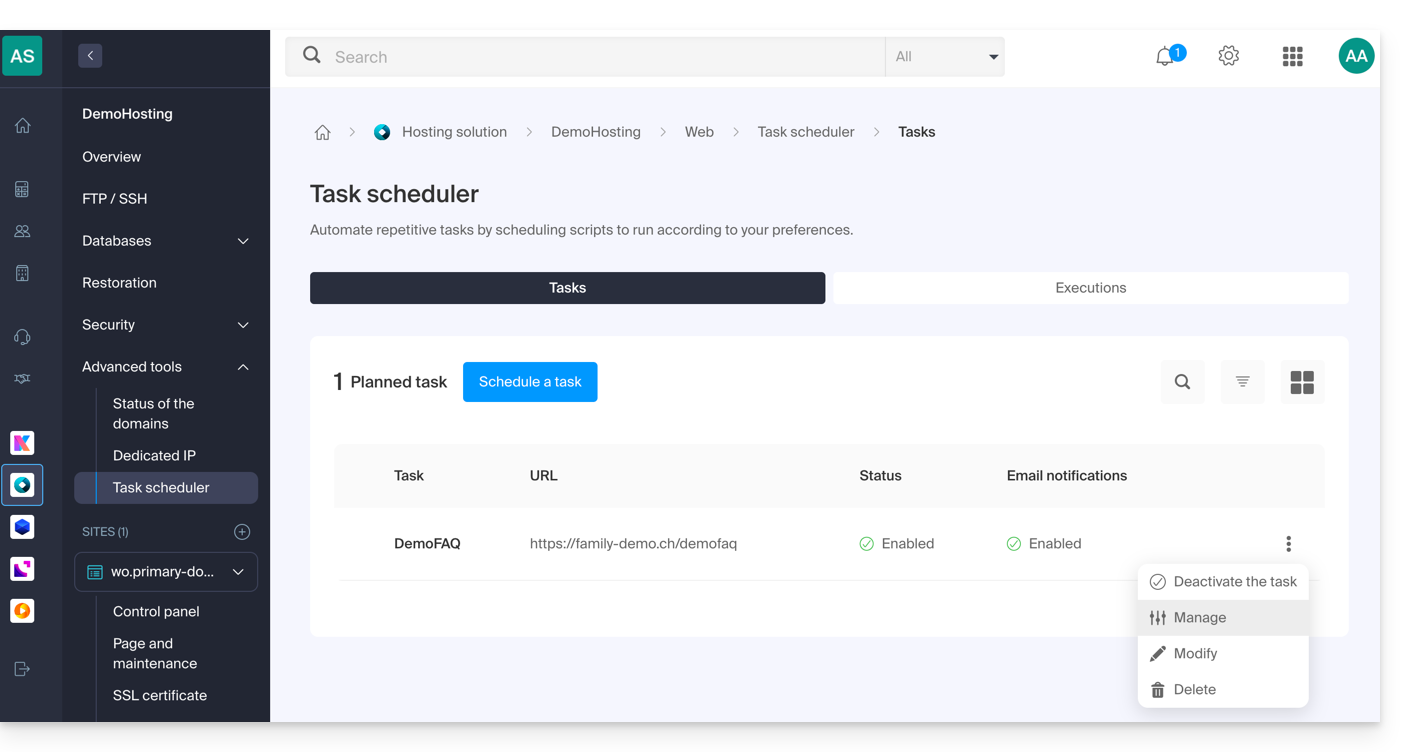
Aan de bovenkant van de pagina kunt u op de knop klikken om de taak handmatig één keer uit te voeren: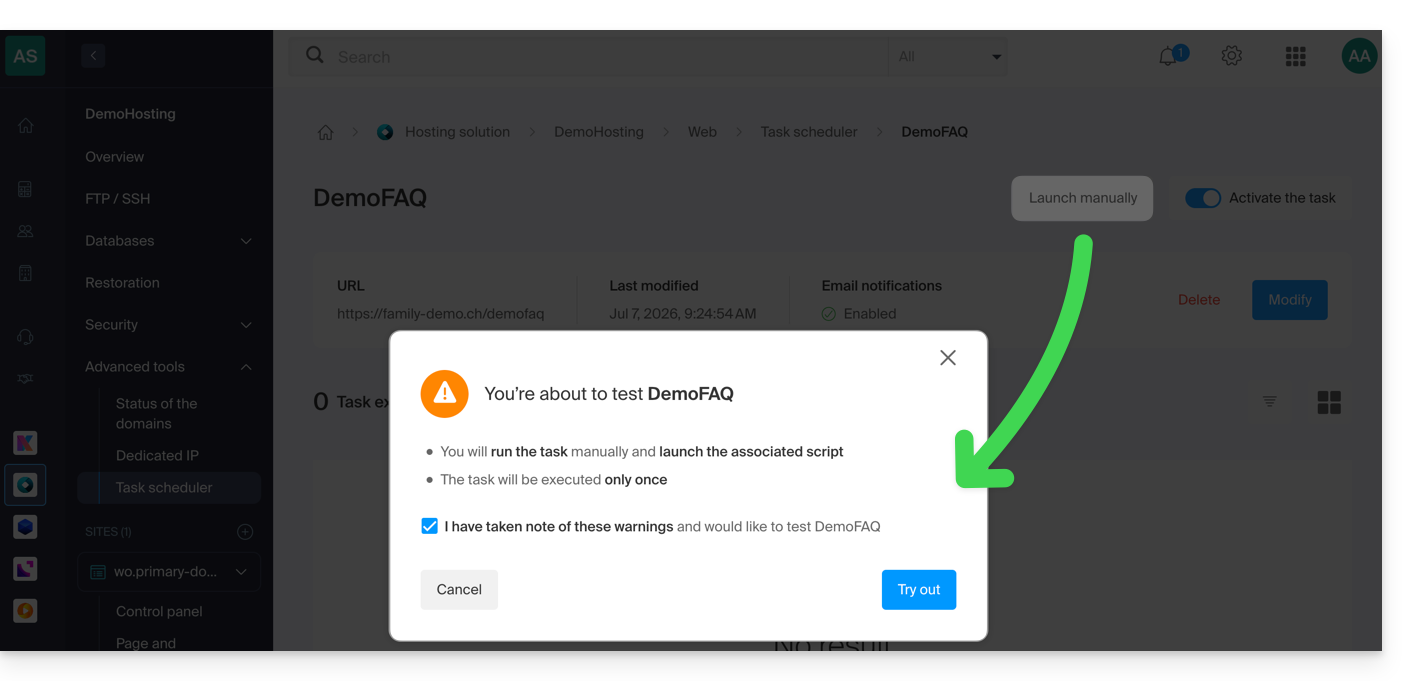
Link naar deze veelgestelde vragen: https://faq.infomaniak.com/2161
Is deze veelgestelde vragenlijst nuttig geweest?