Kennisbank
1.000 veelgestelde vragen, 500 tutorials en uitlegvideo's. Hier vind je alleen maar oplossingen!
Een synchronisatieprobleem met kDrive oplossen
Deze handleiding helpt u bij het oplossen van problemen waarbij u merkt dat gegevens van kDrive niet tussen uw apparaten worden gesynchroniseerd.
Sommige mappen ontbreken op uw computer
Als alles er goed uitziet:
- de kDrive-app draait op de achtergrond en functioneert correct,
- er zijn geen onderbroken synchronisaties,
- er worden geen foutmeldingen weergegeven,
- u heeft de juiste toegangsrechten wanneer u de bestanden in de online versie bekijkt (ksuite.infomaniak.com/kdrive),
maar u merkt dat:
- mappen zoals Organisatiemappen of andere directory's niet zichtbaar zijn op uw computer,
controleer dan in de desktop-app kDrive die op uw computer is geïnstalleerd welke mappen u wilt synchroniseren:
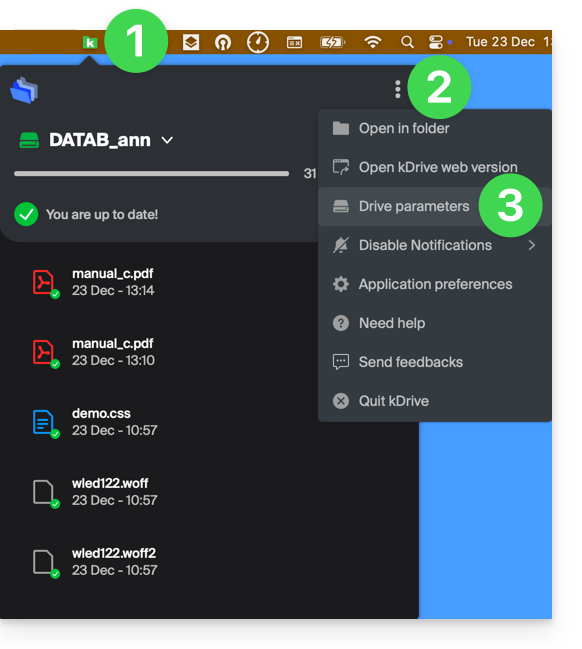
- Klik met de linkermuisknop op het pictogram van de desktop-app in het meldingsgebied van uw computer (rechtsboven op macOS, rechtsonder op Windows en dubbelklik in de taakbalk op Linux).
- Klik op het actiemenu ⋮ rechts in het venster dat wordt weergegeven.
- Klik op kDrive-instellingen:
- Klik op de pijl links van de naam van uw synchronisatie om de lijst met mappen uit te vouwen.
- Vouw eventueel de inhoud van de weergegeven mappen uit en vink de mappen aan/uit die u met uw computer wilt synchroniseren.
- Klik op de blauwe knop Valideren:
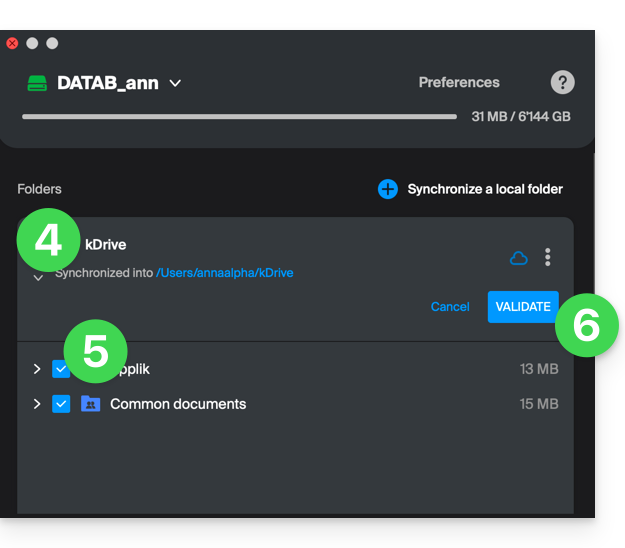
Het resultaat is dat uw lokale map, die kDrive vertegenwoordigt (genaamd kDrive, of kDrive2, of iets anders) op uw computer, uiteindelijk alle gewenste mappen zal weergeven (na de benodigde synchronisatietijd).
Synchronisatie bezig (0/10), daarna gepauzeerd
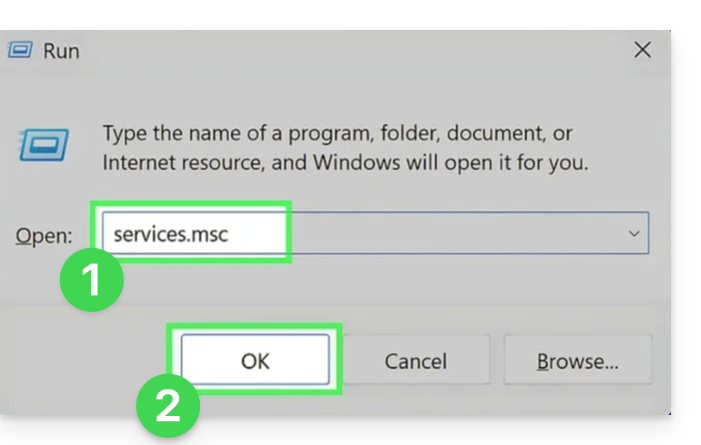
Controleer of de service Windows Search niet is uitgeschakeld. Ga naar het venster Uitvoeren (Win + R):
- Voer
services.mscin. - Klik op OK:
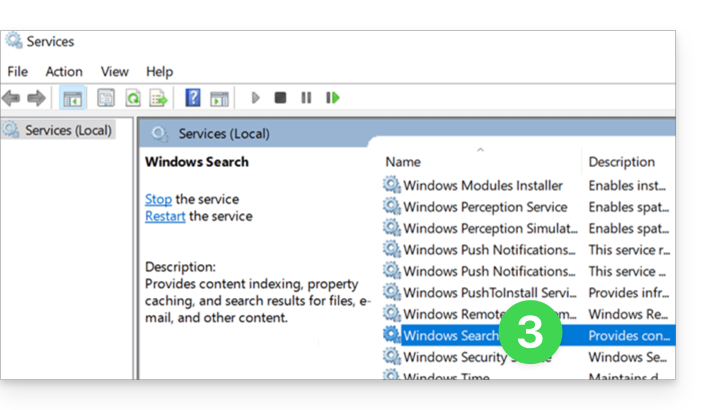
- Zoek Windows Search in de lijst in het venster Services en activeer deze indien deze nog niet actief is:
Continue synchronisatie (bestanden .eml)
Er kan een probleem ontstaan gerelateerd aan de Windows-indexering tijdens het synchroniseren van kDrive met bestanden met de extensie .eml (een bestandstype dat overeenkomt met het exporteren/opslaan van e-mails). Het is daarom noodzakelijk om het type eml uit de indexeringsopties te verwijderen om dit probleem op te lossen:
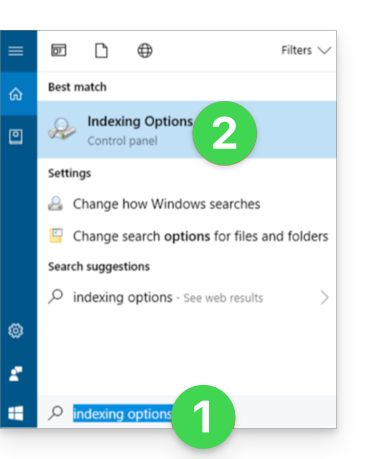
- Open het menu Start en zoek naar de indexeringsopties.
- Klik op Indexeringsopties (Configuratiescherm):
- Klik op de knop Geavanceerd.
- Vink het vakje voor het bestandstype
emluit: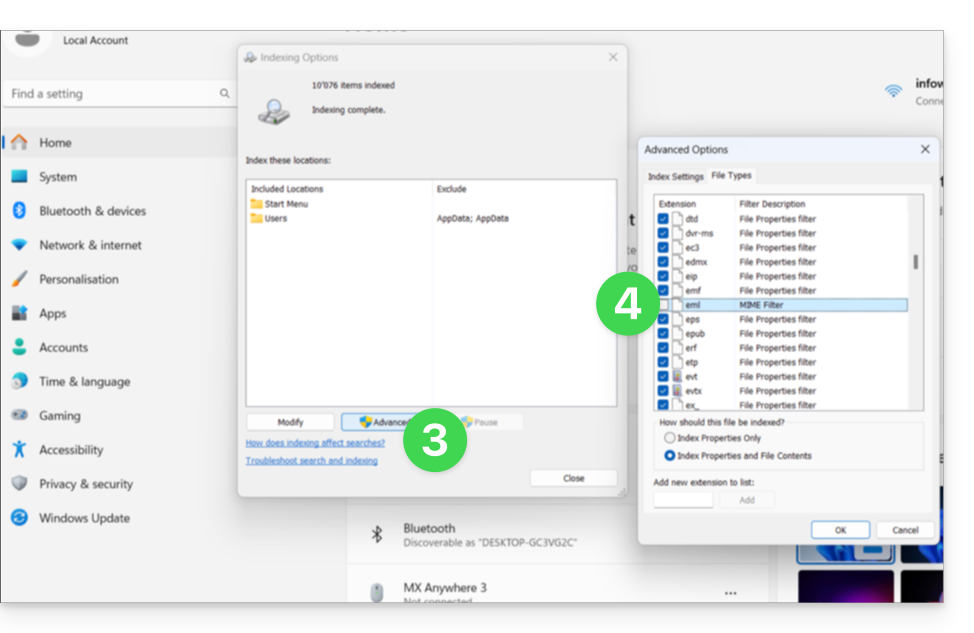
- Bevestig en sluit de vensters.
Bestanden synchroniseren met Adobe-programma's
Adobe-programma's zoals Illustrator, Photoshop, Lightroom, enz., of bepaalde architectuur-/3D-programma's, ondervinden problemen bij het opslaan van bestanden (foutmeldingen in het betreffende programma, duplicatie van bestanden, enz.) op kDrive. Het is daarom aan te raden om dergelijke bestanden niet op te nemen in een synchronisatie.
Adobe geeft expliciet aan dat synchronisatie met de cloud, externe schijven en netwerkschijven niet wordt ondersteund.
Problemen met bestandsnamen
Aanbevolen structuur
- Gebruik alleen standaard alfanumerieke tekens.
- Vervang spaties aan het einde door underscores (_) of koppeltekens (-).
- Beperk de totale lengte van het pad (mapnaam + bestandsnaam) tot minder dan 255 tekens.
De volgende tekens moeten worden vermeden, omdat ze gereserveerd zijn door het Windows-besturingssysteem of de cloudopslagdiensten:
- < (kleiner dan)
- > (groter dan)
- : (dubbele punt)
- " (dubbele aanhalingstekens)
- / (schuine streep)
- \ (omgekeerde schuine streep)
- | (verticale streep)
- ? (vraagteken)
- * (asterisk)
De plaatsing van een spatie is vaak belangrijker dan het teken zelf voor de synchronisatie:
- Spatie aan het einde van de naam: een bestand met de naam "
project .pdf" veroorzaakt ernstige synchronisatieproblemen in Windows. - Spatie aan het begin van de naam: kan het bestand onzichtbaar maken of moeilijk te indexeren.
- Punten aan het einde van een bestandsnaam: bestandsnamen die eindigen met een punt (bijv. "
Archieven.") worden door Windows niet geaccepteerd. - Unicode-spaties (ononderbrekelijke spaties): onzichtbare tekens die vaak op macOS worden gegenereerd en die als spaties worden weergegeven, maar technisch gezien speciale tekens zijn die niet door Windows worden ondersteund.
Door het systeem gereserveerde bestandsnamen
De volgende termen mogen niet als bestandsnamen worden gebruikt, omdat ze gereserveerd zijn voor interne communicatie van Windows:
- CON, PRN, AUX, NUL
- COM1, COM2, COM3, COM4, COM5, COM6, COM7, COM8, COM9
- LPT1, LPT2, LPT3, LPT4, LPT5, LPT6, LPT7, LPT8, LPT9
Raadpleeg ook deze andere handleiding.
Link naar deze veelgestelde vragen: https://faq.infomaniak.com/2153
Is deze veelgestelde vragenlijst nuttig geweest?