Kennisbank
1.000 veelgestelde vragen, 500 tutorials en uitlegvideo's. Hier vind je alleen maar oplossingen!
Contacten en agenda synchroniseren (macOS-apps) per CardDAV/CalDAV-profiel
Deze handleiding legt uit hoe u de desktop-apps Contacten en Agenda op macOS (MacBook Pro, Neo…) kunt verbinden met de contacten en agenda's die bij Infomaniak worden gehost.
Inleiding
- Uw macOS-computer wordt automatisch geconfigureerd via configuratieprofielen (.mobileconfig) die compatibel zijn met Apple, in tegenstelling tot een handmatige configuratie.
- De contacten en agenda's van Infomaniak zijn gekoppeld aan uw Infomaniak-account; wanneer u inlogt op ksuite.infomaniak.com/contacts of /calendar, moet u waarschijnlijk een dubbele verificatie (2FA) uitvoeren tijdens het inloggen.
- In dat geval is een app-wachtwoord nodig om een synchronisatie tussen uw apparaat en de Infomaniak-tools tot stand te brengen.
- Maar geen zorgen, het maken van zo'n wachtwoord wordt u aangeboden tijdens de configuratiewizard.
Een configuratieprofiel installeren
Ga als volgt te werk:
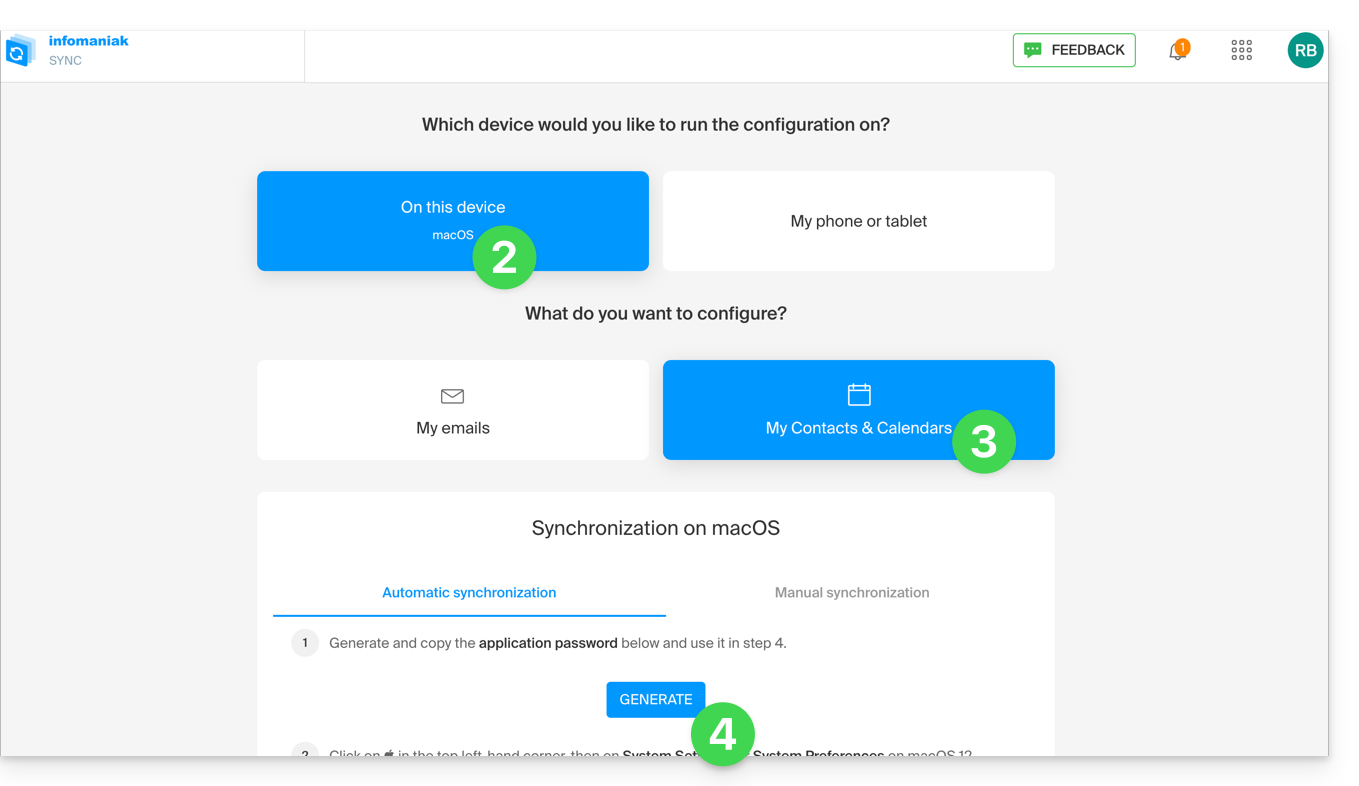
- Klik hier om toegang te krijgen tot de Infomaniak-configuratietool (online service https://config.infomaniak.com) — log indien nodig in op uw Infomaniak-account voor de organisatie waar uw te synchroniseren services worden beheerd.
- Kies ervoor om het profiel op dit apparaat te installeren.
- Kies ervoor om contacten en agenda's te synchroniseren.
- Genereer een app-wachtwoord dat specifiek is voor synchronisatie (zodat de gebruikelijke tweefactorauthenticatie van uw gebruikersaccount behouden blijft):
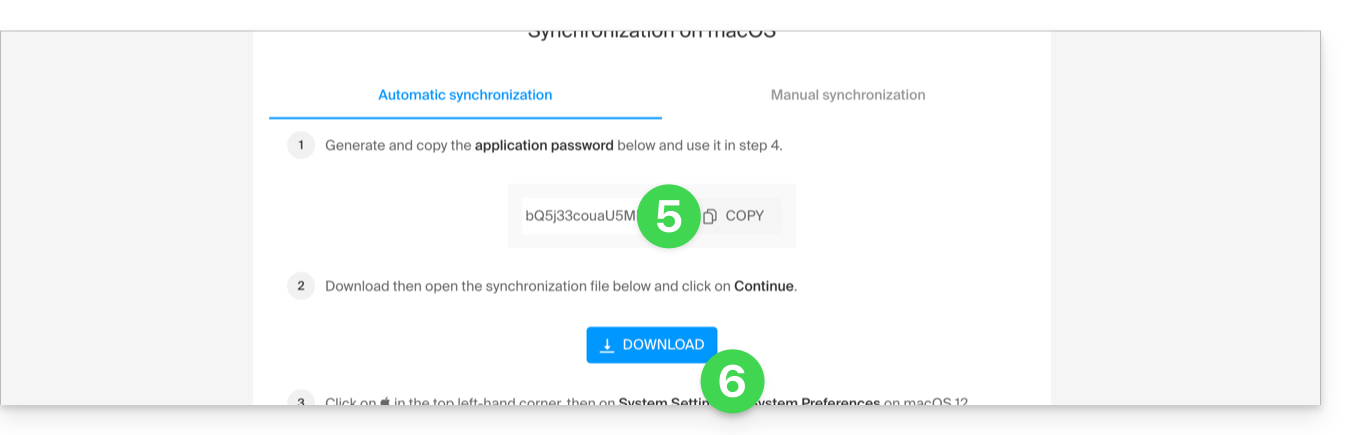
- Kopieer het gegenereerde app-wachtwoord (dit wordt gevraagd tijdens de installatie van het Apple-profiel).
- Download het Apple-profiel:
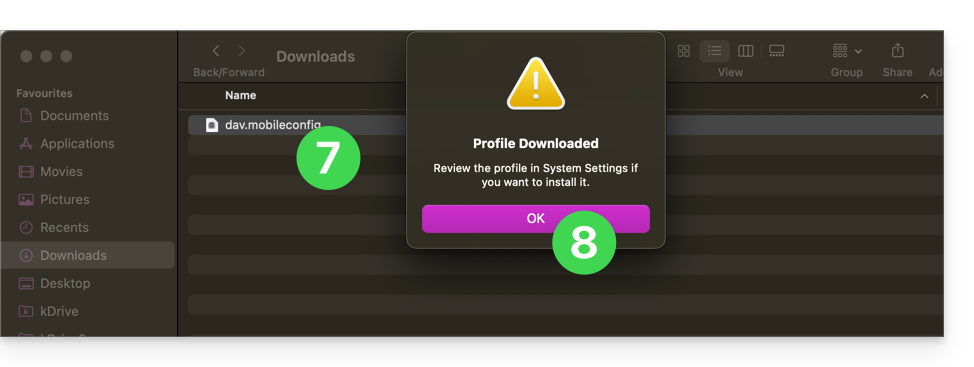
- Open het zojuist gedownloade bestand op uw harde schijf.
- Klik op OK in het bevestigingsvenster:
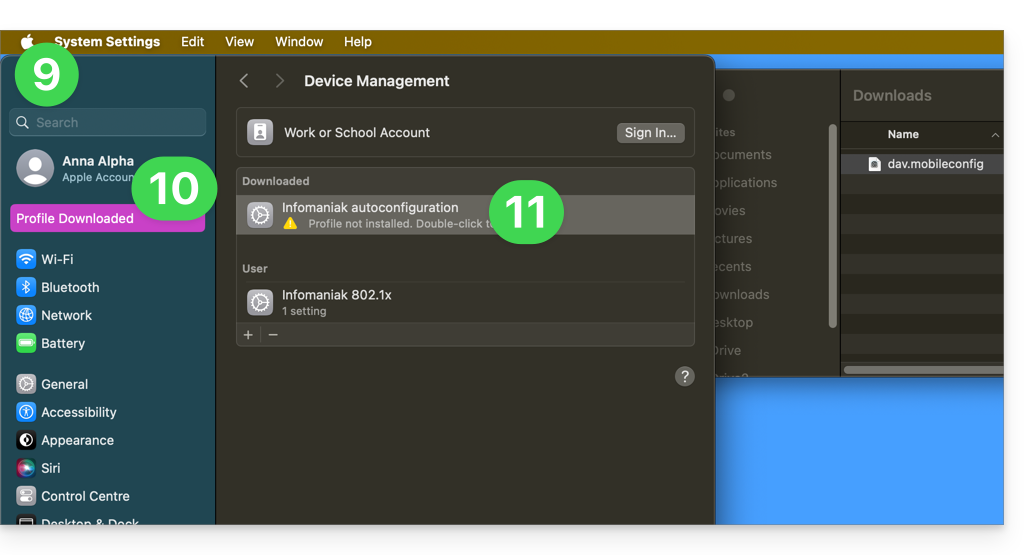
- Open de Systeeminstellingen van de computer.
- In principe wordt het nieuwe profiel als zodanig gemeld en moet u op dit menu-item klikken…
- anders klikt u op Algemeen in de zijbalk
- en vervolgens op Apparaatbeheer (voor macOS Sequoia 15)
- als u een oudere versie heeft of het profiel niet kunt vinden, raadpleeg dan de officiële documentatie en pas indien nodig bovenaan de pagina de versie van uw systeem aan…
- Dubbelklik op het voorgestelde profiel:
- Klik op Installeren:
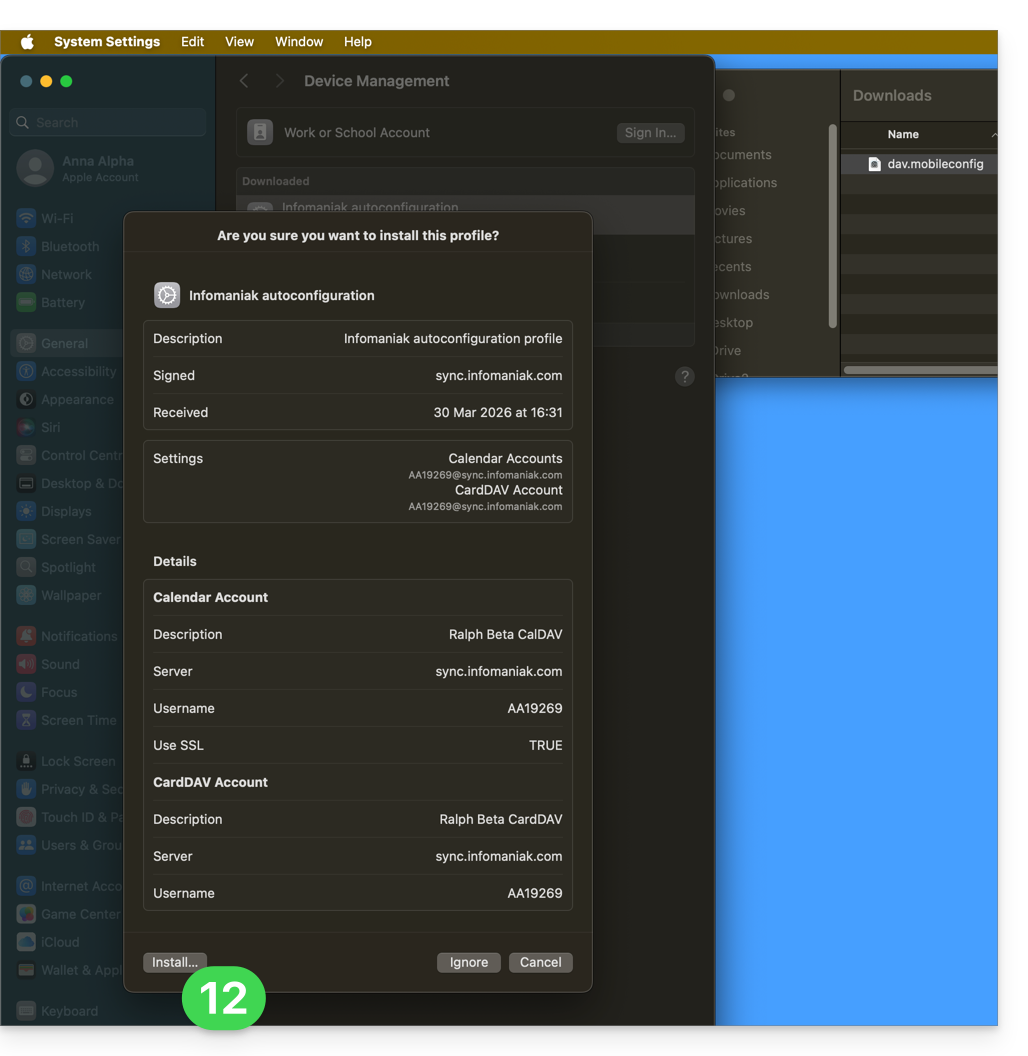
- Voer het app-wachtwoord in dat u in stap 5 hierboven heeft genoteerd. Dit is nodig om verbinding te maken met de agenda's.
- Klik op Volgende:
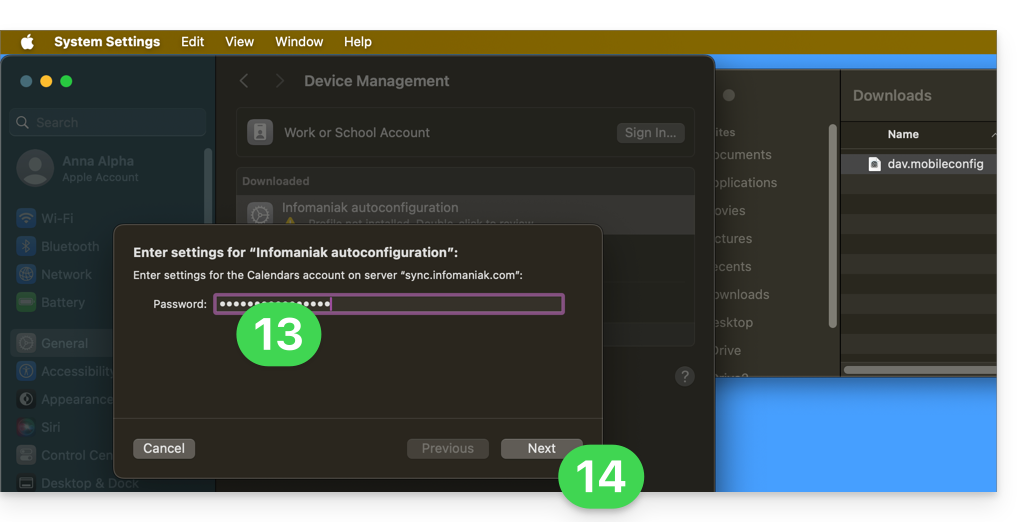
- Voer het wachtwoord een tweede keer in (dit keer voor Contacten) en klik op Installeren om te voltooien.
- Klaar! U kunt nu uw macOS-apps Contacten en Agenda openen.
Als uw apps al open stonden, moet u ze opnieuw starten. U ziet dan de informatie die door de synchronisatie is toegevoegd: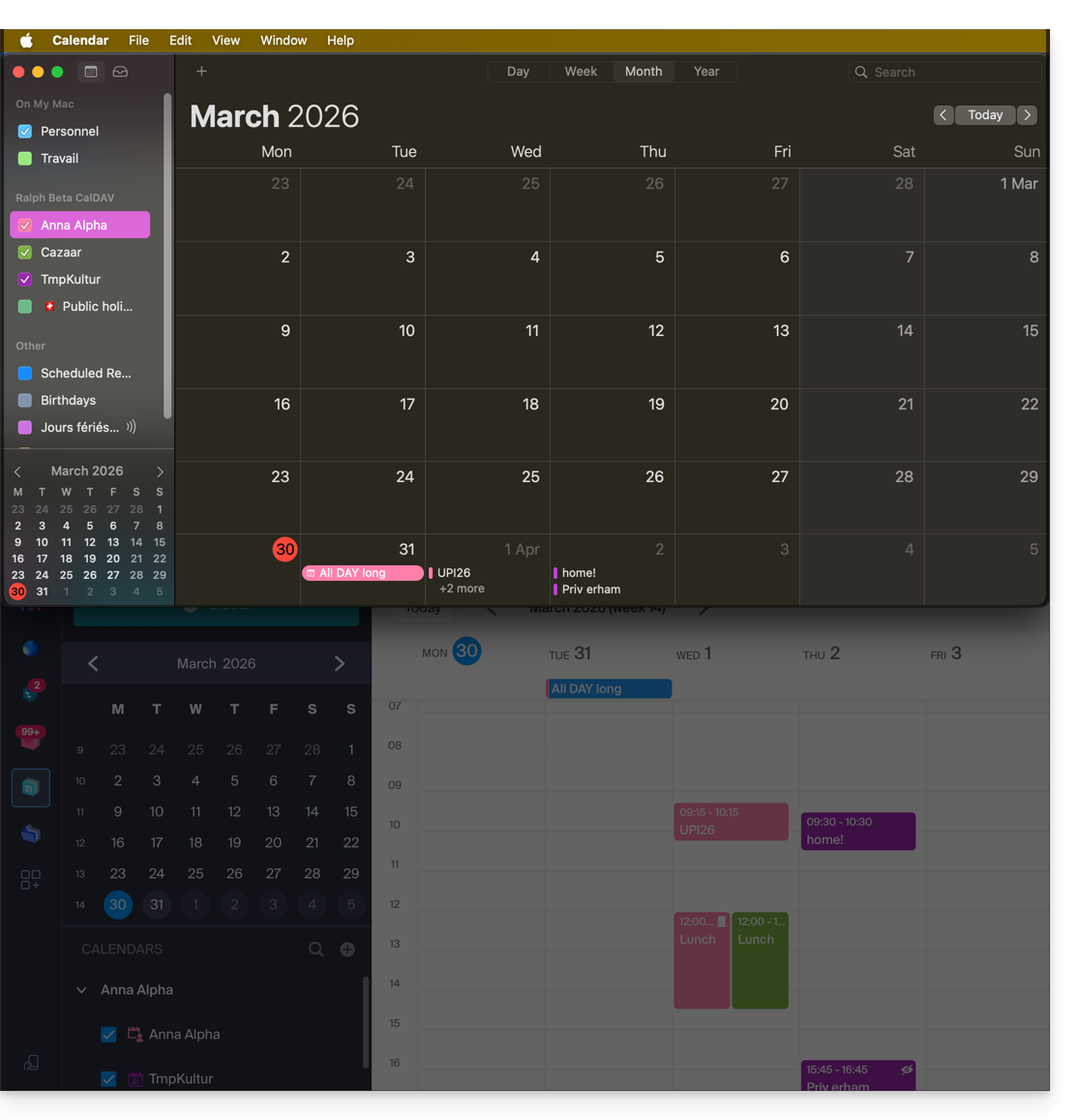
Bijzonderheden van de synchronisatie
Lees deze andere handleiding.
Een Apple-profiel verwijderen
Raadpleeg de officiële documentatie. Pas bovenaan de pagina* indien nodig de versie van uw systeem aan: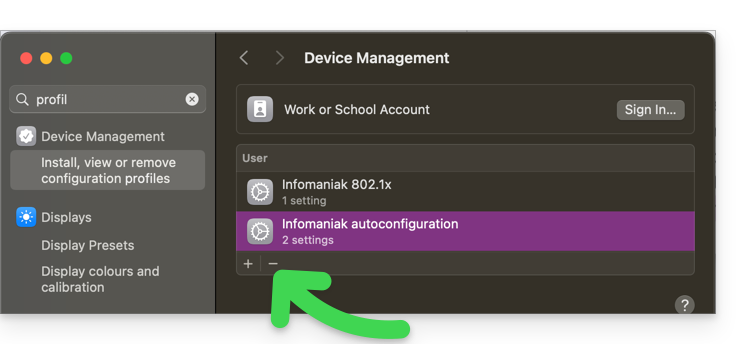
*Waarom is het nodig om de versie van de handleiding te kiezen die exact overeenkomt met uw versie van macOS / iOS? Apple introduceert soms subtiele wijzigingen in elke nieuwe versie van zijn systeem, bijvoorbeeld een pad in iOS 15…
… wordt dit in iOS 18…
Link naar deze veelgestelde vragen: https://faq.infomaniak.com/2143
Is deze veelgestelde vragenlijst nuttig geweest?