Kennisbank
1.000 veelgestelde vragen, 500 tutorials en uitlegvideo's. Hier vind je alleen maar oplossingen!
Gedekteerde IP-adressen beheren
Deze handleiding legt uit hoe u een dedicated IP-adres voor een website kunt bestellen, toewijzen of verwijderen.
Dedicated IP-adressen beheren op uw hosting
Eén of meerdere extra toegewezen IP-adressen bestellen
Ga als volgt te werk:
- Klik hier om naar het beheer van uw hosting en websites te gaan in uw Infomaniak-beheerpaneel (❓: hulp).
- Klik op de naam van de betreffende website.
- Klik op de pijl rechts van Geavanceerde instellingen in het linkermenu.
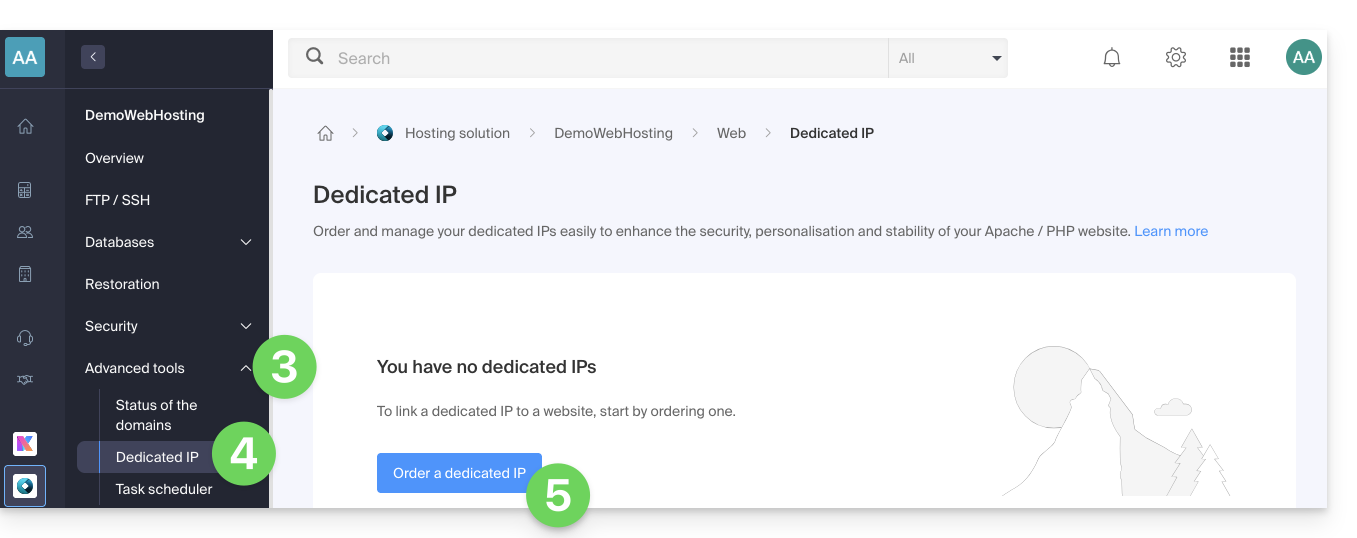
- Klik op Dedicated IP-adressen in het linkermenu.
- Klik op de knop om één of meerdere IP-adressen te bestellen:
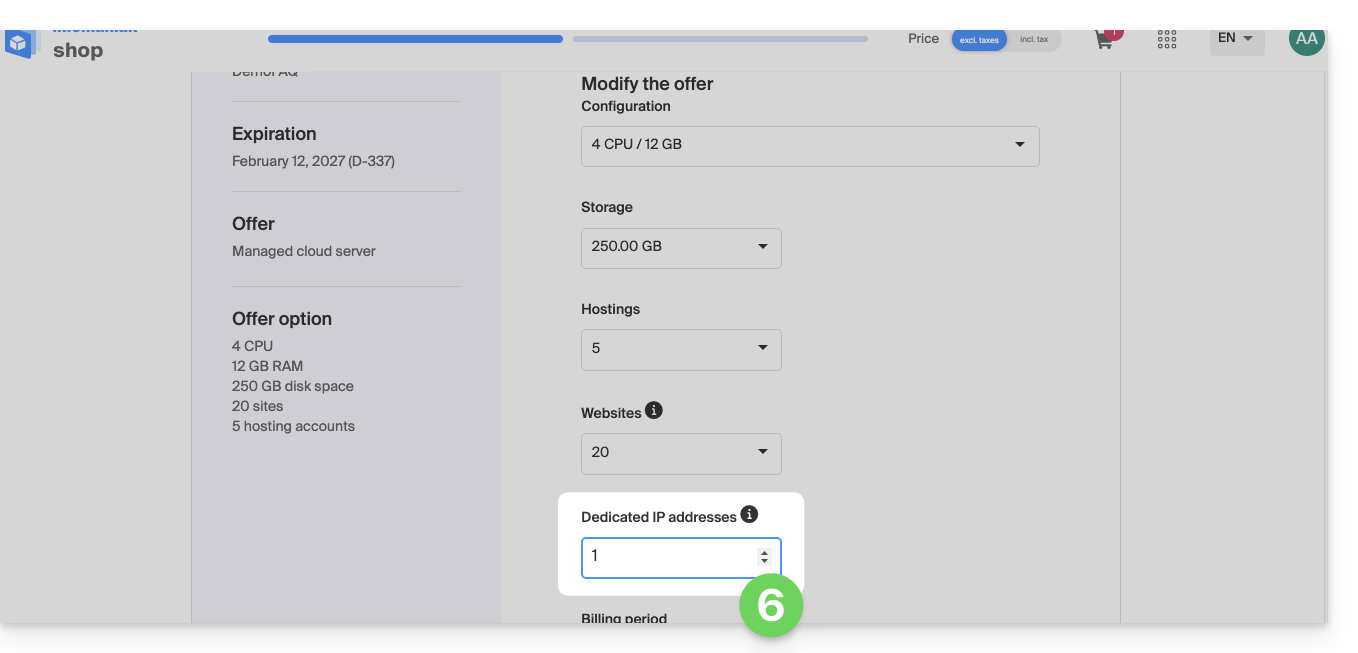
- Verhoog het aantal, afhankelijk van het gewenste aantal IP-adressen:
Extra toegewezen IP-adressen bestellen
Ga als volgt te werk:
- Klik hier om naar het beheer van uw hosting & websites te gaan in uw Infomaniak beheerpaneel (❓: hulp).
- Klik op de naam van de betreffende website.
- Klik op de pijl rechts van Geavanceerde instellingen in het linkermenu.
- Klik op Dedicated IP-adressen in het linkermenu.
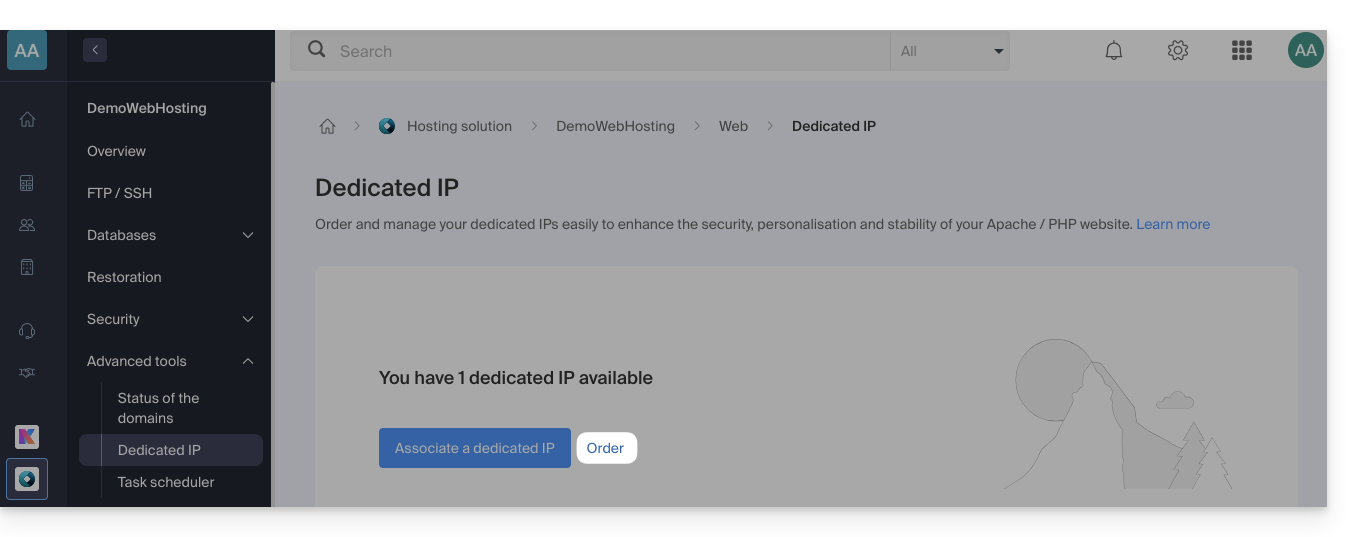
- Klik op de tekst om één of meer extra IP-adressen te bestellen:
- Verhoog het aantal naar wens.
Een toegewezen IP-adres koppelen aan een website op een hostingpakket
Nadat het IP-adres is besteld en betaald, dient u kennis te nemen van de vereisten hieronder. Het overschakelen naar een toegewezen IP-adres voor een website kan namelijk een tijdelijke onderbreking veroorzaken, met name in het geval van een SSL-certificaat van Let's Encrypt.
Vereisten
- Begin met het verkorten van de TTL-waarde van de DNS-records
AenAAAA(voor@enwww) tot 5 minuten. - Wacht tot de vorige TTL-waarde is verlopen voordat u wijzigingen aanbrengt.
- De onderstaande wijziging moet worden uitgevoerd tijdens een periode van laag verkeer om de overlast door de onvermijdelijke onderbreking te beperken.
- Aan het einde van de procedure moet u wachten tot de nieuwe TTL-waarde is verlopen, zodat de nieuwe configuratie wordt doorgevoerd en het SSL-certificaat opnieuw wordt gegenereerd. Controleer vervolgens of de website toegankelijk is via HTTPS om te controleren of alles correct werkt.
Om over te schakelen naar een dedicated IP-adres:
- Klik hier om naar het beheer van uw hosting & websites te gaan in uw Infomaniak Manager (❓: hulp).
- Klik op de naam van de betreffende website.
- Klik op het pijltje rechts van Geavanceerde instellingen in het linkermenu.
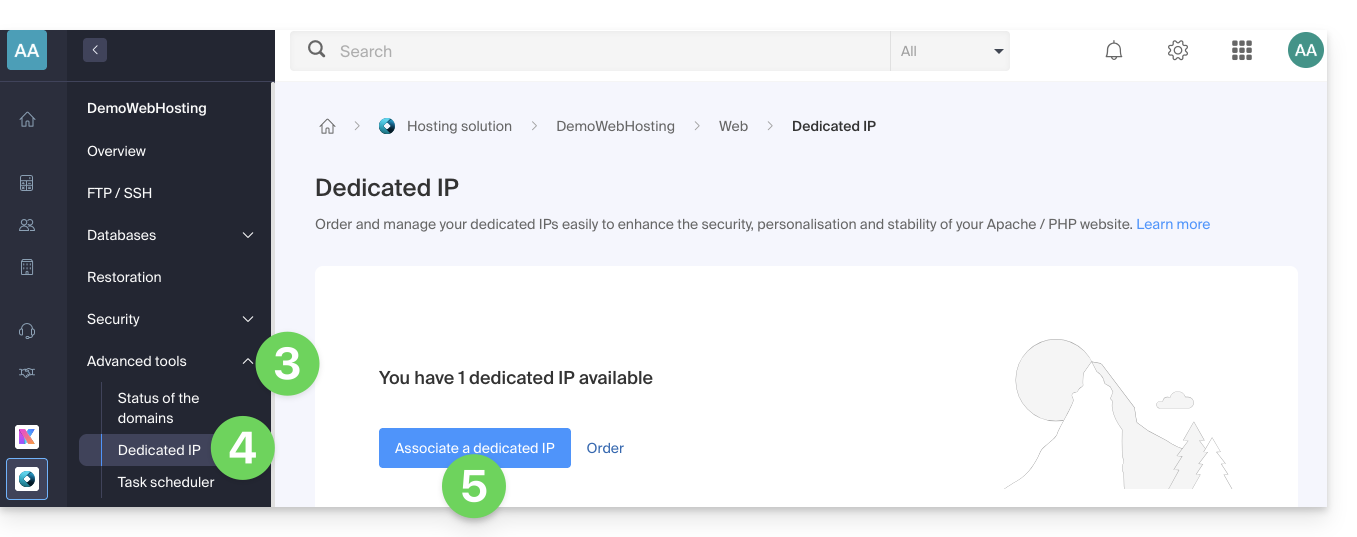
- Klik op Dedicated IP-adressen in het linkermenu.
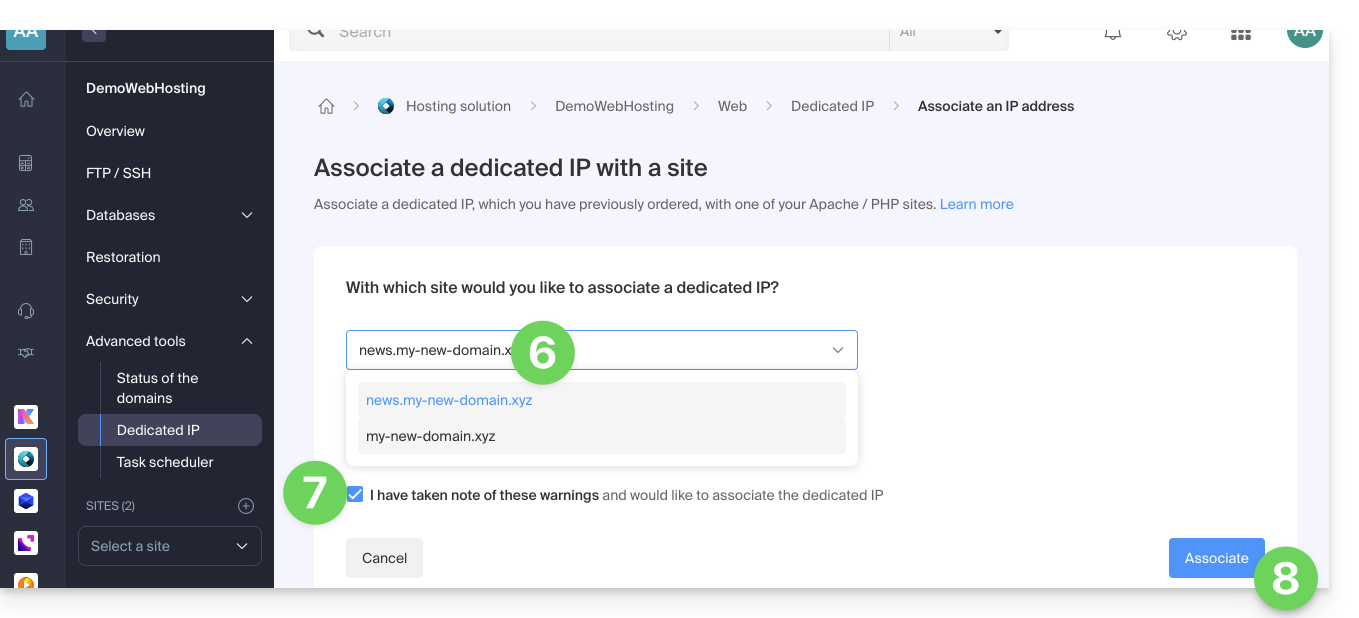
- Klik op de knop om het IP-adres te koppelen aan een website in uw hostingpakket:
- Selecteer de website waaraan u het nieuwe IP-adres wilt toewijzen.
- Vink het vakje aan nadat u de waarschuwingen heeft gelezen.
- Klik op de knop Koppelen:
Een toegewezen IP-adres van een website verwijderen
Nadat het IP-adres is geïnstalleerd, kunt u het als volgt verwijderen:
- Klik hier om naar het beheer van uw hosting en websites te gaan in uw Infomaniak-beheerpaneel (❓: hulp).
- Klik op de naam van de betreffende website:
- Klik op de pijl rechts van Geavanceerde instellingen in het linkermenu.
- Klik op Dedicated IP-adressen in het linkermenu.
- Klik op het menu met acties ⋮ dat rechts van het betreffende item staat.
- Kies Verbinding verbreken:
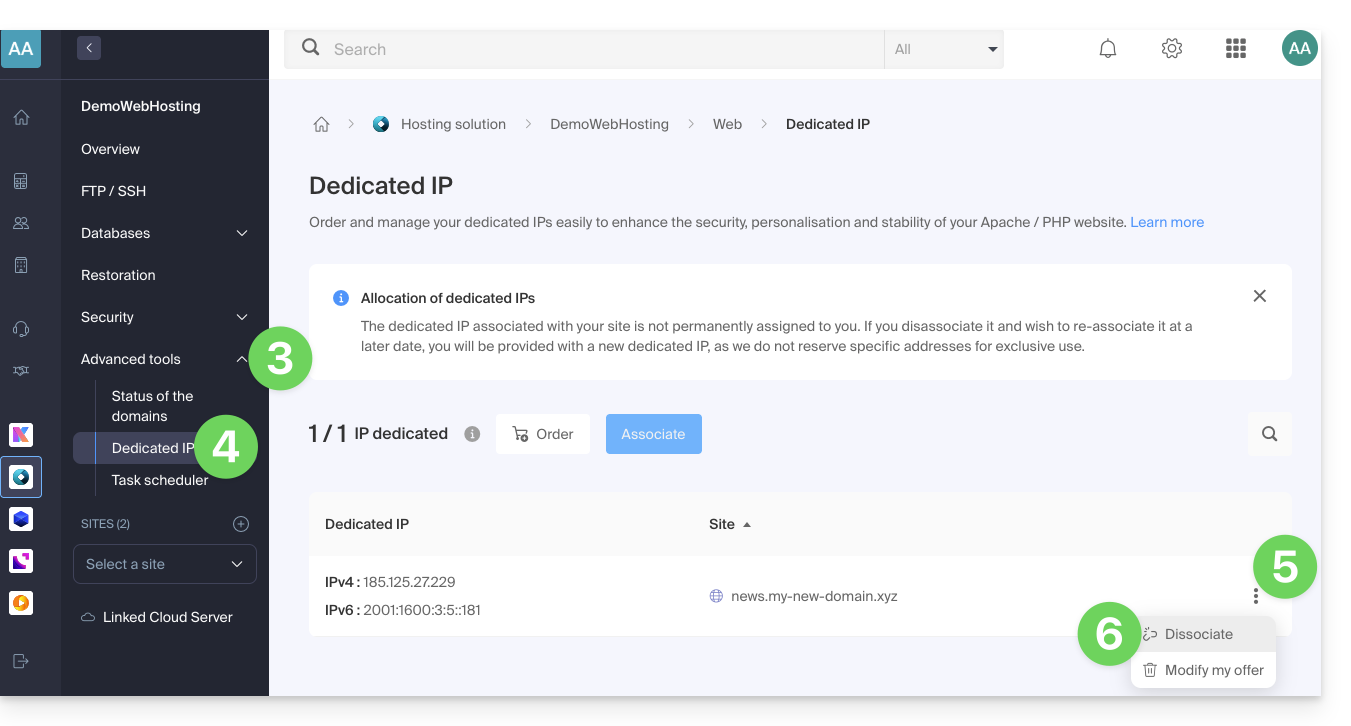
- Lees de waarschuwingen en bevestig de verwijdering om de deïnstallatie van het IP-adres te voltooien.
Lees deze andere handleiding als u informatie zoekt over mogelijke problemen met uw IP-adres.
Link naar deze veelgestelde vragen: https://faq.infomaniak.com/2139
Is deze veelgestelde vragenlijst nuttig geweest?