Kennisbank
1.000 veelgestelde vragen, 500 tutorials en uitlegvideo's. Hier vind je alleen maar oplossingen!
Variabelen beheren in een nieuwsbrief
Deze handleiding legt uit hoe u tags (codes en variabelen) in de hoofdtekst van uw tekst kunt toevoegen om uw verzendingen met Newsletter van Infomaniak te personaliseren.
Inleiding
- Een abonnee wordt gerepresenteerd door een e-mailadres, maar dat is niet alles:
- U kunt mogelijk aanvullende informatie over de abonnee hebben. Deze informatie moet worden opgenomen in het bestand dat u importeert, zodat u een aangepast veld kunt definiëren voor elk van deze aanvullende gegevens.
- Tijdens het registreren van een abonnee via een formulier kunnen veel andere gegevens worden verzameld.
- U kunt op elk moment handmatig veel andere informatie toevoegen.
- De informatie die aan elke abonnee is gekoppeld, kan worden gebruikt om uw doelgroep te segmenteren, gerichte berichten te verzenden en de betrokkenheid te vergroten.
- Door deze extra gegevens te gebruiken, vergroot u de kans op conversie en klantloyaliteit, waardoor u een sterkere en meer persoonlijke relatie met elke abonnee opbouwt.
Aangepaste velden beheren
Om de inhoud van elk veld van elke abonnee te bekijken, raadpleeg deze andere handleiding (onder De gegevens van een abonnee bewerken).
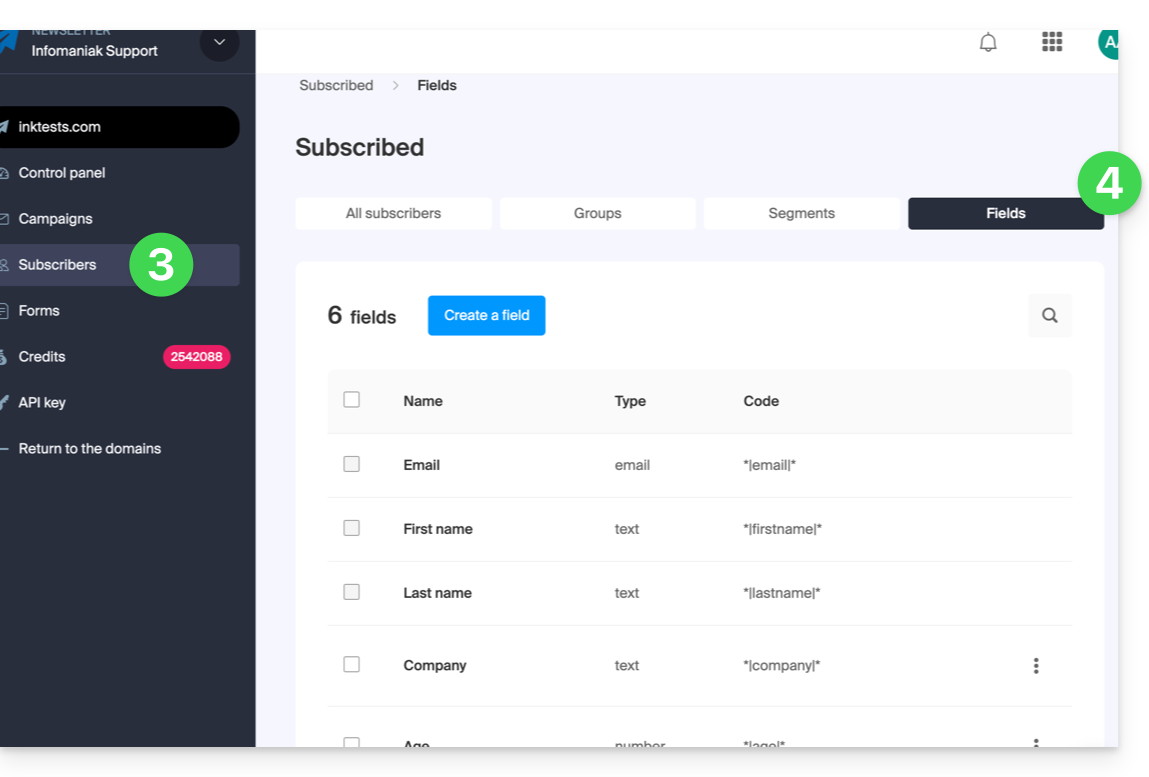
Om de namen van deze velden te beheren, of om velden te verwijderen of toe te voegen, gaat u naar het gedeelte Abonnees:
- Klik hier om naar het beheer van uw product in het Infomaniak-beheerportaal te gaan (hulp nodig?).
- Klik op de naam van het domein waar het om gaat in de tabel die wordt weergegeven:
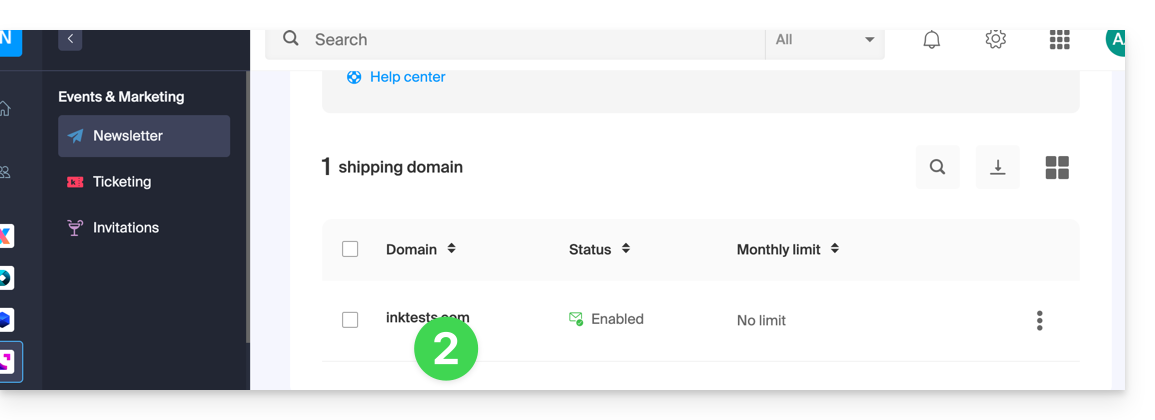
- Klik op Abonnees in het menu aan de linkerkant.
- Klik op het tabblad Velden:
Een variabele invoegen…
… in de titel van de nieuwsbrief
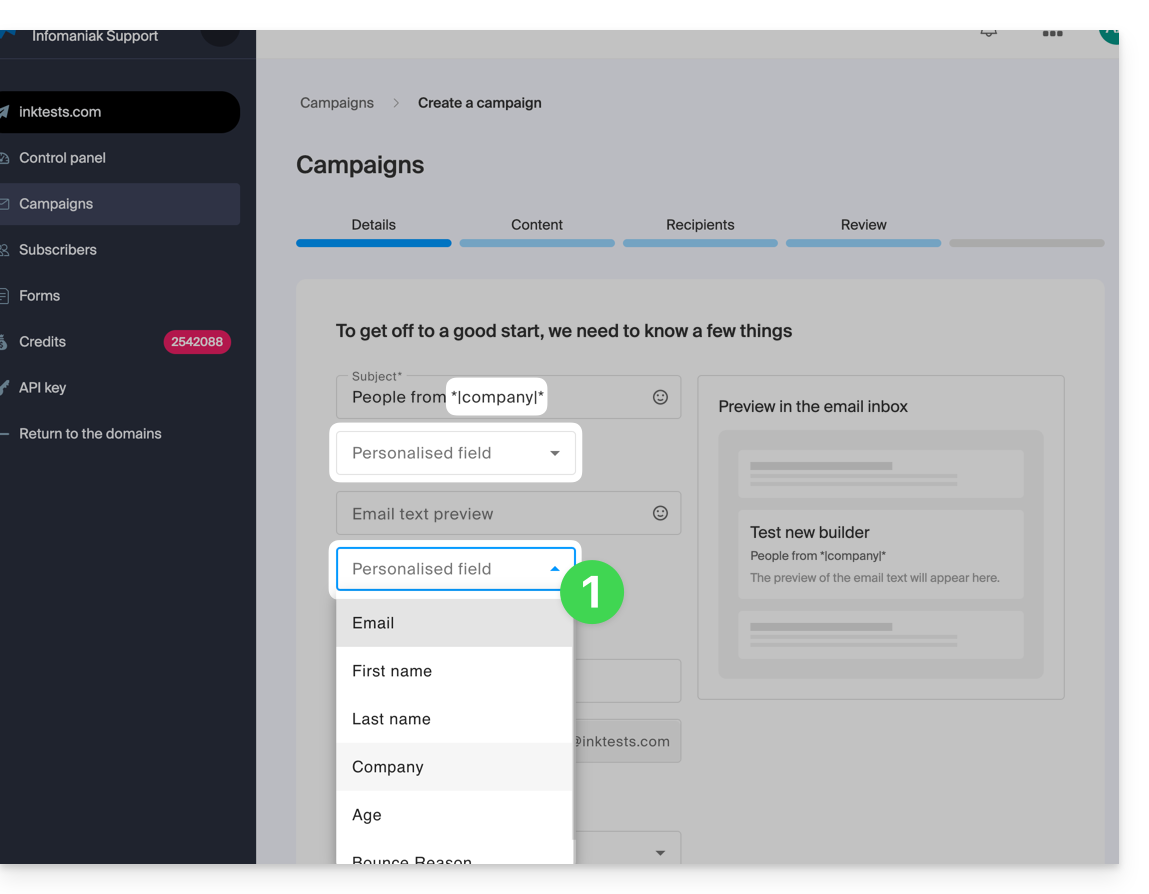
Wanneer u een nieuwe nieuwsbrief maakt, voegt u de aangepaste velden toe in het onderwerp en de previewtekst:
- Klik bij de eerste stap van het aanmaakproces op de vervolgkeuzemenu's die hiervoor bedoeld zijn:
… in de hoofdtekst van de e-mail
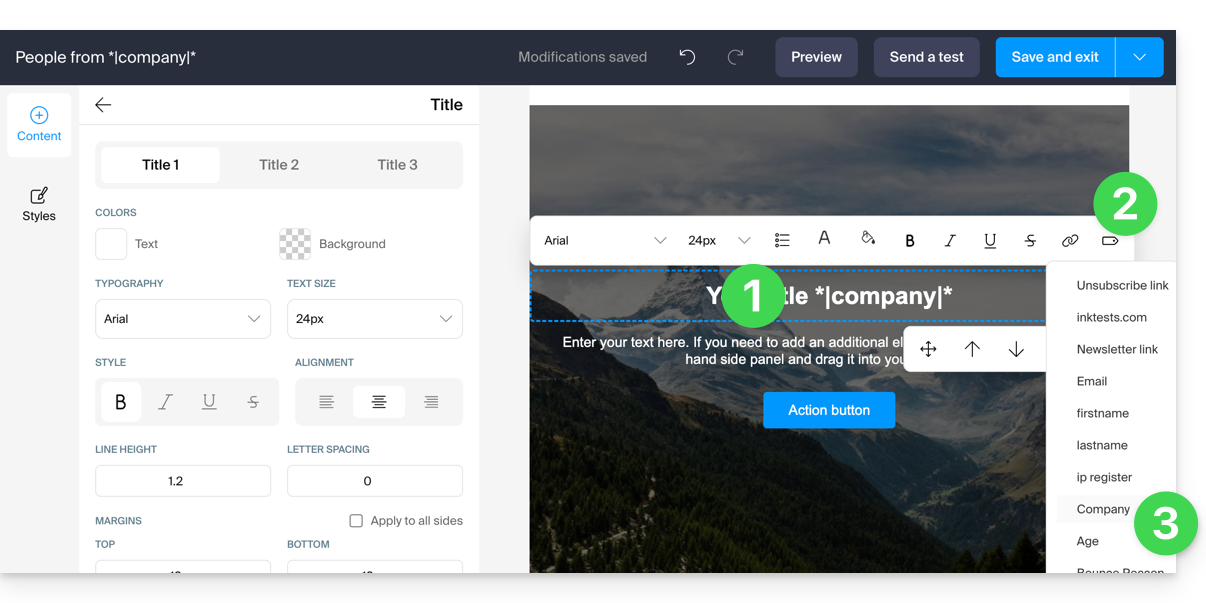
Wanneer u uw nieuwsbrief maakt met de blokeditor:
- Klik op de plek in de tekst waar u uw variabele wilt invoegen.
- Klik op het pictogram 'Tag' in de werkbalk.
- Kies de variabele die u wilt invoegen:
U kunt ook eenvoudigweg de naam van de variabele invoegen, omsloten door sterretjes en scheidingstekens: *|VARIABELE|*
Lijst met basisvariabelen
*|FIRSTNAME|* | voornaam |
*|ACHTERNAAM|* | naam: deze variabele kan ook in een href-link worden opgenomen, bijvoorbeeld https://domain.xyz?name=*|LASTNAME|* |
*|EMAIL|* | e-mailadres |
*|DOMAIN_NAME|* | domeinnaam van de nieuwsbrief |
*|IP-REGISTER|* | IP-adres van de gebruiker tijdens de registratie |
Link voor uitschrijven | Hiermee kunt u een link voor het uitschrijven ("afmelden") op de gewenste plaats invoegen, zonder dat u hier zelf iets voor hoeft te doen. Deze link wordt automatisch onderaan uw nieuwsbrief geplaatst. |
Link naar de nieuwsbrief | U kunt handmatig een link naar een online versie van uw nieuwsbrief toevoegen. Deze link wordt automatisch bovenaan uw nieuwsbrief geplaatst, zonder dat u iets hoeft te doen. |
Link naar deze veelgestelde vragen: https://faq.infomaniak.com/2137
Is deze veelgestelde vragenlijst nuttig geweest?